TeknoDestek Müşteri Hizmetleri
  • Haberler
    HaberlerDaha Fazla Göster
    Google Asistan kapanıyor sürecini ve akıllı telefon ekranında klasik logodan yeni nesil yapay zeka Gemini'ye geçişi temsil eden görsel.
    Google Asistan Kapanıyor: 4 Eylül’de Gemini Dönemi Başlıyor
    7 dk. okuma
    Motorola akıllı telefonlar tarihine damga vuran efsanevi modellerin bir arada sergilendiği bir koleksiyon görseli.
    Geçmişten Günümüze Efsanevi Motorola Akıllı Telefonlar
    8 dk. okuma
    Alternatif arama motorları logolarının yer aldığı, gizlilik odaklı arama sonuçlarını gösteren bilgisayar ekranı.
    Google’a Alternatif Arama Motorları: Brave, Startpage ve Mojeek
    7 dk. okuma
    KolibriOS: 1.4 MB’lık Dünyanın En Küçük İşletim Sistemi
    KolibriOS: 1.4 MB’lık Dünyanın En Küçük İşletim Sistemi
    8 dk. okuma
    Windows 11 Copilot PC insights özelliği ile bilgisayar donanım bilgilerinin sorgulandığı bir ekran görünümü.
    Windows 11 Copilot PC Insights Özelliği: Bilgisayar Arıza Tespiti
    7 dk. okuma
  • Bilgisayar
    BilgisayarDaha Fazla Göster
    Windows 11 Oyunlarda Görev Çubuğu Sorunu
    Windows 11 Oyunlarda Görev Çubuğu Sorunu
    4 dk. okuma
    BitLocker Aygıt Hatası Nasıl Çözülür
    BitLocker Aygıt Hatası Nasıl Çözülür
    6 dk. okuma
    Bluetooth İle Dosya Paylaşma Nasıl Yapılır Yolları Neler
    Bluetooth İle Dosya Paylaşma Nasıl Yapılır
    7 dk. okuma
    Windows 11 Şifreli DNS: DoH Ayarları Nasıl Yapılır?
    Windows 11 Şifreli DNS: DoH Ayarları Nasıl Yapılır?
    6 dk. okuma
    SSD optimizasyonu hatalarını temsil eden, Windows sanal bellek (Pagefile) ayarlarının açık olduğu bilgisayar ekranı ve yanında modern bir NVMe M.2 SSD.
    SSD Optimizasyonu için Asla Yapmamanız Gereken 4 Yanlış Ayar
    7 dk. okuma
  • Mobil
    MobilDaha Fazla Göster
    iOS 27 Kısıtlı Mod özelliğini anlatan, iPhone ekranı ve güvenlik kilidi simgesi içeren kapak görseli
    iOS 27 Kısıtlı Mod Nedir
    11 dk. okuma
    Google Haritalar en hızlı rotayı ve zaman tasarrufunu simgeleyen, araç konsolunda parlayan şık bir navigasyon ekranı.
    Google Haritalar En Hızlı Rota: Yakıt Tasarrufu Modu Nasıl Kapatılır?
    6 dk. okuma
    Eski Telefonu Güvenlik Kamerasına Dönüştürmek için kullanılan bir tripod üzerine yerleştirilmiş ve akıllı ev güvenlik kamerası olarak kullanılan eski bir akıllı telefonun görünümü.
    Eski Telefonu Güvenlik Kamerası Yapma
    7 dk. okuma
    Android Gereksiz Uygulama Sorunu: Neden Her Yerde Google Var?
    Android Gereksiz Uygulama Sorunu: Neden Her Yerde Google Var?
    8 dk. okuma
    iOS 27'de Özel Duvar Kağıtları Nasıl Oluşturulur
    iOS 27’de Özel Duvar Kağıtları Nasıl Oluşturulur
    5 dk. okuma
  • Sosyal Medya
    Sosyal MedyaDaha Fazla Göster
    WhatsApp Ebeveyn kontrolü
    WhatsApp Ebeveyn Kontrolü Nedir, Nasıl Açılır
    4 dk. okuma
    X Premium Özellikleri Nedir Nasıl Alınır
    X Premium Özellikleri Nedir
    7 dk. okuma
    Instagram Gönderi ve Reels Paylaşım İzinlerini Kapatma Nasıl Yapılır?
    Instagram Gönderi ve Reels Paylaşım İzinlerini Kapatma
    5 dk. okuma
    Instagram Görsel Estetik Algısı Nasıl Oluşturulur Yolları Neler
    Instagram Görsel Estetik Algısı Nasıl Oluşturulur
    7 dk. okuma
    WhatsApp Meta AI Nasıl Kullanılır
    WhatsApp Meta AI Nasıl Kullanılır
    7 dk. okuma
  • İnceleme
    İncelemeDaha Fazla Göster
    Uçak kabinindeki yolcu masasında duran modern bir powerbank ve arka planda görünen bulanık gökyüzü manzaralı uçak penceresi.
    Uçakta Powerbank: 2026 Uçuş Kuralları ve mAh Sınırları
    7 dk. okuma
    Huawei FreeClip 2 S açık kulak kablosuz kulaklık ve şarj kutusu
    Huawei FreeClip 2 S: Açık Kulaklık Deneyiminde Yeni Nesil Tasarım
    15 dk. okuma
    Lenovo Lecoo Bellatoor GM103 oyuncu mouse modeli, ultra hafif tasarımı ve yüksek performanslı oyun özellikleriyle siyah arka plan üzerinde tanıtılıyor.
    Lenovo Oyuncu Mouse’u Lecoo Bellatoor GM103 Tanıtıldı
    7 dk. okuma
    2026 yılının en iyi akıllı saat modelleri arasında öne çıkan premium ve bütçe seçenekleri
    2026 Yılının En İyi Akıllı Saat Modelleri ve Karşılaştırması
    11 dk. okuma
    2026 yılının en iyi akıllı telefon modelleri karşılaştırmasında öne çıkan amiral gemisi ve bütçe seçenekleri
    2026 Yılının En İyi Akıllı Telefon Modelleri ve Karşılaştırması
    10 dk. okuma
  • İletişim
YouTube
Takip Et
  • Müşteri Hizmetleri
  • Modem Kurulumu
  • Windows 11
  • Yapay Zeka
  • Akıllı Telefon
  • Robot Süpürge
  • Uzak Bağlantı
27 Ağu 2026, Perşembe
TeknoDestek Müşteri HizmetleriTeknoDestek Müşteri Hizmetleri
Yazı BoyutuAa
  • Haberler
  • Mobil
  • Sosyal Medya
  • Bilgisayar
  • İnceleme
  • İnternet ve Ağ
  • Ev Elektroniği
  • Uzak Bağlantı Programları
  • İletişim
Site içi Arama
  • Haberler
    • Cihaz Duyuruları
    • Teknoloji
    • Uygulama Gelişmeleri
  • Bilgisayar
    • Linux
    • macOS
    • Windows
  • İnceleme
    • Bilgisayar
    • Ev Elektroniği
    • Tablet
    • Tavsiyeler & Karşılaştırmalar
    • Telefon
  • Mobil
    • Android
    • Giyilebilir Cihazlar
    • HarmonyOS
    • iPhone / iOS
  • Sosyal Medya
    • Facebook
    • Instagram
    • TikTok
    • Snapchat
    • Teams
    • Telegram
    • WhatsApp
    • X
  • Uzak Bağlantı Programları
  • İletişim
Bizi Takip Edin
Siyah Ekran hataları
Windows

Windows 11′ in Siyah Ekran Sorunu ve Çözümü

Ahmet YAŞAR
Son güncelleme: 18 Nisan 2026 12:10
Ahmet YAŞAR - Teknoloji Asistanı
2.3K Görüntüleme
Paylaş
4 dk. okuma
Paylaş

Bazı kullanıcılar, Windows 11’i kurduktan sonra siyah ekran sorunuyla karşı karşıya kalabiliyorlar. Siyah ekran sorunu, bilgisayarın açılmasından sonra ekranın tamamen siyah kalması veya sadece birkaç saniye sonra kapanması şeklinde kendini göstermekte. Bu sorun, kullanıcının bilgisayarlarını kullanmamalarına neden olabiliyor ve oldukça rahatsız edici bir durum olabilir. Bu makalede, Windows 11 bilgisayarda siyah ekran sorunu hakkında ne gibi işlemler yapılmalı adım adım anlatacağız.

Siyah Ekran Sorunu Nedir?

Siyah ekran sorunu, bilgisayarın başlatıldıktan sonra ekranın siyah kalması veya sadece birkaç saniye sonra kapanmasıdır. Bu sorun, birçok farklı nedenden dolayı ortaya çıkabilir. Bunların arasında, yeni bir işletim sistemi yüklemesi, sürücü sorunları, güncelleme hataları, donanım sorunları, virüsler ve kötü amaçlı yazılımlar yer alabilir.

İçindekiler
  • Siyah Ekran Sorunu Nedir?
  • Siyah Ekran Sorunu Nasıl Çözülür?
  • 1.Güvenli Modda Başlatma
  • 2.Yüksek Çözünürlüklü Modda Başlatma
  • 3.Sürücüleri Güncelleme
  • 4.Sistem Geri Yükleme
  • 5.Virüs Taraması
  • 6.BIOS Ayarlarını Kontrol Etme
- 11858 Teknoloji Destek Hattı -
11858 Teknoloji Destek Hattı ile 7/24 telefonla teknik destek ve uzaktan destek alın 11858 Teknoloji Destek Hattı ile 7/24 telefonla teknik destek ve uzaktan destek alma

Siyah Ekran Sorunu Nasıl Çözülür?

Siyah ekran sorunu, farklı nedenlerden dolayı ortaya çıkabilir. Bu nedenle, sorunu çözmek için farklı yöntemler deneyebilirsiniz. Aşağıda, Windows 11’in siyah ekran sorunu için bazı çözüm önerileri yer almaktadır.

1.Güvenli Modda Başlatma

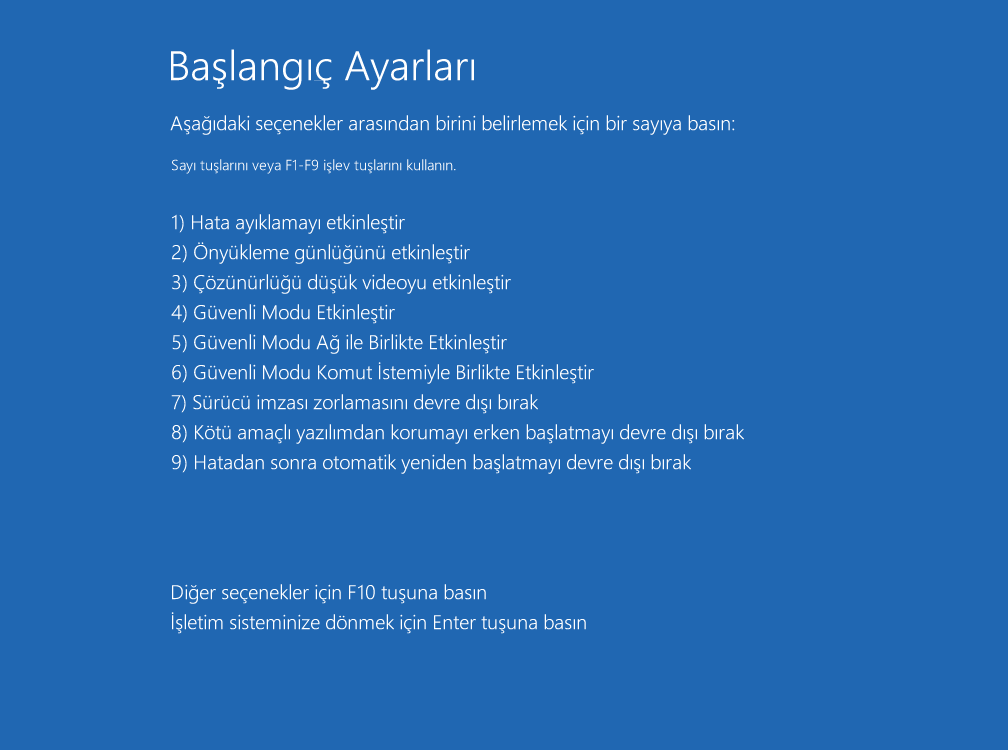
Bilgisayarınızı güvenli modda başlatarak, sürücü sorunları veya kötü amaçlı yazılımların neden olduğu sorunları tespit edebilirsiniz.
Windows 11'in Siyah Ekran Sorunu

Güvenli modda başlatmak için, bilgisayarınızı açın ve güç düğmesine basarken Shift tuşuna basılı tutun. Bilgisayarınızın ekranı açıldığında, güvenli modda başlatmak için seçenekler göreceksiniz. Bu seçeneği seçin ve bilgisayarınızın normal şekilde başlamasını bekleyin. Eğer sorun güvenli modda başlatma sonrası düzeldiyse, sorunun kökeni sürücü veya kötü amaçlı yazılımlar olabilir.

2.Yüksek Çözünürlüklü Modda Başlatma

Bazı bilgisayarlar, yüksek çözünürlük ayarlarına geçtiklerinde siyah ekran sorunu yaşayabilirler. Bu nedenle, yüksek çözünürlüklü modda başlatarak sorunu çözmeyi deneyebilirsiniz. Bilgisayarınızı açın ve güç düğmesine basarken Shift tuşuna basılı tutun. Bilgisayarınızın ekranı açıldığında, Yüksek Çözünürlüklü Modu seçin ve bilgisayarınızın normal şekilde başlamasını bekleyin. Eğer sorun yüksek çözünürlüklü modda başlatma sonrası düzeldiyse, sorunun nedeni yüksek çözünürlük ayarları olabilir.

3.Sürücüleri Güncelleme

Bilgisayarınızda sürücülerin güncel olup olmadığını kontrol edin ve güncel değillerse, en son sürümlerini indirip yükleyin. Bu işlemi yapmak için, Aygıt Yöneticisi’ni açın ve her bir donanım cihazını kontrol edin. Güncelleme mevcutsa, güncelleme işlemini gerçekleştirin. Sürücülerin güncellemesi sorunu çözebilir.

4.Sistem Geri Yükleme

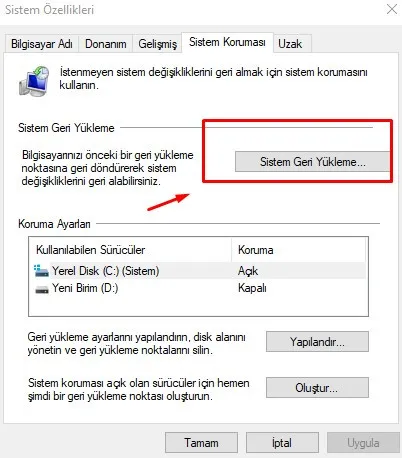
Bilgisayarınızda son zamanlarda yapılan bir güncelleme veya yüklemelerin sorunun kaynağı olduğunu düşünüyorsanız, sistem geri yükleme işlemi yaparak sorunu çözebilirsiniz.
Windows 11 ekran karardı

- 11858 Teknoloji Destek Hattı -
11858 Teknoloji Destek Hattı ile 7/24 telefonla teknik destek ve uzaktan destek alın 11858 Teknoloji Destek Hattı ile 7/24 telefonla teknik destek ve uzaktan destek alma

Sistem geri yükleme işlemi, bilgisayarınızın daha önceki bir tarihindeki bir duruma geri dönmenizi sağlar. Bunun için, Başlat menüsüne tıklayın ve “Sistem Geri Yükleme” yazın. Açılan pencerede, geri yüklemek istediğiniz tarihi seçin ve işlemi tamamlayın.

5.Virüs Taraması

Bilgisayarınızda bir virüs veya kötü amaçlı yazılım olabilir ve bu da siyah ekran sorununa neden olabilir. Bu nedenle, bilgisayarınızı güncel bir antivirüs programı ile tarayın ve tespit edilen tehditleri temizleyin. Böylece sorunun kaynağı virüs veya kötü amaçlı yazılım olabilir.

6.BIOS Ayarlarını Kontrol Etme

BIOS ayarları da siyah ekran sorununa neden olabilir. Bu nedenle, bilgisayarınızın BIOS ayarlarını kontrol etmeniz gerekir. Bilgisayarınızın BIOS ayarlarına erişmek için, bilgisayarınızı açın ve F2 veya Del tuşuna basın.

Bu tuşlar farklı bilgisayarlarda farklılık gösterebilir, ancak genellikle ekranın açılışında görünen bilgi mesajlarında belirtilir. BIOS ayarlarına eriştiğinizde, ayarları varsayılanlara geri yükleyin veya ayarları değiştirerek sorunu çözmeyi deneyin.

Windows 11 Iso dosya kurulumu için tıklayınız.

İlişkili makaleler;

- 11858 Teknoloji Destek Hattı -
11858 Teknoloji Destek Hattı ile 7/24 telefonla teknik destek ve uzaktan destek alın 11858 Teknoloji Destek Hattı ile 7/24 telefonla teknik destek ve uzaktan destek alma
  • Bilgisayar Ekranı Açılmazsa Ne Yapmalı
  • Windows Kurtarma Sürücüsü
ETİKETLER:nasıl yapılırsiyah ekransorun gidermewindows 11
Bu Makaleyi Paylaş
Facebook WhatsApp WhatsApp Threads Bağlantıyı Kopyala Yazdır
Paylaş
Yorum yapılmamış

Bir yanıt yazın Yanıtı iptal et

E-posta adresiniz yayınlanmayacak. Gerekli alanlar * ile işaretlenmişlerdir


Bağlantı Kuralım

21KBeğen
19.6KTakip Et
7.3KAbone Ol
192Takip Et

Popüler Gönderiler

Uçak kabinindeki yolcu masasında duran modern bir powerbank ve arka planda görünen bulanık gökyüzü manzaralı uçak penceresi.

Uçakta Powerbank: 2026 Uçuş Kuralları ve mAh Sınırları

Fatih ATEŞ
Fatih ATEŞ
7 dk. okuma
1 Görüntüleme
WordPress sunucu gereksinimleri doğru altyapı seçimiyle performans ve kararlılığı doğrudan etkiler.

WordPress Sunucu Gereksinimleri ve PHP Ayarları

Hatice TATLISU
Hatice TATLISU
7 dk. okuma
1 Görüntüleme
WordPress intranet kurulumu, şirket içi erişim ve güvenli içerik yönetimini merkezileştirir.

WordPress İntranet Kurulumu Nasıl Yapılır

Serdar TATLISU
Serdar TATLISU
6 dk. okuma
HTML ile WordPress özelleştirme, tema kodlarına doğrudan müdahale ederek esnek tasarım sağlar.

HTML ile WordPress Özelleştirme Nasıl Yapılır

Serdar TATLISU
Serdar TATLISU
6 dk. okuma
2 Görüntüleme
//

We influence 20 million users and is the number one business and technology news network on the planet

You Might Also Like

Google Haritalar (Google Maps), İnternet Bağlantısı Olmadan (Çevrimdışı) Nasıl Kullanılır?
İnternet ve Ağ

Google Haritalar (Google Maps), İnternet Bağlantısı Olmadan (Çevrimdışı) Nasıl Kullanılır?

4 dk. okuma
Windows 11 bulut yedekleme ayarlarında OneDrive senkronizasyon seçenekleri görüntüleniyor
Windows

Windows 11 Bulut Yedekleme Nasıl Yapılır

7 dk. okuma
Silinen Spotify Çalma Listesi Nasıl Kurtarılır
Yazılım ve Uygulamalar

Silinen Spotify Çalma Listesi Nasıl Kurtarılır

3 dk. okuma
Bir bilgisayar ekranında, Facebook'ta bir profil düzenleme işlemi sırasında 'Bu Değişikliği Şu Anda Yapamazsın' hatasıyla ilgili bir uyarı mesajı.
Facebook

Facebook Bu Değişikliği Şu Anda Yapamazsın Sorunu

7 dk. okuma

Size her gün en son haberleri ve sorun çözümlerini getiriyoruz!

TeknoDestek Müşteri Hizmetleri
Facebook-f Instagram Tiktok Twitter Youtube Linkedin Whatsapp Rss

İş Ortaklarımız

TeknoDestek Müşteri Hizmetleri
© 2013 - 2026 TeknoDestek Müşteri Hizmetleri • Tüm hakları saklıdır • Bu sitedeki tüm içerikler (metin, görsel, video, logo, tasarım vb.) 5846 sayılı Fikir ve Sanat Eserleri Kanunu (FSEK) kapsamında korunmaktadır • İzinsiz kopyalanması, çoğaltılması, yayınlanması veya herhangi bir şekilde kullanılması yasaktır • İhlal tespitinde; FSEK Madde 71-73 uyarınca yasal süreç başlatma, maddi/manevi tazminat talep etme ve cezai işlem için başvurma hakkımız saklıdır • TeknoDestek, TeknoS@R'un bir kuruluşudur • Tema Düzenleyen: Fatih ATEŞ
Sorun Hala Çözülmedi mi?
Aradığın çözümü bulamadıysan, 11858 Teknoloji Destek Hattımız sana yardımcı olabilir. 2011’den beri Türkiye’nin en tecrübeli teknoloji destek ekiplerinden biri olarak, bilgisayar, telefon, tablet, modem, akıllı TV ve sosyal medya sorunlarında 7/24 profesyonel destek veriyoruz. Uzman ekibimizle hemen görüşmek ister misin?
📞 11858’i Şimdi Ara
Görüşme öncesi dakika ücreti sesli olarak bilgilendirilir
Welcome Back!

Sign in to your account

Kullanıcı Adı veya E-posta Adresi
Şifre

Şifrenizi mi unuttunuz?