TeknoDestek Müşteri Hizmetleri
  • Haberler
    HaberlerDaha Fazla Göster
    Alternatif arama motorları logolarının yer aldığı, gizlilik odaklı arama sonuçlarını gösteren bilgisayar ekranı.
    Google’a Alternatif Arama Motorları: Brave, Startpage ve Mojeek
    7 dk. okuma
    KolibriOS: 1.4 MB’lık Dünyanın En Küçük İşletim Sistemi
    KolibriOS: 1.4 MB’lık Dünyanın En Küçük İşletim Sistemi
    8 dk. okuma
    Windows 11 Copilot PC insights özelliği ile bilgisayar donanım bilgilerinin sorgulandığı bir ekran görünümü.
    Windows 11 Copilot PC Insights Özelliği: Bilgisayar Arıza Tespiti
    7 dk. okuma
    Play Store Alternatif Mağaza Nasıl Bir Karara Uyuluyor?
    Google Play Store Alternatif Mağazalara Açılıyor
    8 dk. okuma
    GTA 5 hileleri kullanılarak Story Mode'da araç çağıran ve süper zıplama yapan karakter
    Popüler GTA 5 Hileleri
    6 dk. okuma
  • Bilgisayar
    BilgisayarDaha Fazla Göster
    Dosya Gezgini klavye kısayolları kullanımı için Ctrl, Shift ve N tuşlarının vurgulandığı bilgisayar klavyesi.
    Windows 11 Dosya Gezgini Klavye Kısayolları ile Hızlı Dosya Yönetimi
    7 dk. okuma
    Gizli başlangıç programları tespiti için Sysinternals Autoruns aracının kullanıldığı bir bilgisayar ekranı görünümü.
    Windows 11 Gizli Başlangıç Programları Nasıl Kapatılır
    8 dk. okuma
    Büyük dosyaları kopyalama işlemi için komut satırında kullanılan Robocopy aracının bilgisayar ekranındaki görünümü.
    Windows 11 Büyük Dosyaları Kopyalama Sorunlarına Robocopy Çözümü
    9 dk. okuma
    Windows 11 Copilot kapatma işlemi için PowerShell komutlarının girildiği bir bilgisayar ekranı görünümü.
    Windows 11 Copilot Kapatma: 7 Adımda Tamamen Kaldırın
    7 dk. okuma
    Windows 11 ağ sorunu giderme adımlarının uygulandığı açık bir PowerShell ekranı görünümü.
    Windows 11 Ağ Sorunu Giderme İçin 6 PowerShell Komutu
    8 dk. okuma
  • Mobil
    MobilDaha Fazla Göster
    Samsung Galaxy Glasses yapay zekâ destekli akıllı gözlük tasarımı
    Samsung Galaxy Glasses Nedir, Özellikleri, Yapay Zekâ Yetenekleri ve Çıkış Tarihi
    17 dk. okuma
    Samsung Galaxy Watch Ultra 2 akıllı saat özellikleri ve tasarımı
    Samsung Galaxy Watch Ultra 2: Özellikleri, Yenilikleri ve Merak Edilenler
    12 dk. okuma
    Android uygulama izinleri ekranını simgeleyen akıllı telefon, güvenlik kalkanı ve konum, kamera, mikrofon ile dosya erişim izinlerini temsil eden simgeler.
    Android’de Uygulama İzinlerindeki Farklar Ne Anlama Geliyor
    6 dk. okuma
    iPhone'da uygulama izinleri ekranını ve gizlilik simgelerini gösteren, konum, kamera, mikrofon ve fotoğraf izinlerini anlatan modern teknoloji temalı kapak görseli.
    iPhone’da Uygulama İzinlerindeki Farklar Ne Anlama Geliyor
    8 dk. okuma
    iPhone 17 Pro Max kasa, ekran ve kamera yüzeyleri için hassas temizleme yöntemleri
    iPhone 17 Pro Max Hassas Temizleme Yöntemleri
    9 dk. okuma
  • Sosyal Medya
    Sosyal MedyaDaha Fazla Göster
    TikTok'ta PK atmak nedir ve TikTok PK nasıl yapılır
    TikTok’ta PK Atmak Nedir, Ne İşe Yarar
    12 dk. okuma
    StopNCII.org sistemi kullanılarak izinsiz paylaşılan mahrem fotoğrafların internetten kaldırılma sürecini gösteren dijital ekran.
    Mahrem Fotoğrafları İnternetten Kaldırma: StopNCII
    10 dk. okuma
    Instagram'da Şipşak içerikler görünmüyor sorunu ve çözüm yöntemleri
    Instagram’da ŞipŞak İçerikler Görünmüyor Sorunu Çözümü
    11 dk. okuma
    Telegram sahte hesap şikayeti ve sahte profil bildirme işlemi
    Telegram Sahte Hesap Şikayeti Nasıl Yapılır
    10 dk. okuma
    TikTok’un ücretli olup olmayacağı, uygulamanın ücretsiz kullanımı, abonelik sistemi ve ücretli özellikleri hakkında güncel bilgiler.
    TikTok Ücretli Mi Olacak, Para Ödemek Gerekiyor Mu
    7 dk. okuma
  • İnceleme
    İncelemeDaha Fazla Göster
    Lenovo Lecoo Bellatoor GM103 oyuncu mouse modeli, ultra hafif tasarımı ve yüksek performanslı oyun özellikleriyle siyah arka plan üzerinde tanıtılıyor.
    Lenovo Oyuncu Mouse’u Lecoo Bellatoor GM103 Tanıtıldı
    7 dk. okuma
    2026 yılının en iyi akıllı saat modelleri arasında öne çıkan premium ve bütçe seçenekleri
    2026 Yılının En İyi Akıllı Saat Modelleri ve Karşılaştırması
    11 dk. okuma
    2026 yılının en iyi akıllı telefon modelleri karşılaştırmasında öne çıkan amiral gemisi ve bütçe seçenekleri
    2026 Yılının En İyi Akıllı Telefon Modelleri ve Karşılaştırması
    10 dk. okuma
    Araç şarj cihazı seçerken güvenlik sertifikaları ve hızlı şarj özellikleri
    Araç Şarj Cihazı Alırken 5 Pratik Güvenlik Kuralı
    9 dk. okuma
    Android Telefon Demo Moddan Nasıl Çıkılır Yolları Neler
    Android Telefon Demo Moddan Nasıl Çıkılır
    7 dk. okuma
  • İletişim
YouTube
Takip Et
  • Müşteri Hizmetleri
  • Modem Kurulumu
  • Windows 11
  • Yapay Zeka
  • Akıllı Telefon
  • Robot Süpürge
  • Uzak Bağlantı
26 Tem 2026, Pazar
TeknoDestek Müşteri HizmetleriTeknoDestek Müşteri Hizmetleri
Yazı BoyutuAa
  • Haberler
  • Mobil
  • Sosyal Medya
  • Bilgisayar
  • İnceleme
  • İnternet ve Ağ
  • Ev Elektroniği
  • Uzak Bağlantı Programları
  • İletişim
Site içi Arama
  • Haberler
    • Cihaz Duyuruları
    • Teknoloji
    • Uygulama Gelişmeleri
  • Bilgisayar
    • Linux
    • macOS
    • Windows
  • İnceleme
    • Bilgisayar
    • Ev Elektroniği
    • Tablet
    • Tavsiyeler & Karşılaştırmalar
    • Telefon
  • Mobil
    • Android
    • Giyilebilir Cihazlar
    • HarmonyOS
    • iPhone / iOS
  • Sosyal Medya
    • Facebook
    • Instagram
    • TikTok
    • Snapchat
    • Teams
    • Telegram
    • WhatsApp
    • X
  • Uzak Bağlantı Programları
  • İletişim
Bizi Takip Edin
Windows Kurtarma Sürücüsü
Windows

Windows Kurtarma Sürücüsü

Kübra GÜLDÖKMEZ
Son güncelleme: 30 Ağustos 2022 09:52
Kübra GÜLDÖKMEZ
1.1K Görüntüleme
Paylaş
6 dk. okuma
Paylaş

Windows Kurtarma Sürücüsü Oluşturulurken Oluşan Sorun” Hatası Nasıl Onarılır.Hhatalarınızı nasıl düzelteceğiniz ve her şeyi normale nasıl döndüreceğiniz aşağıda açıklanmıştır.

Sistem dosyaları olsun veya olmasın bir kurtarma sürücüsü oluşturmanıza olanak tanır. Ancak sistem dosyalarını kurtarma sürücüsüne yedeklemeyi seçerseniz, zaman zaman “kurtarma sürücüsünü oluşturamıyoruz” hatasıyla karşılaşabilirsiniz.

İçindekiler
  • “Kurtarma Sürücüsü Oluşturamıyoruz” Hatasının Sebebi Nedir?
  • 1. USB Sürücünüzün Tam Formatını Gerçekleştirin
  • 2. Bilgisayar Virüsü Taraması
  • 3. Bir Dosya Ekleyin, Silin ve Ardından Bir Windows Kurtarma Sürücüsü Oluşturun
  • 4. Hatayı Atlamak için İki Adımlı Yöntemi Kullanın
  • 5. Microsoft Hizmetlerini Geçici Olarak Devre Dışı Bırakın
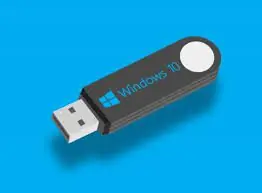
  • 6. Önyüklenebilir Bir USB Sürücü Oluşturun
  • “Kurtarma Sürücüsü Oluşturulamıyor” Hatasını Düzeltme
- 11858 Teknoloji Destek Hattı -
11858 Teknoloji Destek Hattı ile 7/24 telefonla teknik destek ve uzaktan destek alın 11858 Teknoloji Destek Hattı ile 7/24 telefonla teknik destek ve uzaktan destek alma

Hata mesajı ayrıca “kurtarma sürücüsü oluşturulurken bir sorun oluştu” ifadesini okur. Bu sorunu yaşıyorsanız, hatayı nasıl gidereceğiniz ve kurtarma sürücünüzü başarıyla nasıl oluşturacağınız aşağıda açıklanmıştır.

“Kurtarma Sürücüsü Oluşturamıyoruz” Hatasının Sebebi Nedir?

Bu hata genellikle sistem dosyalarını kurtarma sürücüsüne yedeklemeyi seçtiğinizde ortaya çıkar. Ancak sistem dosyalarını yedekleme seçeneğinin seçimini kaldırırsanız, kurtarma sürücüsü hatasız olarak tamamlanır.

Bu hatanın nedenleri değişebilir. Ancak genellikle USB sürücünüzde bozuk sektörler, çakışan arka plan hizmetleri ve geçici hatalar içerir.

1. USB Sürücünüzün Tam Formatını Gerçekleştirin

Windows Kurtarma Sürücüsü

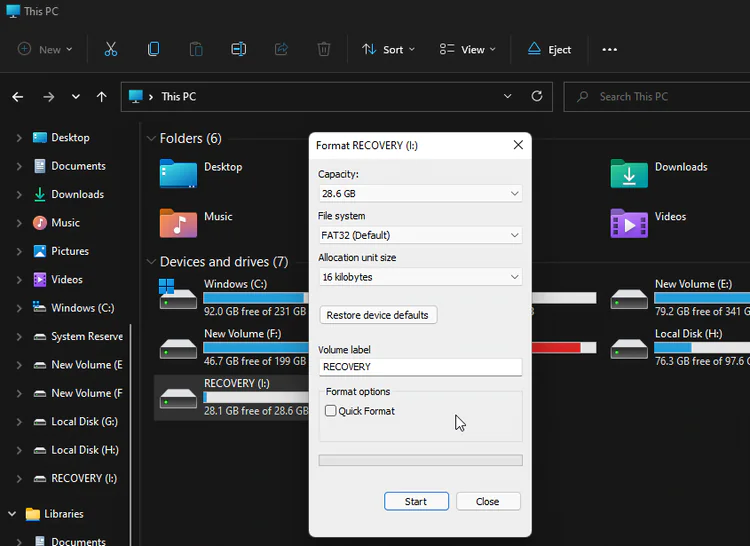
USB flash sürücünüzü biçimlendirerek bu hatayı düzeltebilirsiniz. Ancak buradaki hile, tam bir format gerçekleştirmektir.

Windows, varsayılan olarak, biçimlendirmeyi hızlı bir şekilde tamamlamak için Hızlı Biçim seçeneğini seçer. Ancak bu seçenek, sürücünüzde dosyaları kopyalarken genellikle hataları tetikleyebilecek bozuk sektörler olup olmadığını kontrol etmez.

Hızlı Biçim seçeneğinin işaretini kaldırırsanız, Windows tam biçimlendirme gerçekleştirir, bozuk sektörleri kontrol eder ve bunları kullanılamaz olarak işaretler. İşte nasıl yapılacağı.

- 11858 Teknoloji Destek Hattı -
11858 Teknoloji Destek Hattı ile 7/24 telefonla teknik destek ve uzaktan destek alın 11858 Teknoloji Destek Hattı ile 7/24 telefonla teknik destek ve uzaktan destek alma
  1. Dosya Gezgini’ni açın ve kurtarma sürücüsü olarak kullanmayı düşündüğünüz USB sürücüsüne sağ tıklayın.
  2. Biçim seçeneğini seçin.
  3. Biçim penceresinde, Biçim seçenekleri altında Hızlı Biçim’in işaretini kaldırın.
  4. USB sürücünüzü biçimlendirmek için Başlat’a tıklayın. Bu işlemin tamamlanması biraz zaman alacaktır, bu nedenle işlem tamamlanana kadar bekleyin.

Tamamlandığında, kurtarma sürücüsü aracını çalıştırın ve hatanın çözülüp çözülmediğine bakın.

2. Bilgisayar Virüsü Taraması

Bildirim Merkezi’nde bir Microsoft Güvenlik bildirimi belirdikten hemen sonra kurtarma sürücüsü işleminin aniden durduğunu fark ederseniz, sisteminizde virüs olup olmadığını kontrol edin.

Güvenlik bildirimine tıklayın ve kötü amaçlı yazılımı kaldırmak için önerilen işlemleri yapın. Herhangi bir işlem yoksa, gizli kötü amaçlı yazılımları kaldırmak için Microsoft Defender’ı kullanarak tam bir tarama yapın.

Microsoft Defender’ı kullanarak tam tarama yapmak için:

  1. Ayarları açmak için Win + I tuşlarına basın 
  2. Sol bölmede, Gizlilik ve Güvenlik’e tıklayın.
  3. Ardından, Windows Güvenliği’ne tıklayın.
  4. Ardından, Koruma alanları altında Virüs ve tehdit korumasına tıklayın.
  5. Mevcut tehditler altında, Tarama seçenekleri seçeneğine tıklayın.
  6. Özel tarama’ya tıklayın ve Şimdi tara düğmesine tıklayın.
  7. Ardından, taramak istediğiniz sürücü olarak Birincil sürücünüzü (C:) seçin ve Klasör seç öğesine tıklayın .
  8. Microsoft Defender, seçilen sürücüyü kötü amaçlı yazılımlara karşı tarar. Bulunursa, sisteminizi temizlemek için önerilen işlemleri yapın.

Sisteminizi kötü amaçlı yazılımlara karşı temizledikten sonra, bir kurtarma sürücüsü oluşturun ve “kurtarma sürücüsü oluşturulamıyor” hatası olmadan tamamlanıp tamamlanmadığına bakın.

3. Bir Dosya Ekleyin, Silin ve Ardından Bir Windows Kurtarma Sürücüsü Oluşturun

Sorun devam ederse, işte bu soruna ilginç bir çözüm. USB sürücünüze rastgele bir dosya kopyalayabilirsiniz. Ardından, dosyayı silin ve işlemi hatasız tamamlamak için kurtarma sürücüsü yardımcı programını çalıştırın. İşte nasıl yapılacağı.

- 11858 Teknoloji Destek Hattı -
11858 Teknoloji Destek Hattı ile 7/24 telefonla teknik destek ve uzaktan destek alın 11858 Teknoloji Destek Hattı ile 7/24 telefonla teknik destek ve uzaktan destek alma
  1. USB flash sürücünüzün doğru biçimlendirildiğinden emin olun.
  2. Ardından, rastgele bir dosyayı kopyalayın ve Dosya Gezgini’nde USB sürücünüze yapıştırın.
  3. Kopyalanan dosyaya sağ tıklayın ve Sil öğesini seçin .
  4. Dosya silindikten sonra Kurtarma Sürücüsü aracını başlatın ve kurtarma sürücüsü işlemine devam edin.

4. Hatayı Atlamak için İki Adımlı Yöntemi Kullanın

“Kurtarma sürücüsü oluşturulurken bir sorun oluştu” hatasını düzeltmek için başka bir geçici çözüm, iki adımlı yöntemi kullanmaktır. Kurtarma sürücüsünün iki kez oluşturulmasını içerir. İlk olarak, sistem dosyalarını yedeklemeden işlemi tamamlamanız gerekecektir. Ardından, seçili sistem dosyaları yedekleme seçeneğiyle işlemi tekrarlayın ve umarım başarıyla tamamlanır.

  1. Win tuşuna basın, kurtarma sürücüsü yazın ve aracı başlatın.
  2. Kurtarma Sürücüsü sihirbazında, Sistem dosyalarını kurtarma sürücüsüne yedekle seçeneğinin işaretini kaldırın.
  3. İleri’yi tıklayın.
  4. Kurtarma sürücüsü olarak kullanmayı düşündüğünüz USB sürücüsünü seçin.
  5. Devam etmek için İleri’ye tıklayın.
  6. Eylemi onaylamak için Oluştur düğmesine tıklayın. Yardımcı program sürücüyü biçimlendirecek ve gerekli dosyaları depolama aygıtına kopyalayacaktır.
  7. Bir hata görmenize veya işlemin başarıyla tamamlanıp tamamlanmadığına bakılmaksızın, Bitir veya Kapat düğmesini tıklamayın.
  8. Bunun yerine Geri düğmesini tıklayın (sol üst köşede). Alternatif olarak, Kurtarma sürücüsü oluştur penceresine kadar geri gitmek için Alt + B tuşuna basın.
  9. Burada, sistem dosyalarını kurtarma sürücüsüne yedekle seçeneğini seçin ve İleri’ye tıklayın.
  10. Ardından, USB sürücünüzü seçin ve İleri’ye tıklayın.
  11. İşlemi başlatmak ve hatasız bir kurtarma sürücüsü oluşturmak için Oluştur’a tıklayın.

5. Microsoft Hizmetlerini Geçici Olarak Devre Dışı Bırakın

Windows Kurtarma Sürücüsü

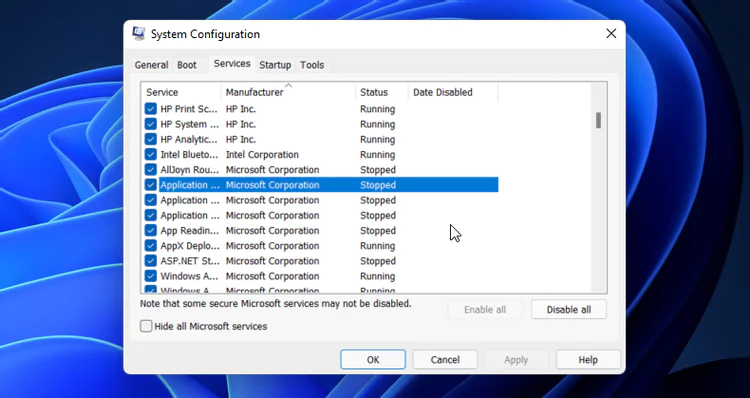
Kurtarma sürücüsü hatasını çözmek için birkaç Microsoft Word ve Excel hizmetini manuel olarak devre dışı bırakabilirsiniz. Bildirildiğine göre, Uygulama Sanallaştırma hizmeti süreçle çakışıyor gibi görünüyor. Bu nedenle, bu hizmetleri devre dışı bırakmak, hatayı tetiklemeden bir kurtarma sürücüsü oluşturmanıza yardımcı olacaktır.

  1. Çalıştır’ı açmak için Win + R tuşlarına basın.
  2. Sistem Yapılandırmasını açmak için msconfig yazın ve Tamam’a tıklayın.
  3. Sistem Yapılandırması penceresinde Hizmetler sekmesini açın.
  4. Ardından, aşağıdaki hizmetleri bulun ve işaretini kaldırın. Application Virtualization Services Agent
    Application Virtualization Client
    Client Virtualization Handler
  5. Hizmetlerin seçimini kaldırın. Sonrasında hizmetleri devre dışı bırakmak ve değişiklikleri kaydetmek için Uygula’ya tıklayın.

Bilgisayarınızı yeniden başlatın, kurtarma sürücüsü yardımcı programını çalıştırın ve herhangi bir iyileştirme olup olmadığını kontrol edin. Sonuç ne olursa olsun, Microsoft Office uygulamalarıyla ilgili herhangi bir sorun yaşamamak için, Sistem Yapılandırmasında daha önce devre dışı bıraktığınız üç hizmeti etkinleştirin ve bilgisayarınızı yeniden başlatın.

6. Önyüklenebilir Bir USB Sürücü Oluşturun

Hata devam ederse, bunun yerine bir Windows önyüklenebilir USB sürücüsü oluşturmayı düşünün. Bir kurtarma sürücüsü, sistem dosyalarını yedeklemeyi seçerseniz Windows’u yeniden yüklemek için onarım araçları ve ek dosyalar sunar.

Windows önyüklenebilir bir USB flash sürücü ile benzer bir araç seti ve daha fazlasını elde edebilirsiniz. Aksine, önyüklenebilir bir yükleme ortamı, depolama aygıtına başka dosyalar eklemeye ve kullanmaya devam edebileceğiniz için daha fazla esneklik sunar.

“Kurtarma Sürücüsü Oluşturulamıyor” Hatasını Düzeltme

Sürücüsü hatasını düzeltmek için tam biçimlendirme gerçekleştirerek USB flash sürücü sorunlarınızı giderebilirsiniz. Ek olarak, makalede belirtilen diğer geçici çözümleri kullanın ve bunun yardımcı olup olmadığına bakın. Son olarak, bir Windows kurtarma sürücüsü oluşturmanız gerekiyorsa, uygulamaları veya verileri silmeden işletim sistemini yeniden yüklemek için yerinde bir Windows yükseltmesi gerçekleştirin ve ardından yeniden deneyin

ETİKETLER:hata çözümükurtarma sürücüsünasıl yapılırwindows
Bu Makaleyi Paylaş
Facebook WhatsApp WhatsApp Threads Bağlantıyı Kopyala Yazdır
Paylaş
Yorum yapılmamış

Bir yanıt yazın Yanıtı iptal et

E-posta adresiniz yayınlanmayacak. Gerekli alanlar * ile işaretlenmişlerdir


Bağlantı Kuralım

21KBeğen
19.6KTakip Et
7.3KAbone Ol
192Takip Et

Popüler Gönderiler

Gatsby ile statik site oluşturma sürecini gösteren modern geliştirici çalışma alanı.

Gatsby ile Statik Site Oluşturma

Hatice TATLISU
Hatice TATLISU
6 dk. okuma
2 Görüntüleme
Alternatif arama motorları logolarının yer aldığı, gizlilik odaklı arama sonuçlarını gösteren bilgisayar ekranı.

Google’a Alternatif Arama Motorları: Brave, Startpage ve Mojeek

Fatih ATEŞ
Fatih ATEŞ
7 dk. okuma
6 Görüntüleme
Google Drive depolama alanı ücretleri ve güncel Google One paket seçeneklerini gösteren görsel

Güncel Google Drive Depolama Alanı Ücretleri ve Paket Detayları

Uğurcan ÜN
Uğurcan ÜN
19 dk. okuma
4 Görüntüleme
Astro Nedir sorusunu uzay temalı web geliştirme görseliyle açıklayan kapak tasarımı

Astro Nedir, Hızlı ve Esnek Statik Siteler Oluşturmanın Modern Yolu

Hatice TATLISU
Hatice TATLISU
6 dk. okuma
4 Görüntüleme
//

We influence 20 million users and is the number one business and technology news network on the planet

You Might Also Like

iPhone iPad veya Mac'te AirPods İsmini Değiştirme
iPhone / iOS

iPhone iPad veya Mac’te AirPods İsmini Değiştirme

3 dk. okuma
Windows 10 Parolası Nasıl Tamamen Kaldırılır
Windows

Windows 10 Parolası Nasıl Tamamen Kaldırılır

3 dk. okuma
Bilgisayarı Uzaktan Kapatıp Açma
Windows

Bilgisayarı Uzaktan Kapatıp Açma

5 dk. okuma
Amazon Fire Stic Netflix bağlanmıyor
Ev Otomasyonu

Amazon Fire Stick, Netflix’e bağlanmıyor

3 dk. okuma

Size her gün en son haberleri ve sorun çözümlerini getiriyoruz!

TeknoDestek Müşteri Hizmetleri
Facebook-f Instagram Tiktok Twitter Youtube Linkedin Whatsapp Rss

İş Ortaklarımız

TeknoDestek Müşteri Hizmetleri
© 2013 - 2026 TeknoDestek Müşteri Hizmetleri • Tüm hakları saklıdır • Bu sitedeki tüm içerikler (metin, görsel, video, logo, tasarım vb.) 5846 sayılı Fikir ve Sanat Eserleri Kanunu (FSEK) kapsamında korunmaktadır • İzinsiz kopyalanması, çoğaltılması, yayınlanması veya herhangi bir şekilde kullanılması yasaktır • İhlal tespitinde; FSEK Madde 71-73 uyarınca yasal süreç başlatma, maddi/manevi tazminat talep etme ve cezai işlem için başvurma hakkımız saklıdır • TeknoDestek, TeknoS@R'un bir kuruluşudur • Tema Düzenleyen: Fatih ATEŞ
Sorun Hala Çözülmedi mi?
Aradığın çözümü bulamadıysan, 11858 Teknoloji Destek Hattımız sana yardımcı olabilir. 2011’den beri Türkiye’nin en tecrübeli teknoloji destek ekiplerinden biri olarak, bilgisayar, telefon, tablet, modem, akıllı TV ve sosyal medya sorunlarında 7/24 profesyonel destek veriyoruz. Uzman ekibimizle hemen görüşmek ister misin?
📞 11858’i Şimdi Ara
Görüşme öncesi dakika ücreti sesli olarak bilgilendirilir
Welcome Back!

Sign in to your account

Kullanıcı Adı veya E-posta Adresi
Şifre

Şifrenizi mi unuttunuz?