
Klasör renkleri değiştirme ile dosyalarınızı kolayca organize edin. Windows ve macOS’ta klasörlerinizi renklendirmenin adım adım yollarını öğrenin, verimliliğinizi artırın.
Bilgisayarınızda onlarca, hatta yüzlerce klasör arasında kaybolmak, zaman zaman oldukça can sıkıcı olabilir. Özellikle iş dosyaları, kişisel belgeler ve projeler biriktiğinde, ihtiyacınız olanı hızlıca bulmak zorlaşabilir. İşte tam da bu noktada, klasör renkleri değiştirme özelliği devreye giriyor. Renkli klasörler sayesinde, dosyalarınızı görsel olarak kategorize edebilir, önemli olanları vurgulayabilir ve bilgisayarınızı daha verimli kullanabilirsiniz.
Peki, Windows ve macOS’ta klasör renklerini nasıl değiştirebilirsiniz? Bu içerikte, hem yerleşik özellikleri hem de üçüncü parti yazılımları kullanarak klasörlerinizi nasıl renklendireceğinizi adım adım anlatacağız. Ayrıca, klasör renklendirmenin faydalarını ve iş akışınıza nasıl katkı sağlayacağını da keşfedeceksiniz. Siz de dosyalarınızı daha düzenli ve görsel olarak çekici hale getirmek istiyorsanız, okumaya devam edin.
Klasör Renkleri Değiştirme Adımları
Windows işletim sistemi, kullanıcılarına klasör renklerini değiştirme konusunda birkaç farklı yöntem sunuyor. İşte adım adım Windows’ta klasör renklerini değiştirme adımalrı.
Üçüncü Parti Yazılımlar Kullanarak Klasör Renklendirme
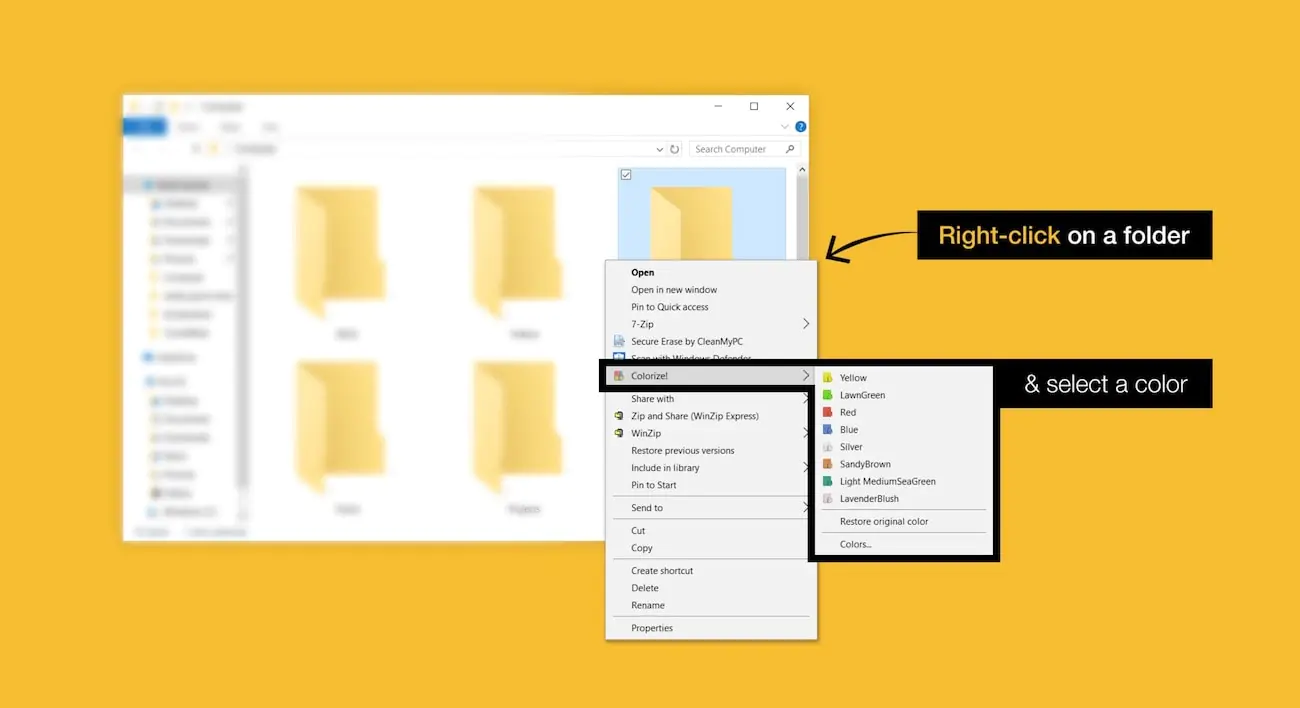
Windows’un kendi içinde sunduğu sınırlı özelleştirme seçeneklerinin ötesine geçmek isteyenler için, üçüncü parti yazılımlar harika bir çözüm sunuyor. Folder Painter gibi ücretsiz ve kullanımı kolay programlar, klasörlerinize dilediğiniz rengi atamanıza olanak tanır.
Folder Painter ile klasör renklendirme adımları
- Folder Painter programını indirin ve bilgisayarınıza kurun.
- Renklendirmek istediğiniz klasöre sağ tıklayın.
- Açılan menüden Change Folder Icon seçeneğini seçin.
- Karşınıza çıkan pencereden Folder Painter sekmesine tıklayın.
- Dilediğiniz rengi seçin ve Apply butonuna tıklayın.
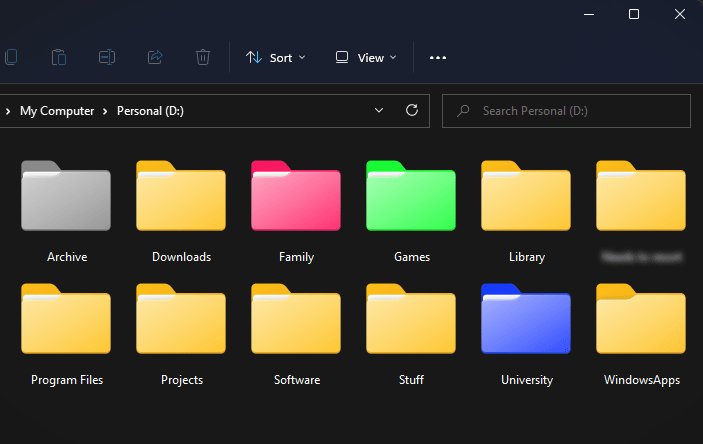
Folder Painter gibi programlar, sadece renklendirmekle kalmaz, aynı zamanda klasörlerinize farklı simgeler atamanıza da olanak tanır. Böylece, hem renkler hem de simgeler kullanarak dosyalarınızı daha etkili bir şekilde organize edebilirsiniz.
Klasör simgesini değiştirerek renklendirme
Windows’un sunduğu bir diğer yöntem ise, klasör simgesini değiştirerek renklendirme yapmaktır. Bu yöntem, biraz daha zahmetli olsa da, kişiselleştirme konusunda size daha fazla özgürlük sağlar.
Klasör simgesini değiştirerek renklendirme adımları
- Renklendirmek istediğiniz klasöre sağ tıklayın.
- Açılan menüden Özellikler seçeneğini seçin.
- Özelleştir sekmesine tıklayın.
- Simge Değiştir butonuna tıklayın.
- Karşınıza çıkan pencereden dilediğiniz simgeyi seçin. (İnternetten indireceğiniz renkli simgeleri de kullanabilirsiniz.)
- Tamam butonuna tıklayarak değişiklikleri kaydedin.
Bu yöntemle, internetten indireceğiniz farklı renk ve tasarımlardaki simgeleri kullanarak klasörlerinizi kişiselleştirebilirsiniz. Ancak, her klasör için ayrı ayrı simge bulmanız ve değiştirmeniz gerekebilir, bu da zaman alıcı olabilir.
Dosya gezgini’nin renk temasını değiştirme
Windows 10 ve sonraki sürümlerinde, Dosya Gezgini’nin renk temasını değiştirerek klasörlerin görünümünü özelleştirebilirsiniz. Bu yöntem, tüm klasörlerin rengini değiştirmese de, Dosya Gezgini’nin genel görünümünü etkileyerek daha ferah bir çalışma ortamı yaratmanıza yardımcı olabilir.
Dosya gezgini’nin renk temasını değiştirme adımları
- Başlat menüsüne tıklayın ve Ayarlar seçeneğini seçin.
- Kişiselleştirme seçeneğine tıklayın.
- Sol taraftaki menüden Renkler seçeneğini seçin.
- Renginizi seçin bölümünden Açık veya Koyu modu seçin.
- Tema rengini el ile seçmek için seçeneğini aktif hale getirin.
- Dilediğiniz rengi seçin.
Bu yöntemle, Dosya Gezgini’nin arka plan rengini ve bazı arayüz öğelerinin rengini değiştirebilirsiniz. Ancak, bu değişiklik tüm klasörlerin rengini doğrudan etkilemez.
MacOS’te Klasör Renkleri Nasıl Değiştirilir?
MacOS işletim sistemi, kullanıcı dostu arayüzü ve sade tasarımıyla bilinir. Klasör renklendirme konusunda da MacOS, Windows’a göre daha pratik bir çözüm sunuyor. İşte MacOS’te klasör renklerini değiştirme adımları:
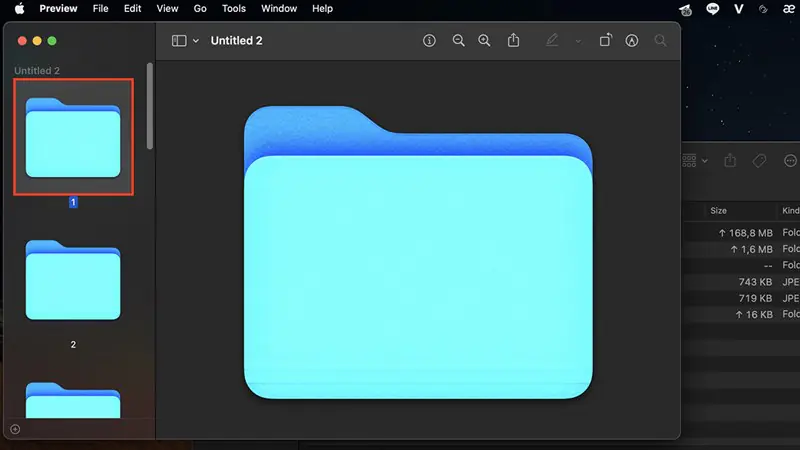
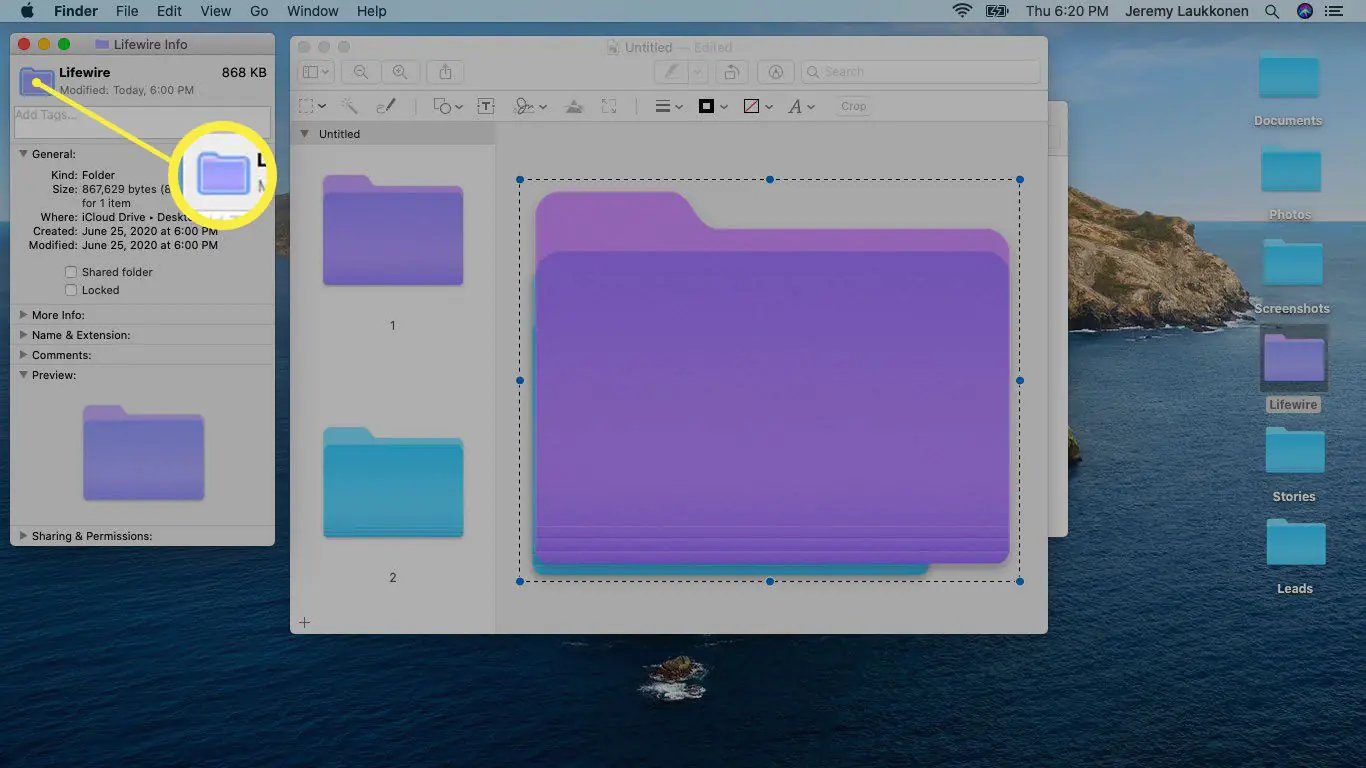
Etiketler kullanarak klasör renklendirme
MacOS’te, klasörleri renklendirmek için “Etiketler” özelliğini kullanabilirsiniz. Etiketler, farklı renklere sahip olup, klasörlerinizi kategorize etmenize ve görsel olarak ayırt etmenize olanak tanır.
Etiketler ile klasör renklendirme adımları
- Renklendirmek istediğiniz klasörü seçin.
- Dosya menüsünden Etiketler seçeneğini seçin.
- Dilediğiniz etiketi seçin veya yeni bir etiket oluşturun.
Etiketler, sadece renklendirmekle kalmaz, aynı zamanda Spotlight aramalarında da klasörlerinizi filtrelemenize yardımcı olur. Böylece, aradığınız dosyaları daha hızlı bulabilirsiniz.
Üçüncü parti uygulamalar kullanarak klasör renklendirme
MacOS’te de, klasör renklendirme konusunda daha fazla seçenek sunan üçüncü parti uygulamalar mevcuttur. Folder Colorizer gibi uygulamalar, etiketlere göre daha fazla renk seçeneği sunar ve klasörlerinizi özelleştirmenize olanak tanır.
Folder Colorizer ile klasör renklendirme adımları
- Folder Colorizer uygulamasını indirin ve bilgisayarınıza kurun.
- Renklendirmek istediğiniz klasörü seçin.
- Uygulama arayüzünden dilediğiniz rengi seçin ve klasöre uygulayın.
Folder Colorizer gibi uygulamalar, MacOS’in sunduğu etiket özelliğine göre daha fazla renk seçeneği sunarak klasörlerinizi daha kişiselleştirilebilir hale getirir.
Klasör Renklendirmenin Faydaları
Klasör renklendirme, sadece görsel bir düzen oluşturmanın ötesinde birçok fayda sağlar. İşte klasör renklendirmenin bazı avantajları:
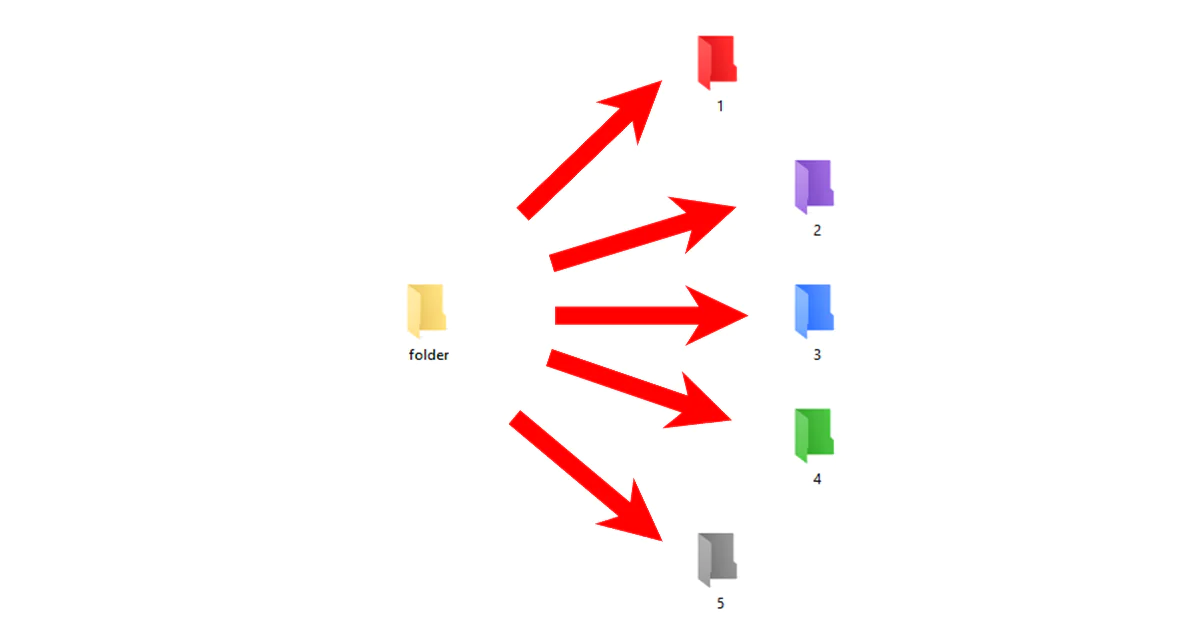
- Renkli klasörler, dosyalarınızı kategorize etmenize ve görsel olarak ayırt etmenize yardımcı olur.
- Aradığınız dosyaları daha hızlı bulmanızı sağlayarak zaman kazandırır.
- Dosyalarınızı daha etkili bir şekilde yönetmenize ve organize etmenize yardımcı olur.
- Renkli klasörler, monotonluğu kırar ve bilgisayarınızda daha canlı bir görünüm oluşturur.
- Farklı renkler kullanarak önemli dosyaları veya projeleri diğerlerinden ayırt edebilirsiniz.
Klasör renklerini değiştirirken veya üçüncü parti yazılımları kullanırken herhangi bir teknik sorunla karşılaşırsanız, 11858 Teknoloji Destek Hattı size yardımcı olabilir. 2011 yılından bu yana 7/24 hizmet veren uzman ekibiyle, Windows ve macOS işletim sistemlerinde yaşadığınız tüm teknik sorunlara hızlı ve güvenilir çözümler sunar. Alanında uzman kadrosu, lisanslı yazılımlar ve güvenli uzaktan bağlantı yöntemleriyle, cihazınızın ve verilerinizin güvenliğini en üst düzeyde tutar. Dakika bazlı ücretlendirme sistemi sayesinde, sadece aldığınız hizmet için ödeme yaparsınız. Sorunlarınızı çözmek ve bilgisayarınızı daha verimli kullanmak için hemen arayın, profesyonel destek almaya başlayın.
Bilgisayarınızı kişiselleştirirken veya dosya yönetimini kolaylaştırırken, zaman zaman farklı teknik sorunlarla karşılaşabilirsiniz. Örneğin, Windows 11 kullanıyorsanız, ses sorunları gibi yaygın problemler iş akışınızı aksatabilir. Windows 11 Ses Sorunu Nasıl Çözülür içeriğimizde, bu tür sorunların nedenlerini ve çözüm yollarını detaylı bir şekilde ele aldık. Böylece, hem klasörlerinizi renklendirebilir hem de bilgisayarınızın diğer özelliklerinden sorunsuz bir şekilde yararlanabilirsiniz.
Klasör renkleri değiştirme, dosya yönetimini kolaylaştırmanın yanı sıra, bilgisayarınızı görsel olarak daha çekici hale getirmenin de harika bir yoludur. Renkli klasörler sayesinde, önemli dosyaları hızlıca bulabilir, projelerinizi daha etkili bir şekilde organize edebilirsiniz. Bu içerikte, Windows ve macOS’ta klasör renklendirmenin farklı yollarını, üçüncü parti yazılımların avantajlarını ve klasör renklendirmenin iş akışınıza katkılarını öğrendiniz.
Siz de klasör renklerini değiştirme konusunda deneyimlerinizi veya karşılaştığınız sorunları aşağıdaki yorumlar bölümünde paylaşabilirsiniz. Başka kullanıcıların tecrübelerinden faydalanmak veya kendi ipuçlarınızı aktarmak, herkesin dosya yönetimini daha verimli hale getirmesine yardımcı olabilir. Unutmayın, küçük dokunuşlar bile günlük bilgisayar kullanımınızı büyük ölçüde iyileştirebilir.