TeknoDestek Müşteri Hizmetleri
  • Haberler
    HaberlerDaha Fazla Göster
    Sessiz İçerik Nedir Nasıl Yapılır
    Sessiz İçerik Nedir
    6 dk. okuma
    Spotify SongDNA Nedir
    4 dk. okuma
    Apple Creator Studio Nasıl Kullanılır
    6 dk. okuma
    Mikro İçerik Nedir Nasıl Yapılır
    Mikro İçerik Nedir
    6 dk. okuma
    Türkiye’de Araçlarda Multimedya Ekranı Kullanımı Yasakları
    6 dk. okuma
  • Bilgisayar
    BilgisayarDaha Fazla Göster
    WordPress bakım modunda takılı kalması için FTP istemcisinde .maintenance dosyasının kök dizindeki görüntüsü
    WordPress Bakım Modunda Takılı Kalması Sorunu ve Çözümü
    7 dk. okuma
    WordPress Site Teknik Sorunlar Yaşıyor
    WordPress Site Teknik Sorunlar Yaşıyor Hatası Çözümü
    5 dk. okuma
    SSH Bağlantı Reddedildi Hatası Çözümü
    6 dk. okuma
    WordPress Planlı Bakım
    WordPress Planlı Bakım Nedeniyle Kısa Süreliğine Kullanılamayacak Hatası ve Çözümü
    7 dk. okuma
    Windows 11 Başlat Menüsünden Web Aramaları Kapatma
    5 dk. okuma
  • Mobil
    MobilDaha Fazla Göster
    Navigasyon Yönlendirici Değiştirme
    Google Haritalarda Navigasyon Yönlendirici Değiştirme
    3 dk. okuma
    Apple CarPlay'da uygulamaların yerini değiştirme
    Apple CarPlay’da Uygulamaların Yerini Değiştirme
    4 dk. okuma
    Android Auto Nedir, Nasıl Kullanılır
    4 dk. okuma
    Android 5G Ayarı Nasıl Yapılır
    4 dk. okuma
    iPhone 5G Ayarı Nasıl Yapılır
    4 dk. okuma
  • Sosyal Medya
    Sosyal MedyaDaha Fazla Göster
    YouTube Video Başlığı Nasıl Yazılmalı Yolları Neler
    YouTube Video Başlığı Nasıl Yazılmalı
    6 dk. okuma
    Tiktok Sorun Bildirme Ekranı Nerede
    5 dk. okuma
    X uygulamasında gündeme girme için hashtag ve etkileşim ekranı
    X Uygulamasında Gündeme Nasıl Girilir
    5 dk. okuma
    TikTok İçerik Yorgunluğu Nedir
    6 dk. okuma
    Sosyal Medyada Marka Dili Nasıl Oluşturulur Yolları Neler
    Sosyal Medyada Marka Dili Nasıl Oluşturulur
    6 dk. okuma
  • İnceleme
    İncelemeDaha Fazla Göster
    MacBook Neo Piyasayı Sarsmaya Geliyor
    5 dk. okuma
    Instax Mini Evo Cinema
    4 dk. okuma
    Samsung Galaxy Book 6 Ultra
    Samsung Galaxy Book 6 Ultra İnceleme
    8 dk. okuma
    Bütçe Dostu Mac Seçenekleri
    Bütçe Dostu Mac MacBook Neo vs Mac Mini
    7 dk. okuma
    Xiaomi Mi Taşınabilir Şarjlı Kompresör İnceleme
    10 dk. okuma
  • İletişim
YouTube
  • Facebook
27 Nis 2026, Pazartesi
TeknoDestek Müşteri HizmetleriTeknoDestek Müşteri Hizmetleri
Yazı BoyutuAa
  • Haberler
  • Mobil
  • Sosyal Medya
  • Bilgisayar
  • İnceleme
  • İnternet ve Ağ
  • Ev Elektroniği
  • İletişim
Search
  • Haberler
    • Cihaz Duyuruları
    • Teknoloji
    • Uygulama Gelişmeleri
  • Bilgisayar
    • Linux
    • macOS
    • Windows
  • İnceleme
    • Bilgisayar
    • Ev Elektroniği
    • Tablet
    • Tavsiyeler & Karşılaştırmalar
    • Telefon
  • Mobil
    • Android
    • Giyilebilir Cihazlar
    • HarmonyOS
    • iPhone / iOS
  • Sosyal Medya
    • Facebook
    • Instagram
    • TikTok
    • Snapchat
    • Teams
    • Telegram
    • WhatsApp
    • X
  • İletişim
Bizi Takip Edin
Windows 11'de Snap Düzeni ile Bir Ekran Nasıl Bölünür?
Windows

Windows 11’de Snap Düzeni ile Bir Ekran Nasıl Bölünür?

Yasin ER
Son güncelleme: 1 Temmuz 2022 09:55
Yasin ER
Paylaş
Paylaş

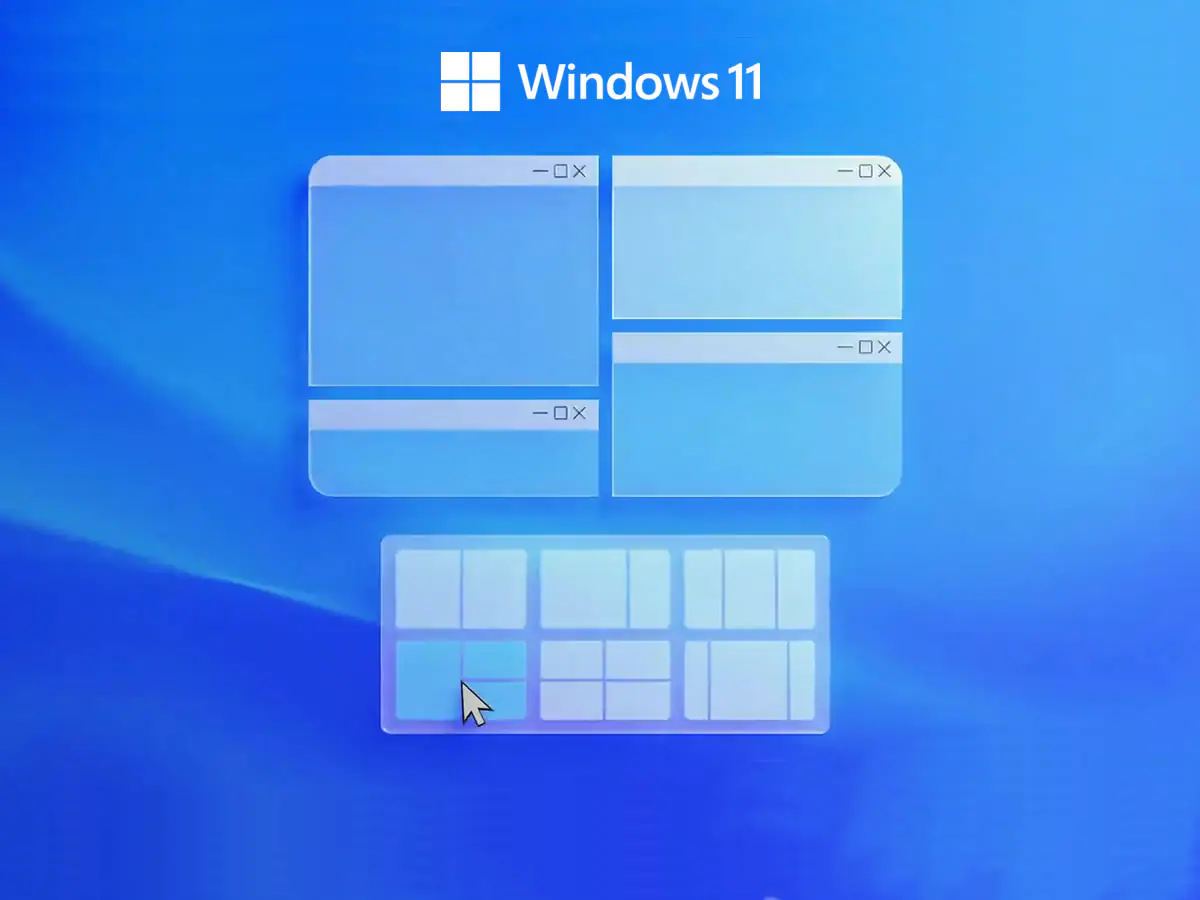
Windows 11 de gelen snap düzeni ile bir ekran bölme işlemi ile açık pencereleri düzenleyebilirsiniz. Bu işlemi aşağıdaki adımları sağlayarak yapacaksınız.

Snap Düzeni ile Bir Ekran Nasıl Bölünür?

Daha önceden de belirtildiği gibi snap düzeni ile bir ekran bölme özelliği sadece Windows 11 de mevcuttur. Bu özelliği nasıl kullanılacağını aşağıdaki adımları yerine getirerek yapabilirsiniz.

İçindekiler
  • Snap Düzeni ile Bir Ekran Nasıl Bölünür?
  • Windows Snap Assist ile Bir Ekran Nasıl Bölünür?
- 11858 Teknoloji Destek Hattı -

Snap Düzeni ile Bir Ekran Bölme

    1.  Fare imlecinizle açık pencerenizin üzerindeki sağ üst köşede olan üç simgenin ortasında bulunan büyüt simgesine getirin.
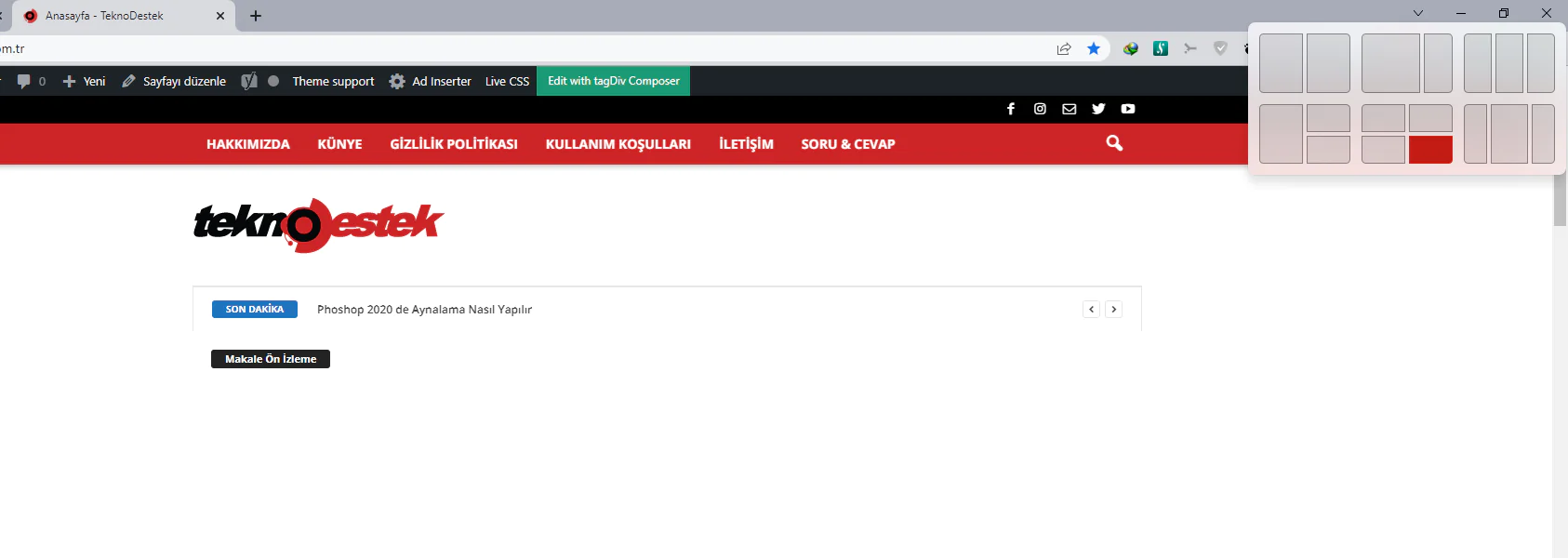
    2.  Üzerinize geldiğinizde bir menü açılacaktır. Bu menü ismi “Yapış Düzeni”dir.
    3. Bu menüde altı düzen vardır. Her biri yapış düzeninde desteklenen sıralamayı temsil eder. Her simge en az 2 pencereyi belirtir.
      İstediğiniz düzeni tercih edin. Seçtiğiniz yapış düzeni hemen size diğer pencereyi seçmenizi isteyecektir.
    4. Sonra Bu kısımda Snap Flyout devreye girerek isteğiniz pencereleri istediğiniz düzene koymanızı sağlayacaktır.

Windows Snap Assist ile Bir Ekran Nasıl Bölünür?

Windows 11 de kullanılan Snap Layout özelliği, eski sürüm Windowslarda bulunan Windows Snap özelliğinden farklıdır. Eğer Windows işletim sistemi kullanıyor ve ekranı 2 ye bölmek istiyorsanız en iyi yol Snap Layout özelliğidir. Bu özelliği şu adımları sağlayarak yapıyorsunuz;

  1. Fare okunu, istediğiniz pencerenin üst kısmına getirin. Başlık çubuğu, kapat, küçült ve büyült simgelerinin olduğu en üst bölümdür.
  2.  Sol tıklayarak basılı tutun ve seçtiğiniz pencereyi üste kaydırın. Ekranız bir anlığına tutup sürüklediğiniz pencere harcinde flu olacaktır.
  3.  Pencereyi sağa-sola kaydırdığınızda çeşitli bloklar çıkacaktır. Nerede görüntülemek isterseniz sürükleyip bu alana bırakınız. Sonrasında seçtiğiniz blok haricinde en az 2 blok üzerinden işlem sağlanacaktır.
  4. Diğer Snaplere istediğiniz pencere ya da pencereleri seçmeniz istenecek. Bu kısımda yapmanız gereken bu blok üzerine tıklayıp istediğiniz pencereyi eklemek olacaktır.
  5. Seçtiğiniz pencere öne çıkacaktır. Seçilmesi gereken bloklar var ise aynı işlemleri bu bloklar içinde yapmanız gerekecektir.

    Bu sayede büyütme simgesini kullanmadan fare yardımıyla yine snap assist özelliğinden faydalanılarak işlemi başarıyla yapılacaktır.

Windows 11 ile alakalı faydalı olarak bulabileceğiniz makalelerimize buradan ulaşabilirsiniz. Ayrıca tüm teknolojilerle alakalı destek alabileceğiniz hizmetlerimizi buradan öğrenebilirsiniz.


ETİKETLER:ekran bölmepencere yönetimisnap düzeni nasıl yapılırwindows 11
Bu Makaleyi Paylaş
Facebook WhatsApp WhatsApp Threads Bağlantıyı Kopyala Yazdır
Paylaş
Yorum yapılmamış

Bir yanıt yazın Yanıtı iptal et

E-posta adresiniz yayınlanmayacak. Gerekli alanlar * ile işaretlenmişlerdir

Bağlantı Kuralım

21KBeğen
19.6KTakip Et
7.3KAbone Ol
192Takip Et

Popüler Gönderiler

AirTies Air 4960 Modem Kurulum

Uğurcan ÜN
Uğurcan ÜN
3 dk. okuma
15 Görüntüleme
Sessiz İçerik Nedir Nasıl Yapılır

Sessiz İçerik Nedir

İsmail YILDIZ
İsmail YILDIZ
6 dk. okuma
16 Görüntüleme
YouTube Video Başlığı Nasıl Yazılmalı Yolları Neler

YouTube Video Başlığı Nasıl Yazılmalı

İsmail YILDIZ
İsmail YILDIZ
6 dk. okuma
14 Görüntüleme

Lyra 3 Pro ile Şarkı Nasıl Oluşturulur

Uğurcan ÜN
Uğurcan ÜN
4 dk. okuma
27 Görüntüleme

You Might Also Like

Bilgisayarı Yeniden Başlatmadan Ekran Kartı Sürücüleri Nasıl Sıfırlanır
Windows

Yeniden Başlatmadan Ekran Kartı Sürücüleri Nasıl Sıfırlanır

5 dk. okuma
Windows 8.1de Hızlı Başlangıç ayarları
Windows

Windows 8.1de Hızlı Başlangıç Nasıl Kapatılır?

3 dk. okuma
Windows 11'de 0x800F0950 hata kodu ile ilgili çözüm adımlarını gösteren bir görsel.
Windows

Windows 11 Hata Kodu 0x800F0950 Sorunu

7 dk. okuma
Recall Özelliğini Etkinleştirmek
Windows

Windows 11 Recall Özelliğini Etkinleştirmek

3 dk. okuma

Size her gün en son haberleri ve sorun çözümlerini getiriyoruz!

TeknoDestek Müşteri Hizmetleri
Facebook-f Instagram Tiktok Twitter Youtube Linkedin Whatsapp Phone-alt Rss

İş Ortaklarımız

TeknoDestek Müşteri Hizmetleri
© 2013 - 2026 TeknoDestek Müşteri Hizmetleri • Tüm hakları saklıdır • Bu sitedeki tüm içerikler (metin, görsel, video, logo, tasarım vb.) 5846 sayılı Fikir ve Sanat Eserleri Kanunu (FSEK) kapsamında korunmaktadır • İzinsiz kopyalanması, çoğaltılması, yayınlanması veya herhangi bir şekilde kullanılması yasaktır • İhlal tespitinde; FSEK Madde 71-73 uyarınca yasal süreç başlatma, maddi/manevi tazminat talep etme ve cezai işlem için başvurma hakkımız saklıdır • TeknoDestek, TeknoS@R'un bir kuruluşudur • Tema Düzenleyen: Fatih ATEŞ
Sorun Hala Çözülmedi mi?
Aradığın çözümü bulamadıysan, 11858 Teknoloji Destek Hattımız sana yardımcı olabilir. 2011’den beri Türkiye’nin en tecrübeli teknoloji destek ekiplerinden biri olarak, bilgisayar, telefon, tablet, modem, akıllı TV ve sosyal medya sorunlarında 7/24 profesyonel destek veriyoruz. Uzman ekibimizle hemen görüşmek ister misin?

    📞 11858’i Şimdi Ara

    Görüşme öncesi dakika ücreti sesli olarak bilgilendirilir
    Welcome Back!

    Sign in to your account

    Kullanıcı Adı veya E-posta Adresi
    Şifre

    Şifrenizi mi unuttunuz?