TeknoDestek Müşteri Hizmetleri
  • Haberler
    HaberlerDaha Fazla Göster
    Alternatif arama motorları logolarının yer aldığı, gizlilik odaklı arama sonuçlarını gösteren bilgisayar ekranı.
    Google’a Alternatif Arama Motorları: Brave, Startpage ve Mojeek
    7 dk. okuma
    KolibriOS: 1.4 MB’lık Dünyanın En Küçük İşletim Sistemi
    KolibriOS: 1.4 MB’lık Dünyanın En Küçük İşletim Sistemi
    8 dk. okuma
    Windows 11 Copilot PC insights özelliği ile bilgisayar donanım bilgilerinin sorgulandığı bir ekran görünümü.
    Windows 11 Copilot PC Insights Özelliği: Bilgisayar Arıza Tespiti
    7 dk. okuma
    Play Store Alternatif Mağaza Nasıl Bir Karara Uyuluyor?
    Google Play Store Alternatif Mağazalara Açılıyor
    8 dk. okuma
    GTA 5 hileleri kullanılarak Story Mode'da araç çağıran ve süper zıplama yapan karakter
    Popüler GTA 5 Hileleri
    6 dk. okuma
  • Bilgisayar
    BilgisayarDaha Fazla Göster
    Dosya Gezgini klavye kısayolları kullanımı için Ctrl, Shift ve N tuşlarının vurgulandığı bilgisayar klavyesi.
    Windows 11 Dosya Gezgini Klavye Kısayolları ile Hızlı Dosya Yönetimi
    7 dk. okuma
    Gizli başlangıç programları tespiti için Sysinternals Autoruns aracının kullanıldığı bir bilgisayar ekranı görünümü.
    Windows 11 Gizli Başlangıç Programları Nasıl Kapatılır
    8 dk. okuma
    Büyük dosyaları kopyalama işlemi için komut satırında kullanılan Robocopy aracının bilgisayar ekranındaki görünümü.
    Windows 11 Büyük Dosyaları Kopyalama Sorunlarına Robocopy Çözümü
    9 dk. okuma
    Windows 11 Copilot kapatma işlemi için PowerShell komutlarının girildiği bir bilgisayar ekranı görünümü.
    Windows 11 Copilot Kapatma: 7 Adımda Tamamen Kaldırın
    7 dk. okuma
    Windows 11 ağ sorunu giderme adımlarının uygulandığı açık bir PowerShell ekranı görünümü.
    Windows 11 Ağ Sorunu Giderme İçin 6 PowerShell Komutu
    8 dk. okuma
  • Mobil
    MobilDaha Fazla Göster
    Samsung Galaxy Glasses yapay zekâ destekli akıllı gözlük tasarımı
    Samsung Galaxy Glasses Nedir, Özellikleri, Yapay Zekâ Yetenekleri ve Çıkış Tarihi
    17 dk. okuma
    Samsung Galaxy Watch Ultra 2 akıllı saat özellikleri ve tasarımı
    Samsung Galaxy Watch Ultra 2: Özellikleri, Yenilikleri ve Merak Edilenler
    12 dk. okuma
    Android uygulama izinleri ekranını simgeleyen akıllı telefon, güvenlik kalkanı ve konum, kamera, mikrofon ile dosya erişim izinlerini temsil eden simgeler.
    Android’de Uygulama İzinlerindeki Farklar Ne Anlama Geliyor
    6 dk. okuma
    iPhone'da uygulama izinleri ekranını ve gizlilik simgelerini gösteren, konum, kamera, mikrofon ve fotoğraf izinlerini anlatan modern teknoloji temalı kapak görseli.
    iPhone’da Uygulama İzinlerindeki Farklar Ne Anlama Geliyor
    8 dk. okuma
    iPhone 17 Pro Max kasa, ekran ve kamera yüzeyleri için hassas temizleme yöntemleri
    iPhone 17 Pro Max Hassas Temizleme Yöntemleri
    9 dk. okuma
  • Sosyal Medya
    Sosyal MedyaDaha Fazla Göster
    TikTok'ta PK atmak nedir ve TikTok PK nasıl yapılır
    TikTok’ta PK Atmak Nedir, Ne İşe Yarar
    12 dk. okuma
    StopNCII.org sistemi kullanılarak izinsiz paylaşılan mahrem fotoğrafların internetten kaldırılma sürecini gösteren dijital ekran.
    Mahrem Fotoğrafları İnternetten Kaldırma: StopNCII
    10 dk. okuma
    Instagram'da Şipşak içerikler görünmüyor sorunu ve çözüm yöntemleri
    Instagram’da ŞipŞak İçerikler Görünmüyor Sorunu Çözümü
    11 dk. okuma
    Telegram sahte hesap şikayeti ve sahte profil bildirme işlemi
    Telegram Sahte Hesap Şikayeti Nasıl Yapılır
    10 dk. okuma
    TikTok’un ücretli olup olmayacağı, uygulamanın ücretsiz kullanımı, abonelik sistemi ve ücretli özellikleri hakkında güncel bilgiler.
    TikTok Ücretli Mi Olacak, Para Ödemek Gerekiyor Mu
    7 dk. okuma
  • İnceleme
    İncelemeDaha Fazla Göster
    Lenovo Lecoo Bellatoor GM103 oyuncu mouse modeli, ultra hafif tasarımı ve yüksek performanslı oyun özellikleriyle siyah arka plan üzerinde tanıtılıyor.
    Lenovo Oyuncu Mouse’u Lecoo Bellatoor GM103 Tanıtıldı
    7 dk. okuma
    2026 yılının en iyi akıllı saat modelleri arasında öne çıkan premium ve bütçe seçenekleri
    2026 Yılının En İyi Akıllı Saat Modelleri ve Karşılaştırması
    11 dk. okuma
    2026 yılının en iyi akıllı telefon modelleri karşılaştırmasında öne çıkan amiral gemisi ve bütçe seçenekleri
    2026 Yılının En İyi Akıllı Telefon Modelleri ve Karşılaştırması
    10 dk. okuma
    Araç şarj cihazı seçerken güvenlik sertifikaları ve hızlı şarj özellikleri
    Araç Şarj Cihazı Alırken 5 Pratik Güvenlik Kuralı
    9 dk. okuma
    Android Telefon Demo Moddan Nasıl Çıkılır Yolları Neler
    Android Telefon Demo Moddan Nasıl Çıkılır
    7 dk. okuma
  • İletişim
YouTube
Takip Et
  • Müşteri Hizmetleri
  • Modem Kurulumu
  • Windows 11
  • Yapay Zeka
  • Akıllı Telefon
  • Robot Süpürge
  • Uzak Bağlantı
26 Tem 2026, Pazar
TeknoDestek Müşteri HizmetleriTeknoDestek Müşteri Hizmetleri
Yazı BoyutuAa
  • Haberler
  • Mobil
  • Sosyal Medya
  • Bilgisayar
  • İnceleme
  • İnternet ve Ağ
  • Ev Elektroniği
  • Uzak Bağlantı Programları
  • İletişim
Site içi Arama
  • Haberler
    • Cihaz Duyuruları
    • Teknoloji
    • Uygulama Gelişmeleri
  • Bilgisayar
    • Linux
    • macOS
    • Windows
  • İnceleme
    • Bilgisayar
    • Ev Elektroniği
    • Tablet
    • Tavsiyeler & Karşılaştırmalar
    • Telefon
  • Mobil
    • Android
    • Giyilebilir Cihazlar
    • HarmonyOS
    • iPhone / iOS
  • Sosyal Medya
    • Facebook
    • Instagram
    • TikTok
    • Snapchat
    • Teams
    • Telegram
    • WhatsApp
    • X
  • Uzak Bağlantı Programları
  • İletişim
Bizi Takip Edin
Klasörlerin rengini değiştirme işlemi, dosyalarınızı daha düzenli hale getirmenin ve görsel olarak farklılaştırmanın pratik bir yoludur. Bilgisayar ekranında renkli klasörler, hızlı erişim ve görsel rahatlık sağlar.
Windows

Klasör Renkleri Değiştirme

Elanur OKTAY
Son güncelleme: 10 Kasım 2025 14:25
Elanur OKTAY
1.8K Görüntüleme
Paylaş
7 dk. okuma
Paylaş

Klasör renkleri değiştirme ile dosyalarınızı kolayca organize edin. Windows ve macOS’ta klasörlerinizi renklendirmenin adım adım yollarını öğrenin, verimliliğinizi artırın.

Bilgisayarınızda onlarca, hatta yüzlerce klasör arasında kaybolmak, zaman zaman oldukça can sıkıcı olabilir. Özellikle iş dosyaları, kişisel belgeler ve projeler biriktiğinde, ihtiyacınız olanı hızlıca bulmak zorlaşabilir. İşte tam da bu noktada, klasör renkleri değiştirme özelliği devreye giriyor. Renkli klasörler sayesinde, dosyalarınızı görsel olarak kategorize edebilir, önemli olanları vurgulayabilir ve bilgisayarınızı daha verimli kullanabilirsiniz.

Peki, Windows ve macOS’ta klasör renklerini nasıl değiştirebilirsiniz? Bu içerikte, hem yerleşik özellikleri hem de üçüncü parti yazılımları kullanarak klasörlerinizi nasıl renklendireceğinizi adım adım anlatacağız. Ayrıca, klasör renklendirmenin faydalarını ve iş akışınıza nasıl katkı sağlayacağını da keşfedeceksiniz. Siz de dosyalarınızı daha düzenli ve görsel olarak çekici hale getirmek istiyorsanız, okumaya devam edin.

Klasör Renkleri Değiştirme Adımları

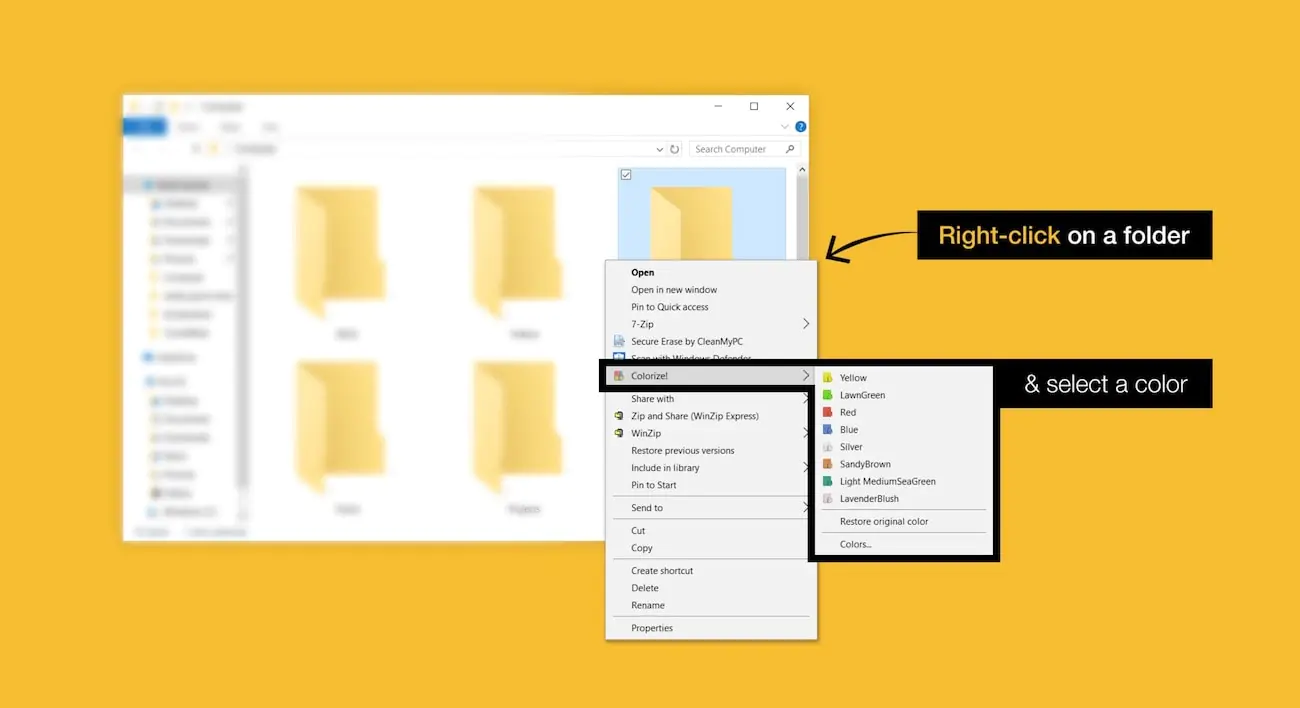
Windows işletim sistemi, kullanıcılarına klasör renklerini değiştirme konusunda birkaç farklı yöntem sunuyor. İşte adım adım Windows’ta klasör renklerini değiştirme adımalrı.
Klasör renkleri değiştirme

Üçüncü Parti Yazılımlar Kullanarak Klasör Renklendirme

Windows’un kendi içinde sunduğu sınırlı özelleştirme seçeneklerinin ötesine geçmek isteyenler için, üçüncü parti yazılımlar harika bir çözüm sunuyor. Folder Painter gibi ücretsiz ve kullanımı kolay programlar, klasörlerinize dilediğiniz rengi atamanıza olanak tanır.

Folder Painter ile klasör renklendirme adımları

  1. Folder Painter programını indirin ve bilgisayarınıza kurun.
  2. Renklendirmek istediğiniz klasöre sağ tıklayın.
  3. Açılan menüden Change Folder Icon seçeneğini seçin.
  4. Karşınıza çıkan pencereden Folder Painter sekmesine tıklayın.
  5. Dilediğiniz rengi seçin ve Apply butonuna tıklayın.

Folder Painter gibi programlar, sadece renklendirmekle kalmaz, aynı zamanda klasörlerinize farklı simgeler atamanıza da olanak tanır. Böylece, hem renkler hem de simgeler kullanarak dosyalarınızı daha etkili bir şekilde organize edebilirsiniz.

Klasör simgesini değiştirerek renklendirme

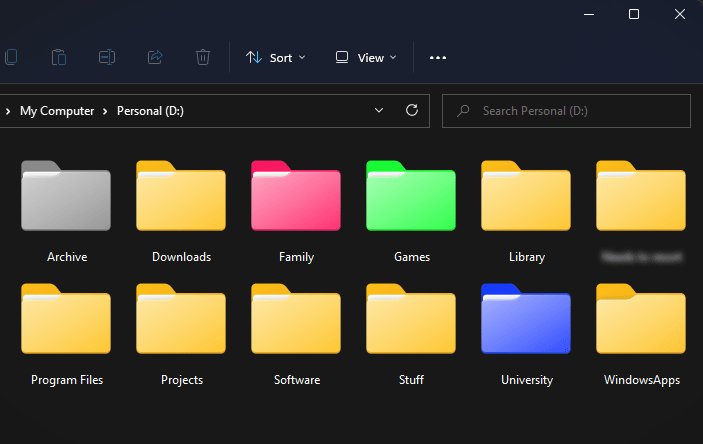
Windows’un sunduğu bir diğer yöntem ise, klasör simgesini değiştirerek renklendirme yapmaktır. Bu yöntem, biraz daha zahmetli olsa da, kişiselleştirme konusunda size daha fazla özgürlük sağlar.
Klasör Renkleri Değiştirme

Klasör simgesini değiştirerek renklendirme adımları

  1. Renklendirmek istediğiniz klasöre sağ tıklayın.
  2. Açılan menüden Özellikler seçeneğini seçin.
  3. Özelleştir sekmesine tıklayın.
  4. Simge Değiştir butonuna tıklayın.
  5. Karşınıza çıkan pencereden dilediğiniz simgeyi seçin. (İnternetten indireceğiniz renkli simgeleri de kullanabilirsiniz.)
  6. Tamam butonuna tıklayarak değişiklikleri kaydedin.

Bu yöntemle, internetten indireceğiniz farklı renk ve tasarımlardaki simgeleri kullanarak klasörlerinizi kişiselleştirebilirsiniz. Ancak, her klasör için ayrı ayrı simge bulmanız ve değiştirmeniz gerekebilir, bu da zaman alıcı olabilir.

Dosya gezgini’nin renk temasını değiştirme

Windows 10 ve sonraki sürümlerinde, Dosya Gezgini’nin renk temasını değiştirerek klasörlerin görünümünü özelleştirebilirsiniz. Bu yöntem, tüm klasörlerin rengini değiştirmese de, Dosya Gezgini’nin genel görünümünü etkileyerek daha ferah bir çalışma ortamı yaratmanıza yardımcı olabilir.

Dosya gezgini’nin renk temasını değiştirme adımları

  1. Başlat menüsüne tıklayın ve Ayarlar seçeneğini seçin.
  2. Kişiselleştirme seçeneğine tıklayın.
  3. Sol taraftaki menüden Renkler seçeneğini seçin.
  4. Renginizi seçin bölümünden Açık veya Koyu modu seçin.
  5. Tema rengini el ile seçmek için seçeneğini aktif hale getirin.
  6. Dilediğiniz rengi seçin.

Bu yöntemle, Dosya Gezgini’nin arka plan rengini ve bazı arayüz öğelerinin rengini değiştirebilirsiniz. Ancak, bu değişiklik tüm klasörlerin rengini doğrudan etkilemez.

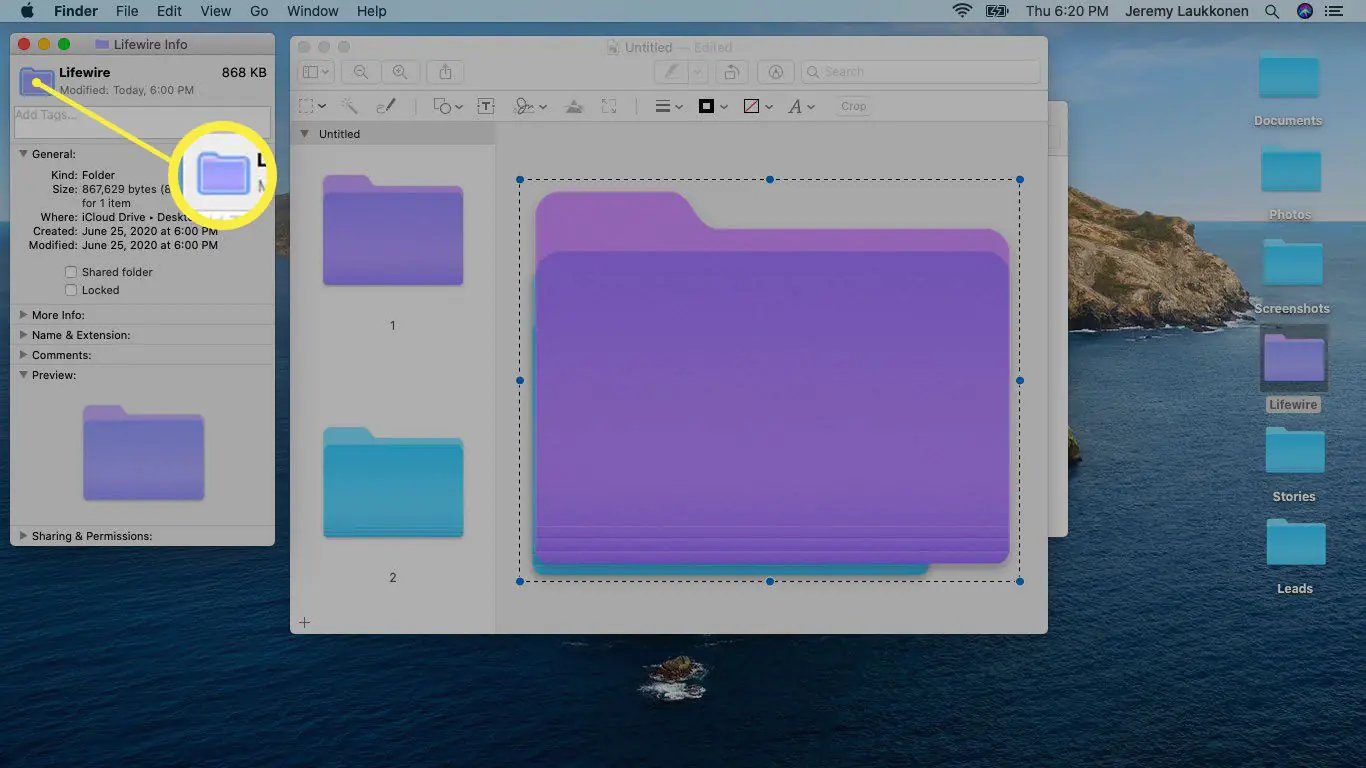
MacOS’te Klasör Renkleri Nasıl Değiştirilir?

MacOS işletim sistemi, kullanıcı dostu arayüzü ve sade tasarımıyla bilinir. Klasör renklendirme konusunda da MacOS, Windows’a göre daha pratik bir çözüm sunuyor. İşte MacOS’te klasör renklerini değiştirme adımları:
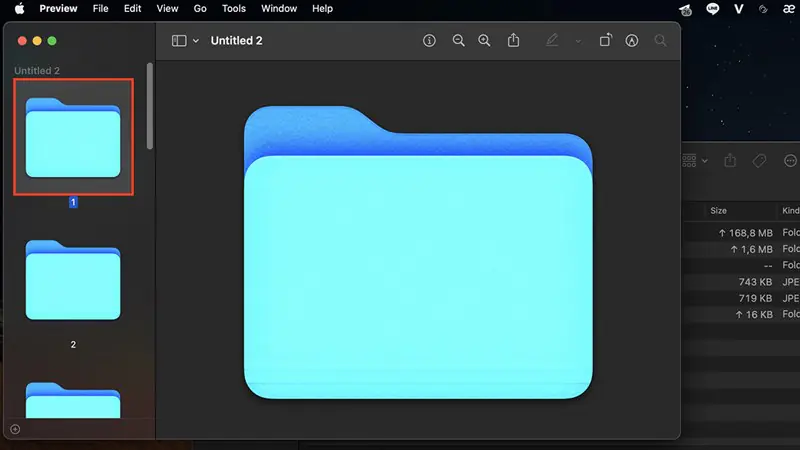
MacOS'te Klasör Renkleri

Etiketler kullanarak klasör renklendirme

MacOS’te, klasörleri renklendirmek için “Etiketler” özelliğini kullanabilirsiniz. Etiketler, farklı renklere sahip olup, klasörlerinizi kategorize etmenize ve görsel olarak ayırt etmenize olanak tanır.

Etiketler ile klasör renklendirme adımları

  1. Renklendirmek istediğiniz klasörü seçin.
  2. Dosya menüsünden Etiketler seçeneğini seçin.
  3. Dilediğiniz etiketi seçin veya yeni bir etiket oluşturun.

Etiketler, sadece renklendirmekle kalmaz, aynı zamanda Spotlight aramalarında da klasörlerinizi filtrelemenize yardımcı olur. Böylece, aradığınız dosyaları daha hızlı bulabilirsiniz.

Üçüncü parti uygulamalar kullanarak klasör renklendirme

MacOS’te de, klasör renklendirme konusunda daha fazla seçenek sunan üçüncü parti uygulamalar mevcuttur. Folder Colorizer gibi uygulamalar, etiketlere göre daha fazla renk seçeneği sunar ve klasörlerinizi özelleştirmenize olanak tanır.

Folder Colorizer ile klasör renklendirme adımları

  1. Folder Colorizer uygulamasını indirin ve bilgisayarınıza kurun.
  2. Renklendirmek istediğiniz klasörü seçin.
  3. Uygulama arayüzünden dilediğiniz rengi seçin ve klasöre uygulayın.

Folder Colorizer gibi uygulamalar, MacOS’in sunduğu etiket özelliğine göre daha fazla renk seçeneği sunarak klasörlerinizi daha kişiselleştirilebilir hale getirir.

Klasör Renklendirmenin Faydaları

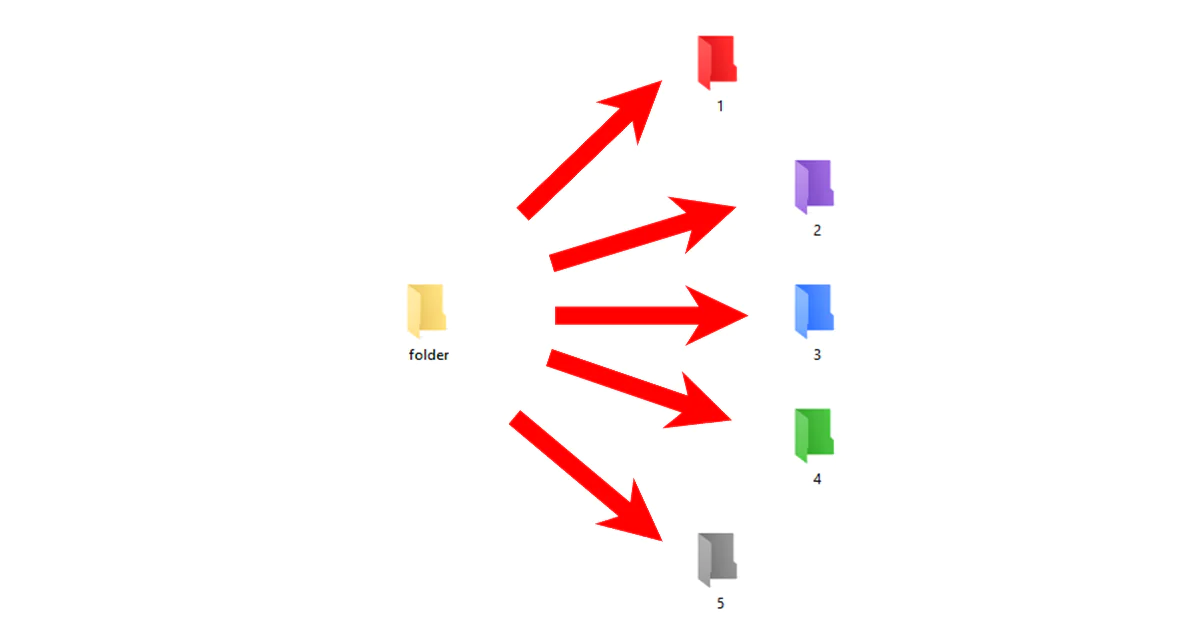
Klasör renklendirme, sadece görsel bir düzen oluşturmanın ötesinde birçok fayda sağlar. İşte klasör renklendirmenin bazı avantajları:
Klasör Renkleri Değiştirme
  1.  Renkli klasörler, dosyalarınızı kategorize etmenize ve görsel olarak ayırt etmenize yardımcı olur.
  2. Aradığınız dosyaları daha hızlı bulmanızı sağlayarak zaman kazandırır.
  3.  Dosyalarınızı daha etkili bir şekilde yönetmenize ve organize etmenize yardımcı olur.
  4. Renkli klasörler, monotonluğu kırar ve bilgisayarınızda daha canlı bir görünüm oluşturur.
  5. Farklı renkler kullanarak önemli dosyaları veya projeleri diğerlerinden ayırt edebilirsiniz.

Klasör renklerini değiştirirken veya üçüncü parti yazılımları kullanırken herhangi bir teknik sorunla karşılaşırsanız, 11858 Teknoloji Destek Hattı size yardımcı olabilir. 2011 yılından bu yana 7/24 hizmet veren uzman ekibiyle, Windows ve macOS işletim sistemlerinde yaşadığınız tüm teknik sorunlara hızlı ve güvenilir çözümler sunar. Alanında uzman kadrosu, lisanslı yazılımlar ve güvenli uzaktan bağlantı yöntemleriyle, cihazınızın ve verilerinizin güvenliğini en üst düzeyde tutar. Dakika bazlı ücretlendirme sistemi sayesinde, sadece aldığınız hizmet için ödeme yaparsınız. Sorunlarınızı çözmek ve bilgisayarınızı daha verimli kullanmak için hemen arayın, profesyonel destek almaya başlayın.

Bilgisayarınızı kişiselleştirirken veya dosya yönetimini kolaylaştırırken, zaman zaman farklı teknik sorunlarla karşılaşabilirsiniz. Örneğin, Windows 11 kullanıyorsanız, ses sorunları gibi yaygın problemler iş akışınızı aksatabilir. Windows 11 Ses Sorunu Nasıl Çözülür içeriğimizde, bu tür sorunların nedenlerini ve çözüm yollarını detaylı bir şekilde ele aldık. Böylece, hem klasörlerinizi renklendirebilir hem de bilgisayarınızın diğer özelliklerinden sorunsuz bir şekilde yararlanabilirsiniz.

Klasör renkleri değiştirme, dosya yönetimini kolaylaştırmanın yanı sıra, bilgisayarınızı görsel olarak daha çekici hale getirmenin de harika bir yoludur. Renkli klasörler sayesinde, önemli dosyaları hızlıca bulabilir, projelerinizi daha etkili bir şekilde organize edebilirsiniz. Bu içerikte, Windows ve macOS’ta klasör renklendirmenin farklı yollarını, üçüncü parti yazılımların avantajlarını ve klasör renklendirmenin iş akışınıza katkılarını öğrendiniz.

Siz de klasör renklerini değiştirme konusunda deneyimlerinizi veya karşılaştığınız sorunları aşağıdaki yorumlar bölümünde paylaşabilirsiniz. Başka kullanıcıların tecrübelerinden faydalanmak veya kendi ipuçlarınızı aktarmak, herkesin dosya yönetimini daha verimli hale getirmesine yardımcı olabilir. Unutmayın, küçük dokunuşlar bile günlük bilgisayar kullanımınızı büyük ölçüde iyileştirebilir.

ETİKETLER:dosya yönetimiklasör renklerinasıl yapılırrenkli klasörler
Bu Makaleyi Paylaş
Facebook WhatsApp WhatsApp Threads Bağlantıyı Kopyala Yazdır
Paylaş
Yorum yapılmamış

Bir yanıt yazın Yanıtı iptal et

E-posta adresiniz yayınlanmayacak. Gerekli alanlar * ile işaretlenmişlerdir


Bağlantı Kuralım

21KBeğen
19.6KTakip Et
7.3KAbone Ol
192Takip Et

Popüler Gönderiler

Gatsby ile statik site oluşturma sürecini gösteren modern geliştirici çalışma alanı.

Gatsby ile Statik Site Oluşturma

Hatice TATLISU
Hatice TATLISU
6 dk. okuma
2 Görüntüleme
Alternatif arama motorları logolarının yer aldığı, gizlilik odaklı arama sonuçlarını gösteren bilgisayar ekranı.

Google’a Alternatif Arama Motorları: Brave, Startpage ve Mojeek

Fatih ATEŞ
Fatih ATEŞ
7 dk. okuma
6 Görüntüleme
Google Drive depolama alanı ücretleri ve güncel Google One paket seçeneklerini gösteren görsel

Güncel Google Drive Depolama Alanı Ücretleri ve Paket Detayları

Uğurcan ÜN
Uğurcan ÜN
19 dk. okuma
4 Görüntüleme
Astro Nedir sorusunu uzay temalı web geliştirme görseliyle açıklayan kapak tasarımı

Astro Nedir, Hızlı ve Esnek Statik Siteler Oluşturmanın Modern Yolu

Hatice TATLISU
Hatice TATLISU
6 dk. okuma
3 Görüntüleme
//

We influence 20 million users and is the number one business and technology news network on the planet

You Might Also Like

Twitter Dil Ayarı
X

Twitter Dil Ayarı Türkçe Diline Çevirme

4 dk. okuma
Discord 0xc000003e Hatası
Discord

Discord 0xc000003e Hatası

5 dk. okuma
YouTube videosu döngüye alma adımları nelerdir
YouTube

YouTube Videosu Döngüye Nasıl Alınır

4 dk. okuma
Gmail’i Outlook’a Eklerken Oluşan Sorunların Çözümü
Yazılım ve Uygulamalar

Gmail’i Outlook’a Eklerken Oluşan Sorunların Çözümü

4 dk. okuma

Size her gün en son haberleri ve sorun çözümlerini getiriyoruz!

TeknoDestek Müşteri Hizmetleri
Facebook-f Instagram Tiktok Twitter Youtube Linkedin Whatsapp Rss

İş Ortaklarımız

TeknoDestek Müşteri Hizmetleri
© 2013 - 2026 TeknoDestek Müşteri Hizmetleri • Tüm hakları saklıdır • Bu sitedeki tüm içerikler (metin, görsel, video, logo, tasarım vb.) 5846 sayılı Fikir ve Sanat Eserleri Kanunu (FSEK) kapsamında korunmaktadır • İzinsiz kopyalanması, çoğaltılması, yayınlanması veya herhangi bir şekilde kullanılması yasaktır • İhlal tespitinde; FSEK Madde 71-73 uyarınca yasal süreç başlatma, maddi/manevi tazminat talep etme ve cezai işlem için başvurma hakkımız saklıdır • TeknoDestek, TeknoS@R'un bir kuruluşudur • Tema Düzenleyen: Fatih ATEŞ
Sorun Hala Çözülmedi mi?
Aradığın çözümü bulamadıysan, 11858 Teknoloji Destek Hattımız sana yardımcı olabilir. 2011’den beri Türkiye’nin en tecrübeli teknoloji destek ekiplerinden biri olarak, bilgisayar, telefon, tablet, modem, akıllı TV ve sosyal medya sorunlarında 7/24 profesyonel destek veriyoruz. Uzman ekibimizle hemen görüşmek ister misin?
📞 11858’i Şimdi Ara
Görüşme öncesi dakika ücreti sesli olarak bilgilendirilir
Welcome Back!

Sign in to your account

Kullanıcı Adı veya E-posta Adresi
Şifre

Şifrenizi mi unuttunuz?