
Anakartın kırmızı ışığı yanıyor sorunu, bilgisayarın açılmamasına yol açabilir. Donanım hatalarının nedenlerini ve etkili çözüm adımlarını burada öğrenebilirsiniz.
Bilgisayar açılmadığında ya da beklenmedik bir şekilde kırmızı ışık yandığında, birçok kullanıcı paniğe kapılır. Özellikle anakart üzerinde beliren bu uyarı ışıkları, donanımın bir bileşeninde hata olduğunu işaret eder. Ancak çoğu zaman, doğru adımlar izlenirse bu tür arızalar kısa sürede giderilebilir.
- Anakart Üzerindeki Kırmızı Işıkların Anlamı
- CPU Işığının Yanmasının Olası Nedenleri
- Anakartın Kırmızı Işığı Yanıyor Sorunu Giderme Adımları
- İşlemciyi kontrol edin
- BIOS pili veya jumper ile sıfırlama
- RAM modüllerini kontrol edin
- BIOS güncellemelerini yapın
- Güç kaynağını değerlendirin
- Donanım bileşenlerini test edin
- Ekstra Çözümler ve Öneriler


Bu içerikte, anakartın kırmızı ışığı yanıyor sorununun olası nedenlerine ve çözüm yollarına detaylı biçimde değinilecektir. CPU, RAM veya güç kaynaklı hataları nasıl tespit edebileceğinizi, BIOS sıfırlama ve güncelleme işlemlerini nasıl yapabileceğinizi adım adım öğreneceksiniz. Eğer siz de bilgisayarınızda bu sorunla karşılaştıysanız, yazının devamında yer alan adımlarla cihazınızı kolayca tekrar çalışır hale getirebilirsiniz.
Anakart Üzerindeki Kırmızı Işıkların Anlamı
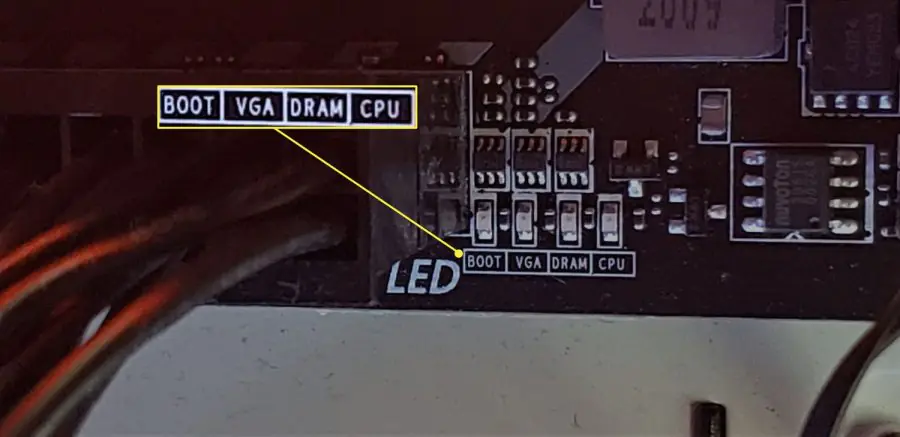
Modern anakartlarda, sistemin çeşitli bileşenlerinin durumunu gösteren LED ışıklar bulunur. Bu ışıklar, belirli bir bileşende sorun olduğunda kullanıcıyı bilgilendirir. Genel olarak kullanılan LED ışık türleri ve anlamları şu şekildedir:
- BOOT ışığı: Önyükleme aygıtlarıyla ilgili sorunları gösterir.
- DRAM ışığı: Bellek (RAM) ile ilgili problemleri işaret eder.
- CPU ışığı: İşlemciyle ilgili sorunları belirtir.
- VGA ışığı: Ekran kartı veya grafik ile ilgili sorunları gösterir.
Bu yazıda özellikle CPU ışığının yanması üzerine odaklanacağız.
CPU Işığının Yanmasının Olası Nedenleri
CPU ışığının yanması, çeşitli donanım ve yazılım sorunlarından kaynaklanabilir. Bu nedenler şunlardır:
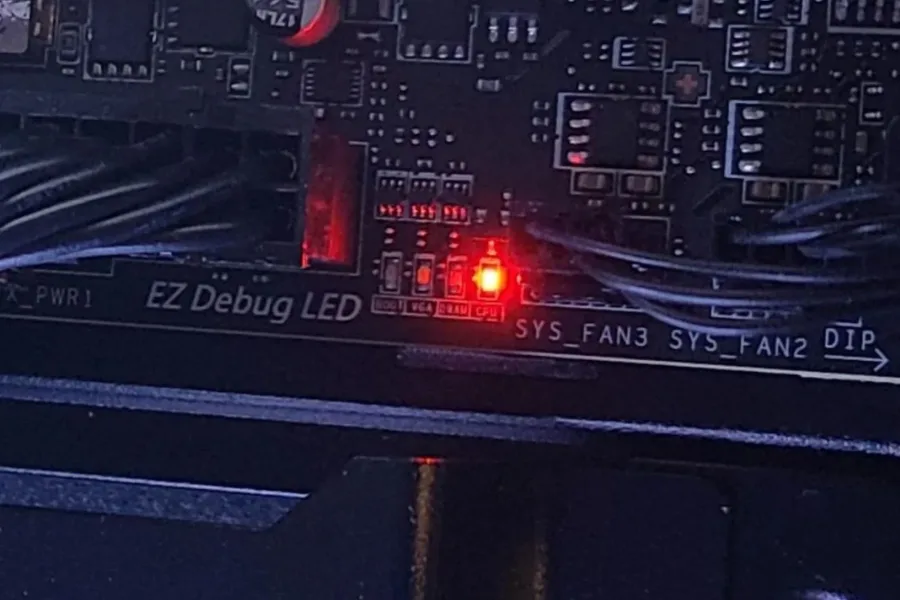
- İşlemcinin yanlış takılması veya hasarı: İşlemci, anakartın soketine düzgün yerleştirilmemiş veya pinleri zarar görmüş olabilir. Ayrıca, işlemcinin kendisi arızalı olabilir.
- Uyumsuz bileşenler: İşlemci ve anakart arasında uyumsuzluk olabilir. Örneğin, anakartın BIOS’u, takılı olan işlemciyi desteklemiyor olabilir.
- Güç kaynağı sorunları: Yetersiz veya arızalı bir güç kaynağı, işlemciye yeterli gücü sağlayamayabilir, bu da sistemin düzgün çalışmamasına neden olabilir.
- BIOS ayarları veya güncellemeleri: Eski veya hatalı BIOS ayarları, işlemcinin doğru şekilde tanınmamasına yol açabilir.
- Donanım arızaları: Hem işlemci hem de anakart arızalı olabilir ve bu durum sistemin genel performansını etkileyebilir.
Anakartın Kırmızı Işığı Yanıyor Sorunu Giderme Adımları
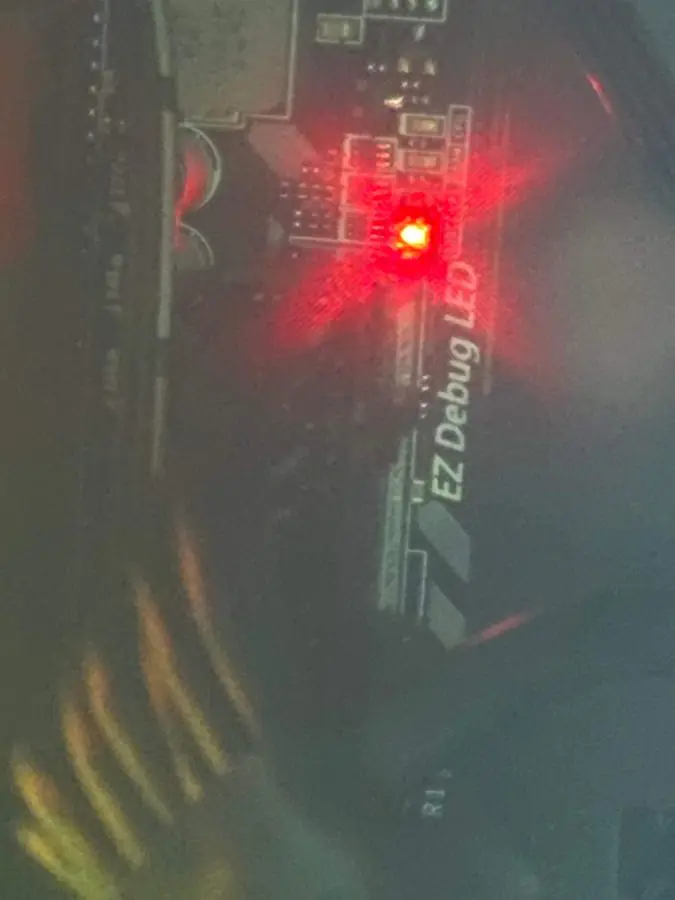
Anakart üzerindeki kırmızı CPU ışığını gidermek için aşağıdaki adımları izleyebilirsiniz:
İşlemciyi kontrol edin
İlk adım olarak, işlemcinin doğru takıldığından ve herhangi bir fiziksel hasarının olmadığından emin olun. İşlemciyi dikkatlice çıkarıp yeniden takmayı deneyin. Bu işlemi yaparken, işlemcinin pinlerinin veya soketinin zarar görmediğine dikkat edin. Eğer işlemcinin pinlerinde eğilme veya kırılma varsa, bu durum sistemin çalışmasını engelleyebilir.
BIOS pili veya jumper ile sıfırlama
BIOS ayarlarında oluşabilecek sorunları gidermek için BIOS’u sıfırlamak faydalı olabilir. Eğer anakartınızda BIOS pili bulunuyorsa, pili çıkarıp birkaç dakika bekledikten sonra tekrar takmayı deneyin. Alternatif olarak, anakart üzerindeki jumper’ı kullanarak BIOS’u sıfırlayabilirsiniz. Bu işlemler, BIOS ayarlarındaki olası hataları gidermede etkili olacaktır.
RAM modüllerini kontrol edin
RAM modüllerinin doğru takıldığından ve uyumlu olduğundan emin olun. RAM’leri tek tek takarak hangi modülün sorunlu olduğunu tespit edebilirsiniz. Ayrıca, RAM slotlarını da kontrol etmek önemlidir. RAM modüllerinin yerinden oynamış veya gevşemiş olması, sistemin stabil çalışmasını engelleyebilir.
BIOS güncellemelerini yapın
Eski bir BIOS sürümü, yeni işlemcilerle uyumsuz olabilir. Anakart üreticisinin web sitesinden en son BIOS sürümünü indirip, güncelleme işlemini gerçekleştirin. BIOS güncellemeleri, sistem uyumluluğunu artırabilir ve mevcut sorunları gidermede yardımcı olabilir.
Güç kaynağını değerlendirin
Yetersiz veya arızalı bir güç kaynağı, sistemin doğru çalışmasını engelleyebilir. Güç kaynağının yeterli watt değerine sahip olup olmadığını ve düzgün çalışıp çalışmadığını kontrol edin. Ayrıca, güç kaynağının kablolarının doğru ve sağlam bir şekilde bağlandığından emin olun.
Donanım bileşenlerini test edin
İşlemci ve anakartın arızalı olup olmadığını test etmek için, mümkünse bu bileşenleri farklı bir sistemde deneyin. Bu, sorunun kaynağını belirlemede yardımcı olacaktır. Eğer işlemci veya anakart arızalıysa, bunların değiştirilmesi gerekebilir.
Ekstra Çözümler ve Öneriler
Eğer yukarıdaki adımlar sorununuzu çözmediyse, aşağıdaki ek çözümleri deneyebilirsiniz:
- CMOS pili değiştirme: CMOS pili, BIOS ayarlarını ve sistem saatini tutar. Pili değiştirerek, BIOS ayarlarındaki olası hataları giderebilirsiniz.
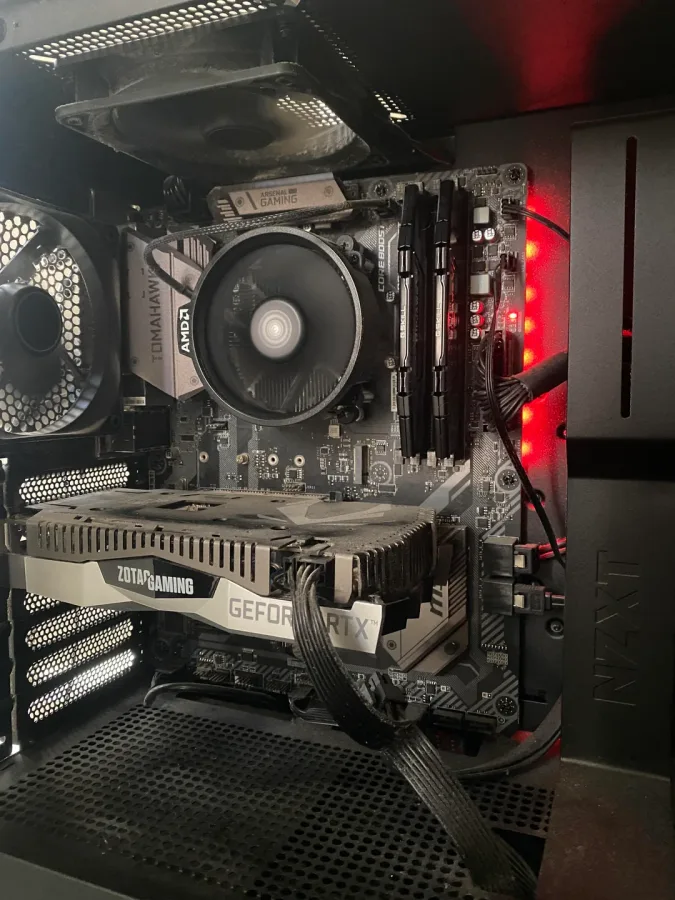
- Anakartı görsel olarak inceleme: Anakart üzerinde yanık izleri, patlak kondansatörler veya diğer fiziksel hasarlar olup olmadığını kontrol edin. Fiziksel hasar varsa, anakartın değiştirilmesi gerekebilir.
- Teknik destek alın: Eğer tüm bu adımları uyguladıktan sonra sorun devam ediyorsa, profesyonel bir teknisyenden yardım almanız önerilir. Teknik servis, donanım ve yazılım sorunlarını tespit etmede ve çözmede uzmanlaşmıştır.
Anakart üzerindeki kırmızı ışıklar, sisteminizdeki belirli bileşenlerle ilgili sorunları gösteren önemli uyarılardır. CPU ışığının yanması, genellikle işlemci veya ilgili bileşenlerle ilgili bir problemi işaret eder. Yukarıda belirtilen adımları izleyerek sorunun kaynağını belirleyebilir ve çözüm yollarını uygulayabilirsiniz. Eğer tüm bu adımlara rağmen sorun devam ederse, profesyonel bir teknisyenden yardım almanız önerilir.
Profesyonel Destek Almanın Zamanı
Anakart üzerindeki kırmızı ışık sorunu, bazen donanım değişimi ya da detaylı yazılım incelemesi gerektirebilir. Bu noktada, teknik deneyime sahip bir uzmandan yardım almak en doğru adım olur. 11858 Teknoloji Destek Hattı, bilgisayar, modem, yazıcı ve benzeri cihazlar için 7/24 profesyonel destek sunmaktadır. Deneyimli teknisyenler, güvenilir bağlantı araçlarıyla cihazınıza uzaktan erişerek sorunu hızla tespit eder ve kalıcı bir çözüm sağlar. Siz de zaman kaybetmeden doğrudan destek alabilir, bilgisayarınızı güvenle yeniden çalıştırabilirsiniz.
Eğer sisteminizdeki sorun işlemciyle ilgiliyse, benzer bir durumun neden yaşandığını anlamak için 4.4GHz İşlemcinin 1.4GHz’de Çalışma Sorunu konusuna da göz atabilirsiniz. Bu içerikte, işlemci frekans düşüşlerinin sebepleri ve performans kaybını önleme yöntemleri ayrıntılı olarak anlatılmıştır. Özellikle BIOS ayarları, güç yönetimi seçenekleri ve anakart uyumlulukları konusunda paylaşılan bilgiler, kırmızı ışık hatasıyla ilişkili durumlarda da size rehberlik edecektir.
Sonuç olarak, anakartın kırmızı ışığının yanması her zaman ciddi bir arıza anlamına gelmeyebilir. Çoğu durumda, basit bir bağlantı kontrolü veya BIOS sıfırlamasıyla sorun çözülebilir. Ancak deneyimlerime göre, kullanıcıların en sık yaptığı hata, bu uyarıyı göz ardı etmek veya deneme-yanılma yöntemine başvurmaktır. Bu nedenle, önerilen adımları dikkatle uygulamak ve gerekirse profesyonel destek almak en güvenli çözümdür. Siz de bu konuda farklı bir deneyim yaşadıysanız veya yeni bir çözüm yöntemi bulduysanız, yorumlarda paylaşarak diğer kullanıcılara yardımcı olabilirsiniz.