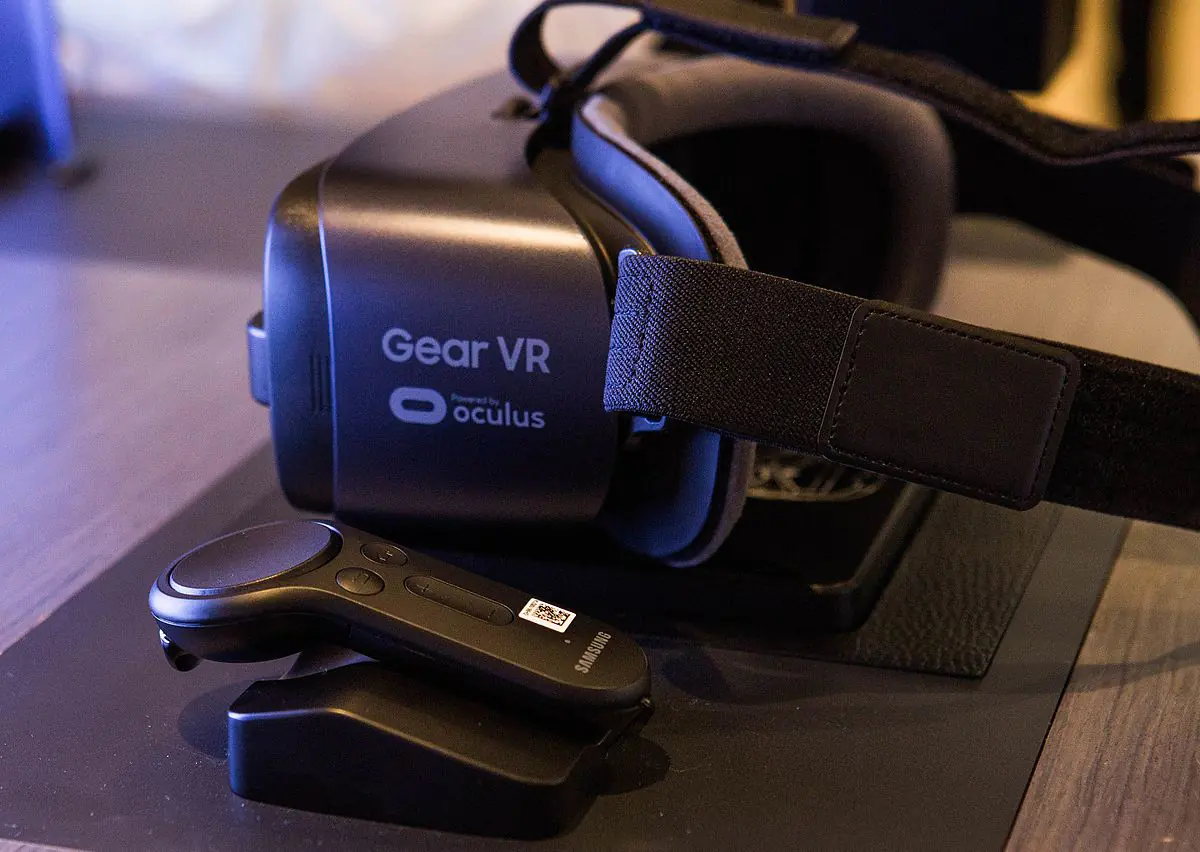

Samsung Gear VR, Samsung’un Oculus ile işbirliği içinde geliştirdiği bir sanal gerçeklik (VR) başlığıdır. Bu başlık, belirli Samsung Galaxy akıllı telefonlarla birlikte çalışacak şekilde tasarlanmıştır. Telefon, başlığın içine takılarak sanal gerçeklik deneyimlerinin görüntülenmesi ve işlenmesi için bir ekran ve işlem birimi olarak görev yapar.
İşte Samsung Gear VR hakkında bazı temel bilgiler:


- Uyumluluk: Gear VR, belirli Samsung Galaxy akıllı telefonlarla uyumludur. Telefon, başlığın içine takılarak sanal gerçeklik deneyimlerini yaşamak için kullanılır.
- Oculus İşbirliği: Oculus, sanal gerçeklik teknolojisinin öncülerinden biri olarak Samsung ile işbirliği yaparak Gear VR platformu için içerik sağlamıştır. Bu içerik, Oculus Store üzerinden erişilebilen oyunlar, uygulamalar ve deneyimleri içermiştir.
- Hareket Kontrolleri: Gear VR’ın bazı modelleri, kullanıcıların sanal ortamlarla daha sezgisel bir şekilde etkileşimde bulunabilmelerini sağlayan bir el kontrol cihazı ile birlikte gelmiştir.
- Üretimin Durdurulması: Samsung ve Oculus, Gear VR’ın üretimini 2019’da durdurduklarını duyurdular. Bu karar, bağımsız VR başlıklarının ve akıllı telefonlara olan VR bağımlılığının azalmasının etkisiyle alınmış olabilir.
- Bağımsız VR Cihazlarına Odaklanma: Gear VR’ın üretiminin durdurulmasının ardından Samsung, daha fazla içerik ve kullanım esnekliği sunan bağımsız VR cihazlarına odaklandı. Bu cihazlar, genellikle bir bilgisayara bağlı olarak kullanılan Samsung Odyssey serisi gibi ürünleri içerir.
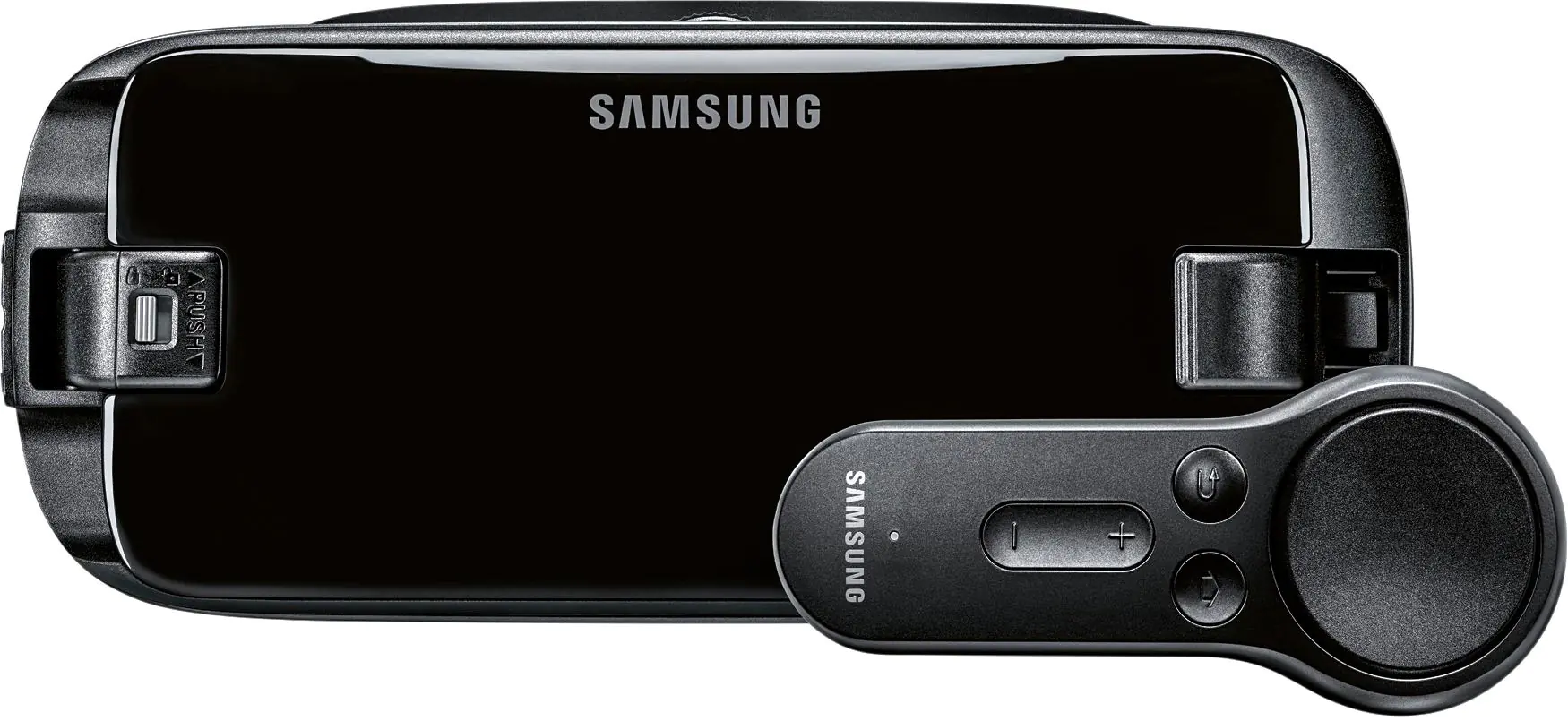
Samsung Gear VR Nasıl Kurulur ve Kullanılır
En yeni Samsung Galaxy S8’inizle birlikte aldığınız yeni Gear VR’nizi kullanmaktan büyük heyecan duyuyorsunuz. Ve VR’nin kullanıma hazır bir durumda teslim edileceğini düşündünüz. Hayır, kullanmadan önce Samsung Gear VR’ınızı kurmanız gerekir.
Gear VR’niz farklı parçalar halinde gelecektir ve Gear VR’nizi birleştirmeniz gerekir. Bu bilgi size her şeyi açıklamaktadır – Gear VR’ın montajı, Gear VR yazılımının Galaxy S8’e yüklenmesi ve Gear VR yazılımının kurulumu ve Gear VR kontrol cihazının eşleştirilmesi. Şimdi Galaxy S8’inizde Gear VR’yi kurmaya başlayalım.
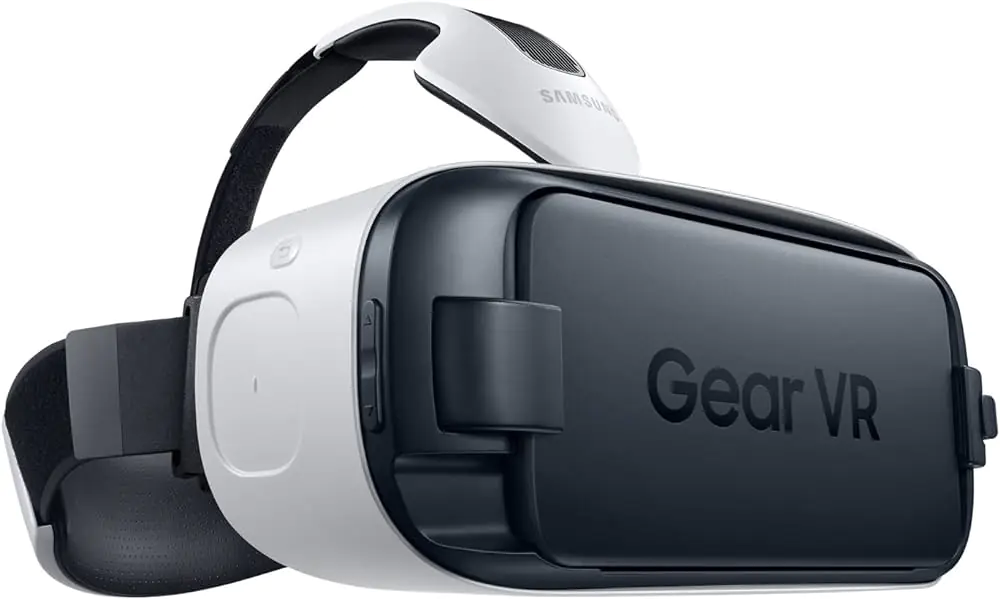
Gear VR, plastik bir vizör, bir kayış, plastik kancalı bir kayış ve alt kısmında SAMSUNG yazan elastik bir etiket içeren parçalar halinde teslim edilir. İlk önce kafa kayışını monte etmeniz gerekir.
- Plastik vizörün üzerindeki küçük metal çubuğa kısa bir kayış takmanız gerekiyor; bunun için kayışın üzerindeki plastik kancayı kullanabilirsiniz.
- Samsung logosunu sağ tarafı yukarı bakacak şekilde elastik etiketi uzun askının üzerine taşıyın.
- Uzun kayışın iki tarafını, Velcro’nun dışarı bakacak şekilde plastik vizörün yanlarındaki yuvalara yerleştirin.
- Kısa kayışın Velcro tarafını uzun kayışın ortasına sabitleyin.
- Son olarak, Gear VR kontrol cihazını yan kayışınızdaki elastik etikete yerleştirin.
Kafa bandınız monte edildi; Kulaklığı taktığınızda, rahat bir deneyimin keyfini çıkarmak için bu kafa bandını ayarlayabilirsiniz.
Galaxy S8’e Gear VR Yazılımı Nasıl Kurulur?
Galaxy S8’inizde varsayılan olarak Gear VR yazılımı yoktur ve bu nedenle yazılımı indirmeniz gerekir.
Adım #1: Galaxy S8’inizi Gear VR’a yerleştirin.
Adım #2: Bir süre sonra bir ses size telefonu çıkarmanız talimatını verecektir.
Adım #3: Telefonunuzu Gear VR’dan çıkarmanız yeterli.
Adım #4: Ekrandaki Sözleşmeyi okuyun ve Kabul Ediyorum’a, ardından İleri’ye dokunun.
Adım #5: Son olarak Gear VR yazılımını indirmek için Yükle seçeneğine dokunun.
Yazılım hazır olduğunda Oculus Uygulamasını uygulama başlatıcıda görebilirsiniz.
Gear VR Yazılımını Kurma ve Gear VR Kontrol Cihazını Eşleştirme
Donanım kurulduktan ve yazılım yüklendikten sonra artık bir hesap oluşturmaya hazırsınız.
Adım #1: Galaxy S8’inizde Oculus uygulamasını başlatın.
Adım #2: FB hesabınızla oturum açın.
Adım #3: Şimdi en son Gear VR yazılımını edinmek için Şimdi Güncelle’ye dokunun.
Adım #4: Ardından Eşleştir’e dokunun ve bağlanmak için Gear VR kumandasındaki Ana Sayfa düğmesini basılı tutun.
Adım #5: Ekrandaki video talimatlarını kullanarak Gear VR kontrol cihazını kalibre etmeniz gerekiyor.
Adım #6: Sol El veya Sağ El seçeneğine dokunarak Gear VR Kontrol Cihazı tercihini ayarlayın.
Bitirdiniz! Gear VR’ınız kullanıma hazır.
Oculus Uygulamasında içeriklerin keyfini en yüksek çözünürlük ayarında çıkarabilirsiniz. Bunun için Galaxy S8’inizde “WQHD+” özelliğini etkinleştirmeniz gerekiyor; kullanım sırasında daha fazla güç tüketen bir görüntüleme modudur. Gear VR kullanımda değilken telefonunuzda varsayılan FHD+’ı kullanabilirsiniz. Varsayılan çözünürlüğe geri dönmek için aşağıdaki adımları izleyin:
Adım #1: Bildirim gölgesini aşağı indirin ve Ayarlar simgesine dokunun.
Adım #2: Ardından Ekran’a dokunun.
Adım #3: Şimdi Ekran çözünürlüğüne dokunun.
Adım #4: Son olarak yeşil noktayı WQHD+’dan FHD+’ya değiştirin.
Şimdi devam edin ve Galaxy S8’inizdeki en iyi içeriklerin keyfini çıkarın. En iyi Gear VR aksesuarlarını satın alarak Gear VR’nizi iyi durumda tutabilirsiniz .
Galaxy S7 veya S7 Edge’inizden memnun musunuz? Galaxy S7/S7 Edge için VR kulaklığı ve Gear VR için Gamepad’i kullanabilirsiniz.
Samsung Gear VR Uygulamalarını Televizyona Nasıl Aktarırım?
Oculus mobil uygulamasının en son güncellemesi, kullanıcıların Samsung Gear VR cihazlarından yakındaki bir televizyona içerik akışı yapmasına/yansıtmasına olanak tanıyor. Bu Chromecast kullanarak mümkündür ve bugün size Samsung Gear VR uygulamalarını Televizyona nasıl aktaracağınızı göstereceğiz. Bu, yalnızca teknoloji meraklısı kişilerin yapabileceği karmaşık bir görev gibi görünse de, durumun böyle olmadığını garanti ediyoruz.
Samsung Gear VR nedir?
Samsung Gear VR’da yeniyseniz, bunun Samsung tarafından geliştirilen bir VR kulaklık olduğunu bilmelisiniz. Kulaklık etkileyici bir donanımla donatılmıştır ve onu öne çıkaran şey, Oculus (Facebook’un sahibi olduğu VR şirketi) ile işbirliği içinde geliştirilmiş olmasıdır.
Samsung Gear VR’ı kullanmanın tek şartı, örneğin en yeni Galaxy S20 Plus gibi Samsung tarafından üretilen bir cihazı kullanmaktır. Akıllı telefon, VR kulaklığın işlemcisi olarak çalıştığı için gereklidir.
Samsung Gear VR ile uygulamalara ve akış içeriğine erişmek için Oculus uygulamasını akıllı telefonunuza indirip yüklemeniz gerekecektir. Uygulamayı indirmek ücretsizdir ve VR hayranlarının seveceği yüzlerce eğlenceli uygulama sunuyor.
Samsung Gear VR Uygulamalarını Televizyona Nasıl Aktarırım?
Öncelikle bir Samsung Gear VR kulaklığınızın, desteklenen bir Samsung akıllı telefonunuzun, Oculus uygulamasının yüklü olduğundan ve Chromecast’i destekleyen bir akıllı TV’nizin olduğundan emin olmanız gerekir. Sahip olduğunuz akıllı TV’nizde yerleşik Chromecast yoksa, onu her zaman ayrı olarak satın alınabilecek Chromecast donanım kilidine bağlamayı seçebilirsiniz.
Uygulamaları Samsung Gear VR aracılığıyla televizyonunuza yayınlamak için yapmanız gereken tek şey Oculus uygulamasındaki “Yayınla” düğmesine basmaktır. Uygulama size otomatik olarak “Arkadaşlarınız arkanıza yaslanıp yolculuğun tadını çıkarırken Gear VR’nin içine adım atın” seçeneğini sunacaktır.
Bu yazımızda Akıllı Telefonda PC VR Oyunları Nasıl Oynandığına ait bilgiye ulaşabilirsiniz.