
Word’de kod parçacıkları nasıl eklenir? Bu makale ile kaynak biçimlendirmesini koruma, ekran görüntüsü ekleme ve Easy Code Formatter kullanma adımlarını öğrenin.
Microsoft Word, belgelerde metin düzenlemenin yanı sıra akademik yazılar, teknik raporlar ve ödevler için de en çok tercih edilen araçlardan biridir. Ancak kod parçacıkları ekleme konusu, özellikle bilgisayar mühendisliği öğrencileri veya yazılım geliştiriciler için kafa karıştırıcı olabilir. Word, varsayılan olarak kod sözdizimini tanımaz ve biçimlendirmeyi bozabilir.


Bu nedenle, Word’de kod parçacıkları nasıl eklenir sorusunun cevabı önem kazanır. Kodunuzu biçimlendirmeyi koruyarak yapıştırmak, ekran görüntüsüyle eklemek veya üçüncü taraf bir eklenti kullanmak gibi farklı seçenekler mevcuttur. Bu içerikte her yöntemi adım adım ele alarak, belgelerinizi profesyonel ve okunabilir hale getirmenize yardımcı olacağız.
Word’de Kod Parçacıkları Nasıl Eklenir
Kodlama yaparken belirli bir biçimlendirme türünü kullanacaksınız. Yaygın bir örnek, kodunuzun incelenmesini kolaylaştırmaya yardımcı olan girintidir.
Kodunuzu Word’e kopyalarken bu biçimlendirmenin korunmasını istiyorsanız, kaynak biçimlendirmesini olduğu gibi tutarak yapıştırabilirsiniz. Bu, aralığı, söz dizimi vurgularını, girintileri ve daha fazlasını koruyacaktır. Kaynak biçimlendirmesini koru seçeneğini kullanarak kodu yapıştırmak için aşağıdaki adımları izleyin.
- Kodu panonuza kopyalayın. Bu bir web sitesinden, metin belgesinden veya kullandığınız bir IDE’den olabilir.
- Ardından, yeni veya mevcut bir Microsoft Word belgesini açın ve kodun belgede nereye yapıştırılmasını istediğinizi seçin.
- Giriş sekmesinde , Yapıştır düğmesinin yanındaki açılır oka tıklayın ve Kaynak Biçimlendirmesini Koru’ya tıklayın.
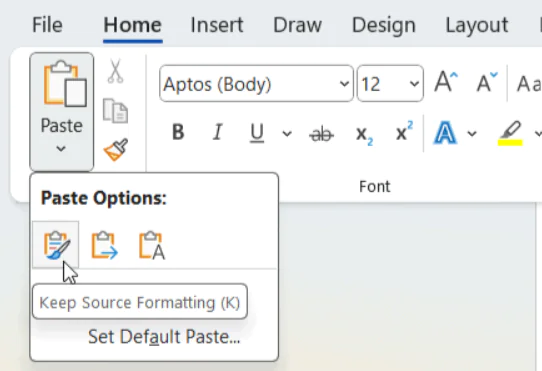
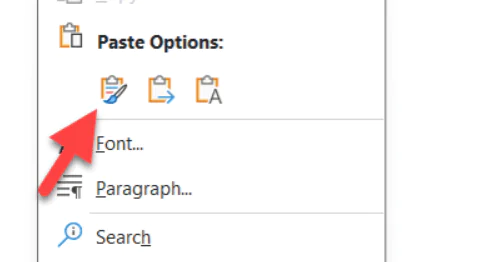
- Bunu, yapıştırmak istediğiniz konumdaki beyaz sayfaya sağ tıklayarak ve bunun yerine Kaynak Formatını Koru yapıştırma seçeneğini seçerek de yapabilirsiniz.
Kodunuz artık orijinal biçimlendirme bozulmadan Word belgesine yapıştırılmalıdır.
Kod Parçacıklarınızın Ekran Görüntüsünü Microsoft Word’e Ekleme
Word’ün kodunuzun biçimlendirmesini çok kolay bir şekilde gerçekleştiremediğini fark ederseniz ekran görüntüsü kullanarak farklı bir yaklaşım deneyebilirsiniz. Kodunuzun ekran görüntüsünü eklemek için aşağıdaki adımları izleyin.
- Ekran görüntüsünü almaya hazır kodunuzu açın.
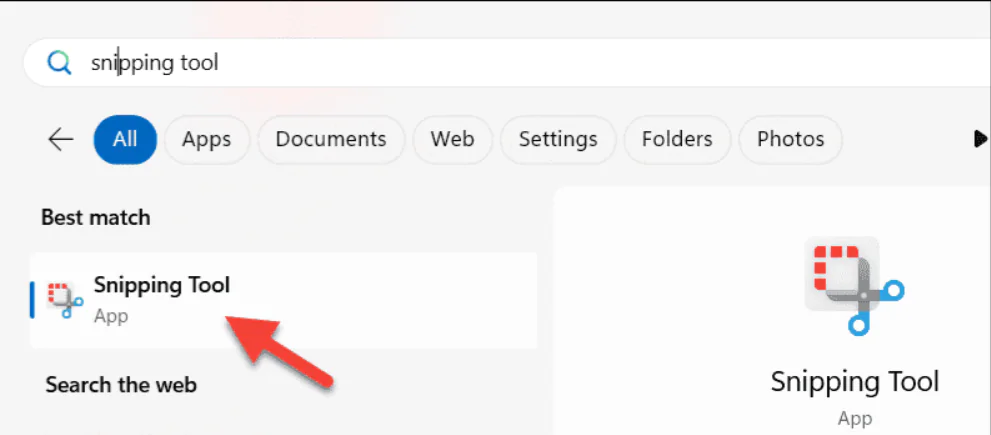
- Ardından Başlat menüsünü açın ve Ekran Alıntısı Aracı yazın, ardından En İyi Eşleşme sonucunu açın.
- Ekran Alıntısı Aracı penceresinde, Ekran Alıntısı modu seçeneklerinden Dikdörtgen’i seçin ve ardından Yeni’yi tıklayın.
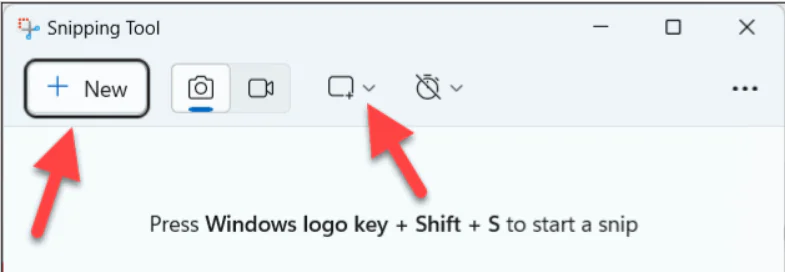
- Farenizi kullanarak ekran görüntüsü alanınızı kodunuzun üzerine çizin.
- Ekran görüntüsünüz Ekran Alıntısı Aracı penceresinde görünecektir. Dosyayı kaydetmek için Farklı Kaydet düğmesini tıklayın.
- Ardından, Microsoft Word belgenizi açın ve yanıp sönen imlecinizi ekran görüntüsünü eklemek istediğiniz yere getirin.
- Ardından, görüntüyü Word’e eklemeye başlamak için Ekle > Resimler > Bu Cihaz’ı seçin.
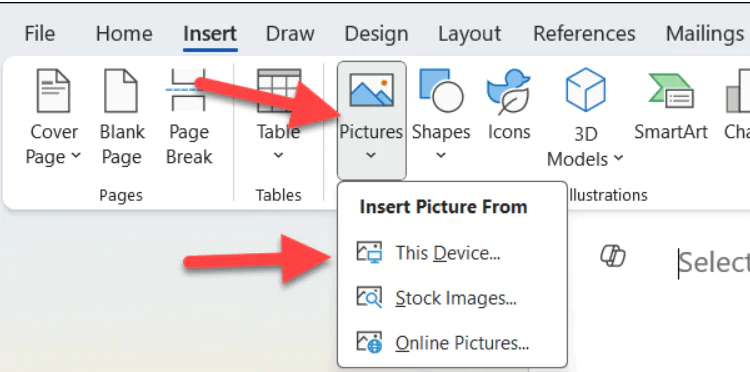
- Görüntü dosyanızın kaydedildiği konuma göz atın, dosyayı seçin ve ardından belgenize eklemek için Ekle’ye tıklayın.
- Resim belgenizde görünecektir. Daha sonra gerektiği gibi yeniden boyutlandırabilir veya taşıyabilirsiniz.
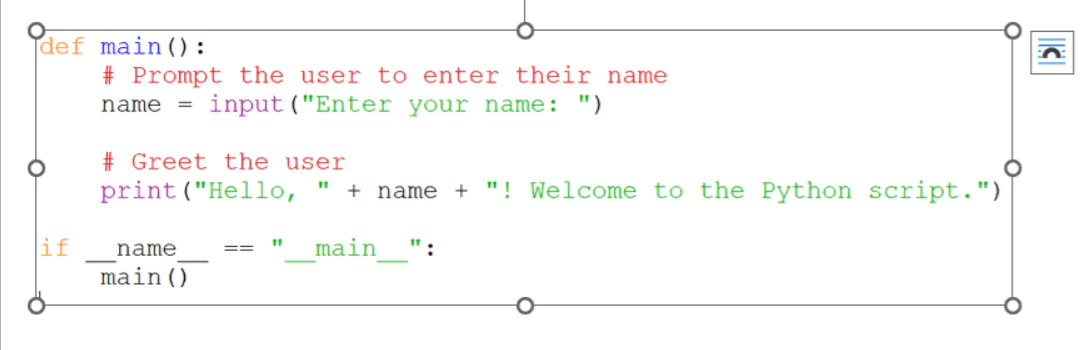
Word için Easy Code Formatter Üçüncü Taraf Eklentisini Kullanma
Word belgenize kod eklemeye yönelik yerleşik seçenekleri beğenmiyorsanız bunun yerine üçüncü taraf bir aracı deneyebilirsiniz. Easy Code Formatter, kodunuzdan bekleyeceğiniz birçok biçimlendirme özelliğini korumanıza yardımcı olan ve birçok önemli programlama dilini yerleşik olarak destekleyen sözdizimi vurgulama desteğine sahip, Word için üçüncü taraf bir eklentidir.
Easy Code Formatter‘ı yüklemek için aşağıdaki adımları izleyin.
- Word’ü açın ve Giriş > Eklentiler’i seçin.
- Açılır menüden Kolay Kod Biçimlendirici öğesini arayın ve seçin.
- Kurulum işlemini başlatmak için Ekle’ye tıklayın.
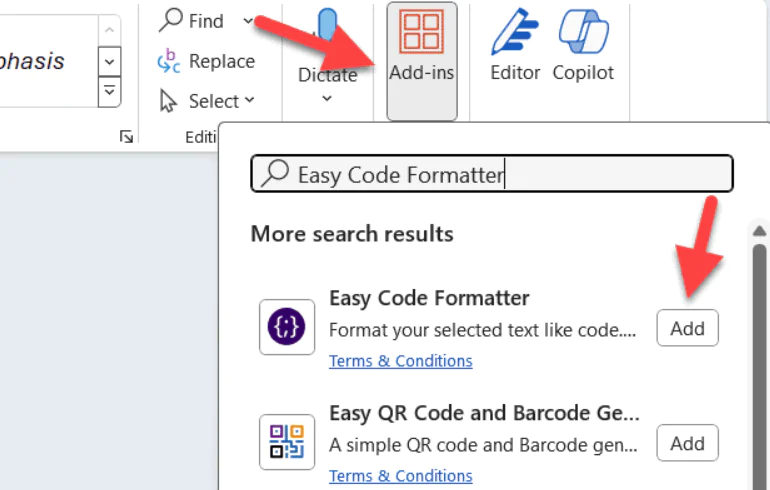
- İşlemi tamamlamak için sağdaki panelde İzin Ver ve Devam Et’i tıklayın.
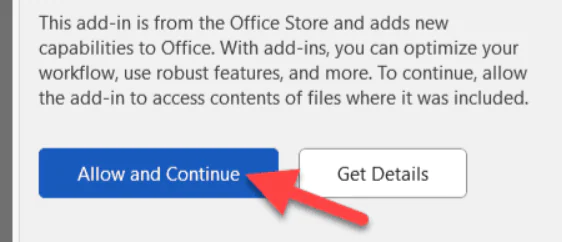
- Easy Code Formatter’ı yükledikten sonra kod parçacıklarınızı biçimlendirmeye hazırsınız. Word belgenizde kod olarak biçimlendirmek istediğiniz metni vurgulayın. Henüz eklenmemişse normal metin olarak yapıştırın; eklenti biçimlendirmeyi daha sonra düzenleyecektir.
- Kolay Kod Biçimlendirici sekmesini seçin ve Metni kod olarak biçimlendir öğesini seçin.
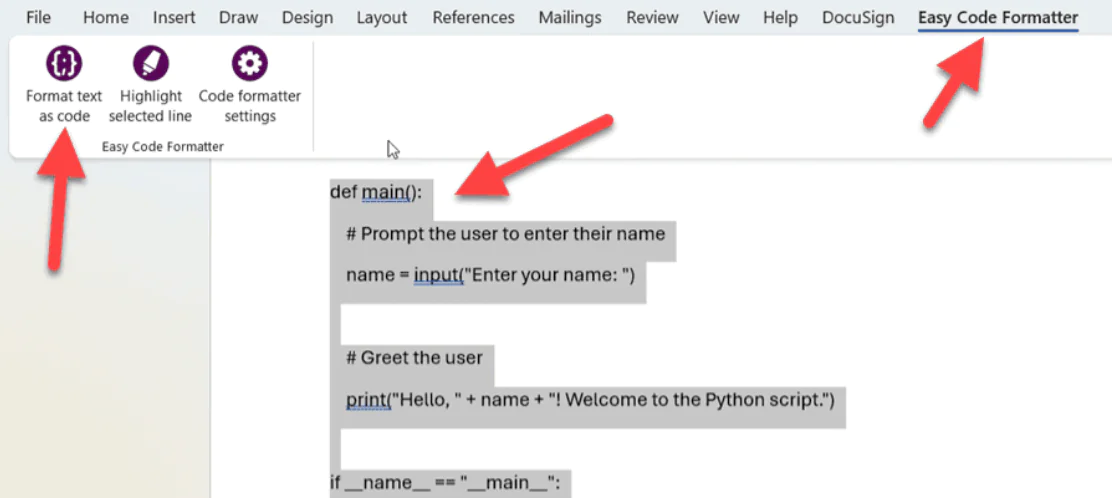
- Easy Code Formatter, kodu bir kod pasajına dönüştürecektir. Kullanılan programlama dilini tanımlayacak ve kod için gereken doğru renk şemasını ve sözdizimini uygulayacaktır.
Word belgenize kod parçacıkları eklemeniz gerekiyorsa yukarıdaki adımlar, belgeyi okunabilir tutmak için ihtiyacınız olan biçimlendirmeyi kaybetmeden işi tamamlamanıza yardımcı olabilir. Ekran görüntüsü en hızlı yol olabilir, ancak onu düzenleyemezsiniz; bu nedenle, bunu yaparken kaynak biçimlendirmesini yerinde tutarak kodunuzu yapıştırmayı deneyin.
Word’de biçimlendirme sorunlarıyla uğraşırken vakit kaybetmeyin. Eğer kod ekleme, yazı biçimi veya belge ayarları konusunda bir hata alıyorsanız, 11858 Teknoloji Destek Hattı uzmanlarından profesyonel yardım alabilirsiniz. 2011 yılından bu yana Türkiye genelinde milyonlarca kullanıcıya 7/24 destek sağlayan ekip, TeamViewer veya AnyDesk gibi güvenli bağlantı araçları üzerinden sorununuzu uzaktan çözümler. Görüşme başlamadan önce ücretlendirme bilgisi size açıkça sunulur; böylece hem zamanınızı hem de verilerinizi korumuş olursunuz.
Kod parçacıklarını belgeye düzgün biçimde ekledikten sonra, formüllerle çalışıyorsanız denklem düzenini de optimize etmek isteyebilirsiniz. Özellikle teknik raporlar veya akademik makalelerde, her denklemin numaralandırılması büyük kolaylık sağlar. Bu konuda daha fazla bilgi edinmek için Word’de denklemleri numaralandırma içeriğine göz atabilir, belgelerinizde profesyonel ve düzenli bir görünüm elde edebilirsiniz.
Artık Word’de kod parçacıklarını nasıl ekleyebileceğinizi, biçimlendirmeyi nasıl koruyacağınızı ve hangi eklentilerin size avantaj sağlayacağını biliyorsunuz. Siz de belgelerinizde kodları düzenlerken hangi yöntemi tercih ettiğinizi veya yaşadığınız deneyimleri yorumlarda paylaşabilirsiniz. Böylece hem diğer Word kullanıcılarına yardımcı olur hem de içeriklerin geliştirilmesine katkı sağlarsınız.