TeknoDestek Müşteri Hizmetleri
  • Haberler
    HaberlerDaha Fazla Göster
    Yenilenmiş Akıllı Telefonlara İade Hakkı kapsamında mağazada telefon inceleyen kullanıcı görüntüsü
    Yenilenmiş Akıllı Telefonlara İade Hakkı Getirildi
    7 dk. okuma
    Zerger App nedir? Nasıl kullanılır?
    Zerger App Nedir? Nasıl Kullanılır?
    7 dk. okuma
    Sessiz İçerik Nedir Nasıl Yapılır
    Sessiz İçerik Nedir
    6 dk. okuma
    Spotify SongDNA Nedir
    Spotify SongDNA Nedir
    4 dk. okuma
    Apple Creator Studio Nasıl Kullanılır
    Apple Creator Studio Nasıl Kullanılır
    6 dk. okuma
  • Bilgisayar
    BilgisayarDaha Fazla Göster
    Mac'te Firmware Parolası Nedir
    Mac’te Firmware Parolası Nedir
    5 dk. okuma
    Windows'ta iOS Uygulamaları Geliştirmenin 4 Yolu
    Windows’ta iOS Uygulamaları Geliştirmenin 4 Yolu
    5 dk. okuma
    Windows Görev Zamanlayıcı’da Microsoft Compatibility Appraiser ve tanılama görevlerini devre dışı bırakma ekranı
    Ani RAM Artışını Görev Zamanlayıcıdan Çözün
    7 dk. okuma
    Windows Terminal ekranında winget, sfc ve Get-Process komutları ile sistem performansı kontrolü
    Terminal Komutları ile Windows Hızlandırma
    7 dk. okuma
    Metin: Windows 11 ViveTool Kodları 2026 için komut isteminde özellik etkinleştirme ekranı
    Windows 11 ViveTool Kodları 2026
    10 dk. okuma
  • Mobil
    MobilDaha Fazla Göster
    iPhone'da uygulamasız resim arka planı silme
    iPhone’da Uygulamasız Resim Arka Planı Silme
    4 dk. okuma
    iPhone'da Kamera Takibini Kapatma
    iPhone’da Kamera Takibini Kapatma
    3 dk. okuma
    Yenilenmiş Akıllı Telefonlara İade Hakkı kapsamında mağazada telefon inceleyen kullanıcı görüntüsü
    Yenilenmiş Akıllı Telefonlara İade Hakkı Getirildi
    7 dk. okuma
    iOS 26'da Face ID Çalışmıyor mu
    iOS 26’da Face ID Çalışmıyor Sorunu Çözümü
    5 dk. okuma
    Phone'unuzda iOS 26'da Alarm Çalmıyor mu
    iPhone’unuzda iOS 26’da Alarm Çalmıyor Sorunu Çözümü
    5 dk. okuma
  • Sosyal Medya
    Sosyal MedyaDaha Fazla Göster
    LinkedIn Şirket Sayfası oluşturma ekranı ve profil ayarlarının görsel anlatımı
    LinkedIn Şirket Sayfası Nasıl Oluşturulur
    6 dk. okuma
    WordPress Facebook eklentisi seçeneklerini gösteren sosyal medya entegrasyon ekranı örneği
    En İyi 8 WordPress Facebook Eklentisi ile Sitenizi Güçlendirin
    5 dk. okuma
    Dijital Reklam Platformları Google Ads Facebook ve Instagram reklam türlerini karşılaştıran görsel
    Dijital Reklam Platformları Google Ads, Facebook ve Instagram Reklamlarını Doğru Kullanma Rehberi
    5 dk. okuma
    Facebook oEmbed Sorununu gösteren WordPress ve Facebook bağlantı hatası görseli
    Facebook oEmbed Sorununu WordPress Kullanıcıları İçin Kesin Çözüm
    6 dk. okuma
    WhatsApp Mesajları Bilgisayarda Neden Geç Geliyor Çözümü Nedir
    WhatsApp Mesajları Bilgisayarda Neden Geç Geliyor
    6 dk. okuma
  • İnceleme
    İncelemeDaha Fazla Göster
    Radar ve Kontrol Noktalarını Görme
    Otoyollarda Radar ve Kontrol Noktalarını Görme
    4 dk. okuma
    Poco F7 Ultra 5G nasıl açılır sorusunu yanıtlayan güç tuşu ve ekran görseli
    Poco F7 Ultra 5G Nasıl Açılır ve Kapatılır
    5 dk. okuma
    Moto G87 Tanıtıldı 200 MP Kamera İle Dengeleri Değiştiriyor
    Moto G87 Tanıtıldı 200 MP Kamera İle Dengeleri Değiştiriyor
    7 dk. okuma
    Lenovo Pro 9i Aura Edition İnceleme için OLED ekranlı dizüstü bilgisayar
    Lenovo Pro 9i Aura Edition İnceleme
    Google Haritalar Navigasyon da Yönlendirici Değiştirme
    Google Haritalar Navigasyonda Yönlendirici Değiştirme
    3 dk. okuma
  • İletişim
YouTube
  • Müşteri Hizmetleri
  • Modem Kurulumu
  • Windows 11
  • Yapay Zeka
  • Akıllı Telefon
  • Robot Süpürge
14 May 2026, Perşembe
TeknoDestek Müşteri HizmetleriTeknoDestek Müşteri Hizmetleri
Yazı BoyutuAa
  • Haberler
  • Mobil
  • Sosyal Medya
  • Bilgisayar
  • İnceleme
  • İnternet ve Ağ
  • Ev Elektroniği
  • İletişim
Site içi Arama
  • Haberler
    • Cihaz Duyuruları
    • Teknoloji
    • Uygulama Gelişmeleri
  • Bilgisayar
    • Linux
    • macOS
    • Windows
  • İnceleme
    • Bilgisayar
    • Ev Elektroniği
    • Tablet
    • Tavsiyeler & Karşılaştırmalar
    • Telefon
  • Mobil
    • Android
    • Giyilebilir Cihazlar
    • HarmonyOS
    • iPhone / iOS
  • Sosyal Medya
    • Facebook
    • Instagram
    • TikTok
    • Snapchat
    • Teams
    • Telegram
    • WhatsApp
    • X
  • İletişim
Bizi Takip Edin
Word’de Kod Parçacıkları Nasıl Eklenir
Ofis Uygulamaları

Word’de Kod Parçacıkları Nasıl Eklenir

Kübra GÜLDÖKMEZ
Son güncelleme: 22 Nisan 2026 10:21
Kübra GÜLDÖKMEZ
2.6K Görüntüleme
Paylaş
5 dk. okuma
Paylaş

Word’de kod parçacıkları nasıl eklenir? Bu makale ile kaynak biçimlendirmesini koruma, ekran görüntüsü ekleme ve Easy Code Formatter kullanma adımlarını öğrenin.

Microsoft Word, belgelerde metin düzenlemenin yanı sıra akademik yazılar, teknik raporlar ve ödevler için de en çok tercih edilen araçlardan biridir. Ancak kod parçacıkları ekleme konusu, özellikle bilgisayar mühendisliği öğrencileri veya yazılım geliştiriciler için kafa karıştırıcı olabilir. Word, varsayılan olarak kod sözdizimini tanımaz ve biçimlendirmeyi bozabilir.

İçindekiler
  • Word’de Kod Parçacıkları Nasıl Eklenir
    • Kod Parçacıklarınızın Ekran Görüntüsünü Microsoft Word’e Ekleme
    • Word için Easy Code Formatter Üçüncü Taraf Eklentisini Kullanma
- 11858 Teknoloji Destek Hattı -
11858 Teknoloji Destek Hattı ile 7/24 telefonla teknik destek ve uzaktan destek alın 11858 Teknoloji Destek Hattı ile 7/24 telefonla teknik destek ve uzaktan destek alma

Bu nedenle, Word’de kod parçacıkları nasıl eklenir sorusunun cevabı önem kazanır. Kodunuzu biçimlendirmeyi koruyarak yapıştırmak, ekran görüntüsüyle eklemek veya üçüncü taraf bir eklenti kullanmak gibi farklı seçenekler mevcuttur. Bu içerikte her yöntemi adım adım ele alarak, belgelerinizi profesyonel ve okunabilir hale getirmenize yardımcı olacağız.

Word’de Kod Parçacıkları Nasıl Eklenir

Kodlama yaparken belirli bir biçimlendirme türünü kullanacaksınız. Yaygın bir örnek, kodunuzun incelenmesini kolaylaştırmaya yardımcı olan girintidir.

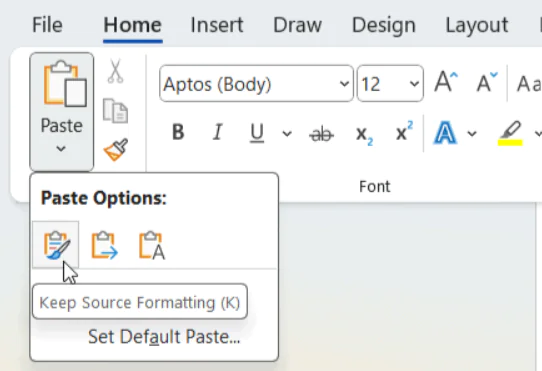
Kodunuzu Word’e kopyalarken bu biçimlendirmenin korunmasını istiyorsanız, kaynak biçimlendirmesini olduğu gibi tutarak yapıştırabilirsiniz. Bu, aralığı, söz dizimi vurgularını, girintileri ve daha fazlasını koruyacaktır. Kaynak biçimlendirmesini koru seçeneğini kullanarak kodu yapıştırmak için aşağıdaki adımları izleyin.

  • Kodu panonuza kopyalayın. Bu bir web sitesinden, metin belgesinden veya kullandığınız bir IDE’den olabilir.
  • Ardından, yeni veya mevcut bir Microsoft Word belgesini açın ve kodun belgede nereye yapıştırılmasını istediğinizi seçin.
  • Giriş sekmesinde , Yapıştır düğmesinin yanındaki açılır oka tıklayın ve Kaynak Biçimlendirmesini Koru’ya tıklayın.
Word'de Kod Parçacıkları Nasıl Eklenir
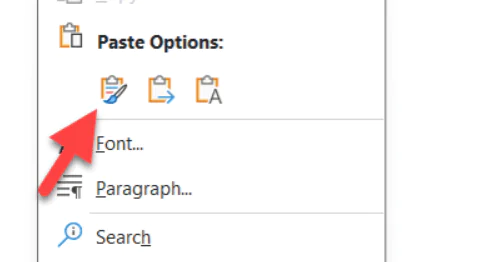
  • Bunu, yapıştırmak istediğiniz konumdaki beyaz sayfaya sağ tıklayarak ve bunun yerine Kaynak Formatını Koru  yapıştırma seçeneğini seçerek de yapabilirsiniz.
Word'de Kod Parçacıkları Nasıl Eklenir

Kodunuz artık orijinal biçimlendirme bozulmadan Word belgesine yapıştırılmalıdır.

Kod Parçacıklarınızın Ekran Görüntüsünü Microsoft Word’e Ekleme

Word’ün kodunuzun biçimlendirmesini çok kolay bir şekilde gerçekleştiremediğini fark ederseniz ekran görüntüsü kullanarak farklı bir yaklaşım deneyebilirsiniz. Kodunuzun ekran görüntüsünü eklemek için aşağıdaki adımları izleyin.

  • Ekran görüntüsünü almaya hazır kodunuzu açın.
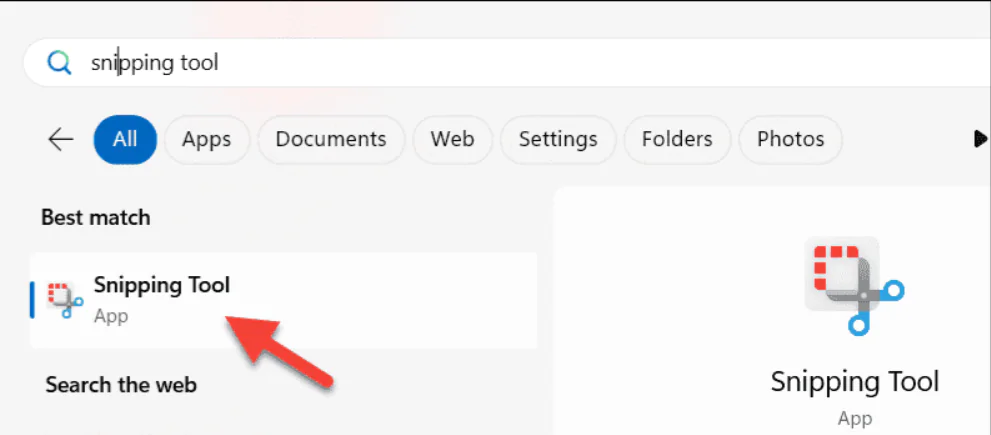
  • Ardından Başlat menüsünü açın ve Ekran Alıntısı Aracı yazın, ardından En İyi Eşleşme sonucunu açın.
Word'de Kod Parçacıkları Nasıl Eklenir
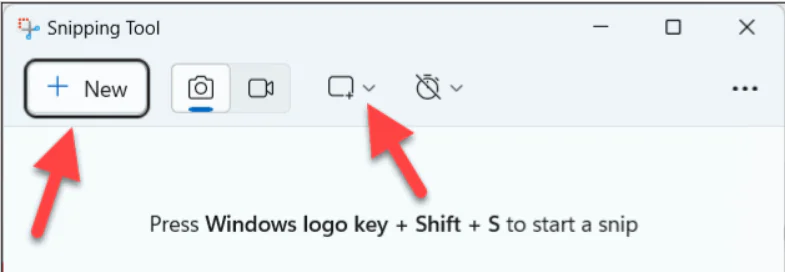
  • Ekran Alıntısı Aracı penceresinde, Ekran Alıntısı modu seçeneklerinden Dikdörtgen’i seçin ve ardından Yeni’yi tıklayın.
Word'de Kod Parçacıkları Nasıl Eklenir

  • Farenizi kullanarak ekran görüntüsü alanınızı kodunuzun üzerine çizin.
  • Ekran görüntüsünüz Ekran Alıntısı Aracı penceresinde görünecektir. Dosyayı kaydetmek için Farklı Kaydet düğmesini tıklayın.
  • Ardından, Microsoft Word belgenizi açın ve yanıp sönen imlecinizi ekran görüntüsünü eklemek istediğiniz yere getirin.
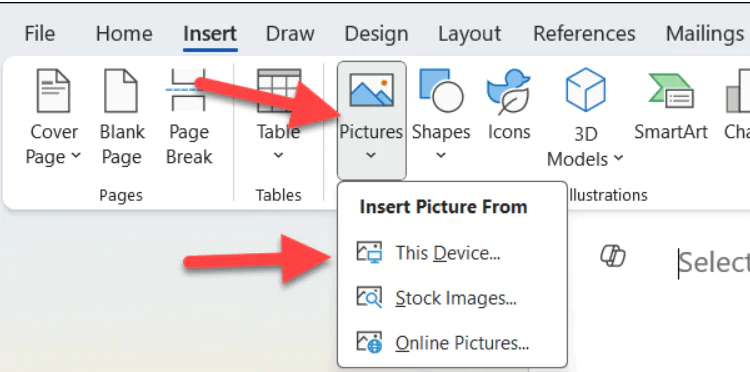
  • Ardından, görüntüyü Word’e eklemeye başlamak için Ekle > Resimler > Bu Cihaz’ı seçin.
Word'de Kod Parçacıkları Nasıl Eklenir
  • Görüntü dosyanızın kaydedildiği konuma göz atın, dosyayı seçin ve ardından belgenize eklemek için Ekle’ye tıklayın.
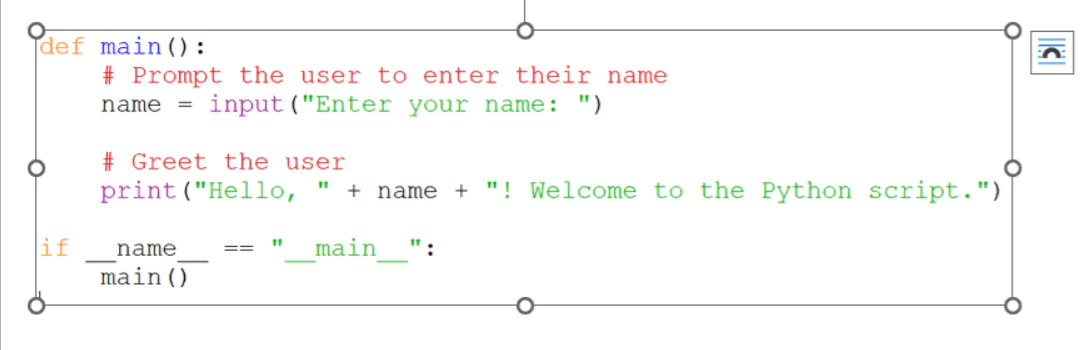
  • Resim belgenizde görünecektir. Daha sonra gerektiği gibi yeniden boyutlandırabilir veya taşıyabilirsiniz.
Word'de Kod Parçacıkları Nasıl Eklenir

Word için Easy Code Formatter Üçüncü Taraf Eklentisini Kullanma

Word belgenize kod eklemeye yönelik yerleşik seçenekleri beğenmiyorsanız bunun yerine üçüncü taraf bir aracı deneyebilirsiniz. Easy Code Formatter, kodunuzdan bekleyeceğiniz birçok biçimlendirme özelliğini korumanıza yardımcı olan ve birçok önemli programlama dilini yerleşik olarak destekleyen sözdizimi vurgulama desteğine sahip, Word için üçüncü taraf bir eklentidir.

- 11858 Teknoloji Destek Hattı -
11858 Teknoloji Destek Hattı ile 7/24 telefonla teknik destek ve uzaktan destek alın 11858 Teknoloji Destek Hattı ile 7/24 telefonla teknik destek ve uzaktan destek alma

Easy Code Formatter‘ı yüklemek için aşağıdaki adımları izleyin.

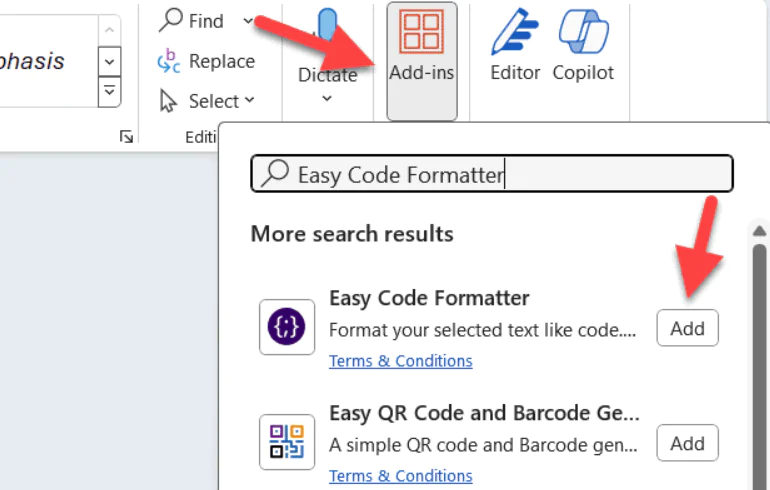
  • Word’ü açın ve Giriş > Eklentiler’i seçin.
  • Açılır menüden Kolay Kod Biçimlendirici öğesini arayın ve seçin.
  • Kurulum işlemini başlatmak için Ekle’ye tıklayın.
Word'de Kod Parçacıkları Nasıl Eklenir

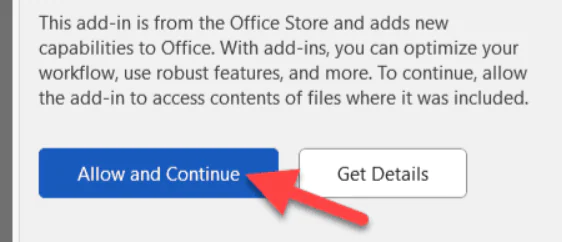
  • İşlemi tamamlamak için sağdaki panelde İzin Ver ve Devam Et’i tıklayın.
Word'de Kod Parçacıkları Nasıl Eklenir

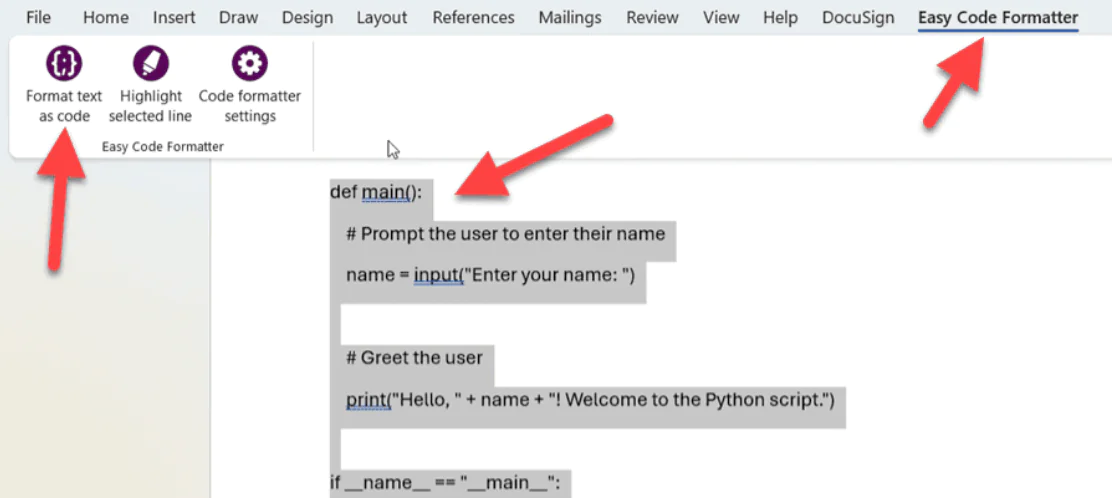
  • Easy Code Formatter’ı yükledikten sonra kod parçacıklarınızı biçimlendirmeye hazırsınız. Word belgenizde kod olarak biçimlendirmek istediğiniz metni vurgulayın. Henüz eklenmemişse normal metin olarak yapıştırın; eklenti biçimlendirmeyi daha sonra düzenleyecektir.
  • Kolay Kod Biçimlendirici sekmesini seçin ve  Metni kod olarak biçimlendir öğesini seçin.
Word'de Kod Parçacıkları Nasıl Eklenir

  • Easy Code Formatter, kodu bir kod pasajına dönüştürecektir. Kullanılan programlama dilini tanımlayacak ve kod için gereken doğru renk şemasını ve sözdizimini uygulayacaktır.

Word belgenize kod parçacıkları eklemeniz gerekiyorsa yukarıdaki adımlar, belgeyi okunabilir tutmak için ihtiyacınız olan biçimlendirmeyi kaybetmeden işi tamamlamanıza yardımcı olabilir. Ekran görüntüsü en hızlı yol olabilir, ancak onu düzenleyemezsiniz; bu nedenle, bunu yaparken kaynak biçimlendirmesini yerinde tutarak kodunuzu yapıştırmayı deneyin.

Word’de biçimlendirme sorunlarıyla uğraşırken vakit kaybetmeyin. Eğer kod ekleme, yazı biçimi veya belge ayarları konusunda bir hata alıyorsanız, 11858 Teknoloji Destek Hattı uzmanlarından profesyonel yardım alabilirsiniz. 2011 yılından bu yana Türkiye genelinde milyonlarca kullanıcıya 7/24 destek sağlayan ekip, TeamViewer veya AnyDesk gibi güvenli bağlantı araçları üzerinden sorununuzu uzaktan çözümler. Görüşme başlamadan önce ücretlendirme bilgisi size açıkça sunulur; böylece hem zamanınızı hem de verilerinizi korumuş olursunuz.

- 11858 Teknoloji Destek Hattı -
11858 Teknoloji Destek Hattı ile 7/24 telefonla teknik destek ve uzaktan destek alın 11858 Teknoloji Destek Hattı ile 7/24 telefonla teknik destek ve uzaktan destek alma

Kod parçacıklarını belgeye düzgün biçimde ekledikten sonra, formüllerle çalışıyorsanız denklem düzenini de optimize etmek isteyebilirsiniz. Özellikle teknik raporlar veya akademik makalelerde, her denklemin numaralandırılması büyük kolaylık sağlar. Bu konuda daha fazla bilgi edinmek için Word’de denklemleri numaralandırma içeriğine göz atabilir, belgelerinizde profesyonel ve düzenli bir görünüm elde edebilirsiniz.

Artık Word’de kod parçacıklarını nasıl ekleyebileceğinizi, biçimlendirmeyi nasıl koruyacağınızı ve hangi eklentilerin size avantaj sağlayacağını biliyorsunuz. Siz de belgelerinizde kodları düzenlerken hangi yöntemi tercih ettiğinizi veya yaşadığınız deneyimleri yorumlarda paylaşabilirsiniz. Böylece hem diğer Word kullanıcılarına yardımcı olur hem de içeriklerin geliştirilmesine katkı sağlarsınız.

ETİKETLER:biçimlendirmekod eklemeofficeword nasıl yapılır
Bu Makaleyi Paylaş
Facebook WhatsApp WhatsApp Threads Bağlantıyı Kopyala Yazdır
Paylaş
Yorum yapılmamış

Bir yanıt yazın Yanıtı iptal et

E-posta adresiniz yayınlanmayacak. Gerekli alanlar * ile işaretlenmişlerdir

Bağlantı Kuralım

21KBeğen
19.6KTakip Et
7.3KAbone Ol
192Takip Et

Popüler Gönderiler

LinkedIn Şirket Sayfası oluşturma ekranı ve profil ayarlarının görsel anlatımı

LinkedIn Şirket Sayfası Nasıl Oluşturulur

Hatice TATLISU
Hatice TATLISU
6 dk. okuma
7 Görüntüleme
WordPress Facebook eklentisi seçeneklerini gösteren sosyal medya entegrasyon ekranı örneği

En İyi 8 WordPress Facebook Eklentisi ile Sitenizi Güçlendirin

Hatice TATLISU
Hatice TATLISU
5 dk. okuma
9 Görüntüleme
Dijital Reklam Platformları Google Ads Facebook ve Instagram reklam türlerini karşılaştıran görsel

Dijital Reklam Platformları Google Ads, Facebook ve Instagram Reklamlarını Doğru Kullanma Rehberi

Hatice TATLISU
Hatice TATLISU
5 dk. okuma
10 Görüntüleme
VS Code Alternatifleri 5 Farklı Editör

VS Code Alternatifleri 5 Farklı Editör

Fatih ATEŞ
Fatih ATEŞ
7 dk. okuma
7 Görüntüleme

You Might Also Like

Photoshop otomatik kaydetme ayar ekranında dosya işleme sekmesi ve zaman aralığı seçenekleri gösteriliyor
Ofis Uygulamaları

PHOTOSHOP CS5 – CS6 – CC OTOMATİK KAYDETME İŞLEMİ NASIL YAPILIR?

1 dk. okuma
LibreOffice slayt sunumu hazırlama ekranında Impress uygulamasının resim ekleme menüsü
Ofis Uygulamaları

LibreOffice Slayt Sunumu Hazırlama

1 dk. okuma
Google Slide
Ofis Uygulamaları

Google Slide: PPT Dokümanı Açma Ve Güncelleme

5 dk. okuma
Microsoft Word’de Sayfa Kenarlığı Nasıl Oluşturulur?
Ofis Uygulamaları

Microsoft Word’de Sayfa Kenarlığı Nasıl Oluşturulur?

1 dk. okuma

Size her gün en son haberleri ve sorun çözümlerini getiriyoruz!

TeknoDestek Müşteri Hizmetleri
Facebook-f Instagram Tiktok Twitter Youtube Linkedin Whatsapp Rss

İş Ortaklarımız

TeknoDestek Müşteri Hizmetleri
© 2013 - 2026 TeknoDestek Müşteri Hizmetleri • Tüm hakları saklıdır • Bu sitedeki tüm içerikler (metin, görsel, video, logo, tasarım vb.) 5846 sayılı Fikir ve Sanat Eserleri Kanunu (FSEK) kapsamında korunmaktadır • İzinsiz kopyalanması, çoğaltılması, yayınlanması veya herhangi bir şekilde kullanılması yasaktır • İhlal tespitinde; FSEK Madde 71-73 uyarınca yasal süreç başlatma, maddi/manevi tazminat talep etme ve cezai işlem için başvurma hakkımız saklıdır • TeknoDestek, TeknoS@R'un bir kuruluşudur • Tema Düzenleyen: Fatih ATEŞ
Sorun Hala Çözülmedi mi?
Aradığın çözümü bulamadıysan, 11858 Teknoloji Destek Hattımız sana yardımcı olabilir. 2011’den beri Türkiye’nin en tecrübeli teknoloji destek ekiplerinden biri olarak, bilgisayar, telefon, tablet, modem, akıllı TV ve sosyal medya sorunlarında 7/24 profesyonel destek veriyoruz. Uzman ekibimizle hemen görüşmek ister misin?
📞 11858’i Şimdi Ara
Görüşme öncesi dakika ücreti sesli olarak bilgilendirilir
Welcome Back!

Sign in to your account

Kullanıcı Adı veya E-posta Adresi
Şifre

Şifrenizi mi unuttunuz?