TeknoDestek Müşteri Hizmetleri
  • Haberler
    HaberlerDaha Fazla Göster
    Türkiye'de kredi kartı taksit sayısı güncellemesini temsil eden kredi kartı, POS cihazı ve 3, 6, 9, 12 ve 18 taksit seçeneklerinin bulunduğu görsel.
    Türkiye’de Kredi Kartı Taksit Sayısı Güncellemesi
    10 dk. okuma
    GTA 6'nın tropikal dünyasını temsil eden gün batımı manzarasında timsah, puma, rakun, flamingo, pelikan ve manati gibi hayvanlar ile şehir silüeti.
    GTA 6’da Yer Alan Tüm Yeni Hayvan Türleri Belli Oldu
    5 dk. okuma
    Google AI ile uçuş ve otel rezervasyonlarını takip etme
    Google AI ile Uçuş ve Otel Rezervasyonu Takibi Yapın
    8 dk. okuma
    Kiosk Bagaj Uygulaması Nasıl Kullanılır?
    Kiosk Bagaj Uygulaması Nasıl Kullanılır
    4 dk. okuma
    Apple AirPods 5 kablosuz kulaklık ve şarj kutusu
    Apple AirPods 5 İncelemesi: Yeni Nesil Açık Kulak Tasarımı ve Güçlü ANC Deneyimi
    11 dk. okuma
  • Bilgisayar
    BilgisayarDaha Fazla Göster
    Windows 11 Tanım Güncellemeleri Nedir Ne işe yarıyor?
    Windows 11 Tanım Güncellemeleri Nedir
    9 dk. okuma
    NumberPad Üzerinden Hesap Makinesi Nasıl Açılır?
    NumberPad Üzerinden Hesap Makinesi Nasıl Açılır
    6 dk. okuma
    Cannot Find OS Partition(s) For Disk 0 Hatası için Kesin 5 Çözüm
    Cannot Find OS Partition(s) For Disk 0 Hatası için Kesin 5 Çözüm
    10 dk. okuma
    Windows 11 Sağ Tık Menüsü Özelleştirme (Bağlam Menüsü)
    Windows 11 Sağ Tık Menüsü Özelleştirme (Bağlam Menüsü)
    9 dk. okuma
    ASUS Zenbook 14 UX3405CA AI Noise Cancellation Nedir?
    ASUS Zenbook 14 UX3405CA AI Noise Cancellation Nedir
    10 dk. okuma
  • Mobil
    MobilDaha Fazla Göster
    Akıllı telefon üzerinden Türk Telekom cayma bedeli sorgulama işlemi, taahhüt bilgileri ve ücret hesaplama ekranı.
    Türk Telekom Cayma Bedeli Sorgulama Nasıl Yapılır
    8 dk. okuma
    Android Auto güncelleme işlemi yapan bir kullanıcının araç içindeki telefon ekranı görünümü.
    Android Auto Güncelleme İşlemi Nasıl Yapılır
    8 dk. okuma
    Android Telefonda Depolama Alanı Doluyor Sorunu için 7 Pratik Çözüm
    Android Telefonda Depolama Alanı Doluyor Sorunu Çözümü
    6 dk. okuma
    Mobil Ağ Kullanılamıyor Hatası için 7 Hızlı Çözüm Yolu
    Mobil Ağ Kullanılamıyor Hatası için 7 Hızlı Çözüm Yolu
    11 dk. okuma
    ColorOS 17 arayüzünü, yeni tasarımını ve akıllı özelliklerini gösteren üç akıllı telefonun yer aldığı kapak görseli.
    ColorOS 17 Tanıtıldı Yeni Özellikleri ve Güncelleme Alacak Telefonlar
    14 dk. okuma
  • Sosyal Medya
    Sosyal MedyaDaha Fazla Göster
    X gönderi görünürlüğü ne demek nasıl artırılır?
    X Gönderi Görünürlüğü Ne Demek, Nasıl Artırılır
    7 dk. okuma
    Instagram Hikaye Paylaşımını Önceden Planlama Nasıl Yapılır?
    Instagram Hikaye Paylaşımını Önceden Planlama Nasıl Yapılır
    7 dk. okuma
    Instagram Şipşak özelliği kapatma rehberi, telefonda Şipşak içeriklerini gelen kutusunda gizleme ayarı.
    Instagram Şipşak Özelliği Kapatma
    5 dk. okuma
    E-Postaya Bağlı Hesapları Bulma
    E-Postaya Bağlı Hesapları Bulma
    11 dk. okuma
    Kullanıcılar Neden İçerik Tüketir Ama Etkileşim Vermez?
    Kullanıcıların Ürettiği İçerik Neden Etkileşim Vermez
    9 dk. okuma
  • İnceleme
    İncelemeDaha Fazla Göster
    Beyaz AirPods kulaklıkları ve açık şarj kutusu
    AirPods Resetleme Nasıl Yapılır
    11 dk. okuma
    Samsung 1100Hz yenileme hızına sahip yeni monitör
    Samsung 1100Hz Monitör Ortaya Çıktı
    8 dk. okuma
    Apple AirPods 5 kablosuz kulaklık ve şarj kutusu
    Apple AirPods 5 İncelemesi: Yeni Nesil Açık Kulak Tasarımı ve Güçlü ANC Deneyimi
    11 dk. okuma
    Elektrik Kesintisinde İnternete Bağlı Kalmak
    Elektrik Kesintisinde İnternete Bağlı Kalmak
    11 dk. okuma
    Uçak kabinindeki yolcu masasında duran modern bir powerbank ve arka planda görünen bulanık gökyüzü manzaralı uçak penceresi.
    Uçakta Powerbank: 2026 Uçuş Kuralları ve mAh Sınırları
    7 dk. okuma
  • İletişim
YouTube
Takip Et
  • Müşteri Hizmetleri
  • Modem Kurulumu
  • Windows 11
  • Yapay Zeka
  • Akıllı Telefon
  • Robot Süpürge
  • Uzak Bağlantı
25 Eki 2026, Pazar
TeknoDestek Müşteri HizmetleriTeknoDestek Müşteri Hizmetleri
Yazı BoyutuAa
  • Haberler
  • Mobil
  • Sosyal Medya
  • Bilgisayar
  • İnceleme
  • İnternet ve Ağ
  • Ev Elektroniği
  • Uzak Bağlantı Programları
  • İletişim
Site içi Arama
  • Haberler
    • Cihaz Duyuruları
    • Teknoloji
    • Uygulama Gelişmeleri
  • Bilgisayar
    • Linux
    • macOS
    • Windows
  • İnceleme
    • Bilgisayar
    • Ev Elektroniği
    • Tablet
    • Tavsiyeler & Karşılaştırmalar
    • Telefon
  • Mobil
    • Android
    • Giyilebilir Cihazlar
    • HarmonyOS
    • iPhone / iOS
  • Sosyal Medya
    • Facebook
    • Instagram
    • TikTok
    • Snapchat
    • Teams
    • Telegram
    • WhatsApp
    • X
  • Uzak Bağlantı Programları
  • İletişim
Bizi Takip Edin
Zoom Sanal Arka Plan Kullanımı
Zoom

Zoom’da Sanal Arka Plan Kullanma

Elanur OKTAY
Son güncelleme: 23 Aralık 2025 11:08
Elanur OKTAY
3K Görüntüleme
Paylaş
7 dk. okuma
Paylaş

Zoom’da Sanal Arka Plan Kullanma özelliğiyle toplantılarda arka planınızı kolayca değiştirerek daha profesyonel ve düzenli bir görünüm elde edebilirsiniz.

Zoom’da sanal arka plan kullanma özelliği, son yıllarda hem iş dünyasında hem de günlük iletişimde sıkça tercih edilen bir çözüm haline gelmişti. Her toplantı öncesinde ortamı düzenlemek ya da arka plandaki dağınıklığı gizlemek her zaman mümkün olmuyordu. İşte tam bu noktada, Zoom’un sunduğu sanal arka plan seçeneği pratik ve etkili bir alternatif sunmuştu.

İçindekiler
  • Zoom’da Sanal Arka Plan Kullanma
  • Zoom’da Sanal Arka Plan Nasıl Kullanılır?
    • Zoom uygulamasını başlatın
    • Ayarlar’a erişin
    • Arka plan seçeneklerini açın
    • Sanal arka planı etkinleştirin
    • Arka planınızı seçin veya yükleyin
    • Arka plan ayarlarınızı kişiselleştirin
    • Toplantınıza katılın
  • Sanal Arka Plan Kullanmanın Faydaları
    • Profesyonellik
    • Gizlilik
    • Kişiselleştirme
    • Düzen
  • Sanal Arka Plan İpuçları
    • Işığı kontrol edin
    • Dikkat çekici desenlerden kaçının
    • Yeşil ekran kullanın
    • Kamera ayarlarını kontrol edin
  • Örnek Kullanım Senaryoları
    • Profesyonel toplantılar
    • Eğitim ve sunumlar
    • Tematik toplantılar
    • Uzman Desteği ile Daha Sorunsuz Zoom Deneyimi
11858 Teknoloji Destek Hattı ile 7/24 telefonla teknik destek ve uzaktan destek alın 11858 Teknoloji Destek Hattı ile 7/24 telefonla teknik destek ve uzaktan destek alma

Evden çalışırken ya da farklı bir ortamdayken toplantılara katılan pek çok kişi, görüntüsünün nasıl göründüğü konusunda tereddüt yaşamıştı. Siz de benzer bir durumdaysanız, birkaç basit ayarla arka planınızı değiştirebileceğinizi bilmek işleri oldukça kolaylaştırmıştı. Bu içerikte, Zoom’da sanal arka plan nasıl kullanılır, hangi ayarlar daha iyi sonuç verir ve dikkat edilmesi gereken noktalar nelerdir gibi sorulara net cevaplar verilmişti.

Zoom’da Sanal Arka Plan Kullanma

Zoom’da sanal arka plan kullanma, Zoom toplantılarında gerçek fiziksel arka planınızı gizlemek veya değiştirmek için kullanabileceğiniz bir özelliktir. Bu, toplantılarınızın daha profesyonel bir atmosferde gerçekleşmesini sağlar. Ayrıca, evde veya herhangi bir yerde bulunduğunuzda bile, toplantılarınızın düzenli ve düzenli görünmesini sağlar.

Zoom'da Sanal Arka Plan Kullanma

Zoom’da Sanal Arka Plan Nasıl Kullanılır?

Zoom’da sanal arka plan kullanma oldukça basittir. İşte adım adım nasıl yapılacağı:

Zoom uygulamasını başlatın

Zoom toplantısına katılmadan önce Zoom uygulamasını başlatın ve hesabınıza giriş yapın.
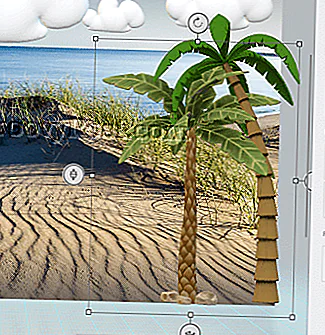
Zoom'da Sanal Arka Plan Kullanma

Ayarlar’a erişin

Zoom uygulamasını başlattıktan sonra, sağ üst köşede bulunan Ayarlar düğmesine tıklayın.

Arka plan seçeneklerini açın

Ayarlar sekmesine tıkladıktan sonra, sol tarafta bulunan Arka Plan ve Filtreler seçeneğine tıklayın.

Sanal arka planı etkinleştirin

Arka Plan ve Filtreler sekmesini açtığınızda, Sanal Arka Plan seçeneğini etkinleştirmek için üzerine tıklayın.

11858 Teknoloji Destek Hattı ile 7/24 telefonla teknik destek ve uzaktan destek alın 11858 Teknoloji Destek Hattı ile 7/24 telefonla teknik destek ve uzaktan destek alma

Arka planınızı seçin veya yükleyin

Şimdi, Zoom size sunduğu arka plan seçeneklerinden birini seçebilirsiniz. Genellikle bu seçenekler, çeşitli sanal arka planlar ve video kaynakları içerir. Eğer kendi özel bir arka plan kullanmak istiyorsanız, Sanal Arka Plan özelliğini kullanarak bir resim veya video yükleyebilirsiniz.

Arka plan ayarlarınızı kişiselleştirin

Arka planınızı seçtikten sonra, Kilitle seçeneğiyle arka planınızın sabit kalmasını sağlayabilirsiniz. Ayrıca, Renk ve Parlaklık ayarlarıyla arka planınızı daha iyi uyacak şekilde özelleştirebilirsiniz.

Toplantınıza katılın

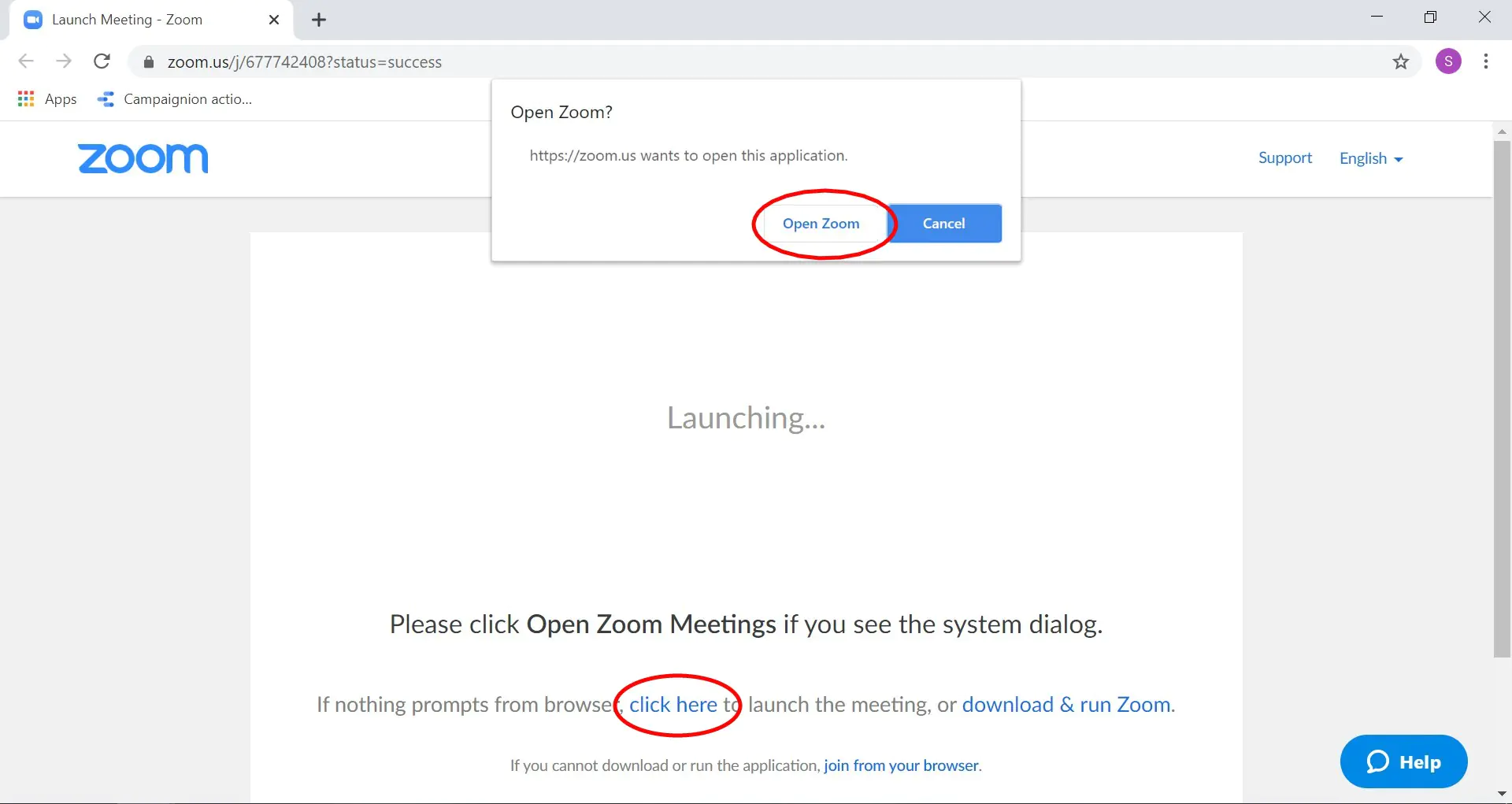
Arka planınızı seçip ayarlarınızı yaptıktan sonra, Zoom toplantınıza katılabilirsiniz. Artık sanal arka planınızla toplantınıza katılabilir ve görüntünüzü kişiselleştirebilirsiniz.

Adım 2: Toplantınıza katılın

Sanal Arka Plan Kullanmanın Faydaları

Zoom’da sanal arka plan kullanma birçok avantajı vardır:

Zoom'da Sanal Arka Plan Kullanma

Profesyonellik

Sanal arka planlar, toplantılarınızı daha profesyonel bir atmosferde yapmanıza yardımcı olur. Ofis dışındaki bir ortamda bile, toplantılarınızı profesyonel bir düzeye taşıyabilirsiniz.

Gizlilik

Ev veya ofis ortamınızı gizleyerek daha fazla gizlilik sağlar. Özellikle evde çalışanlar için önemlidir.

11858 Teknoloji Destek Hattı ile 7/24 telefonla teknik destek ve uzaktan destek alın 11858 Teknoloji Destek Hattı ile 7/24 telefonla teknik destek ve uzaktan destek alma

Kişiselleştirme

Kendi arka planınızı seçerek toplantıları daha eğlenceli hale getirebilirsiniz. Tatil temalı arka planlar veya favori bir film seti gibi kişisel seçeneklerle toplantılarınıza kişisel bir dokunuş ekleyebilirsiniz.

Düzen

Arka planınızı düzenli ve temiz tutarak daha iyi bir izlenim bırakabilirsiniz. Toplantı katılımcıları, düzensiz veya dağınık bir arka planın dikkatlerini dağıtmamasını takdir ederler.

Sanal Arka Plan İpuçları

Zoom’da sanal arka plan kullanma konuusunda, daha iyi sonuçlar elde etmek için aşağıdaki ipuçlarını göz önünde bulundurun:

Işığı kontrol edin

Arka planınızın aydınlatması, gerçekçi bir görünüm elde etmek için önemlidir. Odanızın ışığını kontrol ederek arka planınızı daha iyi uyumlu hale getirebilirsiniz. Işık yetersizliği, arka planınızın bulanık veya düzensiz görünmesine neden olabilir.

Dikkat çekici desenlerden kaçının

Sanal arka planınızda çok fazla karmaşık desen veya renk kullanmak, görüntünüzü karmaşık hale getirebilir. Daha sade ve düz renkli arka planlar, toplantılarınızda daha iyi çalışabilir.

Yeşil ekran kullanın

Eğer yeşil ekran (green screen) kullanıyorsanız, arka planınızın daha sorunsuz bir şekilde görüntülenmesini sağlayabilirsiniz. Yeşil ekran, bilgisayarınızın arka planı daha doğru bir şekilde ayarlamasına yardımcı olur.

Kamera ayarlarını kontrol edin

Kameranızın çözünürlüğünü ve odak uzaklığını doğru bir şekilde ayarladığınızdan emin olun. Bu, daha net bir görüntü elde etmenizi sağlar. Ayrıca, kamera açısını ve konumunu ayarlamak da önemlidir. Kameranın düzgün bir açıda ve göz hizasında olmasına dikkat edin.

Örnek Kullanım Senaryoları

Zoom’da sanal arka plan kullanma, farklı kullanım senaryolarında oldukça etkili olabilir. İşte bazı örnekler:

Profesyonel toplantılar

İş toplantıları veya müşteri görüşmeleri için, ofis atmosferini yansıtan bir sanal arka plan seçebilirsiniz. Böylece, profesyonellikten ödün vermeden toplantılarınızı düzenleyebilirsiniz.

Eğitim ve sunumlar

Eğitim veya sunum sırasında, ilgi çekici bir arka plan seçerek öğrencilerinizin veya katılımcılarınızın dikkatini çekebilirsiniz. Örneğin, tarih dersi verirken tarihi bir mekanın arka planını kullanabilirsiniz.

Tematik toplantılar

Özel bir tema veya tatil dönemi ile ilgili toplantılarınızı daha eğlenceli hale getirebilirsiniz. Noel teması, plaj manzarası veya uzay arka planları gibi seçeneklerle, toplantılarınıza farklı bir hava katabilirsiniz.

Uzman Desteği ile Daha Sorunsuz Zoom Deneyimi

Zoom ayarları her ne kadar kullanıcı dostu görünse de, bazı durumlarda sanal arka plan çalışmamış ya da görüntü istenilen kalitede olmamıştı. Deneyimlerime göre bu tür sorunlar, donanım uyumsuzlukları veya yanlış yapılandırılmış ayarlardan kaynaklanmıştı. İşte bu noktada 11858 Teknoloji Destek Hattı, Zoom ve benzeri uygulamalarda yaşanan tüm teknik sorunlar için birebir destek sunmuştu. 7/24 ulaşılabilen uzman ekip, uzaktan bağlantı ile ayarları kontrol etmiş ve sorunun kaynağını kısa sürede netleştirmişti. Üstelik görüşme öncesinde ücretlendirme açıkça paylaşıldığı için, kullanıcılar süreci güvenle yönetebilmişti.

Zoom kullanırken yalnızca sanal arka plan ayarları değil, hesap güvenliğiyle ilgili yapılandırmalar da önem taşımıştı. Özellikle giriş sırasında ek doğrulama adımları, bazı kullanıcılar için zaman zaman erişim sorunlarına yol açabilmişti. Eğer oturum açarken doğrulama kodlarıyla ilgili problemler yaşandıysa ya da bu özelliğin nasıl yönetileceği merak edildiyse, Zoom İki Faktörlü Kimlik Doğrulamayı Devre Dışı Bırakma içeriği bu konuda detaylı ve açıklayıcı bilgiler sunmuştu.

Zoom’da sanal arka plan kullanma, doğru ayarlar yapıldığında toplantı deneyimini gerçekten daha düzenli ve profesyonel hale getirmişti. Ancak her cihazda aynı sonucu almak her zaman mümkün olmamış, küçük detaylar görüntü kalitesini doğrudan etkilemişti. Bu nedenle, farklı denemeler yapmak ve ayarları kişisel ihtiyaçlara göre şekillendirmek fayda sağlamıştı. Siz de bu özelliği kullanırken yaşadığınız deneyimleri, karşılaştığınız sorunları ya da işe yarayan ipuçlarını yorum bölümünde paylaştığınızda, benzer durumdaki diğer okuyucular için oldukça değerli bir katkı sunmuş olacaktı.

ETİKETLER:arka plannasıl yapılırsanal arkazoom ayarları
Bu Makaleyi Paylaş
Facebook WhatsApp WhatsApp Threads Bağlantıyı Kopyala Yazdır
Paylaş
Yorum yapılmamış

Bir yanıt yazın Yanıtı iptal et

E-posta adresiniz yayınlanmayacak. Gerekli alanlar * ile işaretlenmişlerdir


Bağlantı Kuralım

21KBeğen
19.6KTakip Et
7.3KAbone Ol
192Takip Et

Popüler Gönderiler

X gönderi görünürlüğü ne demek nasıl artırılır?

X Gönderi Görünürlüğü Ne Demek, Nasıl Artırılır

Senanur FINDIKÇI
Senanur FINDIKÇI
7 dk. okuma
1 Görüntüleme
NET::ERR_CERT_AUTHORITY_INVALID Hatası, güvenilmeyen SSL sertifikası nedeniyle web sitesine erişimi engelleyebilir.

NET::ERR_CERT_AUTHORITY_INVALID Hatası Neden Olur, 7 Çözüm Yöntemi

Hatice TATLISU
Hatice TATLISU
7 dk. okuma
3 Görüntüleme
WordPress Alan Adı Değiştirme sürecinde eski bağlantıları korumak, yeni adrese geçişi kolaylaştırır.

WordPress Alan Adı Değiştirme: SEO Kaybetmeden Nasıl Yapılır

Serdar TATLISU
Serdar TATLISU
7 dk. okuma
4 Görüntüleme
Windows 11 Tanım Güncellemeleri Nedir Ne işe yarıyor?

Windows 11 Tanım Güncellemeleri Nedir

Senanur FINDIKÇI
Senanur FINDIKÇI
9 dk. okuma
3 Görüntüleme
//

We influence 20 million users and is the number one business and technology news network on the planet

You Might Also Like

Paint 3D’de Nasıl Vurgulama Yapılır
Yazılım ve Uygulamalar

Paint 3D’de Nasıl Vurgulama Yapılır

1 dk. okuma
Instagram Videolarını iPhone veya Android Telefona İndirme
Android

Instagram Videolarını iPhone veya Android Telefona İndirme

6 dk. okuma
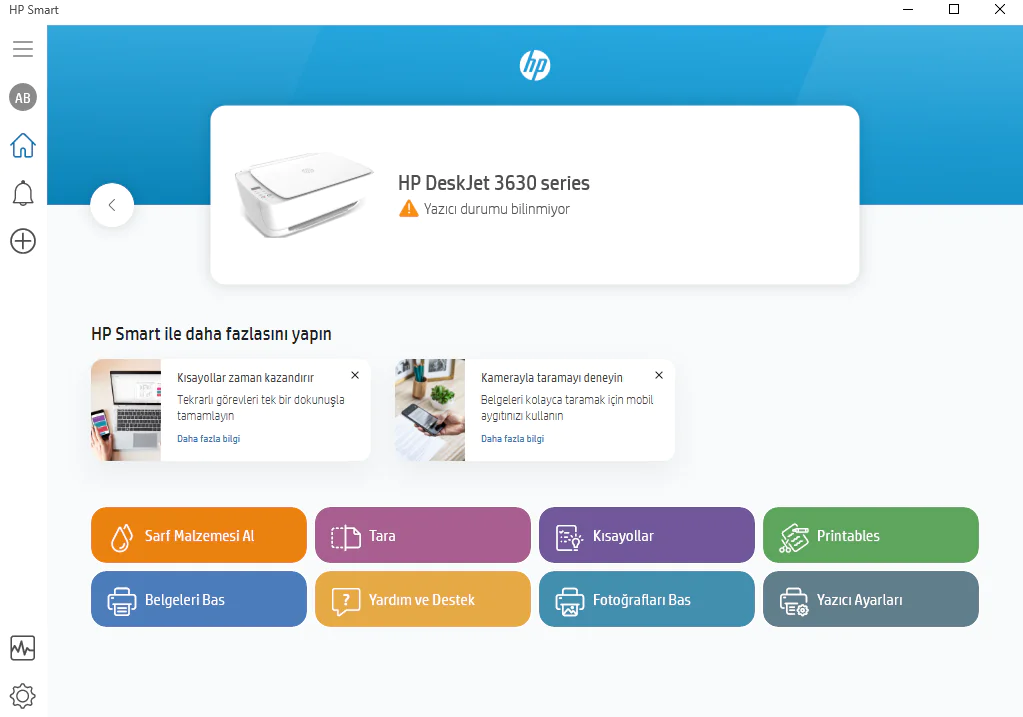
Bilinmeyen Yazıcı Durumu
Yazıcı & Tarayıcı

Bilinmeyen Yazıcı Durumu: Bu Hatayı Düzeltmenin 4 Yolu

7 dk. okuma
Skype Görüntülü Görüşme Nasıl başlatılır
Sosyal Medya

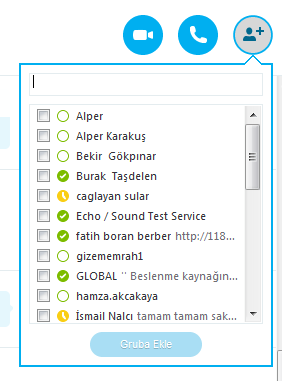
Skype Görüntülü Görüşme Nasıl Yapılır?

2 dk. okuma

Size her gün en son haberleri ve sorun çözümlerini getiriyoruz!

TeknoDestek Müşteri Hizmetleri
Facebook-f Instagram Tiktok Twitter Youtube Linkedin Whatsapp Rss

İş Ortaklarımız

TeknoDestek Müşteri Hizmetleri
© 2013 - 2026 TeknoDestek Müşteri Hizmetleri • Tüm hakları saklıdır • Bu sitedeki tüm içerikler (metin, görsel, video, logo, tasarım vb.) 5846 sayılı Fikir ve Sanat Eserleri Kanunu (FSEK) kapsamında korunmaktadır • İzinsiz kopyalanması, çoğaltılması, yayınlanması veya herhangi bir şekilde kullanılması yasaktır • İhlal tespitinde; FSEK Madde 71-73 uyarınca yasal süreç başlatma, maddi/manevi tazminat talep etme ve cezai işlem için başvurma hakkımız saklıdır • TeknoDestek, TeknoS@R'un bir kuruluşudur • Tema Düzenleyen: Fatih ATEŞ
Sorun Hala Çözülmedi mi?
Aradığın çözümü bulamadıysan, 11858 Teknoloji Destek Hattımız sana yardımcı olabilir. 2011’den beri Türkiye’nin en tecrübeli teknoloji destek ekiplerinden biri olarak, bilgisayar, telefon, tablet, modem, akıllı TV ve sosyal medya sorunlarında 7/24 profesyonel destek veriyoruz. Uzman ekibimizle hemen görüşmek ister misin?
📞 11858’i Şimdi Ara
Görüşme öncesi dakika ücreti sesli olarak bilgilendirilir
Welcome Back!

Sign in to your account

Kullanıcı Adı veya E-posta Adresi
Şifre

Şifrenizi mi unuttunuz?