
Zoom’da Sanal Arka Plan Kullanma özelliğiyle toplantılarda arka planınızı kolayca değiştirerek daha profesyonel ve düzenli bir görünüm elde edebilirsiniz.
Zoom’da sanal arka plan kullanma özelliği, son yıllarda hem iş dünyasında hem de günlük iletişimde sıkça tercih edilen bir çözüm haline gelmişti. Her toplantı öncesinde ortamı düzenlemek ya da arka plandaki dağınıklığı gizlemek her zaman mümkün olmuyordu. İşte tam bu noktada, Zoom’un sunduğu sanal arka plan seçeneği pratik ve etkili bir alternatif sunmuştu.
- Zoom’da Sanal Arka Plan Kullanma
- Zoom’da Sanal Arka Plan Nasıl Kullanılır?
- Zoom uygulamasını başlatın
- Ayarlar’a erişin
- Arka plan seçeneklerini açın
- Sanal arka planı etkinleştirin
- Arka planınızı seçin veya yükleyin
- Arka plan ayarlarınızı kişiselleştirin
- Toplantınıza katılın
- Sanal Arka Plan Kullanmanın Faydaları
- Sanal Arka Plan İpuçları
- Işığı kontrol edin
- Dikkat çekici desenlerden kaçının
- Yeşil ekran kullanın
- Kamera ayarlarını kontrol edin
- Örnek Kullanım Senaryoları


Evden çalışırken ya da farklı bir ortamdayken toplantılara katılan pek çok kişi, görüntüsünün nasıl göründüğü konusunda tereddüt yaşamıştı. Siz de benzer bir durumdaysanız, birkaç basit ayarla arka planınızı değiştirebileceğinizi bilmek işleri oldukça kolaylaştırmıştı. Bu içerikte, Zoom’da sanal arka plan nasıl kullanılır, hangi ayarlar daha iyi sonuç verir ve dikkat edilmesi gereken noktalar nelerdir gibi sorulara net cevaplar verilmişti.
Zoom’da Sanal Arka Plan Kullanma
Zoom’da sanal arka plan kullanma, Zoom toplantılarında gerçek fiziksel arka planınızı gizlemek veya değiştirmek için kullanabileceğiniz bir özelliktir. Bu, toplantılarınızın daha profesyonel bir atmosferde gerçekleşmesini sağlar. Ayrıca, evde veya herhangi bir yerde bulunduğunuzda bile, toplantılarınızın düzenli ve düzenli görünmesini sağlar.

Zoom’da Sanal Arka Plan Nasıl Kullanılır?
Zoom’da sanal arka plan kullanma oldukça basittir. İşte adım adım nasıl yapılacağı:
Zoom uygulamasını başlatın
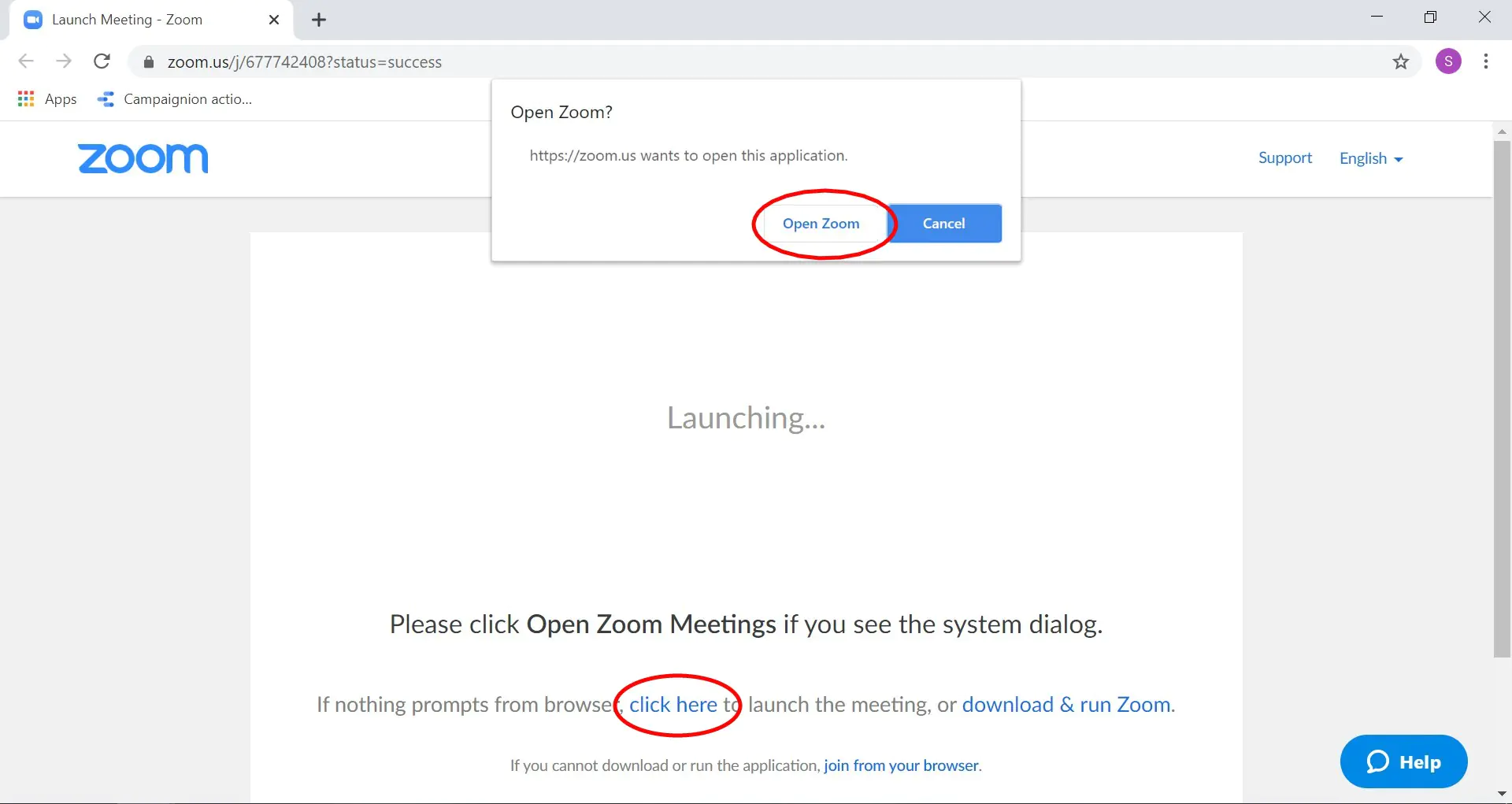
Zoom toplantısına katılmadan önce Zoom uygulamasını başlatın ve hesabınıza giriş yapın.
Ayarlar’a erişin
Zoom uygulamasını başlattıktan sonra, sağ üst köşede bulunan Ayarlar düğmesine tıklayın.
Arka plan seçeneklerini açın
Ayarlar sekmesine tıkladıktan sonra, sol tarafta bulunan Arka Plan ve Filtreler seçeneğine tıklayın.
Sanal arka planı etkinleştirin
Arka Plan ve Filtreler sekmesini açtığınızda, Sanal Arka Plan seçeneğini etkinleştirmek için üzerine tıklayın.
Arka planınızı seçin veya yükleyin
Şimdi, Zoom size sunduğu arka plan seçeneklerinden birini seçebilirsiniz. Genellikle bu seçenekler, çeşitli sanal arka planlar ve video kaynakları içerir. Eğer kendi özel bir arka plan kullanmak istiyorsanız, Sanal Arka Plan özelliğini kullanarak bir resim veya video yükleyebilirsiniz.
Arka plan ayarlarınızı kişiselleştirin
Arka planınızı seçtikten sonra, Kilitle seçeneğiyle arka planınızın sabit kalmasını sağlayabilirsiniz. Ayrıca, Renk ve Parlaklık ayarlarıyla arka planınızı daha iyi uyacak şekilde özelleştirebilirsiniz.
Toplantınıza katılın
Arka planınızı seçip ayarlarınızı yaptıktan sonra, Zoom toplantınıza katılabilirsiniz. Artık sanal arka planınızla toplantınıza katılabilir ve görüntünüzü kişiselleştirebilirsiniz.

Sanal Arka Plan Kullanmanın Faydaları
Zoom’da sanal arka plan kullanma birçok avantajı vardır:

Profesyonellik
Sanal arka planlar, toplantılarınızı daha profesyonel bir atmosferde yapmanıza yardımcı olur. Ofis dışındaki bir ortamda bile, toplantılarınızı profesyonel bir düzeye taşıyabilirsiniz.
Gizlilik
Ev veya ofis ortamınızı gizleyerek daha fazla gizlilik sağlar. Özellikle evde çalışanlar için önemlidir.
Kişiselleştirme
Kendi arka planınızı seçerek toplantıları daha eğlenceli hale getirebilirsiniz. Tatil temalı arka planlar veya favori bir film seti gibi kişisel seçeneklerle toplantılarınıza kişisel bir dokunuş ekleyebilirsiniz.
Düzen
Arka planınızı düzenli ve temiz tutarak daha iyi bir izlenim bırakabilirsiniz. Toplantı katılımcıları, düzensiz veya dağınık bir arka planın dikkatlerini dağıtmamasını takdir ederler.
Sanal Arka Plan İpuçları
Zoom’da sanal arka plan kullanma konuusunda, daha iyi sonuçlar elde etmek için aşağıdaki ipuçlarını göz önünde bulundurun:
Işığı kontrol edin
Arka planınızın aydınlatması, gerçekçi bir görünüm elde etmek için önemlidir. Odanızın ışığını kontrol ederek arka planınızı daha iyi uyumlu hale getirebilirsiniz. Işık yetersizliği, arka planınızın bulanık veya düzensiz görünmesine neden olabilir.
Dikkat çekici desenlerden kaçının
Sanal arka planınızda çok fazla karmaşık desen veya renk kullanmak, görüntünüzü karmaşık hale getirebilir. Daha sade ve düz renkli arka planlar, toplantılarınızda daha iyi çalışabilir.
Yeşil ekran kullanın
Eğer yeşil ekran (green screen) kullanıyorsanız, arka planınızın daha sorunsuz bir şekilde görüntülenmesini sağlayabilirsiniz. Yeşil ekran, bilgisayarınızın arka planı daha doğru bir şekilde ayarlamasına yardımcı olur.
Kamera ayarlarını kontrol edin
Kameranızın çözünürlüğünü ve odak uzaklığını doğru bir şekilde ayarladığınızdan emin olun. Bu, daha net bir görüntü elde etmenizi sağlar. Ayrıca, kamera açısını ve konumunu ayarlamak da önemlidir. Kameranın düzgün bir açıda ve göz hizasında olmasına dikkat edin.
Örnek Kullanım Senaryoları
Zoom’da sanal arka plan kullanma, farklı kullanım senaryolarında oldukça etkili olabilir. İşte bazı örnekler:
Profesyonel toplantılar
İş toplantıları veya müşteri görüşmeleri için, ofis atmosferini yansıtan bir sanal arka plan seçebilirsiniz. Böylece, profesyonellikten ödün vermeden toplantılarınızı düzenleyebilirsiniz.
Eğitim ve sunumlar
Eğitim veya sunum sırasında, ilgi çekici bir arka plan seçerek öğrencilerinizin veya katılımcılarınızın dikkatini çekebilirsiniz. Örneğin, tarih dersi verirken tarihi bir mekanın arka planını kullanabilirsiniz.
Tematik toplantılar
Özel bir tema veya tatil dönemi ile ilgili toplantılarınızı daha eğlenceli hale getirebilirsiniz. Noel teması, plaj manzarası veya uzay arka planları gibi seçeneklerle, toplantılarınıza farklı bir hava katabilirsiniz.
Uzman Desteği ile Daha Sorunsuz Zoom Deneyimi
Zoom ayarları her ne kadar kullanıcı dostu görünse de, bazı durumlarda sanal arka plan çalışmamış ya da görüntü istenilen kalitede olmamıştı. Deneyimlerime göre bu tür sorunlar, donanım uyumsuzlukları veya yanlış yapılandırılmış ayarlardan kaynaklanmıştı. İşte bu noktada 11858 Teknoloji Destek Hattı, Zoom ve benzeri uygulamalarda yaşanan tüm teknik sorunlar için birebir destek sunmuştu. 7/24 ulaşılabilen uzman ekip, uzaktan bağlantı ile ayarları kontrol etmiş ve sorunun kaynağını kısa sürede netleştirmişti. Üstelik görüşme öncesinde ücretlendirme açıkça paylaşıldığı için, kullanıcılar süreci güvenle yönetebilmişti.
Zoom kullanırken yalnızca sanal arka plan ayarları değil, hesap güvenliğiyle ilgili yapılandırmalar da önem taşımıştı. Özellikle giriş sırasında ek doğrulama adımları, bazı kullanıcılar için zaman zaman erişim sorunlarına yol açabilmişti. Eğer oturum açarken doğrulama kodlarıyla ilgili problemler yaşandıysa ya da bu özelliğin nasıl yönetileceği merak edildiyse, Zoom İki Faktörlü Kimlik Doğrulamayı Devre Dışı Bırakma içeriği bu konuda detaylı ve açıklayıcı bilgiler sunmuştu.