



İnternet ve MMS Ayarları Android cihazlarda operatör fark etmeksizin internet ve MMS bağlantı sorunlarını çözmek için doğru APN bilgilerini adım adım gösterir.
Mobil cihazlarda internete bağlanamamak ya da MMS gönderememek, günlük iletişimi ciddi şekilde zorlaştıran yaygın bir sorundu. Özellikle Android işletim sistemine sahip telefonlarda, APN yani Erişim Noktası Adı ayarlarının doğru yapılmaması durumunda mobil veri hizmeti çalışmazdı. Bu noktada, internet ve MMS ayarlarının nasıl yapılacağını bilmek, kullanıcılar için büyük bir kolaylık sağlardı.


Bu içerikte, farklı Android sürümlerinde (örneğin Android 2.x ve 4.x) Vodafone, Turkcell ve Avea hatlarında internet ve MMS ayarlarının nasıl yapılacağını adım adım anlatacağız. Eğer siz de mobil veriniz açık olmasına rağmen internete bağlanamıyor ya da MMS gönderemiyorsanız, aşağıdaki ayarları uygulayarak sorunu kolayca çözebilirsiniz.
Önemli! İnternet ve MMS Ayarları yapmadan veya yaptıktan sonra Paket Veri (Hücresel Veri, Mobil Veri) kısmının aktif olduğundan emin olalım. Fakat İnternet ve MMS Ayarları doğru olsa bile paket veri kapalıysa internete giremezsiniz.
İnternet ve
MMS Ayarları
VODAFONE INTERNET (İnternet ve MMS Ayarları)
Android 2.X İnternet Ayarları;
- Menü / Ayarlar / Kablosuz özelliği ve ağlar / Mobil şebekeler kısmından Paket Veri veya diğer adıyla Mobil Veri‘yi etkinleştirin.
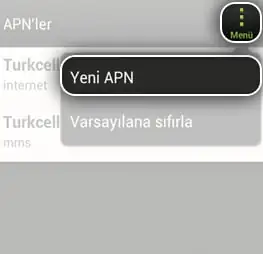
- Yine aynı ekranda bulunan Erişim Noktası Adları kısmından Seçenekler tuşuna basın. Son olarak Yeni APN seçin.
- Karşımıza çıkan seçenekler aşağıdaki gibi doldurulmalıdır.
Android 4.0 veya 4.1 İnternet Ayarları;
- Menü-> Ayarlar -> Diğer -> Mobil şebekeler kısmından Paket Veri veya diğer adıyla Mobil Veri‘yi etkinleştirin.
- Yine aynı ekranda bulunan Erişim Noktası Adları kısmından Seçenekler tuşuna basın. Son Olarak Yeni AP seçin.
- Karşımıza çıkan seçenekler aşağıdaki gibi doldurulmalıdır.
İsim: vodafone internet
APN : internet
Proxy: Ayarlı değil.
Bağlantı noktası: Ayarlı değil.
Kullanıcı adı: vodafone
Şifre: vodafone
Sunucu: Ayarlı değil.
MMSC: Ayarlı değil.
MMS vekil sunucu: Ayarlı değil.
MMS bağlantı noktası: Ayarlı değil.
GD : 286
CHUS : 02
Onaylama türü: PAP veya CHAP
APN türü: Default
Yukarıdaki işlemler yapıldıktan sonra yine Seçenekler tuşuna basarak Kaydet diyoruz. Son olarak oluşturulan ayarın sağ tarafındaki boşluğa dokunarak seçelim ve telefonumuzu bir defa kapatıp açalım. Fakat telefonunuzun operatör ayarlarını yapmanıza rağmen internete erişemiyorsanız, bulunduğunuz noktadaki sinyal seviyesini kontrol ediniz. Fakat sinyaliniz güçlü ise bağlanamamanız durumunda operatörünüzle görüşünüz.
TURKCELL INTERNET AYARLARI (İnternet ve MMS Ayarları)
Android 2.X İnternet Ayarları;
- Menü / Ayarlar / Kablosuz özelliği ve ağlar / Mobil şebekeler kısmından Paket Veri veya diğer adıyla Mobil Veri‘yi etkinleştirin.
- Yine aynı ekranda bulunan Erişim Noktası Adları kısmından Seçenekler tuşuna basın. Son olarak Yeni APN seçin.
- Karşımıza çıkan seçenekler aşağıdaki gibi doldurulmalıdır.
Android 4.X İnternet Ayarları;
- Menü-> Ayarlar -> Diğer -> Mobil şebekeler kısmından Paket Veri veya diğer adıyla Mobil Veri‘yi etkinleştirin.
- Yine aynı ekranda bulunan Erişim Noktası Adları kısmından Seçenekler tuşuna basın. Son Olarak Yeni APN seçin.
- Karşımıza çıkan seçenekler aşağıdaki gibi doldurulmalıdır.
İsim: turkcell internet
APN: internet (Kullanılan hat data hattıysa buraya mgb yazın)
Proxy: Ayarlı değil.
Bağlantı noktası: Ayarlı değil.
Kullanıcı adı: Boş olacak
Şifre: Boş olacak
Sunucu: Ayarlı değil.
MMSC: Ayarlı değil.
MMS vekil sunucu: Ayarlı değil..
MMS bağlantı noktası: Ayarlı değil..
GD : 286
ÇUŞ : 01
Onaylama türü: PAP veya CHAP
APN türü: Default
Yukarıdaki işlemler yapıldıktan sonra yine Seçenekler tuşuna basarak Kaydet diyoruz. Son olarak oluşturulan ayarın sağ tarafındaki boşluğa dokunarak seçelim ve telefonumuzu bir defa kapatıp açalım. Fakat telefonunuzun operatör ayarlarını yapmanıza rağmen internete erişemiyorsanız, bulunduğunuz noktadaki sinyal seviyesini kontrol ediniz. Fakat sinyaliniz güçlü ise bağlanamamanız durumunda operatörünüzle görüşünüz.
AVEA INTERNET (İnternet ve MMS Ayarları)
Android 2.X İnternet Ayarları;
- Menü / Ayarlar / Kablosuz özelliği ve ağlar / Mobil şebekeler kısmından Paket Veri veya diğer adıyla Mobil Veri‘yi etkinleştirin.
- Yine aynı ekranda bulunan Erişim Noktası Adları kısmından Seçenekler tuşuna basın. Son olarak Yeni APN seçin.
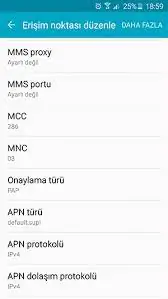
- Karşımıza çıkan seçenekler aşağıdaki gibi doldurulmalıdır.
Android 4.X İnternet Ayarları;
- Menü-> Ayarlar -> Diğer -> Mobil şebekeler kısmından Paket Veri veya diğer adıyla Mobil Veri‘yi etkinleştirin.
- Yine aynı ekranda bulunan Erişim Noktası Adları kısmından Seçenekler tuşuna basın. Son olarak Yeni APN seçin.
- Karşımıza çıkan seçenekler aşağıdaki gibi doldurulmalıdır.
İsim: avea internet
APN : internet
Proxy: Ayarlı değil.
Bağlantı noktası: Ayarlı değil.
Kullanıcı adı: Boş olacak
Şifre: Boş olacak
Sunucu: Ayarlı değil.
MMSC: Ayarlı değil.
MMS vekil sunucu: Ayarlı değil..
MMS bağlantı noktası: Ayarlı değil..
GD : 286
CHUŞ : 03
Onaylama türü: PAP veya CHAP
APN türü: Default
Yukarıdaki işlemler yapıldıktan sonra yine Seçenekler tuşuna basarak Kaydet diyoruz. Son olarak oluşturulan ayarın sağ tarafındaki boşluğa dokunarak seçelim ve telefonumuzu bir defa kapatıp açalım. Fakat telefonunuzun operatör ayarlarını yapmanıza rağmen internete erişemiyorsanız, bulunduğunuz noktadaki sinyal seviyesini kontrol ediniz. Fakat sinyaliniz güçlü ise bağlanamamanız durumunda operatörünüzle görüşünüz.
İnternet ve MMS Ayarları
MMS AYARLARI
Android telefonların menüleri hemen hemen aynıdır. Operatörlere ait MMS ayarları için aşağıdaki bilgilerden faylanabilirsiniz.
Vodafone MMS
Android 2.X MMS Ayarları;
- Menü / Ayarlar / Kablosuz özelliği ve ağlar / Mobil şebekeler kısmından Paket Veri veya diğer adıyla Mobil Veri‘yi etkinleştirin.
- Menü / Ayarlar / Kablosuz özelliği ve ağlar / Mobil şebekeler / Erişim Noktası Adları kısmından Seçenekler tuşuna basın. Son Olarak Yeni APN seçin.
- Karşımıza çıkan seçenekler aşağıdaki gibi doldurulmalıdır.
Android 4.X MMS Ayarları;
- Menü-> Ayarlar -> Diğer -> Mobil şebekeler kısmından Paket Veri veya diğer adıyla Mobil Veri‘yi etkinleştirin.
- Menü-> Ayarlar -> Diğer -> Mobil şebekeler-> Erişim Noktası Adları kısmından Seçenekler tuşuna basın. Son Olarak Yeni APN seçin.
- Karşımıza çıkan seçenekler aşağıdaki gibi doldurulmalıdır.
CEO : Vodafone MMS
APN : mms
vekil :
Bağlantı noktası :
Kullanıcı adı : vodafone
kelime : vodafone
Sunucu :
MMSC : http://217.31.233.18 :6001/MM1Servlet
MMS proxy’si : 217.31.233.18
MMS bağ. nokt. : 9401
MMS protokolü : WAP 2.0
MCC : 286 (Mobil Ülke Kodu)
MNC : 02 (Mobil Ağ Kodu)
Kimlik doğrulama türü :PAP veya CHAP
APN türleri : mms
Menü tuşuna sonra Kaydet basın. Telefonu bir kere kapatıp açtın. Son olarak test amaçlı kendi kendine MMS atması istenir. Bunun amacı hem göndermeyi, hemde almayı test etmektir.
Turkcell MMS
Android 2.X MMS Ayarları;
- Menü / Ayarlar / Kablosuz özelliği ve ağlar / Mobil şebekeler kısmından Paket Veri veya diğer adıyla Mobil Veri‘yi etkinleştirin.
- Menü / Ayarlar / Kablosuz özelliği ve ağlar / Mobil şebekeler / Erişim Noktası Adları kısmından Seçenekler tuşuna basın. Son Olarak Yeni APN seçin.
- Karşımıza çıkan seçenekler aşağıdaki gibi doldurulmalıdır.
Android 4.X MMS Ayarları;
- Menü-> Ayarlar -> Diğer -> Mobil şebekeler kısmından Paket Veri veya diğer adıyla Mobil Veri‘yi etkinleştirin.
- Menü-> Ayarlar -> Diğer -> Mobil şebekeler-> Erişim Noktası Adları kısmından Seçenekler tuşuna basın. Son Olarak Yeni APN seçin.
- Karşımıza çıkan seçenekler aşağıdaki gibi doldurulmalıdır.
İsim: Turkcell MMS
APN : mms
vekil :
Bağlantı noktası:
Kullanıcı adı: mms
Şifre: mms
Sunucu: Ayarlandı
MMSC : http://mms.turkcell.com.tr/servlets/mms
MMS vekil sunucu: 212.252.169.217
MMS bağlantı noktası: 8080
MCC: 286 (Mobil Ülke Kodu)
MNC: 01 (Mobil Ağ Kodu)
Onaylama Türü: PAP veya CHAP
APN türü: mms
Menü tuşuna basılır ve Kaydet seçilir. Telefonu birkere kapatıp açtıktan sonra test amaçlı kendi kendine MMS atması istenir. Bunun amacı hem göndermeyi, hemde almayı test etmektir.
Avea MMS
Android 2.X İnternet Ayarları;
- Menü / Ayarlar / Kablosuz özelliği ve ağlar / Mobil şebekeler kısmından Paket Veri veya diğer adıyla Mobil Veri’yi etkinleştirin.
- Menü / Ayarlar / Kablosuz özelliği ve ağlar / Mobil şebekeler / Erişim Noktası Adları kısmından Seçenekler tuşuna basın. Son Olarak Yeni APN seçin.
- Karşımıza çıkan seçenekler aşağıdaki gibi doldurulmalıdır.
Android 4.X İnternet Ayarları;
- Menü-> Ayarlar -> Diğer -> Mobil şebekeler kısmından Paket Veri veya diğer adıyla Mobil Veri’yi etkinleştirin.
- Menü-> Ayarlar -> Diğer -> Mobil şebekeler-> Erişim Noktası Adları kısmından Seçenekler tuşuna basın. Son Olarak Yeni APN seçin.
- Karşımıza çıkan seçenekler aşağıdaki gibi doldurulmalıdır.
Ad: Avea MMS
APN: mms
Proxy:
Bağlantı noktası:
Kullanıcı adı: mms
Şifre: mms
Sunucu: Ayarlandı
MMSC : http://mms.avea.com.tr/servlets/mms
MMS proxy’si : 213.161.151.201
MMS bağlantı noktası: 8080
MCC: 286 (Mobil Ülke Kodu)
MNC: 03 (Mobil Ağ Kodu)
Kimlik doğrulama türü: PAP veya CHAP
APN türü: mms
Menü tuşuna basılır ve Kaydet seçilir. Son olarak telefonu bir kere kapatıp açtıktan sonra test amaçlı kendi kendine MMS atması istenir. Bunun amacı hem göndermeyi, hemde almayı test etmektir.
Profesyonel Destek Almanın Zamanı
Bazen tüm adımlar doğru şekilde uygulanmasına rağmen sorun devam edebilirdi. Bu tür durumlarda profesyonel bir destek almak en güvenli çözümdü. 11858 Teknoloji Destek Hattı, Türkiye genelinde 7/24 hizmet veren, tamamen lisanslı yazılımlar üzerinden çalışan bir teknik destek merkezidir. Android cihazlarda yaşanan internet veya MMS sorunları için uzman ekipler, cihazınıza güvenli şekilde uzaktan bağlanarak gerekli ayarları yapar ve sorunu kısa sürede çözüme kavuşturur. Siz de dakikalar içinde bağlantı sorunlarınızdan kurtulmak isterseniz, 11858 Teknoloji Destek Hattı üzerinden anında yardım alabilirsiniz.
Android cihazlarda internet ve MMS ayarlarının doğru yapılması kadar, mesajlaşma servislerinin çalışması da önem taşır. Özellikle eski modellerde, MMS ayarları farklılık gösterebilir. Bu konuda detaylı bir örnek görmek isterseniz, sitemizde yer alan Blackberry Z10 MMS Ayarları içeriğine göz atabilirsiniz. Bu yazıda, Blackberry kullanıcıları için gerekli MMS yapılandırma adımları açıkça anlatılmıştır. Böylece hem Android hem de Blackberry cihazlarda MMS bağlantı sorunlarını kolayca çözebilirsiniz.











cok güzel anlatmissin gerçekten tesekkür ederdim hep avea ya gidip yapardim bu internete baglanmadiginda simdi burdan yaptim umarim olur.
Harika tesekkürler cok yardimci oldu
valla allah razi olsun ya süüpersiniz kafayi yemek üzereydim bundan sonra en büyük reklam çalismaniz benim
Sadece wap sitelrine giris yapabiliyorum normal sitelere giris yapamiyorum
Bu gibi küçük ayarlar bazen çok isimize yarayabiliyor. Bilgilendirme için tesekkürler.
Tesekkür ederiz bilgilendirme için…