TeknoDestek Müşteri Hizmetleri
  • Haberler
    HaberlerDaha Fazla Göster
    Yenilenmiş Akıllı Telefonlara İade Hakkı kapsamında mağazada telefon inceleyen kullanıcı görüntüsü
    Yenilenmiş Akıllı Telefonlara İade Hakkı Getirildi
    7 dk. okuma
    Zerger App nedir? Nasıl kullanılır?
    Zerger App Nedir? Nasıl Kullanılır?
    7 dk. okuma
    Sessiz İçerik Nedir Nasıl Yapılır
    Sessiz İçerik Nedir
    6 dk. okuma
    Spotify SongDNA Nedir
    Spotify SongDNA Nedir
    4 dk. okuma
    Apple Creator Studio Nasıl Kullanılır
    Apple Creator Studio Nasıl Kullanılır
    6 dk. okuma
  • Bilgisayar
    BilgisayarDaha Fazla Göster
    Mac'te Firmware Parolası Nedir
    Mac’te Firmware Parolası Nedir
    5 dk. okuma
    Windows'ta iOS Uygulamaları Geliştirmenin 4 Yolu
    Windows’ta iOS Uygulamaları Geliştirmenin 4 Yolu
    5 dk. okuma
    Windows Görev Zamanlayıcı’da Microsoft Compatibility Appraiser ve tanılama görevlerini devre dışı bırakma ekranı
    Ani RAM Artışını Görev Zamanlayıcıdan Çözün
    7 dk. okuma
    Windows Terminal ekranında winget, sfc ve Get-Process komutları ile sistem performansı kontrolü
    Terminal Komutları ile Windows Hızlandırma
    7 dk. okuma
    Metin: Windows 11 ViveTool Kodları 2026 için komut isteminde özellik etkinleştirme ekranı
    Windows 11 ViveTool Kodları 2026
    10 dk. okuma
  • Mobil
    MobilDaha Fazla Göster
    iPhone'da uygulamasız resim arka planı silme
    iPhone’da Uygulamasız Resim Arka Planı Silme
    4 dk. okuma
    iPhone'da Kamera Takibini Kapatma
    iPhone’da Kamera Takibini Kapatma
    3 dk. okuma
    Yenilenmiş Akıllı Telefonlara İade Hakkı kapsamında mağazada telefon inceleyen kullanıcı görüntüsü
    Yenilenmiş Akıllı Telefonlara İade Hakkı Getirildi
    7 dk. okuma
    iOS 26'da Face ID Çalışmıyor mu
    iOS 26’da Face ID Çalışmıyor Sorunu Çözümü
    5 dk. okuma
    Phone'unuzda iOS 26'da Alarm Çalmıyor mu
    iPhone’unuzda iOS 26’da Alarm Çalmıyor Sorunu Çözümü
    5 dk. okuma
  • Sosyal Medya
    Sosyal MedyaDaha Fazla Göster
    LinkedIn Şirket Sayfası oluşturma ekranı ve profil ayarlarının görsel anlatımı
    LinkedIn Şirket Sayfası Nasıl Oluşturulur
    6 dk. okuma
    WordPress Facebook eklentisi seçeneklerini gösteren sosyal medya entegrasyon ekranı örneği
    En İyi 8 WordPress Facebook Eklentisi ile Sitenizi Güçlendirin
    5 dk. okuma
    Dijital Reklam Platformları Google Ads Facebook ve Instagram reklam türlerini karşılaştıran görsel
    Dijital Reklam Platformları Google Ads, Facebook ve Instagram Reklamlarını Doğru Kullanma Rehberi
    5 dk. okuma
    Facebook oEmbed Sorununu gösteren WordPress ve Facebook bağlantı hatası görseli
    Facebook oEmbed Sorununu WordPress Kullanıcıları İçin Kesin Çözüm
    6 dk. okuma
    WhatsApp Mesajları Bilgisayarda Neden Geç Geliyor Çözümü Nedir
    WhatsApp Mesajları Bilgisayarda Neden Geç Geliyor
    6 dk. okuma
  • İnceleme
    İncelemeDaha Fazla Göster
    Radar ve Kontrol Noktalarını Görme
    Otoyollarda Radar ve Kontrol Noktalarını Görme
    4 dk. okuma
    Poco F7 Ultra 5G nasıl açılır sorusunu yanıtlayan güç tuşu ve ekran görseli
    Poco F7 Ultra 5G Nasıl Açılır ve Kapatılır
    5 dk. okuma
    Moto G87 Tanıtıldı 200 MP Kamera İle Dengeleri Değiştiriyor
    Moto G87 Tanıtıldı 200 MP Kamera İle Dengeleri Değiştiriyor
    7 dk. okuma
    Lenovo Pro 9i Aura Edition İnceleme için OLED ekranlı dizüstü bilgisayar
    Lenovo Pro 9i Aura Edition İnceleme
    Google Haritalar Navigasyon da Yönlendirici Değiştirme
    Google Haritalar Navigasyonda Yönlendirici Değiştirme
    3 dk. okuma
  • İletişim
YouTube
  • Müşteri Hizmetleri
  • Modem Kurulumu
  • Windows 11
  • Yapay Zeka
  • Akıllı Telefon
  • Robot Süpürge
14 May 2026, Perşembe
TeknoDestek Müşteri HizmetleriTeknoDestek Müşteri Hizmetleri
Yazı BoyutuAa
  • Haberler
  • Mobil
  • Sosyal Medya
  • Bilgisayar
  • İnceleme
  • İnternet ve Ağ
  • Ev Elektroniği
  • İletişim
Site içi Arama
  • Haberler
    • Cihaz Duyuruları
    • Teknoloji
    • Uygulama Gelişmeleri
  • Bilgisayar
    • Linux
    • macOS
    • Windows
  • İnceleme
    • Bilgisayar
    • Ev Elektroniği
    • Tablet
    • Tavsiyeler & Karşılaştırmalar
    • Telefon
  • Mobil
    • Android
    • Giyilebilir Cihazlar
    • HarmonyOS
    • iPhone / iOS
  • Sosyal Medya
    • Facebook
    • Instagram
    • TikTok
    • Snapchat
    • Teams
    • Telegram
    • WhatsApp
    • X
  • İletişim
Bizi Takip Edin
Windows 11’de Ekran Görüntüsü Nasıl Alınır?
Windows

Windows 11’de Ekran Görüntüsü Nasıl Alınır?

Yasin ER
Son güncelleme: 18 Nisan 2026 12:18
Yasin ER
2.7K Görüntüleme
Paylaş
3 dk. okuma
Paylaş

Bu makale, Windows 11’de ekran görüntüsü almanın tüm farklı yollarını açıklamaktadır.Windows 11’de Ekran Görüntüsü Nasıl Alınır?
Tüm Ekranı Ekran Görüntüsü Almak için “PrtSc” Kullanın

- 11858 Teknoloji Destek Hattı -
11858 Teknoloji Destek Hattı ile 7/24 telefonla teknik destek ve uzaktan destek alın 11858 Teknoloji Destek Hattı ile 7/24 telefonla teknik destek ve uzaktan destek alma

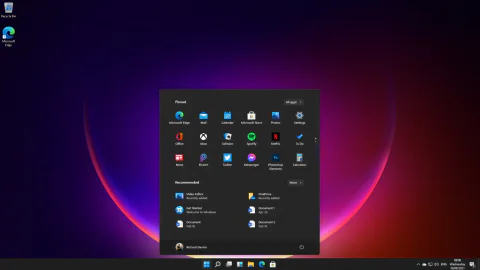
Windows 11’de ekran görüntüsü almanın birçok yolu vardır, en temel olanı klavyenizdeki PrtSc düğmesini kullanmaktır. Bu, varsa birden fazla ekran, ayrıca tüm görünür pencereler, görev çubuğu ve Başlat düğmesi vb. dahil olmak üzere tüm ekranı yakalar. Ardından ekran görüntüsünü görüntü yapıştırmayı destekleyen herhangi bir programa yapıştırabilirsiniz.

Ancak, ne yakaladığınıza ve nasıl kaydetmek istediğinize bağlı olarak ekran görüntüsü almanın birkaç daha iyi yolu vardır. Çoğu yöntem, bazı klavye kısayollarını ezberlemenizi gerektirir, ancak ekran görüntüsü almaya yardımcı olmak için Windows 11’de yerleşik bir araç da vardır.

Tam Ekran Ekran Görüntüsü ve Klasöre Otomatik Kaydetme

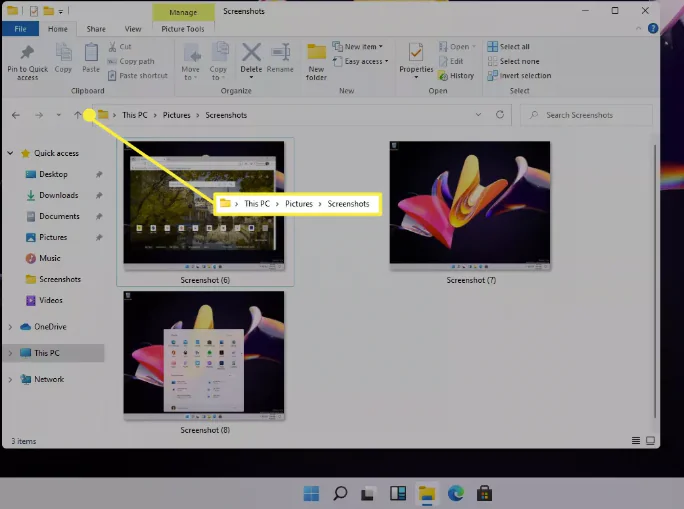
Çok sayıda ekran görüntüsü alıyorsanız bu yöntem çok kullanışlıdır. Windows tuşunu basılı tutun ve ardından klavyenizdeki PrtSc tuşuna basın.

Tam ekran ekran görüntüsü, “Resimler > Ekran Görüntüleri” klasörünüze kaydedilir.
Windows 11’de Ekran Görüntüsü Nasıl Alınır?

Ekranın Ekran Görüntüsü Bölümü

- 11858 Teknoloji Destek Hattı -
11858 Teknoloji Destek Hattı ile 7/24 telefonla teknik destek ve uzaktan destek alın 11858 Teknoloji Destek Hattı ile 7/24 telefonla teknik destek ve uzaktan destek alma

Bu üç düğmeli kısayol, tek başına PrtSc’den çok daha kullanışlı bir ekran alıntısı aracını tetikler. Yine de tüm ekranın ekran görüntüsünü almanıza izin verir, ancak kullanabileceğiniz başka üç teknik daha vardır.

Bu üç tuşa birlikte bastıktan sonra ekran kararacak ve ekranın en üstünde küçük bir menü görüntülenecektir. Farklı türde ekran görüntüleri almanıza izin veren dört düğme vardır. Bunları nasıl kullanacağınız aşağıda açıklanmıştır:

Dikdörtgen Alıntı: Yakalamak istediğiniz şeyi içeren bir kutu çizmeniz yeterlidir. Bu yöntemi, ekranın daha küçük bir bölümünün ekran görüntüsünü almak için kullanırsınız (ve gerisini görmezden gelirsiniz).

Serbest Biçimli Snip: Yakalamak istediğiniz şeyi içeren bir şekil çizersiniz. Dikdörtgen kesme, ihtiyacınız olanı yakalamak için çok kısıtlayıcıysa bu kullanışlıdır.

Pencere Alıntısı: Bu, açık bir pencerenin görüntüsünü yakalamanıza olanak tanır. Bu, dikdörtgen kesme ile aynıdır, ancak yalnızca o pencereyi elde etmek için sabit bir ele ihtiyaç duymamanızı sağlar; görev çubuğu vb. olmadan yalnızca bir pencerenin ekran görüntüsünü otomatik olarak alacaktır.

Tam Ekran Alıntısı: Tüm ekranı yakalamak için basın. PrtScr kullanmakla aynıdır.

- 11858 Teknoloji Destek Hattı -
11858 Teknoloji Destek Hattı ile 7/24 telefonla teknik destek ve uzaktan destek alın 11858 Teknoloji Destek Hattı ile 7/24 telefonla teknik destek ve uzaktan destek alma

Bu seçeneklerden birini seçtikten sonra, resim panoya kaydedilecek ve daha sonra bir e-postaya veya resimleri yapıştırmayı kabul eden başka bir programa yapıştırabilirsiniz. Veya ekran görüntüsünü aldıktan sonra ekranın alt kısmında açılan istemi seçerseniz, Snip & Sketch’te açılır.

Bu seçeneklerden birini seçtikten sonra, resim panoya kaydedilecek ve daha sonra bir e-postaya veya resimleri yapıştırmayı kabul eden başka bir programa yapıştırabilirsiniz.

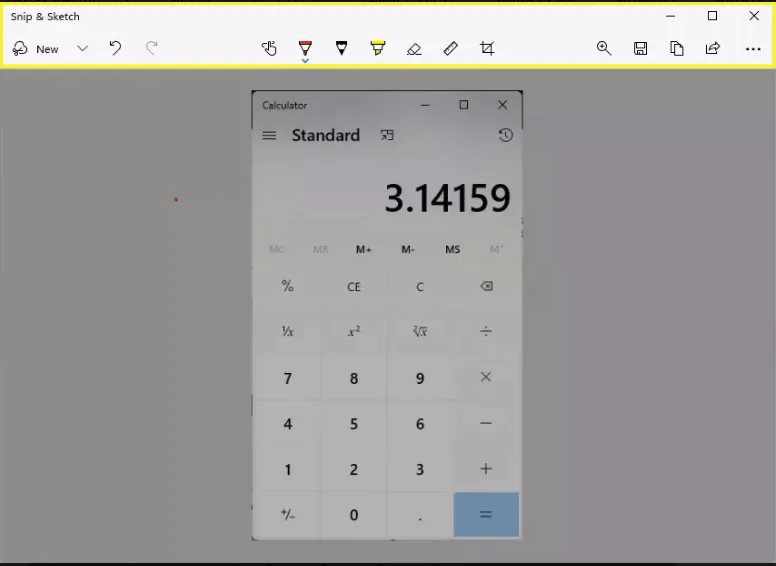
Veya ekran görüntüsünü aldıktan sonra ekranın alt kısmında açılan istemi seçerseniz, Snip & Sketch’te açılır. Snip & Sketch’te kurşun kalem ve fosforlu kalem gibi işaretleme araçları bulunur. Ayrıca ekran görüntüsünü kolayca yazdırabilir ve yalnızca PNG olarak değil, JPG veya GIF olarak da kaydedebilirsiniz.
Windows 11’de Ekran Görüntüsü Nasıl Alınır?

ETİKETLER:Ekran Görüntüsünasıl yapılırprtsc tuşuwindows 11
Bu Makaleyi Paylaş
Facebook WhatsApp WhatsApp Threads Bağlantıyı Kopyala Yazdır
Paylaş
Yorum yapılmamış

Bir yanıt yazın Yanıtı iptal et

E-posta adresiniz yayınlanmayacak. Gerekli alanlar * ile işaretlenmişlerdir

Bağlantı Kuralım

21KBeğen
19.6KTakip Et
7.3KAbone Ol
192Takip Et

Popüler Gönderiler

LinkedIn Şirket Sayfası oluşturma ekranı ve profil ayarlarının görsel anlatımı

LinkedIn Şirket Sayfası Nasıl Oluşturulur

Hatice TATLISU
Hatice TATLISU
6 dk. okuma
5 Görüntüleme
WordPress Facebook eklentisi seçeneklerini gösteren sosyal medya entegrasyon ekranı örneği

En İyi 8 WordPress Facebook Eklentisi ile Sitenizi Güçlendirin

Hatice TATLISU
Hatice TATLISU
5 dk. okuma
7 Görüntüleme
Dijital Reklam Platformları Google Ads Facebook ve Instagram reklam türlerini karşılaştıran görsel

Dijital Reklam Platformları Google Ads, Facebook ve Instagram Reklamlarını Doğru Kullanma Rehberi

Hatice TATLISU
Hatice TATLISU
5 dk. okuma
10 Görüntüleme
VS Code Alternatifleri 5 Farklı Editör

VS Code Alternatifleri 5 Farklı Editör

Fatih ATEŞ
Fatih ATEŞ
7 dk. okuma
7 Görüntüleme

You Might Also Like

Word’de Sayfa Numarası Ekleme
Ofis Uygulamaları

Word’de Sayfa Numarası Ekleme

2 dk. okuma
lg telefon uzaktan kontrol işlemi sırasında TeamViewer QuickSupport arayüzü ve bağlantı ekranı
Android

LG Telefonları Team Wiever Quick Support ile Uzaktan Kontrol Etmek

1 dk. okuma
YouTube Beğenilen Videolar
YouTube

YouTube Beğenilen Videoları PC ve Mobilde Görme

8 dk. okuma
Samsung Galaxy Note 4 Hard Reset (Resimli Anlatım)
Android

Samsung Galaxy Note 4 Hard Reset (Resimli Anlatım)

2 dk. okuma

Size her gün en son haberleri ve sorun çözümlerini getiriyoruz!

TeknoDestek Müşteri Hizmetleri
Facebook-f Instagram Tiktok Twitter Youtube Linkedin Whatsapp Rss

İş Ortaklarımız

TeknoDestek Müşteri Hizmetleri
© 2013 - 2026 TeknoDestek Müşteri Hizmetleri • Tüm hakları saklıdır • Bu sitedeki tüm içerikler (metin, görsel, video, logo, tasarım vb.) 5846 sayılı Fikir ve Sanat Eserleri Kanunu (FSEK) kapsamında korunmaktadır • İzinsiz kopyalanması, çoğaltılması, yayınlanması veya herhangi bir şekilde kullanılması yasaktır • İhlal tespitinde; FSEK Madde 71-73 uyarınca yasal süreç başlatma, maddi/manevi tazminat talep etme ve cezai işlem için başvurma hakkımız saklıdır • TeknoDestek, TeknoS@R'un bir kuruluşudur • Tema Düzenleyen: Fatih ATEŞ
Sorun Hala Çözülmedi mi?
Aradığın çözümü bulamadıysan, 11858 Teknoloji Destek Hattımız sana yardımcı olabilir. 2011’den beri Türkiye’nin en tecrübeli teknoloji destek ekiplerinden biri olarak, bilgisayar, telefon, tablet, modem, akıllı TV ve sosyal medya sorunlarında 7/24 profesyonel destek veriyoruz. Uzman ekibimizle hemen görüşmek ister misin?
📞 11858’i Şimdi Ara
Görüşme öncesi dakika ücreti sesli olarak bilgilendirilir
Welcome Back!

Sign in to your account

Kullanıcı Adı veya E-posta Adresi
Şifre

Şifrenizi mi unuttunuz?