TeknoDestek Müşteri Hizmetleri
  • Haberler
    HaberlerDaha Fazla Göster
    Türkiye'de kredi kartı taksit sayısı güncellemesini temsil eden kredi kartı, POS cihazı ve 3, 6, 9, 12 ve 18 taksit seçeneklerinin bulunduğu görsel.
    Türkiye’de Kredi Kartı Taksit Sayısı Güncellemesi
    10 dk. okuma
    GTA 6'nın tropikal dünyasını temsil eden gün batımı manzarasında timsah, puma, rakun, flamingo, pelikan ve manati gibi hayvanlar ile şehir silüeti.
    GTA 6’da Yer Alan Tüm Yeni Hayvan Türleri Belli Oldu
    5 dk. okuma
    Google AI ile uçuş ve otel rezervasyonlarını takip etme
    Google AI ile Uçuş ve Otel Rezervasyonu Takibi Yapın
    8 dk. okuma
    Kiosk Bagaj Uygulaması Nasıl Kullanılır?
    Kiosk Bagaj Uygulaması Nasıl Kullanılır
    4 dk. okuma
    Apple AirPods 5 kablosuz kulaklık ve şarj kutusu
    Apple AirPods 5 İncelemesi: Yeni Nesil Açık Kulak Tasarımı ve Güçlü ANC Deneyimi
    11 dk. okuma
  • Bilgisayar
    BilgisayarDaha Fazla Göster
    Windows 11 Tanım Güncellemeleri Nedir Ne işe yarıyor?
    Windows 11 Tanım Güncellemeleri Nedir
    9 dk. okuma
    NumberPad Üzerinden Hesap Makinesi Nasıl Açılır?
    NumberPad Üzerinden Hesap Makinesi Nasıl Açılır
    6 dk. okuma
    Cannot Find OS Partition(s) For Disk 0 Hatası için Kesin 5 Çözüm
    Cannot Find OS Partition(s) For Disk 0 Hatası için Kesin 5 Çözüm
    10 dk. okuma
    Windows 11 Sağ Tık Menüsü Özelleştirme (Bağlam Menüsü)
    Windows 11 Sağ Tık Menüsü Özelleştirme (Bağlam Menüsü)
    9 dk. okuma
    ASUS Zenbook 14 UX3405CA AI Noise Cancellation Nedir?
    ASUS Zenbook 14 UX3405CA AI Noise Cancellation Nedir
    10 dk. okuma
  • Mobil
    MobilDaha Fazla Göster
    Akıllı telefon üzerinden Türk Telekom cayma bedeli sorgulama işlemi, taahhüt bilgileri ve ücret hesaplama ekranı.
    Türk Telekom Cayma Bedeli Sorgulama Nasıl Yapılır
    8 dk. okuma
    Android Auto güncelleme işlemi yapan bir kullanıcının araç içindeki telefon ekranı görünümü.
    Android Auto Güncelleme İşlemi Nasıl Yapılır
    8 dk. okuma
    Android Telefonda Depolama Alanı Doluyor Sorunu için 7 Pratik Çözüm
    Android Telefonda Depolama Alanı Doluyor Sorunu Çözümü
    6 dk. okuma
    Mobil Ağ Kullanılamıyor Hatası için 7 Hızlı Çözüm Yolu
    Mobil Ağ Kullanılamıyor Hatası için 7 Hızlı Çözüm Yolu
    11 dk. okuma
    ColorOS 17 arayüzünü, yeni tasarımını ve akıllı özelliklerini gösteren üç akıllı telefonun yer aldığı kapak görseli.
    ColorOS 17 Tanıtıldı Yeni Özellikleri ve Güncelleme Alacak Telefonlar
    14 dk. okuma
  • Sosyal Medya
    Sosyal MedyaDaha Fazla Göster
    X gönderi görünürlüğü ne demek nasıl artırılır?
    X Gönderi Görünürlüğü Ne Demek, Nasıl Artırılır
    7 dk. okuma
    Instagram Hikaye Paylaşımını Önceden Planlama Nasıl Yapılır?
    Instagram Hikaye Paylaşımını Önceden Planlama Nasıl Yapılır
    7 dk. okuma
    Instagram Şipşak özelliği kapatma rehberi, telefonda Şipşak içeriklerini gelen kutusunda gizleme ayarı.
    Instagram Şipşak Özelliği Kapatma
    5 dk. okuma
    E-Postaya Bağlı Hesapları Bulma
    E-Postaya Bağlı Hesapları Bulma
    11 dk. okuma
    Kullanıcılar Neden İçerik Tüketir Ama Etkileşim Vermez?
    Kullanıcıların Ürettiği İçerik Neden Etkileşim Vermez
    9 dk. okuma
  • İnceleme
    İncelemeDaha Fazla Göster
    Beyaz AirPods kulaklıkları ve açık şarj kutusu
    AirPods Resetleme Nasıl Yapılır
    11 dk. okuma
    Samsung 1100Hz yenileme hızına sahip yeni monitör
    Samsung 1100Hz Monitör Ortaya Çıktı
    8 dk. okuma
    Apple AirPods 5 kablosuz kulaklık ve şarj kutusu
    Apple AirPods 5 İncelemesi: Yeni Nesil Açık Kulak Tasarımı ve Güçlü ANC Deneyimi
    11 dk. okuma
    Elektrik Kesintisinde İnternete Bağlı Kalmak
    Elektrik Kesintisinde İnternete Bağlı Kalmak
    11 dk. okuma
    Uçak kabinindeki yolcu masasında duran modern bir powerbank ve arka planda görünen bulanık gökyüzü manzaralı uçak penceresi.
    Uçakta Powerbank: 2026 Uçuş Kuralları ve mAh Sınırları
    7 dk. okuma
  • İletişim
YouTube
Takip Et
  • Müşteri Hizmetleri
  • Modem Kurulumu
  • Windows 11
  • Yapay Zeka
  • Akıllı Telefon
  • Robot Süpürge
  • Uzak Bağlantı
24 Eki 2026, Cumartesi
TeknoDestek Müşteri HizmetleriTeknoDestek Müşteri Hizmetleri
Yazı BoyutuAa
  • Haberler
  • Mobil
  • Sosyal Medya
  • Bilgisayar
  • İnceleme
  • İnternet ve Ağ
  • Ev Elektroniği
  • Uzak Bağlantı Programları
  • İletişim
Site içi Arama
  • Haberler
    • Cihaz Duyuruları
    • Teknoloji
    • Uygulama Gelişmeleri
  • Bilgisayar
    • Linux
    • macOS
    • Windows
  • İnceleme
    • Bilgisayar
    • Ev Elektroniği
    • Tablet
    • Tavsiyeler & Karşılaştırmalar
    • Telefon
  • Mobil
    • Android
    • Giyilebilir Cihazlar
    • HarmonyOS
    • iPhone / iOS
  • Sosyal Medya
    • Facebook
    • Instagram
    • TikTok
    • Snapchat
    • Teams
    • Telegram
    • WhatsApp
    • X
  • Uzak Bağlantı Programları
  • İletişim
Bizi Takip Edin
McAfee Tamamen Kaldırma
Antivirüs & Güvenlik

McAfee Tamamen Kaldırmanın 2 Yolu

Mustafa DURUR
Son güncelleme: 22 Nisan 2026 10:51
Mustafa DURUR
1.8K Görüntüleme
Paylaş
5 dk. okuma
Paylaş

McAfee Tamamen Kaldırma için yapmanız gerekenler. McAfee programlarını bilgisayarınızdan kesin olarak kaldırın

Siber güvenliğin dinamik dünyasında McAfee, çeşitli çevrimiçi tehditlere karşı güçlü koruma sunan tanıdık bir isim olmuştur. Ancak farklı bir antivirüs programına geçmeniz, çakışmaları gidermeniz veya artık ihtiyacınız olmaması nedeniyle uygulamayı bilgisayarınızdan kaldırmanız gerekebileceği bir zaman gelebilir. Antivirüs yazılımını kaldırmak, standart uygulamaları kaldırmaktan daha karmaşık olabilir; dolayısıyla bu adım adım kılavuz, bu antivirüs programını bilgisayarınızdan tamamen kaldırmanıza yardımcı olacaktır

İçindekiler
  • McAfee Tamamen Kaldırma
    • 1. Antivirüs’ün yüklü olup olmadığını kontrol edin
    • 2. Ayarlar’da Yüklü uygulamalar’a gidin
    • 3. Kaldırmayı seçin
    • 4. İsteğe bağlı geri bildirim sağlayın
    • 5. Kaldır’ı seçin
    • 6. Kaldırma işleminin tamamlanmasını bekleyin
    • 7. Bilgisayarı yeniden başlatın
    • 8. Antivirüs’ün kaldırıldığını kontrol edin
  • McAfee Tüketici Ürünü Kaldırma Aracını (Mcpr) Kullanarak Kaldırma
    • 1. McAfee web sitesinden aracı indirin
    • 2. Programı çalıştırın
    • 3. Güvenlik Doğrulamasını Tamamlayın
    • 4. MCPR’nin tamamlanmasını bekleyin
    • 5. Bilgisayarı yeniden başlatın
    • 6. Uygulamanın kaldırıldığını kontrol edin
11858 Teknoloji Destek Hattı ile 7/24 telefonla teknik destek ve uzaktan destek alın 11858 Teknoloji Destek Hattı ile 7/24 telefonla teknik destek ve uzaktan destek alma

McAfee Tamamen Kaldırma

Bu kılavuz, Windows Kaldırma ve McAfee ürün kaldırma aracını kullanarak programı kaldırmayı kapsar.

Linux veya MacOS gibi farklı bir işletim sistemi kullanıyorsanız Antivirüs programını Windows kullanıcıları için verilen talimatlara benzer şekilde kaldırabilmeniz gerekir. McAfee Tüketici Ürünü Kaldırma aracını (MCPR) kullanmayı seçerseniz kullandığınız işletim sistemi için doğru sürümü indirdiğinizden emin olmanız gerekir.

1. Antivirüs’ün yüklü olup olmadığını kontrol edin

Mcafee kaldırma

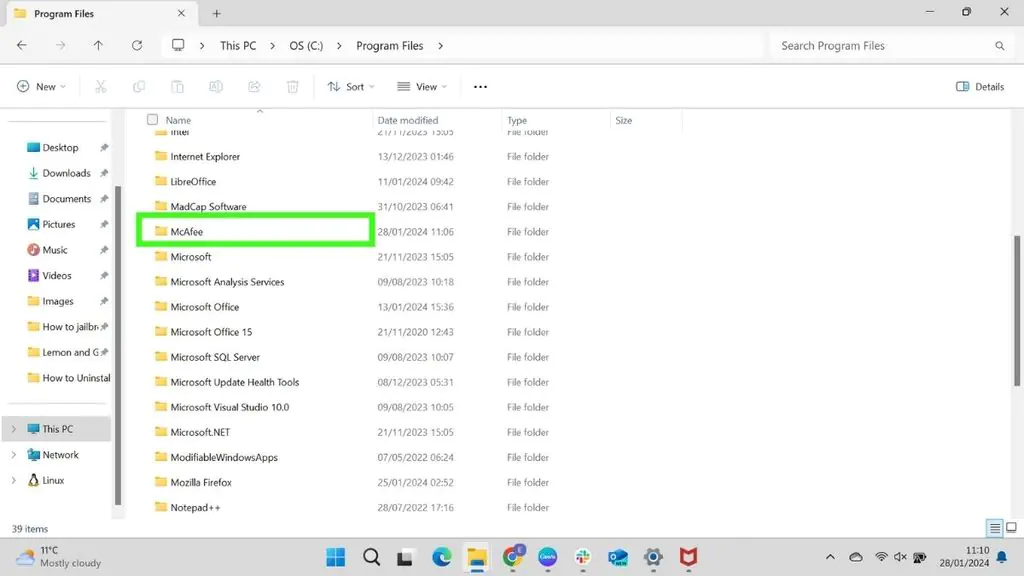
Uygulamayı kaldırmadan önce, yüklü olduğundan emin olmak için bilgisayarınızdaki Program Dosyalarını hızla kontrol edin . Bu adımları izledikten sonra doğru bir şekilde kaldırıldığını kontrol edebilmeniz için nereye kurulduğunu görmenizde fayda var.

2. Ayarlar’da Yüklü uygulamalar’a gidin

mcafee silme

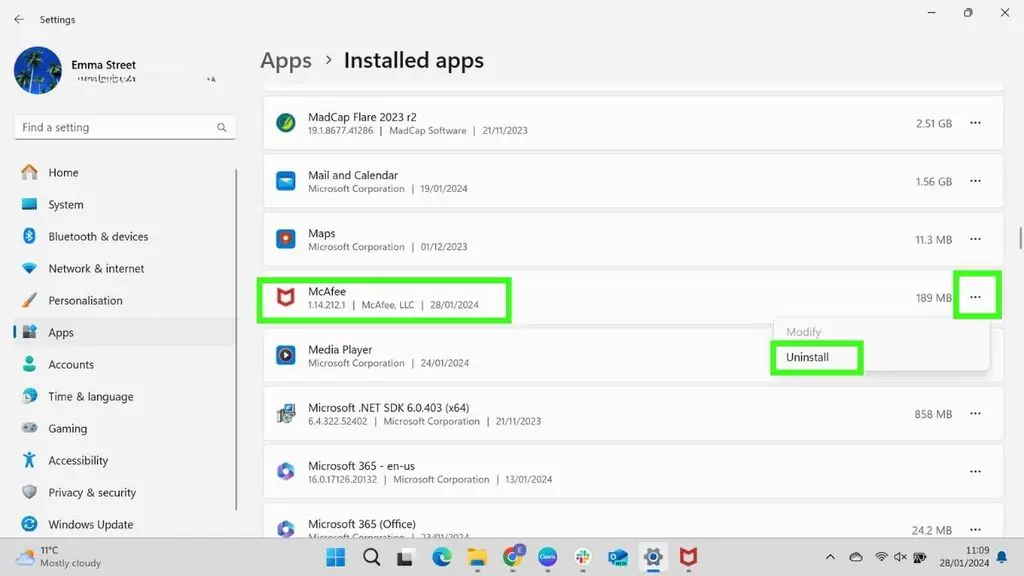
Bilgisayarınızın ayarlar menüsüne gidin. Bunu görev çubuğunuzdaki Windows simgesine tıklayarak ve Ayarlar’ı seçerek yapabilirsiniz . Alternatif olarak, arama çubuğunuza ‘ayarlar’ yazın.

Ayarlar sayfasında Uygulamalar’ı ve ardından Yüklü Uygulamalar’ı seçin . Bu, bilgisayarınızdaki tüm uygulamaları listeleyecektir. Bunlar varsayılan olarak alfabetik olarak sıralanmıştır.

Listede antivirüs programını bulun ve sağdaki üç noktaya tıklayın. Kaldır’ı seçin .

11858 Teknoloji Destek Hattı ile 7/24 telefonla teknik destek ve uzaktan destek alın 11858 Teknoloji Destek Hattı ile 7/24 telefonla teknik destek ve uzaktan destek alma

3. Kaldırmayı seçin

mcafee

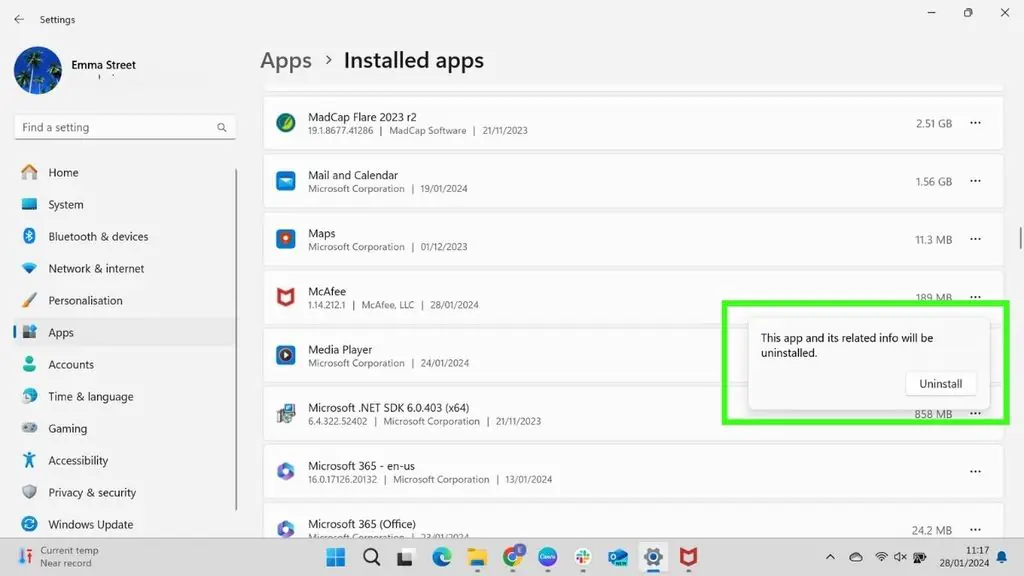
Uygulamanın ve ilgili tüm bağlantıların kaldırılacağını bildiren bir uyarı mesajı göreceksiniz. Tekrar Kaldır’ı seçin .

4. İsteğe bağlı geri bildirim sağlayın

mcafee geri bildirim

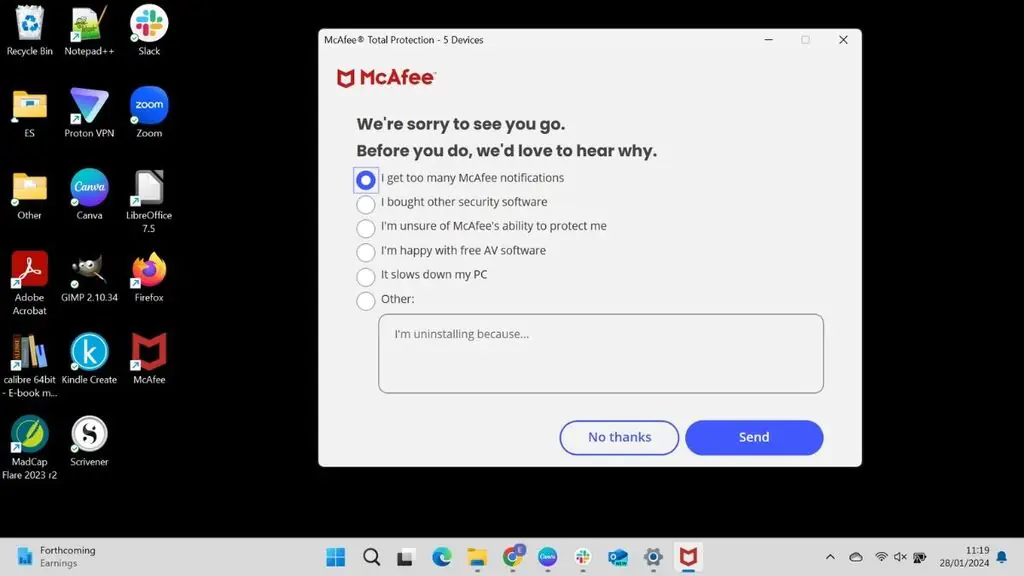
Uygulamayı neden kaldırmayı seçtiğinizi söyleme şansı veren bir pencere açılacaktır. Bu isteğe bağlıdır ve tamamlamanıza gerek yoktur.

Geri bildirim göndermek istiyorsanız ilgili açıklamayı veya Diğer’i seçip Gönder’i tıklayın. Geri bildirim göndermemeyi tercih ederseniz Hayır, teşekkürler ‘i tıklamanız yeterlidir.

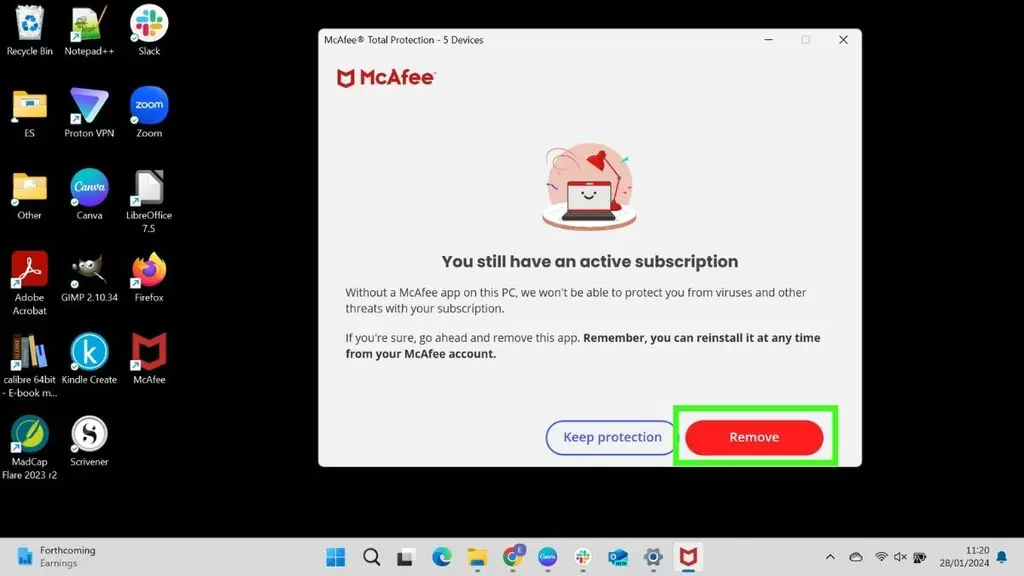
5. Kaldır’ı seçin

mcafee kaldır

11858 Teknoloji Destek Hattı ile 7/24 telefonla teknik destek ve uzaktan destek alın 11858 Teknoloji Destek Hattı ile 7/24 telefonla teknik destek ve uzaktan destek alma

Etkin bir aboneliğiniz varsa, isterseniz uygulamayı daha sonra yeniden yükleyebileceğinizi belirten bir hatırlatma göreceksiniz.

Henüz son kullanma tarihine ulaşmadıysanız programı otomatik yenilemeyecek şekilde ayarladıysanız bu mesajı görmeye devam edersiniz.

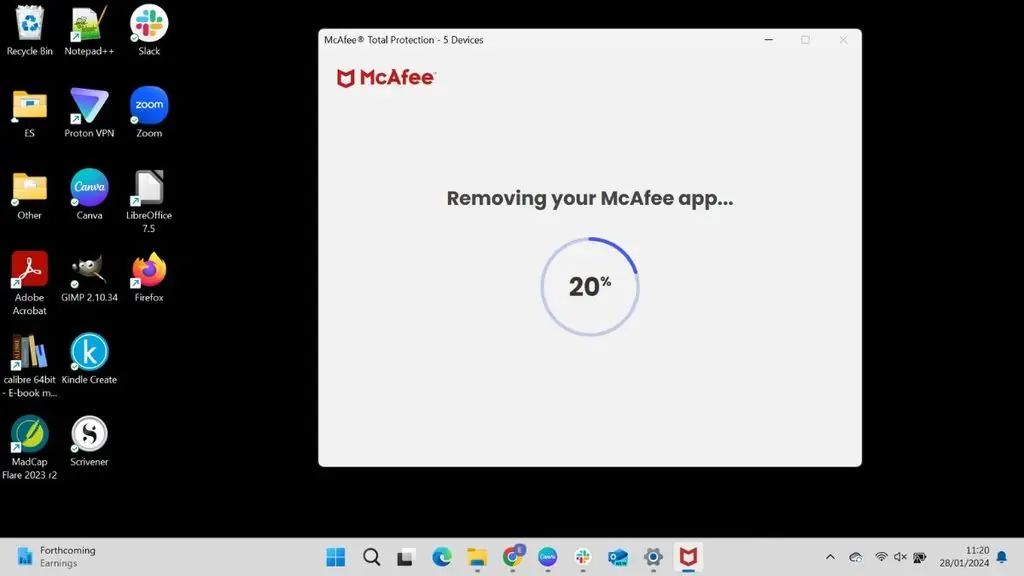
6. Kaldırma işleminin tamamlanmasını bekleyin

mcafee antivirüs

Artık kaldırma işleminin çalışmasını beklemeniz gerekecek. Bu birkaç dakika sürecek. Bu çalışırken bilgisayarınızı kapatmayın .

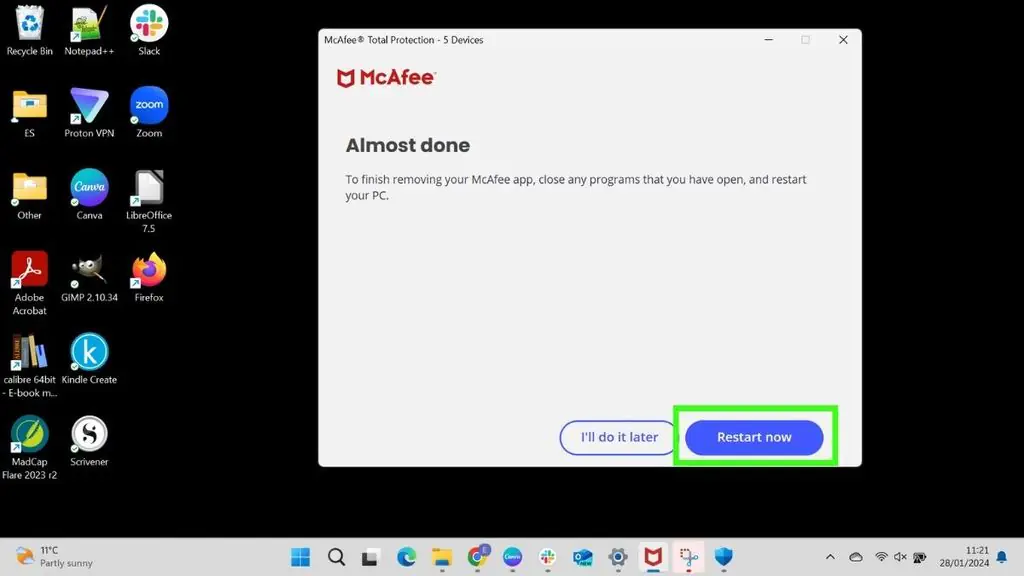
7. Bilgisayarı yeniden başlatın

mcafee

Kaldırma işlemi tamamlandığında bilgisayarınızı yeniden başlatmanız gerekecektir. Hemen yeniden başlatmaya hazırsanız Şimdi yeniden başlat’ı seçin . Aksi takdirde, Daha sonra yapacağım seçeneğini seçin

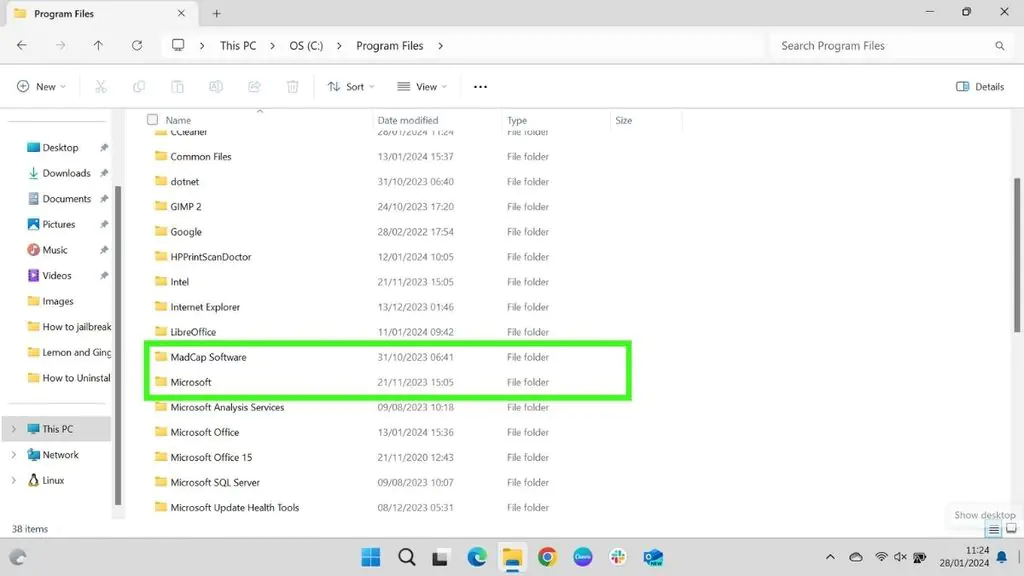
8. Antivirüs’ün kaldırıldığını kontrol edin

mcafee

Bilgisayarınızı yeniden başlattıktan sonra, 3. Adımdaki Yüklü Uygulamalar sayfasını veya 1. Adımda ele alınan Programlar klasörünü kontrol ederek uygulamanın bilgisayarınızdan kaldırıldığını kontrol edebilirsiniz.

McAfee Tüketici Ürünü Kaldırma Aracını (Mcpr) Kullanarak Kaldırma

1. McAfee web sitesinden aracı indirin
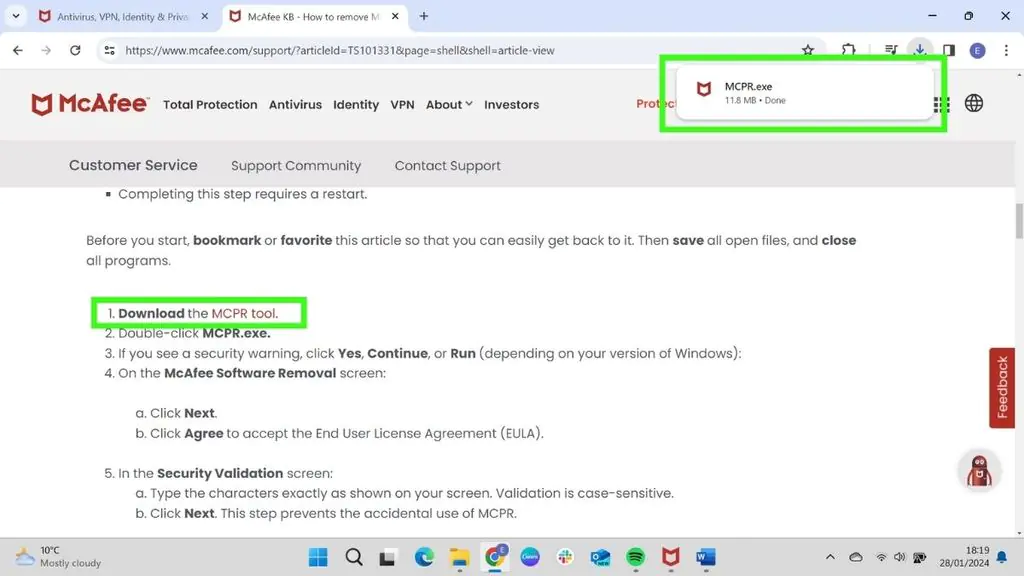
mcafee antivirüs

Uygulamayı McAfee Tüketici Ürünü Kaldırma aracını (MCPR) kullanarak da kaldırabilirsiniz. Bunu McAfee web sitesinin McAfee ürünleri nasıl kaldırılır adlı Bilgi Merkezi sayfasında bulabilirsiniz . MCPR indirme düğmesine erişmek için 2. seçeneği seçin . MCPR’yi indirmek için tıklanabilir bağlantıyı seçin.

McAfee’nin tercih edilen seçenek olarak Windows kaldırmayı ve yalnızca bu işe yaramazsa MCPR’yi kullanmanızı önerdiğini unutmayın.

2. Programı çalıştırın
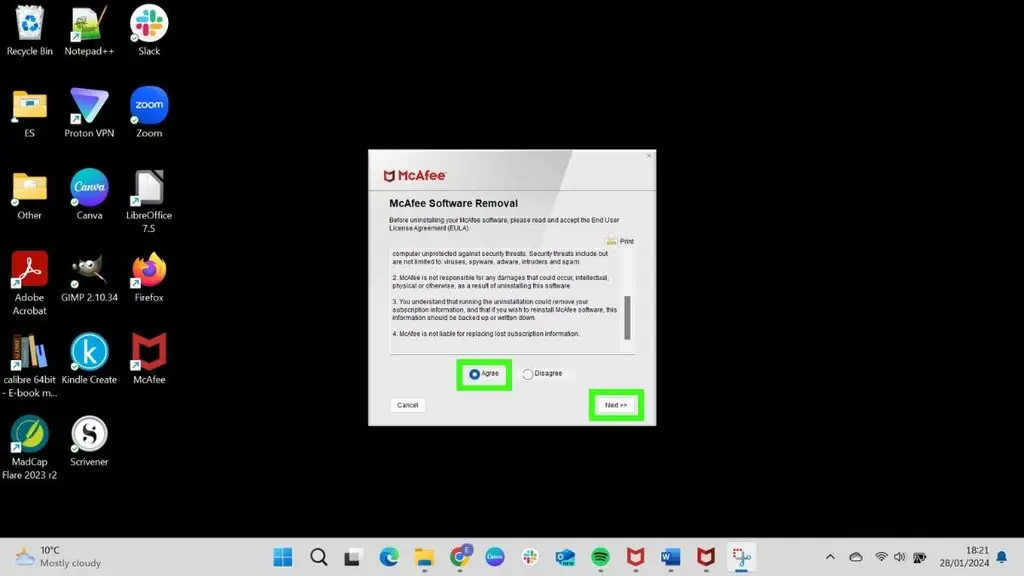
mcafee

MCPR yürütülebilir dosyasını indirdikten sonra, kaldırma işlemini başlatmak için dosyayı çalıştırın .

Devam etmeden önce uygulamanın Son Kullanıcı Lisans Sözleşmesinin şartlarını kabul etmeniz gerekecektir.

Kabul Ediyorum’u tıkladıktan sonra İleri’yi seçin .

3. Güvenlik Doğrulamasını Tamamlayınmcafee
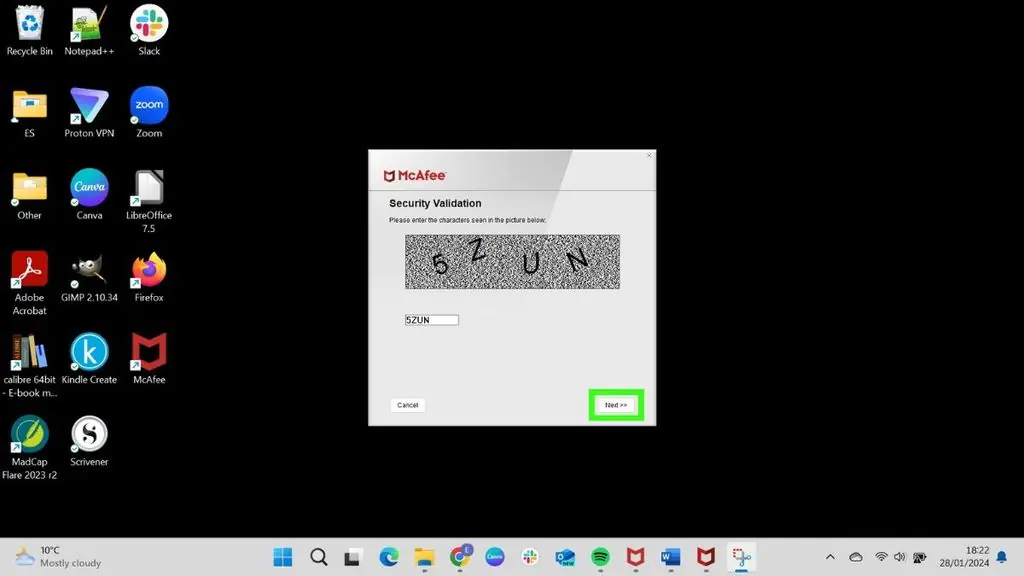
Güvenlik doğrulamasını tamamlamanız gerekiyor . Ekranda gördüğünüz harfleri yanıt kutusuna yazın ve İleri’yi seçin

4. MCPR’nin tamamlanmasını bekleyin
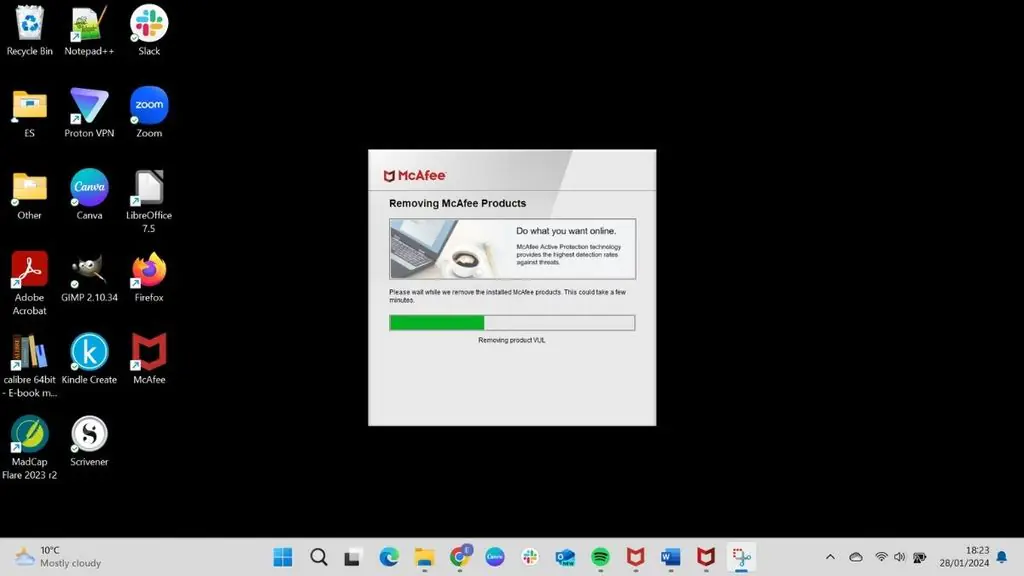
Mcafee

MCPR şimdi çalışacaktır. Bu yalnızca birkaç dakika sürecektir.

5. Bilgisayarı yeniden başlatın
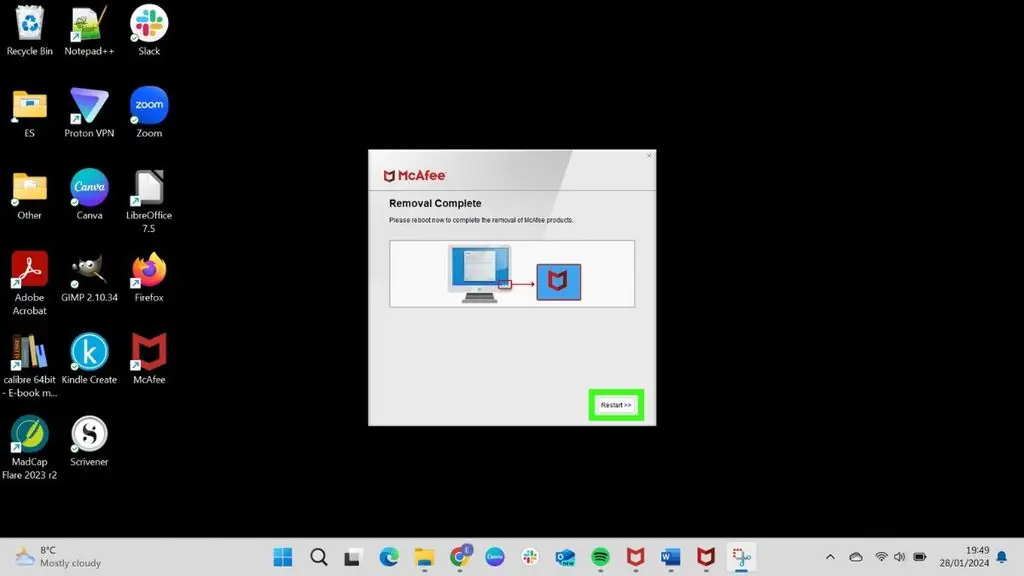
Mcafee

Kaldırma işlemi tamamlandığında bilgisayarınızı yeniden başlatmanız gerekecektir . Diğer uygulamaların kapalı olduğundan ve açık belgeleri kaydettiğinizden emin olun ve ardından Yeniden Başlat’ı seçin.

6. Uygulamanın kaldırıldığını kontrol edin
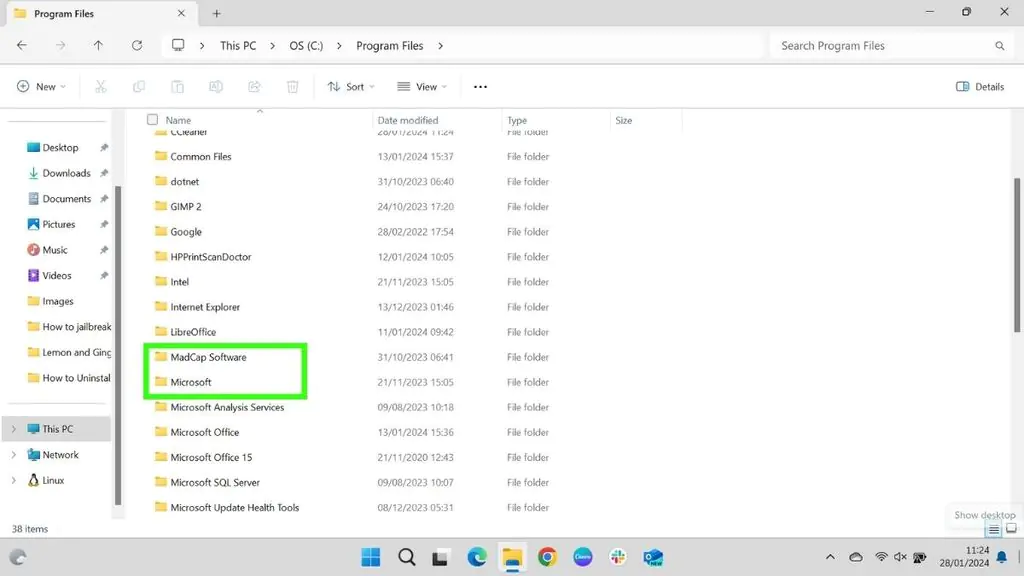
Mcafee

Bilgisayarınızı yeniden başlattıktan sonra Programlar klasörünü kontrol ederek uygulamanın bilgisayarınızdan kaldırıldığını kontrol edebilirsiniz.

Bu antivirüsü bilgisayarınızdan kaldırmak genellikle basit bir işlemdir. Ancak kaldırma işlemi sırasında ortaya çıkabilecek olası sorunların farkında olmak ve bunların nasıl giderileceğini bilmek önemlidir.

Bazen programın tüm bileşenleri kaldırılmaz. Bu, sistem hataları veya diğer yazılımlarla çakışmalar nedeniyle oluşabilir. Kaldırma işleminden sonra McAfee veya WebAdvisor gibi herhangi bir bileşeni kalırsa MCPR aracını yeniden çalıştırın. Uyumluluk sorunlarını önlemek için işletim sisteminizin güncel olduğundan emin olun.

Bazen bir antivirüsün kaldırılması güvenlik duvarı ayarlarınızı veya internet bağlantınızı etkileyebilir. Güvenlik duvarı ayarlarınızı kontrol edin ve kaldırma işleminden sonra bunların doğru şekilde yapılandırıldığından emin olun.

Düzeltemeyeceğiniz bir sorunla karşılaşırsanız tavsiye için McAfee Desteği ile iletişime geçin.

ETİKETLER:antivirüs kaldırmabilgisayarmcafee kaldırmanasıl yapılır
Bu Makaleyi Paylaş
Facebook WhatsApp WhatsApp Threads Bağlantıyı Kopyala Yazdır
Paylaş
Yorum yapılmamış

Bir yanıt yazın Yanıtı iptal et

E-posta adresiniz yayınlanmayacak. Gerekli alanlar * ile işaretlenmişlerdir


Bağlantı Kuralım

21KBeğen
19.6KTakip Et
7.3KAbone Ol
192Takip Et

Popüler Gönderiler

X gönderi görünürlüğü ne demek nasıl artırılır?

X Gönderi Görünürlüğü Ne Demek, Nasıl Artırılır

Senanur FINDIKÇI
Senanur FINDIKÇI
7 dk. okuma
1 Görüntüleme
NET::ERR_CERT_AUTHORITY_INVALID Hatası, güvenilmeyen SSL sertifikası nedeniyle web sitesine erişimi engelleyebilir.

NET::ERR_CERT_AUTHORITY_INVALID Hatası Neden Olur, 7 Çözüm Yöntemi

Hatice TATLISU
Hatice TATLISU
7 dk. okuma
2 Görüntüleme
WordPress Alan Adı Değiştirme sürecinde eski bağlantıları korumak, yeni adrese geçişi kolaylaştırır.

WordPress Alan Adı Değiştirme: SEO Kaybetmeden Nasıl Yapılır

Serdar TATLISU
Serdar TATLISU
7 dk. okuma
3 Görüntüleme
Windows 11 Tanım Güncellemeleri Nedir Ne işe yarıyor?

Windows 11 Tanım Güncellemeleri Nedir

Senanur FINDIKÇI
Senanur FINDIKÇI
9 dk. okuma
1 Görüntüleme
//

We influence 20 million users and is the number one business and technology news network on the planet

You Might Also Like

Hata Kodu 400 Hakkında Yapılması Gerekenler
Android

Pokemon Home Hata Kodu 400 Nasıl Onarılır?

4 dk. okuma
The Sims 2 Giriş Hatalarını Çözme
Bilgisayar Oyunları

The Sims 2 Windows 11’de Çalışmıyor

5 dk. okuma
İPhone’da Parola Nasıl Kapatılır?
iPhone / iOS

İPhone’da Parola Nasıl Kapatılır?

2 dk. okuma
IP kamera kurulumu sırasında CMS yazılımı arayüzünde cihaz ekleme ve ağ yapılandırma ekranının gösterildiği görüntü
Ev Otomasyonu

IP Kamera Kurulumu

4 dk. okuma

Size her gün en son haberleri ve sorun çözümlerini getiriyoruz!

TeknoDestek Müşteri Hizmetleri
Facebook-f Instagram Tiktok Twitter Youtube Linkedin Whatsapp Rss

İş Ortaklarımız

TeknoDestek Müşteri Hizmetleri
© 2013 - 2026 TeknoDestek Müşteri Hizmetleri • Tüm hakları saklıdır • Bu sitedeki tüm içerikler (metin, görsel, video, logo, tasarım vb.) 5846 sayılı Fikir ve Sanat Eserleri Kanunu (FSEK) kapsamında korunmaktadır • İzinsiz kopyalanması, çoğaltılması, yayınlanması veya herhangi bir şekilde kullanılması yasaktır • İhlal tespitinde; FSEK Madde 71-73 uyarınca yasal süreç başlatma, maddi/manevi tazminat talep etme ve cezai işlem için başvurma hakkımız saklıdır • TeknoDestek, TeknoS@R'un bir kuruluşudur • Tema Düzenleyen: Fatih ATEŞ
Sorun Hala Çözülmedi mi?
Aradığın çözümü bulamadıysan, 11858 Teknoloji Destek Hattımız sana yardımcı olabilir. 2011’den beri Türkiye’nin en tecrübeli teknoloji destek ekiplerinden biri olarak, bilgisayar, telefon, tablet, modem, akıllı TV ve sosyal medya sorunlarında 7/24 profesyonel destek veriyoruz. Uzman ekibimizle hemen görüşmek ister misin?
📞 11858’i Şimdi Ara
Görüşme öncesi dakika ücreti sesli olarak bilgilendirilir
Welcome Back!

Sign in to your account

Kullanıcı Adı veya E-posta Adresi
Şifre

Şifrenizi mi unuttunuz?