TeknoDestek Müşteri Hizmetleri
  • Haberler
    HaberlerDaha Fazla Göster
    Sessiz İçerik Nedir Nasıl Yapılır
    Sessiz İçerik Nedir
    6 dk. okuma
    Spotify SongDNA Nedir
    4 dk. okuma
    Apple Creator Studio Nasıl Kullanılır
    6 dk. okuma
    Mikro İçerik Nedir Nasıl Yapılır
    Mikro İçerik Nedir
    6 dk. okuma
    Türkiye’de Araçlarda Multimedya Ekranı Kullanımı Yasakları
    6 dk. okuma
  • Bilgisayar
    BilgisayarDaha Fazla Göster
    WordPress bakım modunda takılı kalması için FTP istemcisinde .maintenance dosyasının kök dizindeki görüntüsü
    WordPress Bakım Modunda Takılı Kalması Sorunu ve Çözümü
    7 dk. okuma
    WordPress Site Teknik Sorunlar Yaşıyor
    WordPress Site Teknik Sorunlar Yaşıyor Hatası Çözümü
    5 dk. okuma
    SSH Bağlantı Reddedildi Hatası Çözümü
    6 dk. okuma
    WordPress Planlı Bakım
    WordPress Planlı Bakım Nedeniyle Kısa Süreliğine Kullanılamayacak Hatası ve Çözümü
    7 dk. okuma
    Windows 11 Başlat Menüsünden Web Aramaları Kapatma
    5 dk. okuma
  • Mobil
    MobilDaha Fazla Göster
    Navigasyon Yönlendirici Değiştirme
    Google Haritalarda Navigasyon Yönlendirici Değiştirme
    3 dk. okuma
    Apple CarPlay'da uygulamaların yerini değiştirme
    Apple CarPlay’da Uygulamaların Yerini Değiştirme
    4 dk. okuma
    Android Auto Nedir, Nasıl Kullanılır
    4 dk. okuma
    Android 5G Ayarı Nasıl Yapılır
    4 dk. okuma
    iPhone 5G Ayarı Nasıl Yapılır
    4 dk. okuma
  • Sosyal Medya
    Sosyal MedyaDaha Fazla Göster
    YouTube Video Başlığı Nasıl Yazılmalı Yolları Neler
    YouTube Video Başlığı Nasıl Yazılmalı
    6 dk. okuma
    Tiktok Sorun Bildirme Ekranı Nerede
    5 dk. okuma
    X uygulamasında gündeme girme için hashtag ve etkileşim ekranı
    X Uygulamasında Gündeme Nasıl Girilir
    5 dk. okuma
    TikTok İçerik Yorgunluğu Nedir
    6 dk. okuma
    Sosyal Medyada Marka Dili Nasıl Oluşturulur Yolları Neler
    Sosyal Medyada Marka Dili Nasıl Oluşturulur
    6 dk. okuma
  • İnceleme
    İncelemeDaha Fazla Göster
    MacBook Neo Piyasayı Sarsmaya Geliyor
    5 dk. okuma
    Instax Mini Evo Cinema
    4 dk. okuma
    Samsung Galaxy Book 6 Ultra
    Samsung Galaxy Book 6 Ultra İnceleme
    8 dk. okuma
    Bütçe Dostu Mac Seçenekleri
    Bütçe Dostu Mac MacBook Neo vs Mac Mini
    7 dk. okuma
    Xiaomi Mi Taşınabilir Şarjlı Kompresör İnceleme
    10 dk. okuma
  • İletişim
YouTube
  • Facebook
26 Nis 2026, Pazar
TeknoDestek Müşteri HizmetleriTeknoDestek Müşteri Hizmetleri
Yazı BoyutuAa
  • Haberler
  • Mobil
  • Sosyal Medya
  • Bilgisayar
  • İnceleme
  • İnternet ve Ağ
  • Ev Elektroniği
  • İletişim
Search
  • Haberler
    • Cihaz Duyuruları
    • Teknoloji
    • Uygulama Gelişmeleri
  • Bilgisayar
    • Linux
    • macOS
    • Windows
  • İnceleme
    • Bilgisayar
    • Ev Elektroniği
    • Tablet
    • Tavsiyeler & Karşılaştırmalar
    • Telefon
  • Mobil
    • Android
    • Giyilebilir Cihazlar
    • HarmonyOS
    • iPhone / iOS
  • Sosyal Medya
    • Facebook
    • Instagram
    • TikTok
    • Snapchat
    • Teams
    • Telegram
    • WhatsApp
    • X
  • İletişim
Bizi Takip Edin
McAfee Tamamen Kaldırma
Antivirüs & Güvenlik

McAfee Tamamen Kaldırmanın 2 Yolu

Mustafa DURUR
Son güncelleme: 22 Nisan 2026 10:51
Mustafa DURUR
Paylaş
Paylaş

McAfee Tamamen Kaldırma için yapmanız gerekenler. McAfee programlarını bilgisayarınızdan kesin olarak kaldırın

Siber güvenliğin dinamik dünyasında McAfee, çeşitli çevrimiçi tehditlere karşı güçlü koruma sunan tanıdık bir isim olmuştur. Ancak farklı bir antivirüs programına geçmeniz, çakışmaları gidermeniz veya artık ihtiyacınız olmaması nedeniyle uygulamayı bilgisayarınızdan kaldırmanız gerekebileceği bir zaman gelebilir. Antivirüs yazılımını kaldırmak, standart uygulamaları kaldırmaktan daha karmaşık olabilir; dolayısıyla bu adım adım kılavuz, bu antivirüs programını bilgisayarınızdan tamamen kaldırmanıza yardımcı olacaktır

İçindekiler
  • McAfee Tamamen Kaldırma
    • 1. Antivirüs’ün yüklü olup olmadığını kontrol edin
    • 2. Ayarlar’da Yüklü uygulamalar’a gidin
    • 3. Kaldırmayı seçin
    • 4. İsteğe bağlı geri bildirim sağlayın
    • 5. Kaldır’ı seçin
    • 6. Kaldırma işleminin tamamlanmasını bekleyin
    • 7. Bilgisayarı yeniden başlatın
    • 8. Antivirüs’ün kaldırıldığını kontrol edin
  • McAfee Tüketici Ürünü Kaldırma Aracını (Mcpr) Kullanarak Kaldırma
    • 1. McAfee web sitesinden aracı indirin
    • 2. Programı çalıştırın
    • 3. Güvenlik Doğrulamasını Tamamlayın
    • 4. MCPR’nin tamamlanmasını bekleyin
    • 5. Bilgisayarı yeniden başlatın
    • 6. Uygulamanın kaldırıldığını kontrol edin
- 11858 Teknoloji Destek Hattı -

McAfee Tamamen Kaldırma

Bu kılavuz, Windows Kaldırma ve McAfee ürün kaldırma aracını kullanarak programı kaldırmayı kapsar.

Linux veya MacOS gibi farklı bir işletim sistemi kullanıyorsanız Antivirüs programını Windows kullanıcıları için verilen talimatlara benzer şekilde kaldırabilmeniz gerekir. McAfee Tüketici Ürünü Kaldırma aracını (MCPR) kullanmayı seçerseniz kullandığınız işletim sistemi için doğru sürümü indirdiğinizden emin olmanız gerekir.

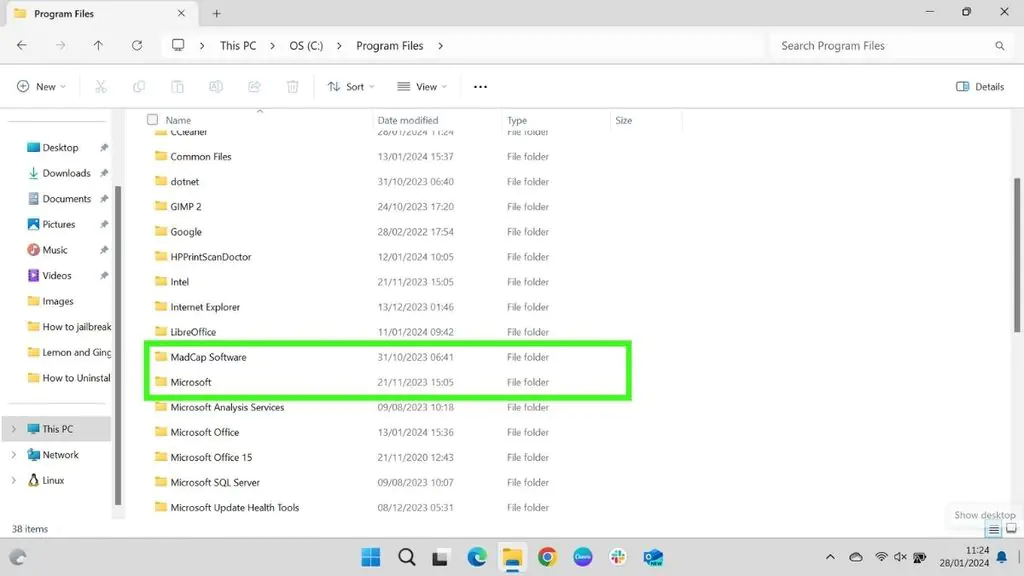
1. Antivirüs’ün yüklü olup olmadığını kontrol edin

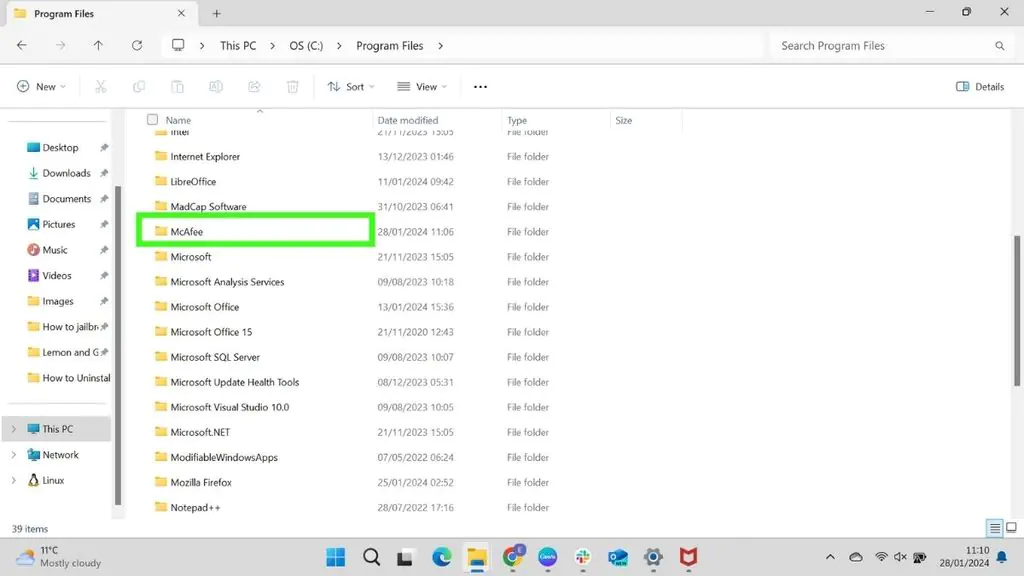
Mcafee kaldırma

Uygulamayı kaldırmadan önce, yüklü olduğundan emin olmak için bilgisayarınızdaki Program Dosyalarını hızla kontrol edin . Bu adımları izledikten sonra doğru bir şekilde kaldırıldığını kontrol edebilmeniz için nereye kurulduğunu görmenizde fayda var.

2. Ayarlar’da Yüklü uygulamalar’a gidin

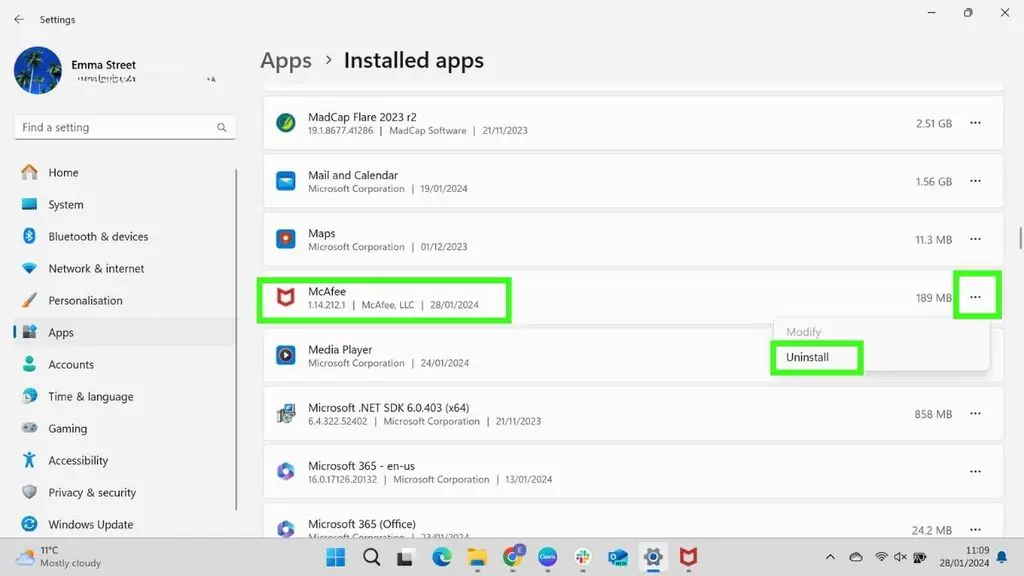
mcafee silme

Bilgisayarınızın ayarlar menüsüne gidin. Bunu görev çubuğunuzdaki Windows simgesine tıklayarak ve Ayarlar’ı seçerek yapabilirsiniz . Alternatif olarak, arama çubuğunuza ‘ayarlar’ yazın.

Ayarlar sayfasında Uygulamalar’ı ve ardından Yüklü Uygulamalar’ı seçin . Bu, bilgisayarınızdaki tüm uygulamaları listeleyecektir. Bunlar varsayılan olarak alfabetik olarak sıralanmıştır.

Listede antivirüs programını bulun ve sağdaki üç noktaya tıklayın. Kaldır’ı seçin .

- 11858 Teknoloji Destek Hattı -

3. Kaldırmayı seçin

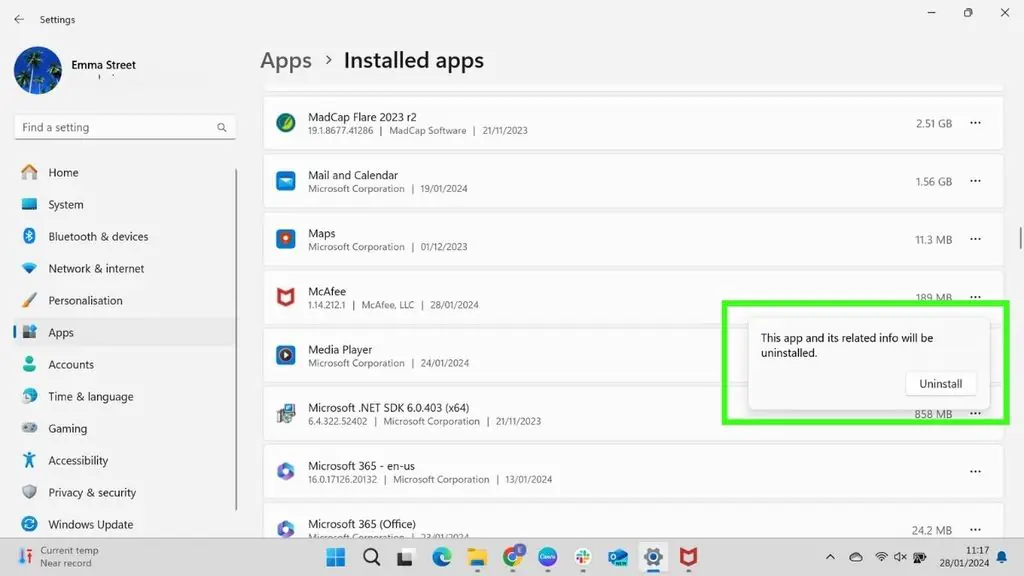
mcafee

Uygulamanın ve ilgili tüm bağlantıların kaldırılacağını bildiren bir uyarı mesajı göreceksiniz. Tekrar Kaldır’ı seçin .

4. İsteğe bağlı geri bildirim sağlayın

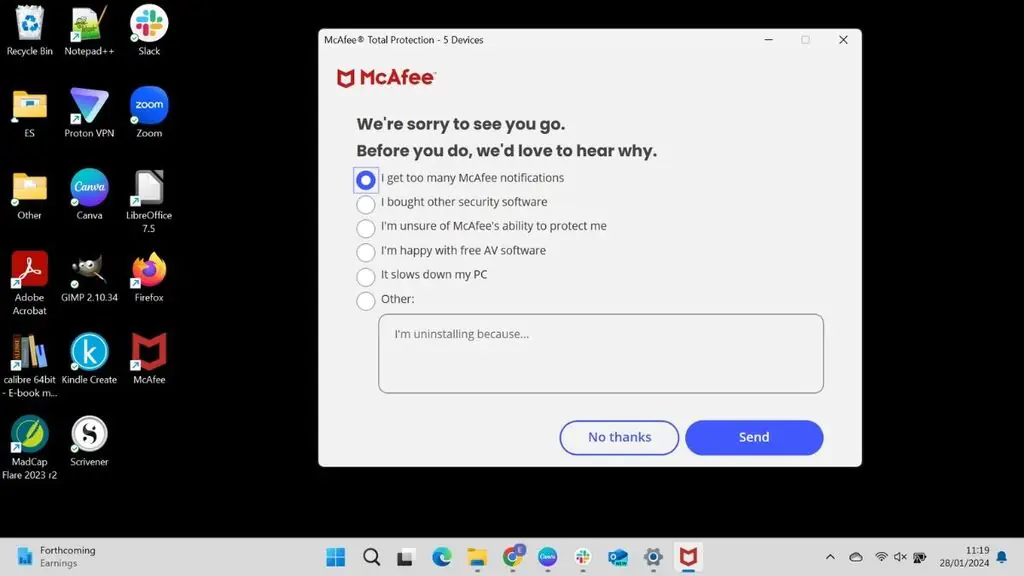
mcafee geri bildirim

Uygulamayı neden kaldırmayı seçtiğinizi söyleme şansı veren bir pencere açılacaktır. Bu isteğe bağlıdır ve tamamlamanıza gerek yoktur.

Geri bildirim göndermek istiyorsanız ilgili açıklamayı veya Diğer’i seçip Gönder’i tıklayın. Geri bildirim göndermemeyi tercih ederseniz Hayır, teşekkürler ‘i tıklamanız yeterlidir.

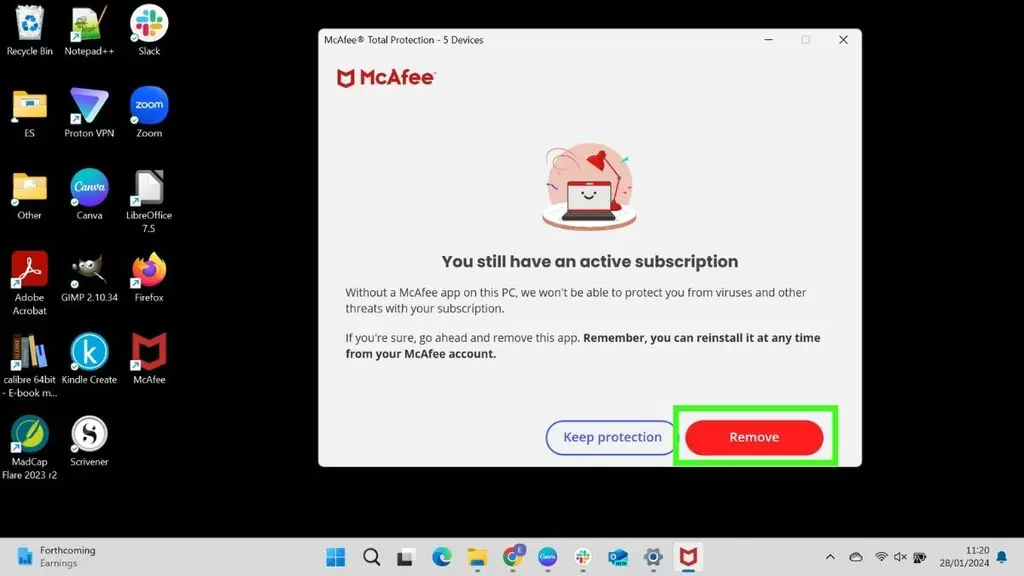
5. Kaldır’ı seçin

mcafee kaldır

- 11858 Teknoloji Destek Hattı -

Etkin bir aboneliğiniz varsa, isterseniz uygulamayı daha sonra yeniden yükleyebileceğinizi belirten bir hatırlatma göreceksiniz.

Henüz son kullanma tarihine ulaşmadıysanız programı otomatik yenilemeyecek şekilde ayarladıysanız bu mesajı görmeye devam edersiniz.

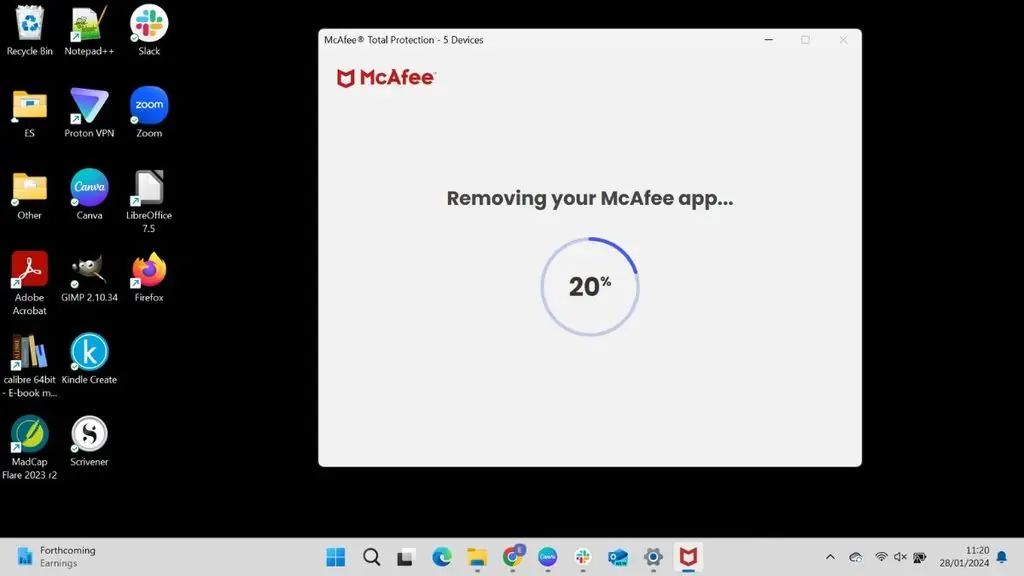
6. Kaldırma işleminin tamamlanmasını bekleyin

mcafee antivirüs

Artık kaldırma işleminin çalışmasını beklemeniz gerekecek. Bu birkaç dakika sürecek. Bu çalışırken bilgisayarınızı kapatmayın .

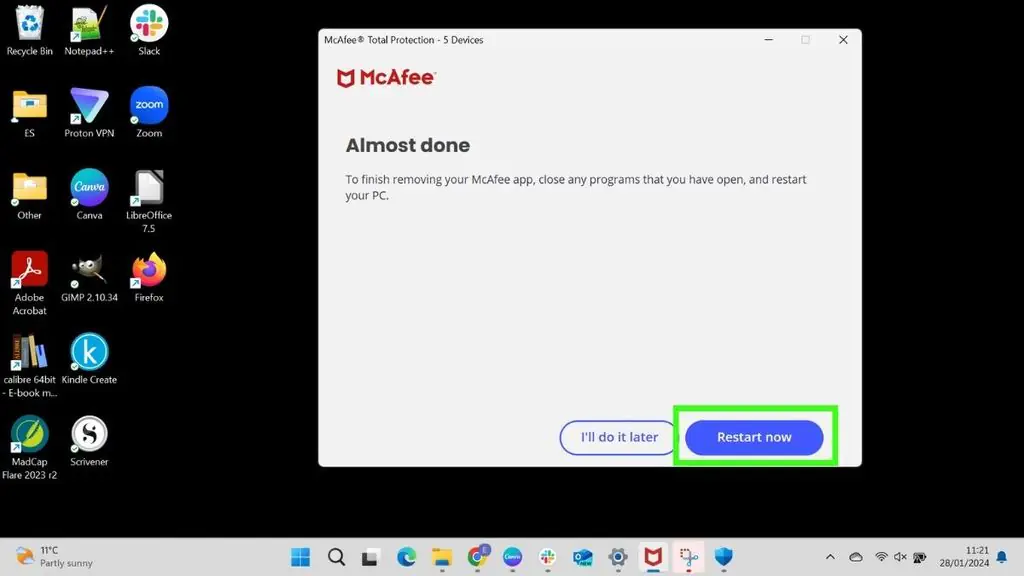
7. Bilgisayarı yeniden başlatın

mcafee

Kaldırma işlemi tamamlandığında bilgisayarınızı yeniden başlatmanız gerekecektir. Hemen yeniden başlatmaya hazırsanız Şimdi yeniden başlat’ı seçin . Aksi takdirde, Daha sonra yapacağım seçeneğini seçin

8. Antivirüs’ün kaldırıldığını kontrol edin

mcafee

Bilgisayarınızı yeniden başlattıktan sonra, 3. Adımdaki Yüklü Uygulamalar sayfasını veya 1. Adımda ele alınan Programlar klasörünü kontrol ederek uygulamanın bilgisayarınızdan kaldırıldığını kontrol edebilirsiniz.

McAfee Tüketici Ürünü Kaldırma Aracını (Mcpr) Kullanarak Kaldırma

1. McAfee web sitesinden aracı indirin
mcafee antivirüs

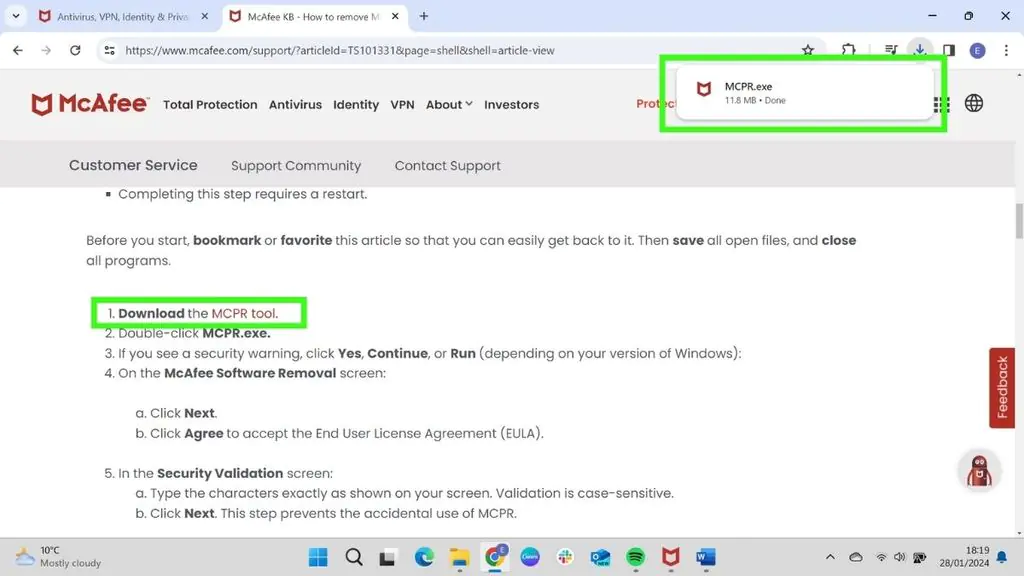
Uygulamayı McAfee Tüketici Ürünü Kaldırma aracını (MCPR) kullanarak da kaldırabilirsiniz. Bunu McAfee web sitesinin McAfee ürünleri nasıl kaldırılır adlı Bilgi Merkezi sayfasında bulabilirsiniz . MCPR indirme düğmesine erişmek için 2. seçeneği seçin . MCPR’yi indirmek için tıklanabilir bağlantıyı seçin.

McAfee’nin tercih edilen seçenek olarak Windows kaldırmayı ve yalnızca bu işe yaramazsa MCPR’yi kullanmanızı önerdiğini unutmayın.

2. Programı çalıştırın
mcafee

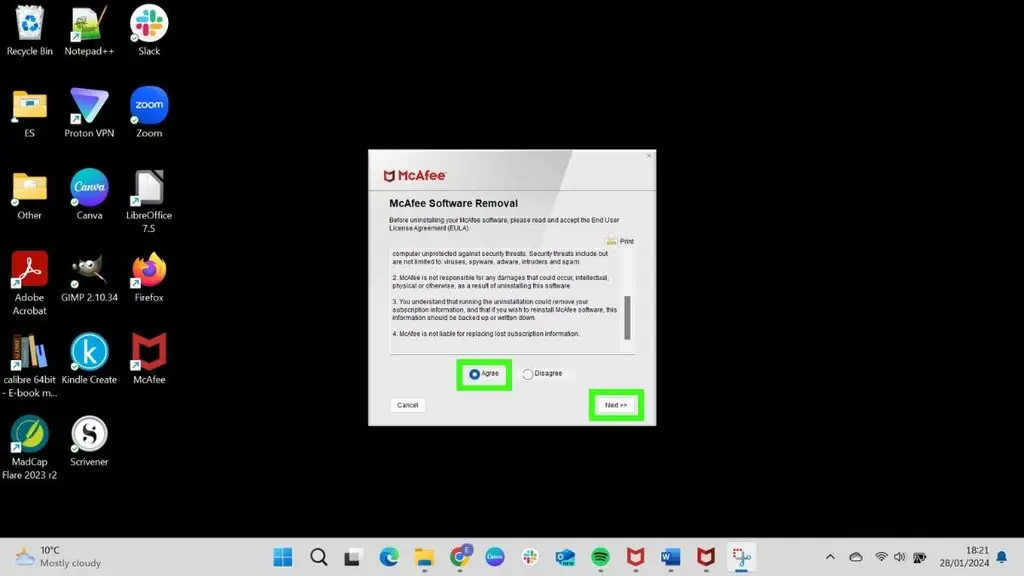
MCPR yürütülebilir dosyasını indirdikten sonra, kaldırma işlemini başlatmak için dosyayı çalıştırın .

Devam etmeden önce uygulamanın Son Kullanıcı Lisans Sözleşmesinin şartlarını kabul etmeniz gerekecektir.

Kabul Ediyorum’u tıkladıktan sonra İleri’yi seçin .

3. Güvenlik Doğrulamasını Tamamlayınmcafee
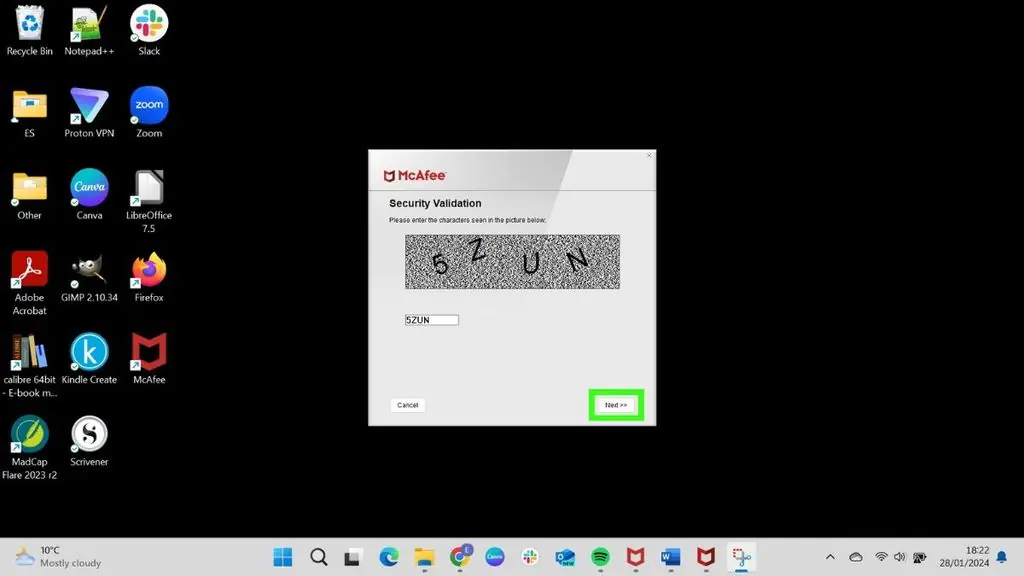
Güvenlik doğrulamasını tamamlamanız gerekiyor . Ekranda gördüğünüz harfleri yanıt kutusuna yazın ve İleri’yi seçin

4. MCPR’nin tamamlanmasını bekleyin
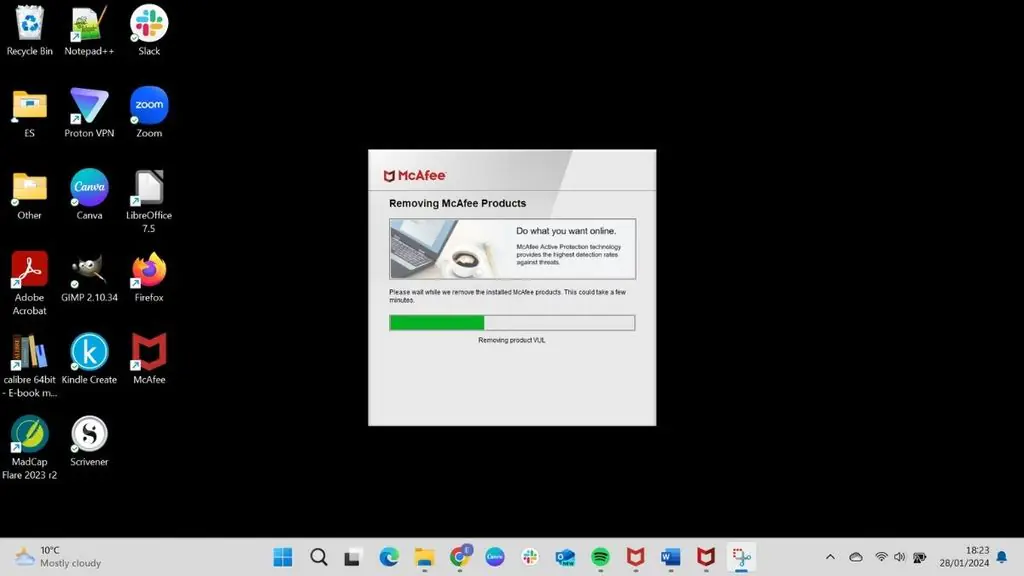
Mcafee

MCPR şimdi çalışacaktır. Bu yalnızca birkaç dakika sürecektir.

5. Bilgisayarı yeniden başlatın
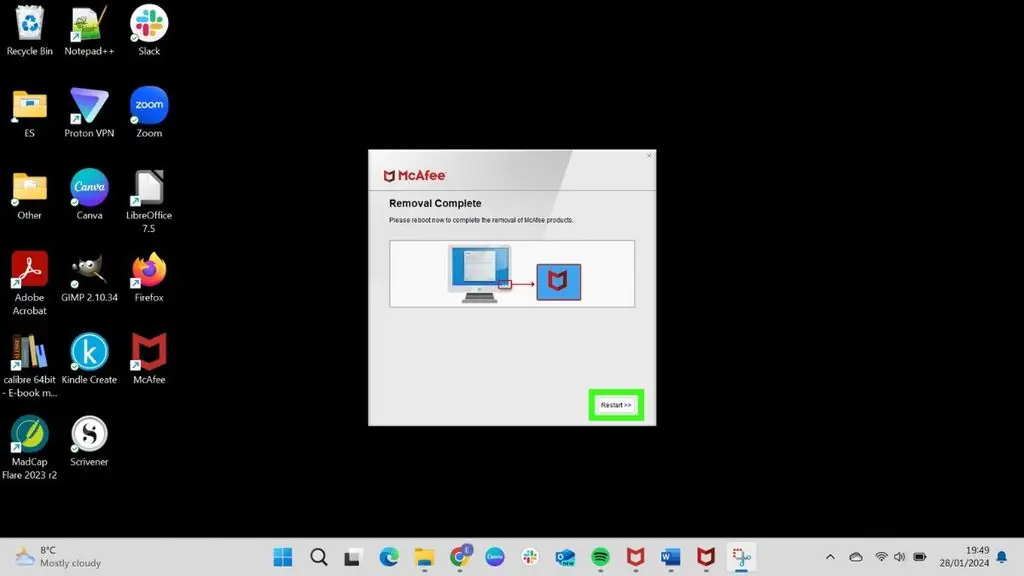
Mcafee

Kaldırma işlemi tamamlandığında bilgisayarınızı yeniden başlatmanız gerekecektir . Diğer uygulamaların kapalı olduğundan ve açık belgeleri kaydettiğinizden emin olun ve ardından Yeniden Başlat’ı seçin.

6. Uygulamanın kaldırıldığını kontrol edin
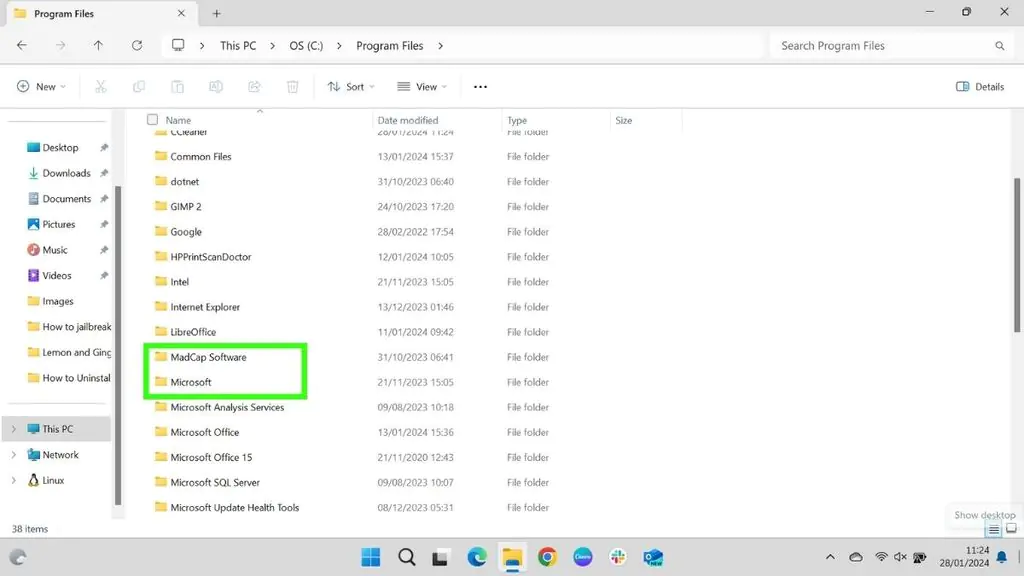
Mcafee

Bilgisayarınızı yeniden başlattıktan sonra Programlar klasörünü kontrol ederek uygulamanın bilgisayarınızdan kaldırıldığını kontrol edebilirsiniz.

Bu antivirüsü bilgisayarınızdan kaldırmak genellikle basit bir işlemdir. Ancak kaldırma işlemi sırasında ortaya çıkabilecek olası sorunların farkında olmak ve bunların nasıl giderileceğini bilmek önemlidir.

Bazen programın tüm bileşenleri kaldırılmaz. Bu, sistem hataları veya diğer yazılımlarla çakışmalar nedeniyle oluşabilir. Kaldırma işleminden sonra McAfee veya WebAdvisor gibi herhangi bir bileşeni kalırsa MCPR aracını yeniden çalıştırın. Uyumluluk sorunlarını önlemek için işletim sisteminizin güncel olduğundan emin olun.

Bazen bir antivirüsün kaldırılması güvenlik duvarı ayarlarınızı veya internet bağlantınızı etkileyebilir. Güvenlik duvarı ayarlarınızı kontrol edin ve kaldırma işleminden sonra bunların doğru şekilde yapılandırıldığından emin olun.

Düzeltemeyeceğiniz bir sorunla karşılaşırsanız tavsiye için McAfee Desteği ile iletişime geçin.

ETİKETLER:antivirüs kaldırmabilgisayarmcafee kaldırmanasıl yapılır
Bu Makaleyi Paylaş
Facebook WhatsApp WhatsApp Threads Bağlantıyı Kopyala Yazdır
Paylaş
Yorum yapılmamış

Bir yanıt yazın Yanıtı iptal et

E-posta adresiniz yayınlanmayacak. Gerekli alanlar * ile işaretlenmişlerdir

Bağlantı Kuralım

21KBeğen
19.6KTakip Et
7.3KAbone Ol
192Takip Et

Popüler Gönderiler

AirTies Air 4960 Modem Kurulum

Uğurcan ÜN
Uğurcan ÜN
3 dk. okuma
13 Görüntüleme
Sessiz İçerik Nedir Nasıl Yapılır

Sessiz İçerik Nedir

İsmail YILDIZ
İsmail YILDIZ
6 dk. okuma
14 Görüntüleme
YouTube Video Başlığı Nasıl Yazılmalı Yolları Neler

YouTube Video Başlığı Nasıl Yazılmalı

İsmail YILDIZ
İsmail YILDIZ
6 dk. okuma
11 Görüntüleme

Lyra 3 Pro ile Şarkı Nasıl Oluşturulur

Uğurcan ÜN
Uğurcan ÜN
4 dk. okuma
25 Görüntüleme

You Might Also Like

Android

Samsung Telefonlarda Kablolu Veri Aktarımı Nasıl Yapılır?

2 dk. okuma
WhatsApp gruplarında etkinlik oluşturma
WhatsApp

WhatsApp Gruplarında Etkinlik Oluşturma

4 dk. okuma
Threads Hayalet Gönderi özelliği
Threads

Threads Hayalet Gönderi Özelliği

6 dk. okuma
Windows ta iOS Uygulamaları Nasıl Geliştirilir En İyi 4 Yol
Windows

Windows’ta iOS Uygulamaları Nasıl Geliştirilir En İyi 4 Yol

3 dk. okuma

Size her gün en son haberleri ve sorun çözümlerini getiriyoruz!

TeknoDestek Müşteri Hizmetleri
Facebook-f Instagram Tiktok Twitter Youtube Linkedin Whatsapp Phone-alt Rss

İş Ortaklarımız

TeknoDestek Müşteri Hizmetleri
© 2013 - 2026 TeknoDestek Müşteri Hizmetleri • Tüm hakları saklıdır • Bu sitedeki tüm içerikler (metin, görsel, video, logo, tasarım vb.) 5846 sayılı Fikir ve Sanat Eserleri Kanunu (FSEK) kapsamında korunmaktadır • İzinsiz kopyalanması, çoğaltılması, yayınlanması veya herhangi bir şekilde kullanılması yasaktır • İhlal tespitinde; FSEK Madde 71-73 uyarınca yasal süreç başlatma, maddi/manevi tazminat talep etme ve cezai işlem için başvurma hakkımız saklıdır • TeknoDestek, TeknoS@R'un bir kuruluşudur • Tema Düzenleyen: Fatih ATEŞ
Sorun Hala Çözülmedi mi?
Aradığın çözümü bulamadıysan, 11858 Teknoloji Destek Hattımız sana yardımcı olabilir. 2011’den beri Türkiye’nin en tecrübeli teknoloji destek ekiplerinden biri olarak, bilgisayar, telefon, tablet, modem, akıllı TV ve sosyal medya sorunlarında 7/24 profesyonel destek veriyoruz. Uzman ekibimizle hemen görüşmek ister misin?

    📞 11858’i Şimdi Ara

    Görüşme öncesi dakika ücreti sesli olarak bilgilendirilir
    Welcome Back!

    Sign in to your account

    Kullanıcı Adı veya E-posta Adresi
    Şifre

    Şifrenizi mi unuttunuz?