
TeknoDestek Müşteri Hizmetleri
  • Haberler
    HaberlerDaha Fazla Göster
    Sessiz İçerik Nedir Nasıl Yapılır
    Sessiz İçerik Nedir
    6 dk. okuma
    Spotify SongDNA Nedir
    4 dk. okuma
    Apple Creator Studio Nasıl Kullanılır
    6 dk. okuma
    Mikro İçerik Nedir Nasıl Yapılır
    Mikro İçerik Nedir
    6 dk. okuma
    Türkiye’de Araçlarda Multimedya Ekranı Kullanımı Yasakları
    6 dk. okuma
  • Bilgisayar
    BilgisayarDaha Fazla Göster
    WordPress bakım modunda takılı kalması için FTP istemcisinde .maintenance dosyasının kök dizindeki görüntüsü
    WordPress Bakım Modunda Takılı Kalması Sorunu ve Çözümü
    7 dk. okuma
    WordPress Site Teknik Sorunlar Yaşıyor
    WordPress Site Teknik Sorunlar Yaşıyor Hatası Çözümü
    5 dk. okuma
    SSH Bağlantı Reddedildi Hatası Çözümü
    6 dk. okuma
    WordPress Planlı Bakım
    WordPress Planlı Bakım Nedeniyle Kısa Süreliğine Kullanılamayacak Hatası ve Çözümü
    7 dk. okuma
    Windows 11 Başlat Menüsünden Web Aramaları Kapatma
    5 dk. okuma
  • Mobil
    MobilDaha Fazla Göster
    Navigasyon Yönlendirici Değiştirme
    Google Haritalarda Navigasyon Yönlendirici Değiştirme
    3 dk. okuma
    Apple CarPlay'da uygulamaların yerini değiştirme
    Apple CarPlay’da Uygulamaların Yerini Değiştirme
    4 dk. okuma
    Android Auto Nedir, Nasıl Kullanılır
    4 dk. okuma
    Android 5G Ayarı Nasıl Yapılır
    4 dk. okuma
    iPhone 5G Ayarı Nasıl Yapılır
    4 dk. okuma
  • Sosyal Medya
    Sosyal MedyaDaha Fazla Göster
    YouTube Video Başlığı Nasıl Yazılmalı Yolları Neler
    YouTube Video Başlığı Nasıl Yazılmalı
    6 dk. okuma
    Tiktok Sorun Bildirme Ekranı Nerede
    5 dk. okuma
    X uygulamasında gündeme girme için hashtag ve etkileşim ekranı
    X Uygulamasında Gündeme Nasıl Girilir
    5 dk. okuma
    TikTok İçerik Yorgunluğu Nedir
    6 dk. okuma
    Sosyal Medyada Marka Dili Nasıl Oluşturulur Yolları Neler
    Sosyal Medyada Marka Dili Nasıl Oluşturulur
    6 dk. okuma
  • İnceleme
    İncelemeDaha Fazla Göster
    MacBook Neo Piyasayı Sarsmaya Geliyor
    5 dk. okuma
    Instax Mini Evo Cinema
    4 dk. okuma
    Samsung Galaxy Book 6 Ultra
    Samsung Galaxy Book 6 Ultra İnceleme
    8 dk. okuma
    Bütçe Dostu Mac Seçenekleri
    Bütçe Dostu Mac MacBook Neo vs Mac Mini
    7 dk. okuma
    Xiaomi Mi Taşınabilir Şarjlı Kompresör İnceleme
    10 dk. okuma
  • İletişim
YouTube
  • Facebook
26 Nis 2026, Pazar
TeknoDestek Müşteri HizmetleriTeknoDestek Müşteri Hizmetleri
Yazı BoyutuAa
  • Haberler
  • Mobil
  • Sosyal Medya
  • Bilgisayar
  • İnceleme
  • İnternet ve Ağ
  • Ev Elektroniği
  • İletişim
Search
  • Haberler
    • Cihaz Duyuruları
    • Teknoloji
    • Uygulama Gelişmeleri
  • Bilgisayar
    • Linux
    • macOS
    • Windows
  • İnceleme
    • Bilgisayar
    • Ev Elektroniği
    • Tablet
    • Tavsiyeler & Karşılaştırmalar
    • Telefon
  • Mobil
    • Android
    • Giyilebilir Cihazlar
    • HarmonyOS
    • iPhone / iOS
  • Sosyal Medya
    • Facebook
    • Instagram
    • TikTok
    • Snapchat
    • Teams
    • Telegram
    • WhatsApp
    • X
  • İletişim
Bizi Takip Edin
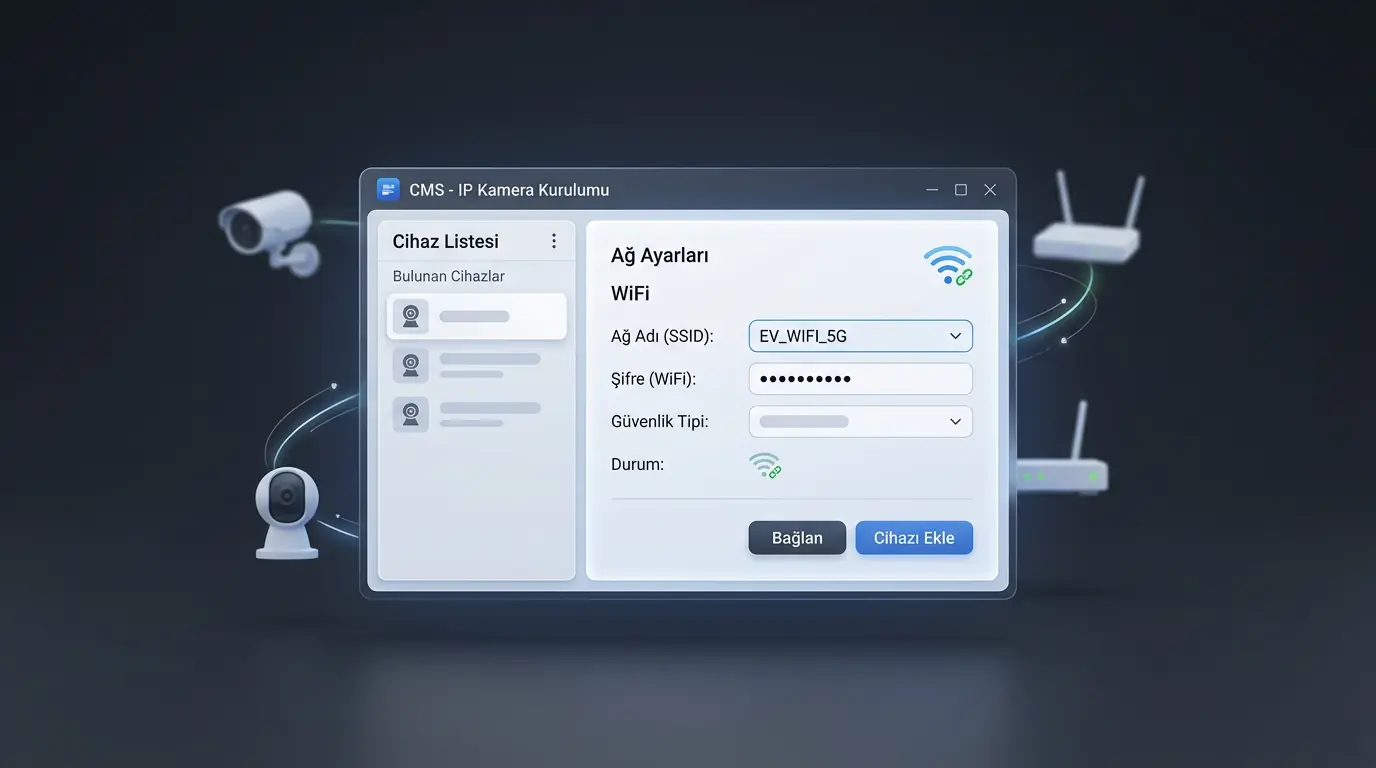
IP kamera kurulumu sırasında CMS yazılımı arayüzünde cihaz ekleme ve ağ yapılandırma ekranının gösterildiği görüntü
Ev Otomasyonu

IP Kamera Kurulumu

Son güncelleme: 16 Kasım 2023 11:41
Tekno Destek
Paylaş
Paylaş

Ip kameranızı statik ip olmadan da uzaktan izleyebilirsiniz. Nasıl izleyeceğinize geçmeden önce ip kamera kurulumu ve ayarlarınızı nasıl yapacağınızı gösterelim.

Ip kamaranız ile size verilen kutu içeriğindeki cd’ den ip kamaranız için gerekli programları bilgisayarınıza kuruyoruz. Türkçe dil desteği çoğu ip kamaralarda mevcut değil. Bilgisayarınızda cd girişi bulunmuyor ise ip kamaranın resmi sitelerinde kullanacağınız programlarını indire bilirsiniz.

İçindekiler
    • IP kameraların temel özellikleri
  • IP Kamera Kurulumu
- 11858 Teknoloji Destek Hattı -

IP kamera, Internet Protokolü (IP) tabanlı bir ağ üzerinden video ve ses verilerini ileten bir güvenlik kamerası türüdür. Bu tür kameralar genellikle bir Ethernet kablosu veya kablosuz ağ (Wi-Fi) üzerinden bir ağa bağlanır ve IP adresi kullanarak veri iletimi gerçekleştirirler. Geleneksel analog güvenlik kameralarının aksine, IP kameralar dijital formatta video verilerini ileten ve genellikle yüksek çözünürlük sunan cihazlardır.

IP kameraların temel özellikleri

Dijital İletim: IP kameralar, görüntüleri dijital formatta işler ve ağ üzerinden iletim sağlar. Bu, daha yüksek çözünürlük ve daha kaliteli görüntüler elde etmenize olanak tanır.

Uzaktan İzleme ve Kontrol: IP kameralar genellikle uzaktan izleme ve kontrol imkanı sunar. İnternet üzerinden erişim sağlayarak, kullanıcılar herhangi bir yerden kamerayı izleyebilir ve yönetebilir.

Hareket Algılama ve Bildirim: Birçok IP kamera, hareket algılama özelliği ile donatılmıştır. Bu özellik, belirlenmiş bir alan içinde hareket algılandığında bildirimler gönderir.

Gece Görüşü: Birçok IP kamera, düşük ışık koşullarında veya karanlıkta çalışabilen gece görüşü yeteneklerine sahiptir. Bu genellikle kızılötesi (IR) LED’ler kullanılarak sağlanır.

Depolama Seçenekleri: Video kayıtları genellikle yerel bir depolama birimine veya bir ağ video kayıt cihazına (NVR) kaydedilebilir. Bazı modeller ayrıca bulut depolama seçenekleri sunar.

Güvenlik Özellikleri: IP kameralar genellikle kullanıcı adı ve şifre gibi güvenlik önlemleri ile korunabilir. Ayrıca, veri iletimi sırasında şifreleme kullanarak güvenlik sağlarlar.

- 11858 Teknoloji Destek Hattı -

IP kamera genellikle ev güvenliği, işyeri güvenliği, trafik izleme, bebek izleme ve genel gözetim gibi birçok uygulamada kullanılır. Bu kameralar, daha esnek kurulum seçenekleri ve gelişmiş özellikler sunarak geleneksel analog kameralara göre bir avantaj sağlar.

IP Kamera Kurulumu

Öncelikle cd içindeki gerekli programları bilgisayarımıza kurulumu yapalım.

Kurulum programları aşağıdaki ekranda verilmiştir. Burada bizim için önemli olan CMS ve IP search programlarıdır. CMS kamaramızı kontrol etmek ve gerekli yapılandırmasını yapmak için IP Search bilgisayarınız almış olduğu ıp bulmanıza yardımcı olacaktır.

Bilgisarınıza kurduğunuz programlardan ip search çalıştırıyoruz. Ip adresinizi belirliyoruz.

Şimdi gelelim Ip kamaranızın CMS ayarlarına. Bilgisayarınıza kurduğunuz CMS programını açalım. CMS ekranına gelen uyarıya tamam diyerek kapatınız.

Aşağıda belirtilen adımları sırayı ile yapınız. Sistem – Cihaz Yöneticisi – Zone tıklayarak açılan pencereye isim tanımlaması yapanız. “ Kullanmak istediğimiz İp cam isim vereniz” İsim tanımlaması yaptıktan sonra tamam tıklayınız.

- 11858 Teknoloji Destek Hattı -

Artık listede belirlediğiniz ismi göreceksiniz. Sonra aynı menüde belirlediniz ismin üzerine gelerek “Cihaz Ekle” tıklayınız.

Daha önce ip search belirlediğimiz ip adresini seciniz.

LoginType belirleyiniz aynı ağ üzerinden izleyeceğiniz için IP adres seçiniz. Ardından kullanıcı adı ve parola belirleyerek tamam tıklayınız.

Ip kamaramızı WİFİ ağına bağlama işlemini yapınız. Sonra “Sitem – Uzak Ayara” giriş yapınız, uzak ayara giriş yaptıktan sonra ayarlara giriş yapınız.

Ayarlar içinden NetServis giriş yapınız. NetServis içinde kablosuz ağ ayarlarını yapınız.

Sırasıyla – sistem – NetServis – Wifi giriş yapınız.

Gelen ekranda kablosuz ağları taratarak size ait olan kablosuz ağınızı bulunuz. Bulduğunuz kablosuz ağınızın üzerine tıklayarak şifrenizi giriniz ve tamam tıklayınız.

Kablolu bağlantıyı keserek kulanım sağlayabilirsiniz.

Kurulum işlemleri tanımlandı, İpcam bağladığınız yerden görüntü alabilirsiniz.

ETİKETLER:ip kamerakamera kurulumunasıl yapılıruzaktan izleme
Bu Makaleyi Paylaş
Facebook WhatsApp WhatsApp Threads Bağlantıyı Kopyala Yazdır
Paylaş
Yorum yapılmamış

Bir yanıt yazın Yanıtı iptal et

E-posta adresiniz yayınlanmayacak. Gerekli alanlar * ile işaretlenmişlerdir

Bağlantı Kuralım

21KBeğen
19.6KTakip Et
7.3KAbone Ol
192Takip Et

Popüler Gönderiler

AirTies Air 4960 Modem Kurulum

Uğurcan ÜN
Uğurcan ÜN
3 dk. okuma
11 Görüntüleme
Sessiz İçerik Nedir Nasıl Yapılır

Sessiz İçerik Nedir

İsmail YILDIZ
İsmail YILDIZ
6 dk. okuma
13 Görüntüleme
YouTube Video Başlığı Nasıl Yazılmalı Yolları Neler

YouTube Video Başlığı Nasıl Yazılmalı

İsmail YILDIZ
İsmail YILDIZ
6 dk. okuma
10 Görüntüleme

Lyra 3 Pro ile Şarkı Nasıl Oluşturulur

Uğurcan ÜN
Uğurcan ÜN
4 dk. okuma
24 Görüntüleme

You Might Also Like

Kullanıcı Adı Bulma
Facebook

Facebook Kullanıcı Adı Bulma ve Değiştirme

7 dk. okuma
Linux

Linux Debian/Ubuntu/Mint Skype kurulumu

1 dk. okuma
Windows 10'da, Kullanıcılara Belli Uygulamaları Engelleme veya İzin Verme!
Windows

Windows 10’da, Kullanıcılara Belli Uygulamaları Engelleme veya İzin Verme!

13 dk. okuma
Hyper-V Sanal Makinelerini Dışa Aktarma
Windows

Hyper-V Sanal Makinelerini Dışa Aktarma

10 dk. okuma

Size her gün en son haberleri ve sorun çözümlerini getiriyoruz!

TeknoDestek Müşteri Hizmetleri
Facebook-f Instagram Tiktok Twitter Youtube Linkedin Whatsapp Phone-alt Rss

İş Ortaklarımız

TeknoDestek Müşteri Hizmetleri
© 2013 - 2026 TeknoDestek Müşteri Hizmetleri • Tüm hakları saklıdır • Bu sitedeki tüm içerikler (metin, görsel, video, logo, tasarım vb.) 5846 sayılı Fikir ve Sanat Eserleri Kanunu (FSEK) kapsamında korunmaktadır • İzinsiz kopyalanması, çoğaltılması, yayınlanması veya herhangi bir şekilde kullanılması yasaktır • İhlal tespitinde; FSEK Madde 71-73 uyarınca yasal süreç başlatma, maddi/manevi tazminat talep etme ve cezai işlem için başvurma hakkımız saklıdır • TeknoDestek, TeknoS@R'un bir kuruluşudur • Tema Düzenleyen: Fatih ATEŞ
Sorun Hala Çözülmedi mi?
Aradığın çözümü bulamadıysan, 11858 Teknoloji Destek Hattımız sana yardımcı olabilir. 2011’den beri Türkiye’nin en tecrübeli teknoloji destek ekiplerinden biri olarak, bilgisayar, telefon, tablet, modem, akıllı TV ve sosyal medya sorunlarında 7/24 profesyonel destek veriyoruz. Uzman ekibimizle hemen görüşmek ister misin?

    📞 11858’i Şimdi Ara

    Görüşme öncesi dakika ücreti sesli olarak bilgilendirilir
    Welcome Back!

    Sign in to your account

    Kullanıcı Adı veya E-posta Adresi
    Şifre

    Şifrenizi mi unuttunuz?