
Windows 10 da IP Adresinizi Nasıl Bulursunuz öğrenmek için üç farklı yöntem sunuyoruz. Ayarlar, Denetim Masası ve ipconfig komutuyla IP bilgilerinizi hemen görüntüleyebilirsiniz.
Bilgisayar ağlarında IP adresi, cihazların iletişim kurmasını sağlayan dijital kimliktir. Windows 10 kullanıcıları için bu bilgiyi öğrenmek çoğu zaman oyun bağlantılarında, port yönlendirmesinde veya uzaktan erişim işlemlerinde kritik bir ihtiyaç haline gelir. Bu içerikte, IP adresinizi en pratik yöntemlerle nasıl bulacağınızı adım adım ele alıyoruz.


Ayarlar menüsünden Komut İstemi’ne kadar farklı alternatifleri karşılaştırmalı şekilde açıklayarak, kullanıcıların teknik detaylara boğulmadan IP bilgilerine nasıl ulaşabileceğini gösteriyoruz. İçerik boyunca hem yeni başlayanlar hem de deneyimli bilgisayar kullanıcıları için anlaşılır, sade ve yönlendirici bilgiler yer alıyor.
Ayarlar Menüsünden IP Adresinizi Bulun
Windows 10 PC’nizin IP adresini Ayarlar menüsünde bulabilirsiniz. Ancak onu bulmak için birkaç seçenek düzeyine tıklamak yerine, doğrudan ona atlamak için bir kısayol kullanacağız.
- Görev çubuğunun sağında, birkaç farklı simgeden oluşan bir grup göreceksiniz. Ağ simgesi aranıp bulalım. Simgenin görünümü Wi-Fi ya da Ethernet üzerinden bağlı olarak farklılık gösterecektir. Simgeye sağ tıklayın.
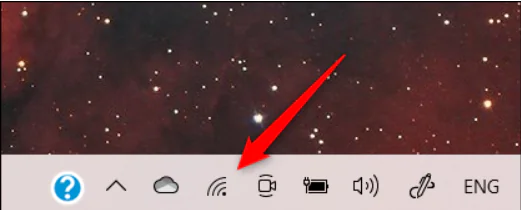
- Wi-Fi’ye bağlandığında ağ simgesi tasarımı.
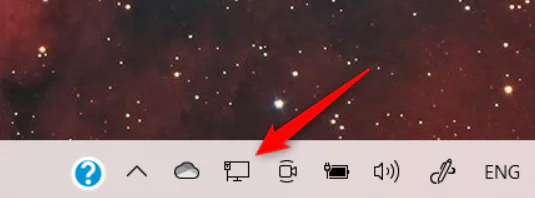
- Ethernet bağlantısı kullanırken ağ simgesi.
- Gizli simgelerden oluşan menüyü ortaya çıkarmak için yukarı doğru tıklayın.
- Ağ bağlantıları listesi görünecektir. Ağ listesinden ağınızı bulup bağlan diyelim.
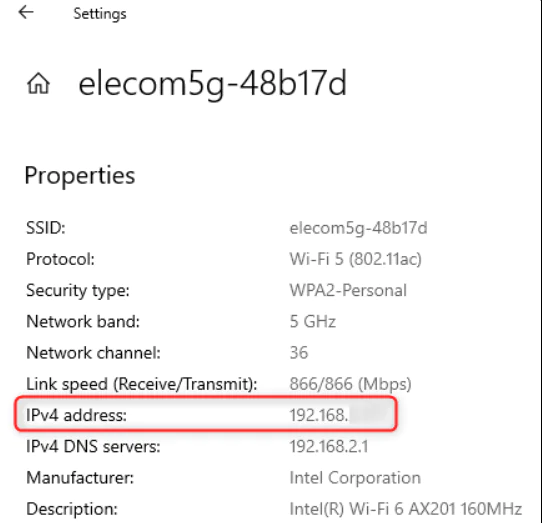
- Sayfa altında Özellikler alanına girelim. Burada, IP adresinizi IPv4 adresinin yanında bulacaksınız.
Kontrol Panelinden IP Adresinizi Bulun
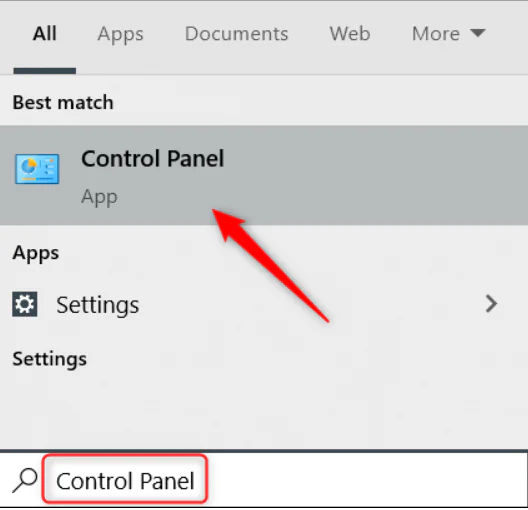
- Windows arama çubuğuna Denetim Masası yazın ve ardından arama sonuçlarından Denetim Masası uygulamasını tıklayın.
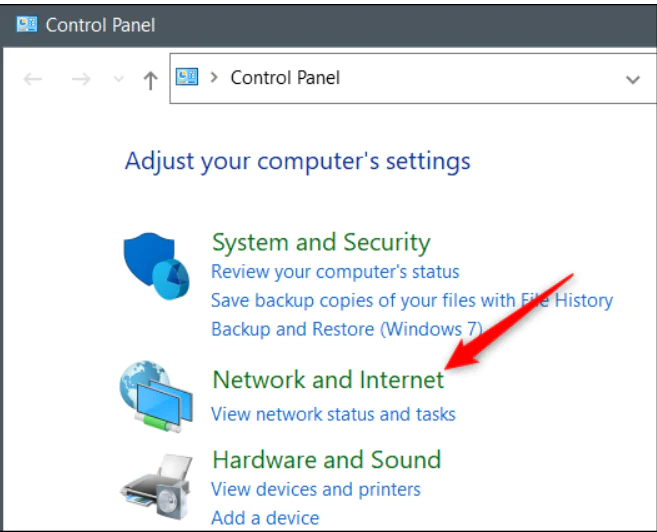
- Kontrol Paneli açılacaktır. Burada, Ağ ve İnterneti tıklayın.
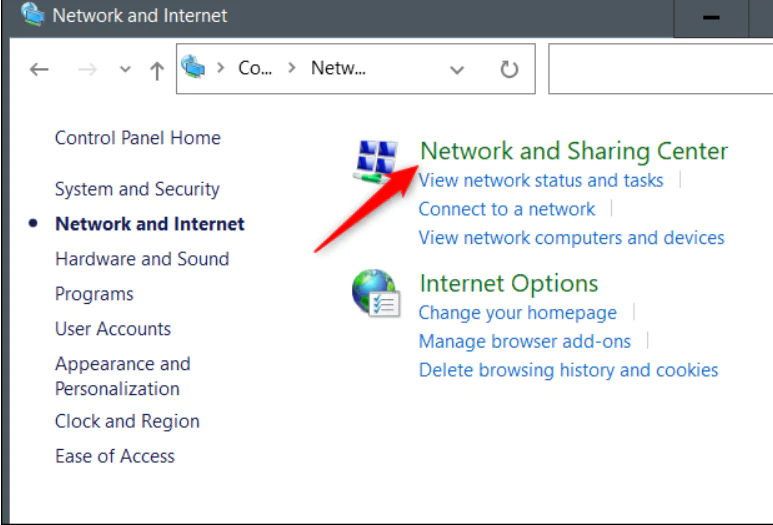
- Bir sonraki ekranda, Ağ ve Paylaşım Merkezini tıklayın.
- Ardından, soldaki menüden Adaptör Ayarlarını Değiştir i tıklayın.
- Ethernet” veya Wi-Fi üzerine çift tıklayın.
- Wi-Fi Durumu (veya Ethernet) penceresini göreceksiniz. Bağlantı adlı bölümünden, Ayrıntıları tıklayın.
- Son olarak karşınıza çıkan Ağ Bağlantısı Ayrıntıları penceresinde IP adresinizi bulabilirsiniz.
Komut İstemini Kullanarak IP Adresinizi Bulun
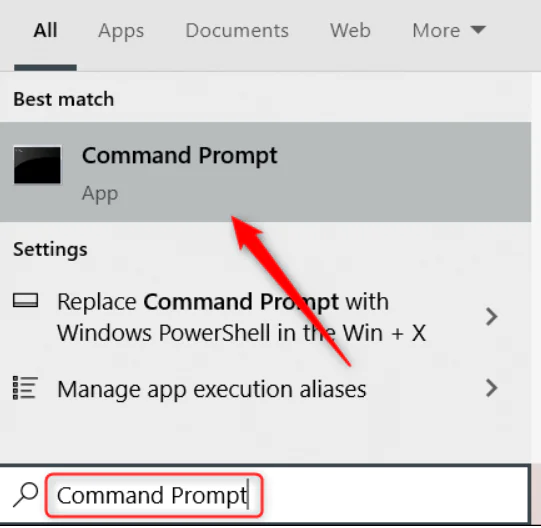
- İlk olarak, Komut İstemi’ni açın . Bunu yapmak için, Windows arama çubuğuna Komut İstemi yazın ve arama sonuçlarında görünen Komut İstemi uygulamasını tıklayın.
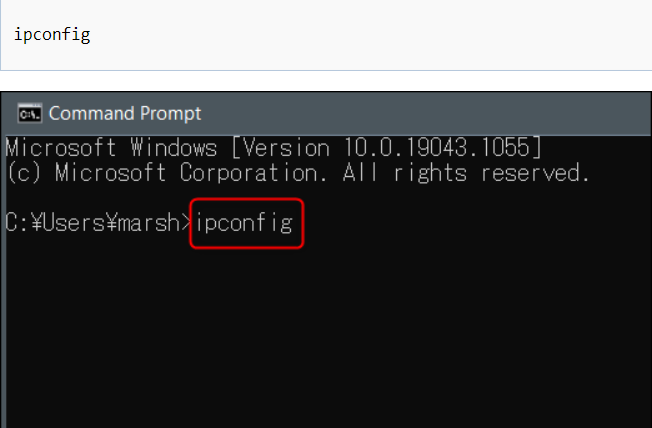
- Komut İstemi açılacaktır. Bu komutu yazın ve çalıştırmak için Enter tuşuna basın.
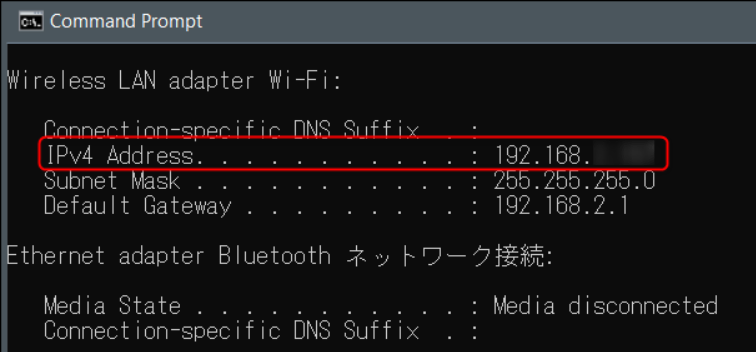
- IP adresiniz, IPv4 Adresi satırında listelenen yanıtta döndürülecektir.
- Windows 10 da IP adresinizi nasıl bulursunuz, makalemiz umarım yararlı olmuştur.
IP adresinizi bulmaya çalışırken farklı bağlantı hatalarıyla karşılaşabilir veya ağ yapılandırmanızda karışıklık yaşıyor olabilirsiniz. Böyle durumlarda güvenilir bir uzman desteğine ihtiyaç duyarsanız, 11858 Teknoloji Destek Hattı üzerinden profesyonel ekiplerle iletişime geçebilirsiniz. 2011’den bu yana milyonlarca kullanıcıya hizmet veren bu uzman ekip, ister bilgisayar ister modem veya Wi-Fi sorunları olsun tüm süreçleri adım adım yönlendirebilir. Üstelik gerekli olduğunda tamamen lisanslı uzaktan bağlantı yazılımlarıyla güvenli şekilde destek sunulur.
Windows cihazlarda IP adresi gibi temel ayarlar bazen sistem performansı üzerinde dolaylı etkilere sahip olabilir. Özellikle bellek kullanımı yüksek olduğunda ağ görevleri gecikebilir veya bağlantılar yavaş çalışabilir. Bu nedenle Windows 10’un Vmmem işleminin bellek tüketimiyle ilgili yaşanan yaygın sorunları da incelemenizi öneririz. Site üzerinde yer alan Windows 10’un Vmmem İşlemi Yüksek Bellek konusundaki içerik, cihazınızdaki performans kayıplarının nedenlerini daha iyi anlamanıza yardımcı olacaktır.
Windows 10’da IP adresinizi görüntülemenin birden fazla yöntemi bulunması, kullanıcıların ihtiyaçlarına göre esneklik sağlar. İçeriğimizde bu yöntemlerin tümünü anlaşılır ve uygulanabilir şekilde ele aldık. Eğer farklı bir noktada takıldıysanız veya kendi deneyimlerinizi paylaşmak isterseniz yorum bölümünde belirtmeniz yeterlidir. Geri bildirimleriniz hem içeriklerin geliştirilmesine hem de diğer kullanıcıların daha hızlı çözüm bulmasına katkı sağlar.