TeknoDestek Müşteri Hizmetleri
  • Haberler
    HaberlerDaha Fazla Göster
    Zerger App nedir? Nasıl kullanılır?
    Zerger App Nedir? Nasıl Kullanılır?
    7 dk. okuma
    Sessiz İçerik Nedir Nasıl Yapılır
    Sessiz İçerik Nedir
    6 dk. okuma
    Spotify SongDNA Nedir
    4 dk. okuma
    Apple Creator Studio Nasıl Kullanılır
    6 dk. okuma
    Mikro İçerik Nedir Nasıl Yapılır
    Mikro İçerik Nedir
    6 dk. okuma
  • Bilgisayar
    BilgisayarDaha Fazla Göster
    Windows'ta iOS Uygulamaları Geliştirmenin 4 Yolu
    Windows’ta iOS Uygulamaları Geliştirmenin 4 Yolu
    5 dk. okuma
    Windows Görev Zamanlayıcı’da Microsoft Compatibility Appraiser ve tanılama görevlerini devre dışı bırakma ekranı
    Ani RAM Artışını Görev Zamanlayıcıdan Çözün
    7 dk. okuma
    Windows Terminal ekranında winget, sfc ve Get-Process komutları ile sistem performansı kontrolü
    Terminal Komutları ile Windows Hızlandırma
    7 dk. okuma
    Metin: Windows 11 ViveTool Kodları 2026 için komut isteminde özellik etkinleştirme ekranı
    Windows 11 ViveTool Kodları 2026
    10 dk. okuma
    Windows 11 Screen Tint Özelliği
    Windows 11 Screen Tint (Ekran Tonu) Özelliği Geliyor
    6 dk. okuma
  • Mobil
    MobilDaha Fazla Göster
    Apple Watch eşleşmeme sorunu yaşayan kullanıcı iPhone ile bağlantı kurmaya çalışıyor
    Apple Watch Eşleşmeme Sorunu Çözümü
    5 dk. okuma
    Android Auto widget özelliği araç ekranında takvim ve müzik widget yerleşimi görünümü
    Android Auto Widget Özelliği
    5 dk. okuma
    Android veri kullanımı kısıtlama ayarları ekranında arka plan veri sınırlama seçenekleri
    Android Veri Kullanımı Kısıtlama Nasıl Yapılır
    6 dk. okuma
    Android Dosya Şifreleme için OpenKeyChain uygulamasında anahtar oluşturma ekranı
    Android Dosya Şifreleme Nasıl Yapılır
    6 dk. okuma
    Navigasyon Yönlendirici Değiştirme
    Google Haritalarda Navigasyon Yönlendirici Değiştirme
    3 dk. okuma
  • Sosyal Medya
    Sosyal MedyaDaha Fazla Göster
    TikTok Profil Resmi Değiştirme Nasıl Yapılır
    5 dk. okuma
    LinkedIn Bağlantı Önizlemeleri ayarlarının düzenlendiği WordPress SEO paneli ekranı
    LinkedIn Bağlantı Önizlemeleri Sorunları Hızlı ve Kalıcı Çözüm Yolları
    5 dk. okuma
    LinkedIn Sessiz Okuyucu Kitlesi Nedir Nasıl Oluşur
    LinkedIn Sessiz Okuyucu Kitlesi Nedir
    6 dk. okuma
    5G Sonrasında Instagram Veri Tüketimi ayarlarının gösterildiği mobil uygulama ekranı
    5G Sonrasında Instagram Veri Tüketimi Can Sıkabilir
    8 dk. okuma
    Snapchat istatistikleri genç kullanıcıların uygulama kullanım oranlarını ve etkileşim alışkanlıklarını gösteriyor
    Snapchat İstatistikleri ve Gerçekleri Bilmediğiniz Detaylar
    6 dk. okuma
  • İnceleme
    İncelemeDaha Fazla Göster
    Moto G87 Tanıtıldı 200 MP Kamera İle Dengeleri Değiştiriyor
    7 dk. okuma
    Lenovo Pro 9i Aura Edition İnceleme için OLED ekranlı dizüstü bilgisayar
    Lenovo Pro 9i Aura Edition İnceleme
    Google Haritalar Navigasyon da Yönlendirici Değiştirme
    Google Haritalar Navigasyonda Yönlendirici Değiştirme
    3 dk. okuma
    MacBook Neo Piyasayı Sarsmaya Geliyor
    5 dk. okuma
    Instax Mini Evo Cinema
    4 dk. okuma
  • İletişim
YouTube
  • Müşteri Hizmetleri
  • Modem Kurulumu
  • Windows 11
  • Yapay Zeka
  • Akıllı Telefon
  • Robot Süpürge
8 May 2026, Cuma
TeknoDestek Müşteri HizmetleriTeknoDestek Müşteri Hizmetleri
Yazı BoyutuAa
  • Haberler
  • Mobil
  • Sosyal Medya
  • Bilgisayar
  • İnceleme
  • İnternet ve Ağ
  • Ev Elektroniği
  • İletişim
Site içi Arama
  • Haberler
    • Cihaz Duyuruları
    • Teknoloji
    • Uygulama Gelişmeleri
  • Bilgisayar
    • Linux
    • macOS
    • Windows
  • İnceleme
    • Bilgisayar
    • Ev Elektroniği
    • Tablet
    • Tavsiyeler & Karşılaştırmalar
    • Telefon
  • Mobil
    • Android
    • Giyilebilir Cihazlar
    • HarmonyOS
    • iPhone / iOS
  • Sosyal Medya
    • Facebook
    • Instagram
    • TikTok
    • Snapchat
    • Teams
    • Telegram
    • WhatsApp
    • X
  • İletişim
Bizi Takip Edin
Windows 10 da IP Adresinizi Nasıl Bulursunuz
DNS ve IP Ayarları

Windows 10 da IP Adresinizi Nasıl Bulursunuz

Kübra GÜLDÖKMEZ
Son güncelleme: 22 Nisan 2026 10:21
Kübra GÜLDÖKMEZ
1.6K Görüntüleme
Paylaş
4 dk. okuma
Paylaş

Windows 10 da IP Adresinizi Nasıl Bulursunuz öğrenmek için üç farklı yöntem sunuyoruz. Ayarlar, Denetim Masası ve ipconfig komutuyla IP bilgilerinizi hemen görüntüleyebilirsiniz.

Bilgisayar ağlarında IP adresi, cihazların iletişim kurmasını sağlayan dijital kimliktir. Windows 10 kullanıcıları için bu bilgiyi öğrenmek çoğu zaman oyun bağlantılarında, port yönlendirmesinde veya uzaktan erişim işlemlerinde kritik bir ihtiyaç haline gelir. Bu içerikte, IP adresinizi en pratik yöntemlerle nasıl bulacağınızı adım adım ele alıyoruz.

İçindekiler
  • Ayarlar Menüsünden IP Adresinizi Bulun
  • Kontrol Panelinden IP Adresinizi Bulun
  • Komut İstemini Kullanarak IP Adresinizi Bulun
- 11858 Teknoloji Destek Hattı -
11858 Teknoloji Destek Hattı ile 7/24 telefonla teknik destek ve uzaktan destek alın 11858 Teknoloji Destek Hattı ile 7/24 telefonla teknik destek ve uzaktan destek alma

Ayarlar menüsünden Komut İstemi’ne kadar farklı alternatifleri karşılaştırmalı şekilde açıklayarak, kullanıcıların teknik detaylara boğulmadan IP bilgilerine nasıl ulaşabileceğini gösteriyoruz. İçerik boyunca hem yeni başlayanlar hem de deneyimli bilgisayar kullanıcıları için anlaşılır, sade ve yönlendirici bilgiler yer alıyor.

Ayarlar Menüsünden IP Adresinizi Bulun

Windows 10 PC’nizin IP adresini Ayarlar menüsünde bulabilirsiniz. Ancak onu bulmak için birkaç seçenek düzeyine tıklamak yerine, doğrudan ona atlamak için bir kısayol kullanacağız.

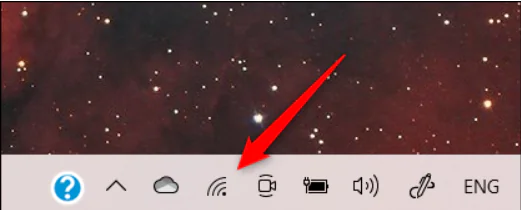
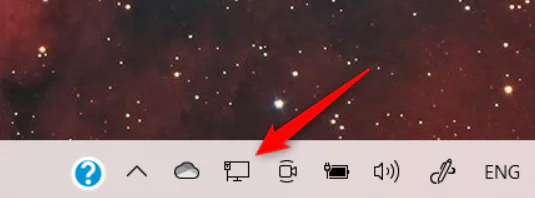
  • Görev çubuğunun sağında, birkaç farklı simgeden oluşan bir grup göreceksiniz. Ağ simgesi aranıp bulalım. Simgenin görünümü Wi-Fi ya da Ethernet üzerinden bağlı olarak farklılık gösterecektir. Simgeye sağ tıklayın.
Windows 10 da IP Adresinizi Nasıl Bulursunuz

  • Wi-Fi’ye bağlandığında ağ simgesi tasarımı.
Windows 10 da IP Adresinizi Nasıl Bulursunuz

  • Ethernet bağlantısı kullanırken ağ simgesi.
  • Gizli simgelerden oluşan  menüyü ortaya çıkarmak için yukarı doğru tıklayın.
  • Ağ bağlantıları listesi görünecektir. Ağ listesinden ağınızı bulup bağlan diyelim.
  • Sayfa altında Özellikler alanına girelim. Burada, IP adresinizi IPv4 adresinin yanında bulacaksınız.
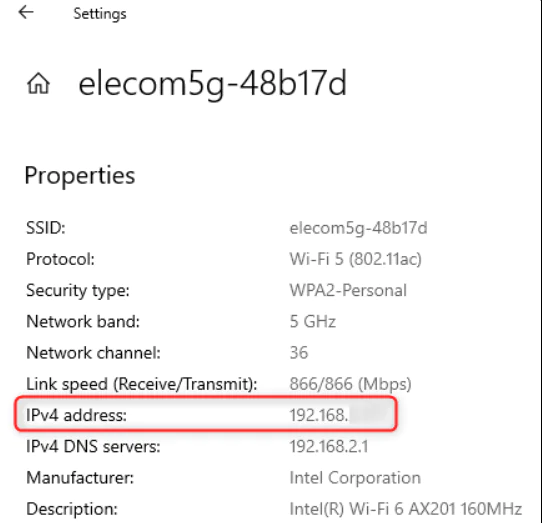
Windows 10 da IP Adresinizi Nasıl Bulursunuz

Kontrol Panelinden IP Adresinizi Bulun

  • Windows arama çubuğuna Denetim Masası yazın ve ardından arama sonuçlarından Denetim Masası uygulamasını tıklayın.
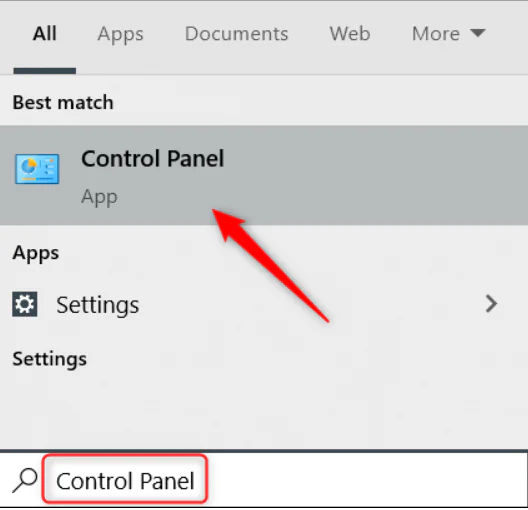
Windows 10 da IP Adresinizi Nasıl Bulursunuz

  • Kontrol Paneli açılacaktır. Burada, Ağ ve İnterneti tıklayın.
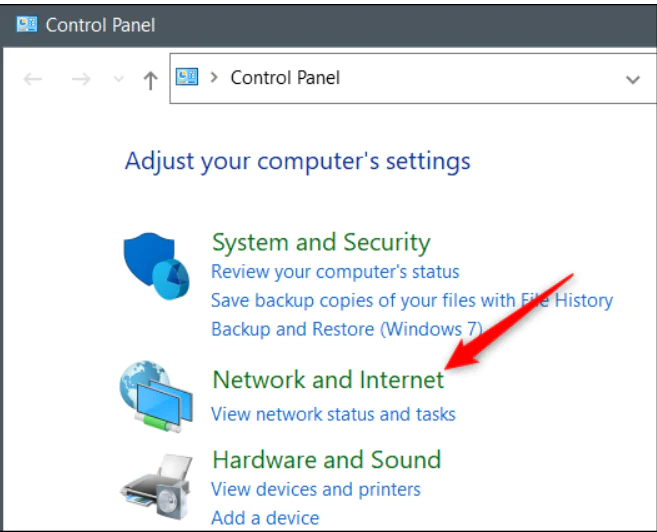
Windows 10 da IP Adresinizi Nasıl Bulursunuz

- 11858 Teknoloji Destek Hattı -
11858 Teknoloji Destek Hattı ile 7/24 telefonla teknik destek ve uzaktan destek alın 11858 Teknoloji Destek Hattı ile 7/24 telefonla teknik destek ve uzaktan destek alma
  • Bir sonraki ekranda, Ağ ve Paylaşım Merkezini tıklayın.
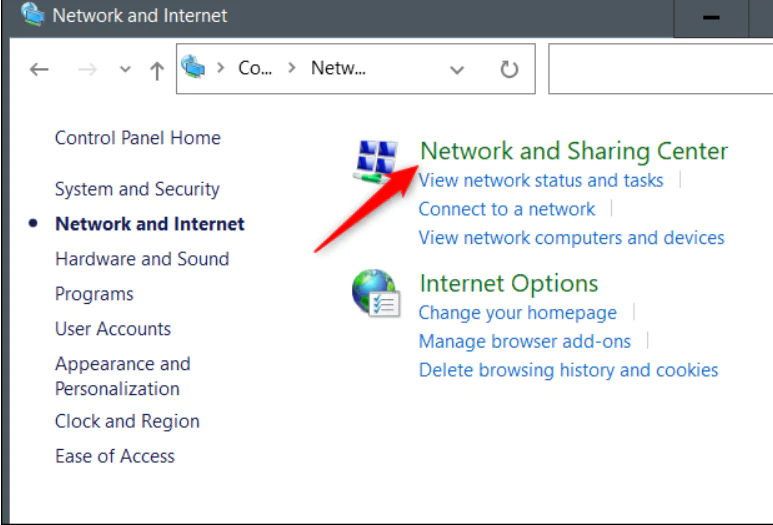
Windows 10 da IP Adresinizi Nasıl Bulursunuz

  • Ardından, soldaki menüden Adaptör Ayarlarını Değiştir i tıklayın.
  • Ethernet” veya Wi-Fi üzerine çift tıklayın.
  • Wi-Fi Durumu (veya Ethernet) penceresini göreceksiniz. Bağlantı adlı bölümünden, Ayrıntıları tıklayın.
  • Son olarak karşınıza çıkan Ağ Bağlantısı Ayrıntıları penceresinde IP adresinizi bulabilirsiniz.

Komut İstemini Kullanarak IP Adresinizi Bulun

  • İlk olarak, Komut İstemi’ni açın . Bunu yapmak için, Windows arama çubuğuna Komut İstemi yazın ve arama sonuçlarında görünen Komut İstemi uygulamasını tıklayın.
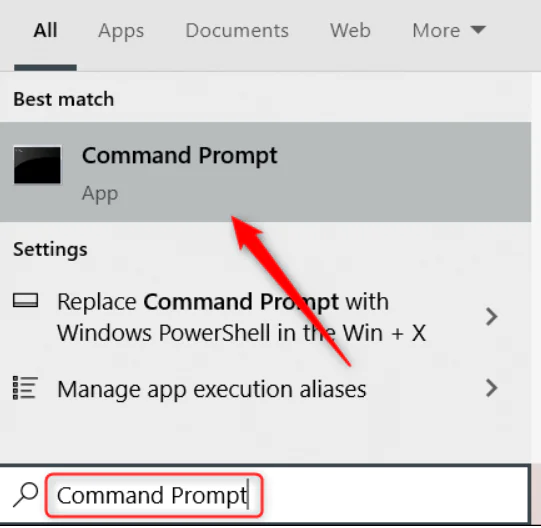
Windows 10 da IP Adresinizi Nasıl Bulursunuz

  • Komut İstemi açılacaktır. Bu komutu yazın ve çalıştırmak için Enter tuşuna basın.
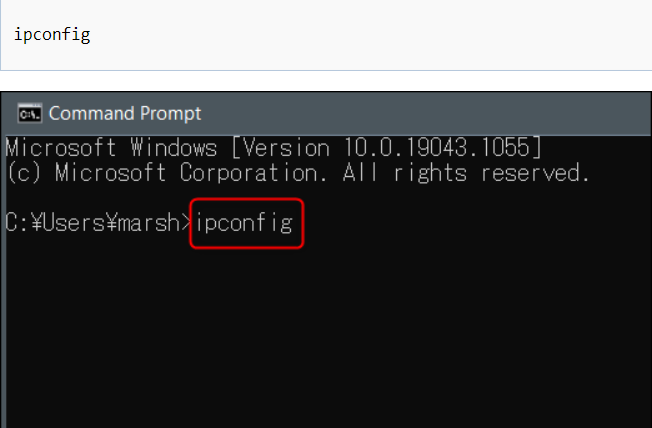
Windows 10 da IP Adresinizi Nasıl Bulursunuz

  • IP adresiniz, IPv4 Adresi satırında listelenen yanıtta döndürülecektir.
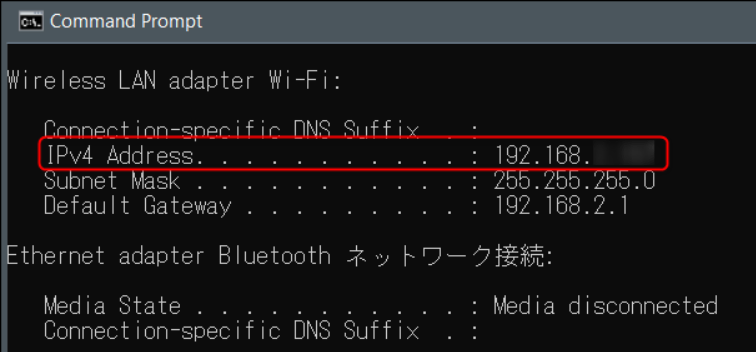
Windows 10 da IP Adresinizi Nasıl Bulursunuz

  • Windows 10 da IP adresinizi nasıl bulursunuz, makalemiz umarım yararlı olmuştur.

IP adresinizi bulmaya çalışırken farklı bağlantı hatalarıyla karşılaşabilir veya ağ yapılandırmanızda karışıklık yaşıyor olabilirsiniz. Böyle durumlarda güvenilir bir uzman desteğine ihtiyaç duyarsanız, 11858 Teknoloji Destek Hattı üzerinden profesyonel ekiplerle iletişime geçebilirsiniz. 2011’den bu yana milyonlarca kullanıcıya hizmet veren bu uzman ekip, ister bilgisayar ister modem veya Wi-Fi sorunları olsun tüm süreçleri adım adım yönlendirebilir. Üstelik gerekli olduğunda tamamen lisanslı uzaktan bağlantı yazılımlarıyla güvenli şekilde destek sunulur.

Windows cihazlarda IP adresi gibi temel ayarlar bazen sistem performansı üzerinde dolaylı etkilere sahip olabilir. Özellikle bellek kullanımı yüksek olduğunda ağ görevleri gecikebilir veya bağlantılar yavaş çalışabilir. Bu nedenle Windows 10’un Vmmem işleminin bellek tüketimiyle ilgili yaşanan yaygın sorunları da incelemenizi öneririz. Site üzerinde yer alan Windows 10’un Vmmem İşlemi Yüksek Bellek konusundaki içerik, cihazınızdaki performans kayıplarının nedenlerini daha iyi anlamanıza yardımcı olacaktır.

- 11858 Teknoloji Destek Hattı -
11858 Teknoloji Destek Hattı ile 7/24 telefonla teknik destek ve uzaktan destek alın 11858 Teknoloji Destek Hattı ile 7/24 telefonla teknik destek ve uzaktan destek alma

Windows 10’da IP adresinizi görüntülemenin birden fazla yöntemi bulunması, kullanıcıların ihtiyaçlarına göre esneklik sağlar. İçeriğimizde bu yöntemlerin tümünü anlaşılır ve uygulanabilir şekilde ele aldık. Eğer farklı bir noktada takıldıysanız veya kendi deneyimlerinizi paylaşmak isterseniz yorum bölümünde belirtmeniz yeterlidir. Geri bildirimleriniz hem içeriklerin geliştirilmesine hem de diğer kullanıcıların daha hızlı çözüm bulmasına katkı sağlar.

ETİKETLER:ip adresinasıl yapılırwindowswindows 10 ip
Bu Makaleyi Paylaş
Facebook WhatsApp WhatsApp Threads Bağlantıyı Kopyala Yazdır
Paylaş
Yorum yapılmamış

Bir yanıt yazın Yanıtı iptal et

E-posta adresiniz yayınlanmayacak. Gerekli alanlar * ile işaretlenmişlerdir

Bağlantı Kuralım

21KBeğen
19.6KTakip Et
7.3KAbone Ol
192Takip Et

Popüler Gönderiler

Apple Watch eşleşmeme sorunu yaşayan kullanıcı iPhone ile bağlantı kurmaya çalışıyor

Apple Watch Eşleşmeme Sorunu Çözümü

Adem SOYLU
Adem SOYLU
5 dk. okuma
3 Görüntüleme

TikTok Profil Resmi Değiştirme Nasıl Yapılır

Adem SOYLU
Adem SOYLU
5 dk. okuma
6 Görüntüleme

CTT Debloat ile Windows 11’i Temizleme Winutil Kullanımı

Fatih ATEŞ
Fatih ATEŞ
8 dk. okuma
8 Görüntüleme
LinkedIn Bağlantı Önizlemeleri ayarlarının düzenlendiği WordPress SEO paneli ekranı

LinkedIn Bağlantı Önizlemeleri Sorunları Hızlı ve Kalıcı Çözüm Yolları

Hatice TATLISU
Hatice TATLISU
5 dk. okuma
7 Görüntüleme

You Might Also Like

Windows 10 misafir hesabı açma için netplwiz kullanıcı hesapları penceresinin ekran görüntüsü
Windows

Windows 10 Misafir Hesabı Açma

1 dk. okuma
Windows

Windows 11 Tarayıcı Sorunları Nasıl Çözülür

4 dk. okuma
WhatsApp Bağlantı Önizlemesi Gösterilmiyor
WhatsApp

WhatsApp Bağlantı Önizlemesi Gösterilmiyor

5 dk. okuma
FTP nedir anlatan dosya aktarımı ve sunucu bağlantı ekranı
İnternet ve Ağ

FTP (File Transfer Protocol) Nedir? Ne İşe Yarar?

3 dk. okuma

Size her gün en son haberleri ve sorun çözümlerini getiriyoruz!

TeknoDestek Müşteri Hizmetleri
Facebook-f Instagram Tiktok Twitter Youtube Linkedin Whatsapp Rss

İş Ortaklarımız

TeknoDestek Müşteri Hizmetleri
© 2013 - 2026 TeknoDestek Müşteri Hizmetleri • Tüm hakları saklıdır • Bu sitedeki tüm içerikler (metin, görsel, video, logo, tasarım vb.) 5846 sayılı Fikir ve Sanat Eserleri Kanunu (FSEK) kapsamında korunmaktadır • İzinsiz kopyalanması, çoğaltılması, yayınlanması veya herhangi bir şekilde kullanılması yasaktır • İhlal tespitinde; FSEK Madde 71-73 uyarınca yasal süreç başlatma, maddi/manevi tazminat talep etme ve cezai işlem için başvurma hakkımız saklıdır • TeknoDestek, TeknoS@R'un bir kuruluşudur • Tema Düzenleyen: Fatih ATEŞ
Sorun Hala Çözülmedi mi?
Aradığın çözümü bulamadıysan, 11858 Teknoloji Destek Hattımız sana yardımcı olabilir. 2011’den beri Türkiye’nin en tecrübeli teknoloji destek ekiplerinden biri olarak, bilgisayar, telefon, tablet, modem, akıllı TV ve sosyal medya sorunlarında 7/24 profesyonel destek veriyoruz. Uzman ekibimizle hemen görüşmek ister misin?
📞 11858’i Şimdi Ara
Görüşme öncesi dakika ücreti sesli olarak bilgilendirilir
Welcome Back!

Sign in to your account

Kullanıcı Adı veya E-posta Adresi
Şifre

Şifrenizi mi unuttunuz?