TeknoDestek Müşteri Hizmetleri
  • Haberler
    HaberlerDaha Fazla Göster
    Türkiye'de kredi kartı taksit sayısı güncellemesini temsil eden kredi kartı, POS cihazı ve 3, 6, 9, 12 ve 18 taksit seçeneklerinin bulunduğu görsel.
    Türkiye’de Kredi Kartı Taksit Sayısı Güncellemesi
    10 dk. okuma
    GTA 6'nın tropikal dünyasını temsil eden gün batımı manzarasında timsah, puma, rakun, flamingo, pelikan ve manati gibi hayvanlar ile şehir silüeti.
    GTA 6’da Yer Alan Tüm Yeni Hayvan Türleri Belli Oldu
    5 dk. okuma
    Google AI ile uçuş ve otel rezervasyonlarını takip etme
    Google AI ile Uçuş ve Otel Rezervasyonu Takibi Yapın
    8 dk. okuma
    Kiosk Bagaj Uygulaması Nasıl Kullanılır?
    Kiosk Bagaj Uygulaması Nasıl Kullanılır
    4 dk. okuma
    Apple AirPods 5 kablosuz kulaklık ve şarj kutusu
    Apple AirPods 5 İncelemesi: Yeni Nesil Açık Kulak Tasarımı ve Güçlü ANC Deneyimi
    11 dk. okuma
  • Bilgisayar
    BilgisayarDaha Fazla Göster
    Windows 11 Tanım Güncellemeleri Nedir Ne işe yarıyor?
    Windows 11 Tanım Güncellemeleri Nedir
    9 dk. okuma
    NumberPad Üzerinden Hesap Makinesi Nasıl Açılır?
    NumberPad Üzerinden Hesap Makinesi Nasıl Açılır
    6 dk. okuma
    Cannot Find OS Partition(s) For Disk 0 Hatası için Kesin 5 Çözüm
    Cannot Find OS Partition(s) For Disk 0 Hatası için Kesin 5 Çözüm
    10 dk. okuma
    Windows 11 Sağ Tık Menüsü Özelleştirme (Bağlam Menüsü)
    Windows 11 Sağ Tık Menüsü Özelleştirme (Bağlam Menüsü)
    9 dk. okuma
    ASUS Zenbook 14 UX3405CA AI Noise Cancellation Nedir?
    ASUS Zenbook 14 UX3405CA AI Noise Cancellation Nedir
    10 dk. okuma
  • Mobil
    MobilDaha Fazla Göster
    AirPods ve iPhone ile canlı çeviri özelliği, farklı dillerde konuşma balonları ve çeviri uygulaması ekranı.
    AirPods Canlı Çeviri Özelliği Nasıl Aktif Edilir
    10 dk. okuma
    Akıllı telefon üzerinden Türk Telekom cayma bedeli sorgulama işlemi, taahhüt bilgileri ve ücret hesaplama ekranı.
    Türk Telekom Cayma Bedeli Sorgulama Nasıl Yapılır
    8 dk. okuma
    Android Auto güncelleme işlemi yapan bir kullanıcının araç içindeki telefon ekranı görünümü.
    Android Auto Güncelleme İşlemi Nasıl Yapılır
    8 dk. okuma
    Android Telefonda Depolama Alanı Doluyor Sorunu için 7 Pratik Çözüm
    Android Telefonda Depolama Alanı Doluyor Sorunu Çözümü
    6 dk. okuma
    Mobil Ağ Kullanılamıyor Hatası için 7 Hızlı Çözüm Yolu
    Mobil Ağ Kullanılamıyor Hatası için 7 Hızlı Çözüm Yolu
    11 dk. okuma
  • Sosyal Medya
    Sosyal MedyaDaha Fazla Göster
    X gönderi görünürlüğü ne demek nasıl artırılır?
    X Gönderi Görünürlüğü Ne Demek, Nasıl Artırılır
    7 dk. okuma
    Instagram Hikaye Paylaşımını Önceden Planlama Nasıl Yapılır?
    Instagram Hikaye Paylaşımını Önceden Planlama Nasıl Yapılır
    7 dk. okuma
    Instagram Şipşak özelliği kapatma rehberi, telefonda Şipşak içeriklerini gelen kutusunda gizleme ayarı.
    Instagram Şipşak Özelliği Kapatma
    5 dk. okuma
    E-Postaya Bağlı Hesapları Bulma
    E-Postaya Bağlı Hesapları Bulma
    11 dk. okuma
    Kullanıcılar Neden İçerik Tüketir Ama Etkileşim Vermez?
    Kullanıcıların Ürettiği İçerik Neden Etkileşim Vermez
    9 dk. okuma
  • İnceleme
    İncelemeDaha Fazla Göster
    Beyaz AirPods kulaklıkları ve açık şarj kutusu
    AirPods Resetleme Nasıl Yapılır
    11 dk. okuma
    Samsung 1100Hz yenileme hızına sahip yeni monitör
    Samsung 1100Hz Monitör Ortaya Çıktı
    8 dk. okuma
    Apple AirPods 5 kablosuz kulaklık ve şarj kutusu
    Apple AirPods 5 İncelemesi: Yeni Nesil Açık Kulak Tasarımı ve Güçlü ANC Deneyimi
    11 dk. okuma
    Elektrik Kesintisinde İnternete Bağlı Kalmak
    Elektrik Kesintisinde İnternete Bağlı Kalmak
    11 dk. okuma
    Uçak kabinindeki yolcu masasında duran modern bir powerbank ve arka planda görünen bulanık gökyüzü manzaralı uçak penceresi.
    Uçakta Powerbank: 2026 Uçuş Kuralları ve mAh Sınırları
    7 dk. okuma
  • İletişim
YouTube
Takip Et
  • Müşteri Hizmetleri
  • Modem Kurulumu
  • Windows 11
  • Yapay Zeka
  • Akıllı Telefon
  • Robot Süpürge
  • Uzak Bağlantı
25 Eki 2026, Pazar
TeknoDestek Müşteri HizmetleriTeknoDestek Müşteri Hizmetleri
Yazı BoyutuAa
  • Haberler
  • Mobil
  • Sosyal Medya
  • Bilgisayar
  • İnceleme
  • İnternet ve Ağ
  • Ev Elektroniği
  • Uzak Bağlantı Programları
  • İletişim
Site içi Arama
  • Haberler
    • Cihaz Duyuruları
    • Teknoloji
    • Uygulama Gelişmeleri
  • Bilgisayar
    • Linux
    • macOS
    • Windows
  • İnceleme
    • Bilgisayar
    • Ev Elektroniği
    • Tablet
    • Tavsiyeler & Karşılaştırmalar
    • Telefon
  • Mobil
    • Android
    • Giyilebilir Cihazlar
    • HarmonyOS
    • iPhone / iOS
  • Sosyal Medya
    • Facebook
    • Instagram
    • TikTok
    • Snapchat
    • Teams
    • Telegram
    • WhatsApp
    • X
  • Uzak Bağlantı Programları
  • İletişim
Bizi Takip Edin
Microsoft Store Nasıl Kaldırılır
Windows

Microsoft Store Nasıl Kaldırılır

Elanur OKTAY
Son güncelleme: 22 Nisan 2026 10:21
Elanur OKTAY
1.5K Görüntüleme
Paylaş
7 dk. okuma
Paylaş

Microsoft Store Nasıl Kaldırılır sorusuna net ve güncel yöntemler sunuyoruz. PowerShell, ayarlar ve alternatif araçlarla mağazayı güvenli şekilde nasıl devre dışı bırakacağınızı öğrenin.

Microsoft Store’u kaldırmak ya da devre dışı bırakmak isteyen kullanıcıların sayısı giderek artıyor. Depolama alanını boşaltmak, gereksiz uygulamaları temizlemek veya performansı artırmak gibi farklı nedenler bu ihtiyacı doğurabiliyor. Windows işletim sisteminin bir parçası olan bu mağazayı kaldırma işlemi, doğru adımlar izlendiğinde oldukça güvenli şekilde yapılabiliyor.

Bu içerikte Microsoft Store’u kalıcı olarak silme ve devre dışı bırakma seçeneklerini adım adım açıklıyoruz. PowerShell kullanımı, ayarlardan kapatma ve üçüncü taraf yazılımlar gibi farklı yöntemlerin tüm detaylarını bulabilirsiniz. Ayrıca işlemler sırasında karşılaşabileceğiniz risklere ve dikkat etmeniz gereken noktalara da değineceğiz.

Microsoft Store Nasıl Kaldırılır

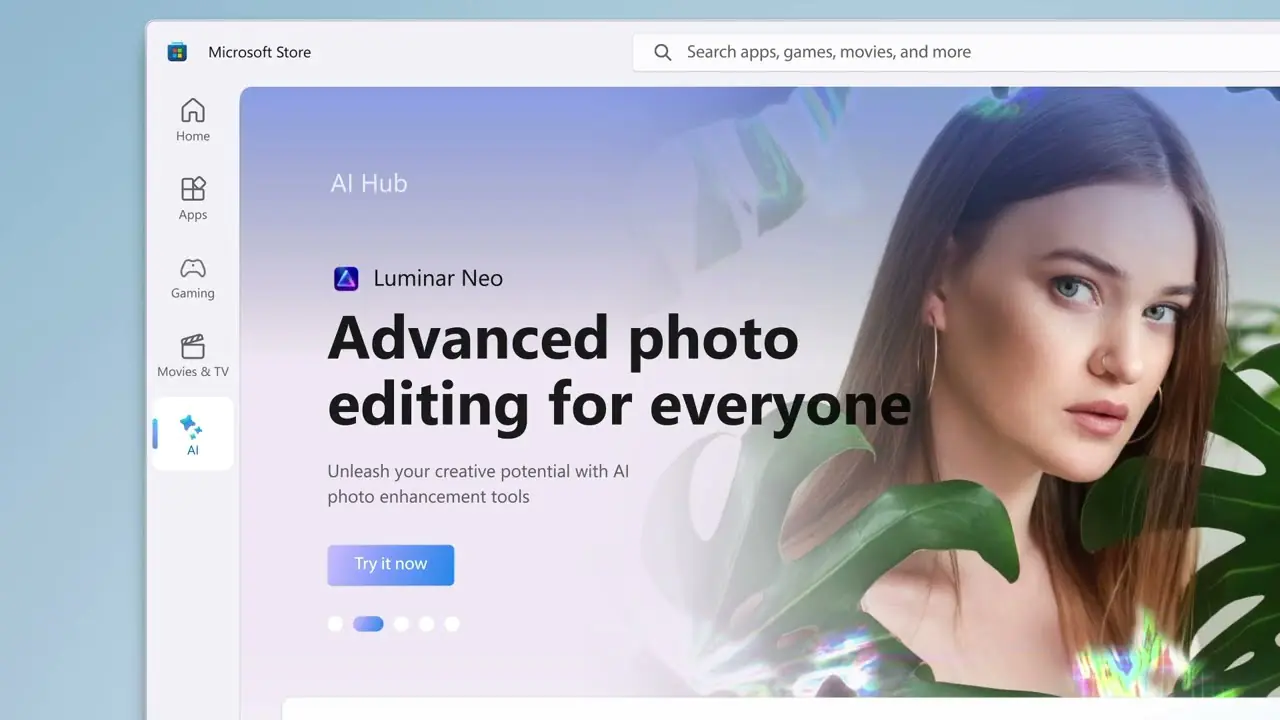
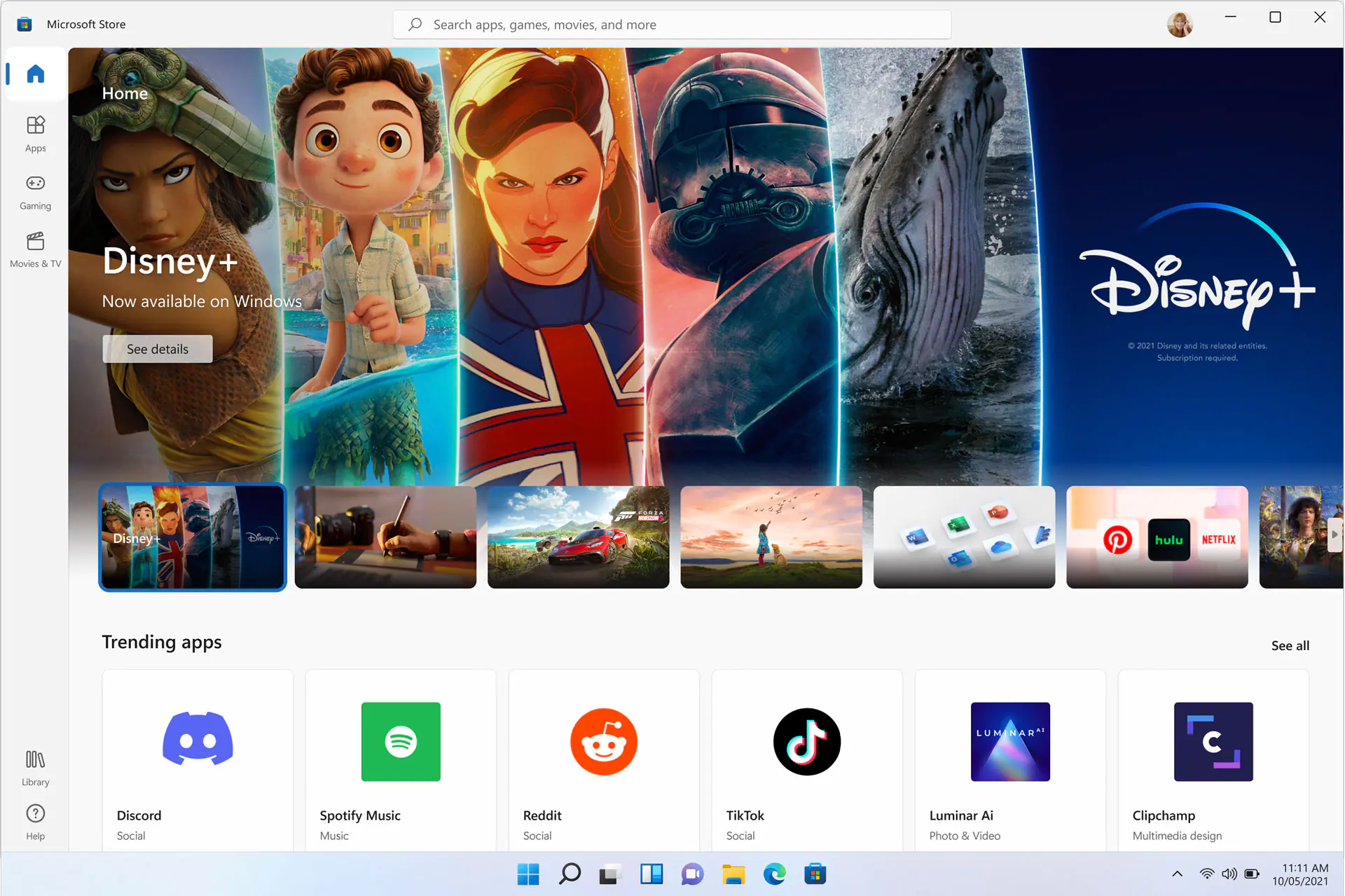
Microsoft Store, Windows işletim sistemi kullanan bilgisayarlar için bir uygulama mağazasıdır. Tıpkı telefonlarımızdaki uygulama mağazalarında olduğu gibi, burada da oyunlardan, verimlilik araçlarına, eğitim uygulamalarına kadar birçok farklı kategoride program bulabilir ve bilgisayarınıza indirebilirsiniz. Microsoft Store, Windows 8 ile hayatımıza girdi ve sonraki Windows sürümlerinde de yerini aldı.
Microsoft Store Nasıl Kaldırılır

Microsoft Store’un en büyük avantajı, güvenilir bir platform olmasıdır. Burada bulunan uygulamalar, Microsoft tarafından belirli bir güvenlik kontrolünden geçer. Bu sayede, bilgisayarınıza zararlı yazılımlar indirme riskini büyük ölçüde azaltmış olursunuz. Ayrıca, Microsoft Store’dan indirdiğiniz uygulamaların güncellemeleri de otomatik olarak yapılır. Böylece, uygulamalarınızın en son özelliklere ve güvenlik yamalarına sahip olduğundan emin olursunuz.

Microsoft Store Nasıl Devre Dışı Bırakılır

Microsoft Store, Windows işletim sisteminin bir parçasıdır ve bazı kullanıcılar için oldukça faydalı olsa da, bazı kullanıcılar bu uygulamayı kullanmak istemeyebilir. Neyse ki, Microsoft Store’u bilgisayarınızdan kaldırmak mümkündür. Bu işlemi yapmak için birkaç farklı yöntem bulunmaktadır. En yaygın yöntemler şunlardır:

Windows PowerShell kullanarak kaldırma

Bu yöntem, Microsoft Store’u tamamen kaldırmak için en etkili yöntemlerden biridir. Ancak, bu işlemi yaparken dikkatli olmanız gerekir, çünkü yanlış bir komut girerseniz sisteminize zarar verebilirsiniz.

Üçüncü taraf yazılımlar kullanarak kaldırma

Microsoft Store’u kaldırmak için bazı üçüncü taraf yazılımlar da bulunmaktadır. Bu yazılımlar genellikle daha kullanıcı dostu bir arayüze sahiptir ve işlemi daha kolay hale getirir. Ancak, bu tür yazılımları kullanırken dikkatli olmanız gerekir, çünkü bazıları zararlı yazılımlar içerebilir.

Microsoft store ayarlarından kaldırma

Bu yöntem, Microsoft Store’u tamamen kaldırmaz, ancak uygulamayı devre dışı bırakır. Bu, uygulamanın bilgisayarınızda çalışmasını engeller ve Başlat menüsünde veya görev çubuğunda görünmesini önler.
Microsoft Store Nasıl Kaldırılır

Bu yöntemlerden herhangi birini kullanarak Microsoft Store’u bilgisayarınızdan kaldırabilirsiniz. Ancak, bu işlemi yapmadan önce, uygulamayı neden kaldırmak istediğinizi ve bu işlemin olası sonuçlarını dikkatlice düşünmeniz önemlidir.

Windows PowerShell Kullanarak Microsoft Store Kaldırma Adımları

Windows PowerShell, Microsoft Store’u kaldırmanın en kesin ve etkili yoludur. Ancak, bu işlemi yaparken dikkatli olmanız gerekir, çünkü PowerShell güçlü bir araçtır ve yanlış bir komut girerseniz sisteminize zarar verebilirsiniz. İşte Microsoft Store’u Windows PowerShell kullanarak kaldırmak için adım adım talimatlar:

  • Başlat menüsüne sağ tıklayın ve Windows PowerShell (Yönetici) seçeneğini seçin.
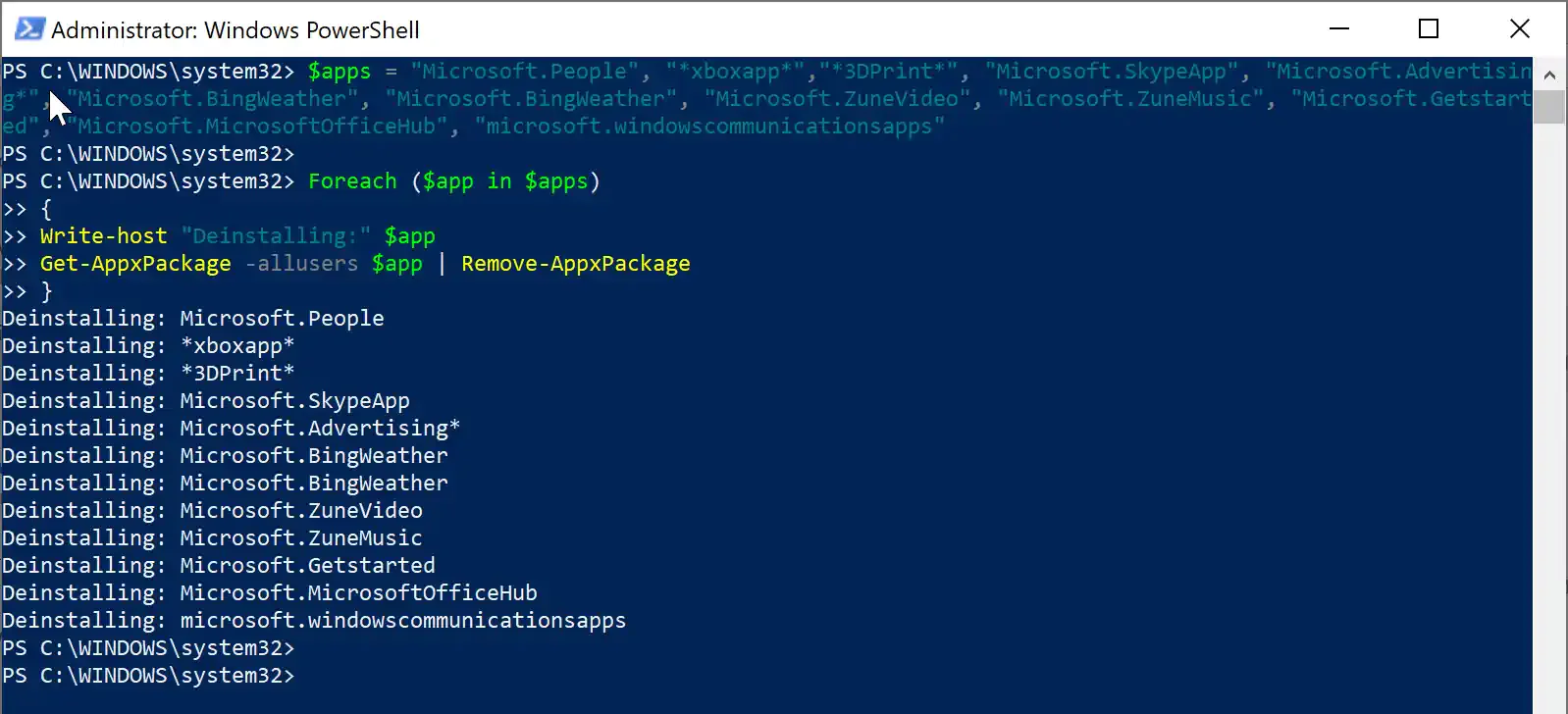
  • PowerShell penceresinde, aşağıdaki komutu yazın ve Enter tuşuna basın: Get-AppxPackage *Microsoft.WindowsStore* | Remove-AppxPackage
  • Komutun çalışması biraz zaman alabilir. İşlem tamamlandıktan sonra, Microsoft Store bilgisayarınızdan kaldırılmış olacaktır.

Bu adımları dikkatlice takip ederek Microsoft Store’u güvenli bir şekilde kaldırabilirsiniz. Ancak, yine de herhangi bir sorunla karşılaşırsanız, Microsoft destek ekibiyle iletişime geçmeniz önerilir.

Üçüncü Taraf Yazılımlar Kullanarak Microsoft Store Kaldırma

Microsoft Store’u kaldırmak için kullanabileceğiniz birkaç farklı üçüncü taraf yazılım bulunmaktadır. Bu yazılımlar genellikle daha kullanıcı dostu bir arayüze sahiptir ve işlemi daha kolay hale getirir. Ancak, bu tür yazılımları kullanırken dikkatli olmanız gerekir, çünkü bazıları zararlı yazılımlar içerebilir. Bu nedenle, güvenilir bir kaynaktan indirdiğinizden emin olduğunuz bir yazılımı kullanmanız önemlidir. İşte Microsoft Store’u üçüncü taraf yazılımlar kullanarak kaldırmak için genel adımlar:
Microsoft Store Nasıl Kaldırılır
  • CCleaner veya Glary Utilities gibi güvenilir bir üçüncü taraf yazılımını indirin.
  • İndirdiğiniz yazılımı yükleyin ve çalıştırın.
  • Yazılımın arayüzünde, Kaldırma veya Araçlar bölümüne gidin.
  • Microsoft Store’u listeden bulun ve Kaldır düğmesine tıklayın.
  • Kaldırma işleminin tamamlanması biraz zaman alabilir. İşlem tamamlandıktan sonra, Microsoft Store bilgisayarınızdan kaldırılmış olacaktır.

Üçüncü taraf yazılımlar kullanarak Microsoft Store’u kaldırmak genellikle daha kolaydır, ancak bu yazılımların sisteminize zarar verme potansiyeli olduğunu unutmayın. Bu nedenle, yalnızca güvenilir kaynaklardan indirdiğiniz ve iyi bilinen yazılımları kullanmanız önemlidir.

Microsoft Store Ayarlarından Kaldırma

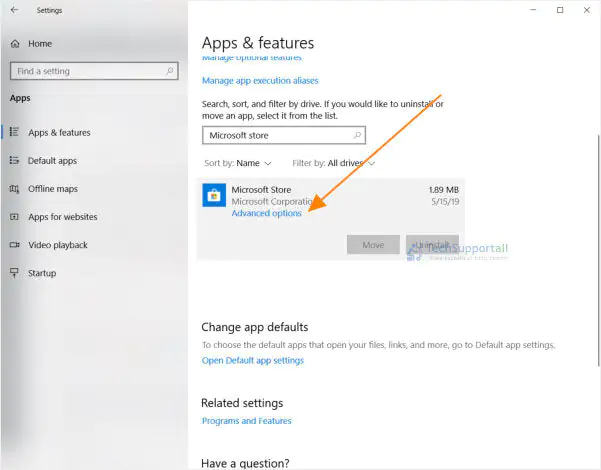
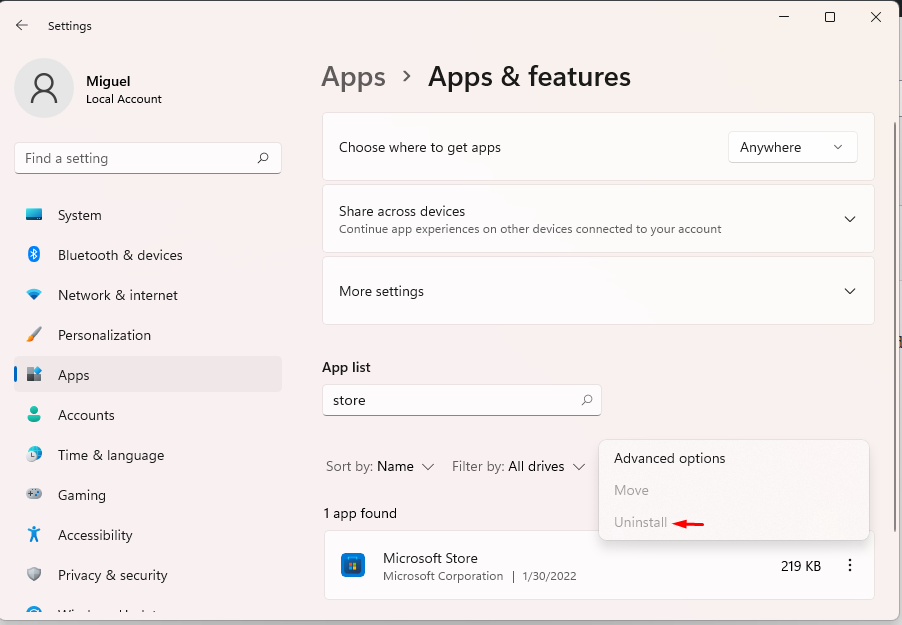
Microsoft Store’u tamamen kaldırmak istemiyorsanız, ancak uygulamayı devre dışı bırakmak istiyorsanız, bunu Windows ayarlarından yapabilirsiniz. Bu yöntem, Microsoft Store’u bilgisayarınızdan tamamen kaldırmaz, ancak uygulamanın çalışmasını engeller ve Başlat menüsünde veya görev çubuğunda görünmesini önler. İşte Microsoft Store’u Windows ayarlarından kaldırmak için adım adım talimatlar:
Microsoft Store Nasıl Kaldırılır
  • Başlat menüsüne tıklayın ve Ayarlar seçeneğini seçin.
  • Ayarlar penceresinde, Uygulamalar bölümüne gidin.
  • Uygulamalar listesinde, Microsoft Store uygulamasını bulun.
  • Microsoft Store uygulamasına tıklayın ve Gelişmiş seçenekler düğmesine tıklayın.
  • Gelişmiş seçenekler sayfasında, önce Sıfırla düğmesine, ardından Sonlandır düğmesine tıklayın. Bu, uygulamayı devre dışı bırakacak ve bilgisayarınızda çalışmasını engelleyecektir.

Bu adımları takip ederek Microsoft Store’u kolayca devre dışı bırakabilirsiniz. Ancak, uygulamayı daha sonra tekrar kullanmak isterseniz, aynı adımları takip ederek tekrar etkinleştirebilirsiniz.

Microsoft Store’u kaldırma sürecinde komut hataları, sistem bozulmaları veya giriş izinleriyle ilgili sorunlar yaşayabilirsiniz. Tüm bu adımlar karmaşık geliyorsa veya güvenli şekilde işlem yapmak istiyorsanız, 11858 Teknoloji Destek Hattı üzerinden uzman ekiplerden 7/24 destek alabilirsiniz. Yetkili ekip, bilgisayarınıza güvenli bağlantı yöntemleriyle erişerek işlemleri sizin için doğru ve risksiz bir şekilde gerçekleştirebilir.

Microsoft Store’u kaldırdıktan sonra yeniden ihtiyaç duyarsanız mağazayı tekrar yüklemek için izleyebileceğiniz yöntemler bulunmaktadır. Bu noktada özellikle bilgisayardan silinen Microsoft Store geri yükleme işlemleri kullanıcıların en çok merak ettiği konulardan biridir. İlgili adımları öğrenerek mağazayı sorunsuz biçimde tekrar kurabilir, eksik sistem bileşenlerini geri getirebilir ve Windows uygulamalarını normal şekilde kullanmaya devam edebilirsiniz.

Microsoft Store’u kaldırma veya devre dışı bırakma işlemleri görünüşte basit olsa da her yöntem kendi içinde dikkat gerektirir. Bu içerikte tüm seçenekleri ayrıntılı şekilde sunduk ve hangi durumda hangi çözümün daha uygun olabileceğini açıkladık. Eğer süreci denerken farklı bir sorunla karşılaşırsanız yaşadıklarınızı yorum kısmında paylaşabilirsiniz. Hem diğer kullanıcılar hem de biz, sorularınızı cevaplamaktan memnuniyet duyarız.

ETİKETLER:microsoft store kaldırmanasıl yapılırwindows mağaza
Bu Makaleyi Paylaş
Facebook WhatsApp WhatsApp Threads Bağlantıyı Kopyala Yazdır
Paylaş
Yorum yapılmamış

Bir yanıt yazın Yanıtı iptal et

E-posta adresiniz yayınlanmayacak. Gerekli alanlar * ile işaretlenmişlerdir


Bağlantı Kuralım

21KBeğen
19.6KTakip Et
7.3KAbone Ol
192Takip Et

Popüler Gönderiler

AirPods ve iPhone ile canlı çeviri özelliği, farklı dillerde konuşma balonları ve çeviri uygulaması ekranı.

AirPods Canlı Çeviri Özelliği Nasıl Aktif Edilir

Uğurcan ÜN
Uğurcan ÜN
10 dk. okuma
X gönderi görünürlüğü ne demek nasıl artırılır?

X Gönderi Görünürlüğü Ne Demek, Nasıl Artırılır

Senanur FINDIKÇI
Senanur FINDIKÇI
7 dk. okuma
1 Görüntüleme
NET::ERR_CERT_AUTHORITY_INVALID Hatası, güvenilmeyen SSL sertifikası nedeniyle web sitesine erişimi engelleyebilir.

NET::ERR_CERT_AUTHORITY_INVALID Hatası Neden Olur, 7 Çözüm Yöntemi

Hatice TATLISU
Hatice TATLISU
7 dk. okuma
3 Görüntüleme
WordPress Alan Adı Değiştirme sürecinde eski bağlantıları korumak, yeni adrese geçişi kolaylaştırır.

WordPress Alan Adı Değiştirme: SEO Kaybetmeden Nasıl Yapılır

Serdar TATLISU
Serdar TATLISU
7 dk. okuma
4 Görüntüleme
//

We influence 20 million users and is the number one business and technology news network on the planet

You Might Also Like

Adobe Photoshop’ta Özel Renk Paleti
Yazılım ve Uygulamalar

Adobe Photoshop’ta Özel Renk Paleti

7 dk. okuma
Getir Sipariş İptali Nasıl Yapılır 2026
Sosyal Medya

Getir Sipariş İptali Nasıl Yapılır 2026

6 dk. okuma
iPhone14 Açık Ekran Kapatma
iPhone / iOS

iPhone14 Açık Ekran Kapatma

2 dk. okuma
AirTies Air 4400tt/4400v2 AP ve Köprü Modu Ayarları Nasıl Yapılır? (Resimli Anlatım)
Router Kurulumu

AirTies Air 4400v2 Köprü Modu Ayarları?

2 dk. okuma

Size her gün en son haberleri ve sorun çözümlerini getiriyoruz!

TeknoDestek Müşteri Hizmetleri
Facebook-f Instagram Tiktok Twitter Youtube Linkedin Whatsapp Rss

İş Ortaklarımız

TeknoDestek Müşteri Hizmetleri
© 2013 - 2026 TeknoDestek Müşteri Hizmetleri • Tüm hakları saklıdır • Bu sitedeki tüm içerikler (metin, görsel, video, logo, tasarım vb.) 5846 sayılı Fikir ve Sanat Eserleri Kanunu (FSEK) kapsamında korunmaktadır • İzinsiz kopyalanması, çoğaltılması, yayınlanması veya herhangi bir şekilde kullanılması yasaktır • İhlal tespitinde; FSEK Madde 71-73 uyarınca yasal süreç başlatma, maddi/manevi tazminat talep etme ve cezai işlem için başvurma hakkımız saklıdır • TeknoDestek, TeknoS@R'un bir kuruluşudur • Tema Düzenleyen: Fatih ATEŞ
Sorun Hala Çözülmedi mi?
Aradığın çözümü bulamadıysan, 11858 Teknoloji Destek Hattımız sana yardımcı olabilir. 2011’den beri Türkiye’nin en tecrübeli teknoloji destek ekiplerinden biri olarak, bilgisayar, telefon, tablet, modem, akıllı TV ve sosyal medya sorunlarında 7/24 profesyonel destek veriyoruz. Uzman ekibimizle hemen görüşmek ister misin?
📞 11858’i Şimdi Ara
Görüşme öncesi dakika ücreti sesli olarak bilgilendirilir
Welcome Back!

Sign in to your account

Kullanıcı Adı veya E-posta Adresi
Şifre

Şifrenizi mi unuttunuz?