
TeknoDestek Müşteri Hizmetleri
  • Haberler
    HaberlerDaha Fazla Göster
    Sessiz İçerik Nedir Nasıl Yapılır
    Sessiz İçerik Nedir
    6 dk. okuma
    Spotify SongDNA Nedir
    4 dk. okuma
    Apple Creator Studio Nasıl Kullanılır
    6 dk. okuma
    Mikro İçerik Nedir Nasıl Yapılır
    Mikro İçerik Nedir
    6 dk. okuma
    Türkiye’de Araçlarda Multimedya Ekranı Kullanımı Yasakları
    6 dk. okuma
  • Bilgisayar
    BilgisayarDaha Fazla Göster
    WordPress bakım modunda takılı kalması için FTP istemcisinde .maintenance dosyasının kök dizindeki görüntüsü
    WordPress Bakım Modunda Takılı Kalması Sorunu ve Çözümü
    7 dk. okuma
    WordPress Site Teknik Sorunlar Yaşıyor
    WordPress Site Teknik Sorunlar Yaşıyor Hatası Çözümü
    5 dk. okuma
    SSH Bağlantı Reddedildi Hatası Çözümü
    6 dk. okuma
    WordPress Planlı Bakım
    WordPress Planlı Bakım Nedeniyle Kısa Süreliğine Kullanılamayacak Hatası ve Çözümü
    7 dk. okuma
    Windows 11 Başlat Menüsünden Web Aramaları Kapatma
    5 dk. okuma
  • Mobil
    MobilDaha Fazla Göster
    Navigasyon Yönlendirici Değiştirme
    Google Haritalarda Navigasyon Yönlendirici Değiştirme
    3 dk. okuma
    Apple CarPlay'da uygulamaların yerini değiştirme
    Apple CarPlay’da Uygulamaların Yerini Değiştirme
    4 dk. okuma
    Android Auto Nedir, Nasıl Kullanılır
    4 dk. okuma
    Android 5G Ayarı Nasıl Yapılır
    4 dk. okuma
    iPhone 5G Ayarı Nasıl Yapılır
    4 dk. okuma
  • Sosyal Medya
    Sosyal MedyaDaha Fazla Göster
    YouTube Video Başlığı Nasıl Yazılmalı Yolları Neler
    YouTube Video Başlığı Nasıl Yazılmalı
    6 dk. okuma
    Tiktok Sorun Bildirme Ekranı Nerede
    5 dk. okuma
    X uygulamasında gündeme girme için hashtag ve etkileşim ekranı
    X Uygulamasında Gündeme Nasıl Girilir
    5 dk. okuma
    TikTok İçerik Yorgunluğu Nedir
    6 dk. okuma
    Sosyal Medyada Marka Dili Nasıl Oluşturulur Yolları Neler
    Sosyal Medyada Marka Dili Nasıl Oluşturulur
    6 dk. okuma
  • İnceleme
    İncelemeDaha Fazla Göster
    MacBook Neo Piyasayı Sarsmaya Geliyor
    5 dk. okuma
    Instax Mini Evo Cinema
    4 dk. okuma
    Samsung Galaxy Book 6 Ultra
    Samsung Galaxy Book 6 Ultra İnceleme
    8 dk. okuma
    Bütçe Dostu Mac Seçenekleri
    Bütçe Dostu Mac MacBook Neo vs Mac Mini
    7 dk. okuma
    Xiaomi Mi Taşınabilir Şarjlı Kompresör İnceleme
    10 dk. okuma
  • İletişim
YouTube
  • Facebook
26 Nis 2026, Pazar
TeknoDestek Müşteri HizmetleriTeknoDestek Müşteri Hizmetleri
Yazı BoyutuAa
  • Haberler
  • Mobil
  • Sosyal Medya
  • Bilgisayar
  • İnceleme
  • İnternet ve Ağ
  • Ev Elektroniği
  • İletişim
Search
  • Haberler
    • Cihaz Duyuruları
    • Teknoloji
    • Uygulama Gelişmeleri
  • Bilgisayar
    • Linux
    • macOS
    • Windows
  • İnceleme
    • Bilgisayar
    • Ev Elektroniği
    • Tablet
    • Tavsiyeler & Karşılaştırmalar
    • Telefon
  • Mobil
    • Android
    • Giyilebilir Cihazlar
    • HarmonyOS
    • iPhone / iOS
  • Sosyal Medya
    • Facebook
    • Instagram
    • TikTok
    • Snapchat
    • Teams
    • Telegram
    • WhatsApp
    • X
  • İletişim
Bizi Takip Edin
Android

Samsung Klavye Rengini Değiştirmenin 5 Yolu

Son güncelleme: 18 Nisan 2026 12:02
Tekno Destek
Paylaş
Paylaş

Galaxy telefonlara önceden yüklenmiş olarak gelen Samsung klavyesi çeşitli şekillerde özelleştirilebilir. Klavye rengini değiştirme, boyutunu, şeffaflığını, düzen stilini, yazı tipi boyutunu, modlarını ve çok daha fazlasını değiştirebilirsiniz. Hepsinden önemlisi, Samsung klavye rengini de değiştirmenize izin veriyor. Hepimiz varsayılan beyaz-gri kombinasyonunun zaman zaman sıkıcı olabileceğini biliyoruz. Farklı ve özgün görünmesi için Samsung klavye rengini değiştirmeyi beş şekilde yapabiliriz.
1. Karanlık Modu Kullanma

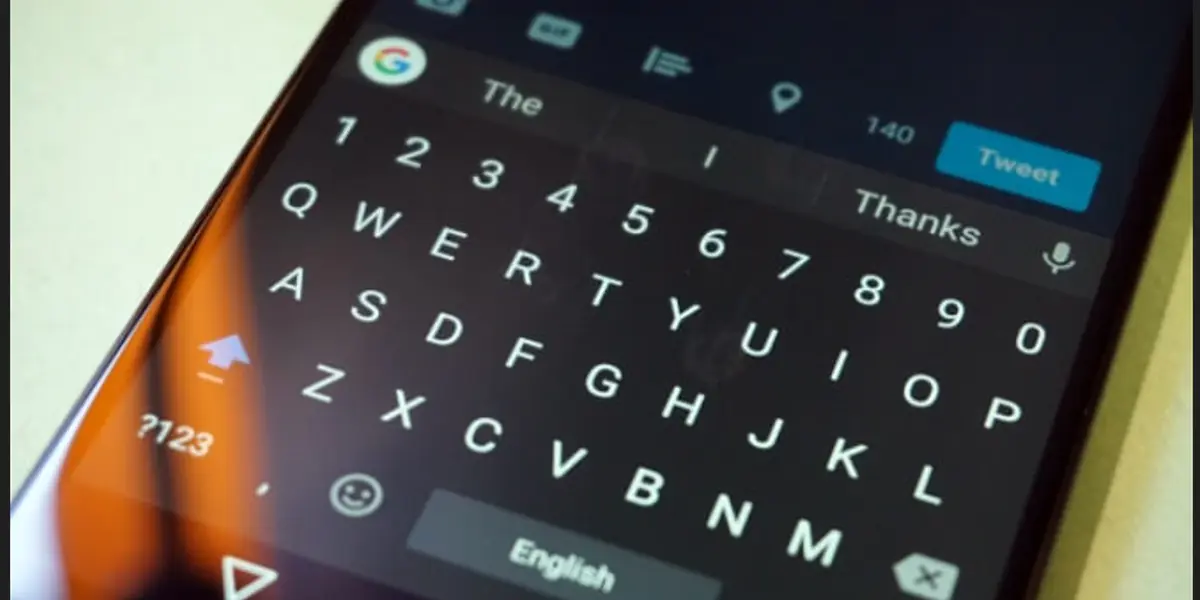
Samsung klavye rengini değiştirmenin en basit yollarından biri telefonunuzun temasını karanlık moda değiştirmektir. Samsung Galaxy telefonunuzda karanlık modu etkinleştirdiğinizde klavye otomatik olarak siyaha dönecektir.

İçindekiler
  • 1. Karanlık Modu Kullanma
  • 2. Samsung Klavye Temalarını Kullanma
  • 3. Yüksek Kontrastlı Renk Kullanma
  • 4. Galaxy Temalarını Kullanma
  • 5. Tek Kullanıcı Arayüzü’nde Renk Paletini Kullanma 4
  • Sıkça Sorulan Sorular
    • 1. Samsung Galaxy telefonunda varsayılan klavye nasıl değiştirilir?
    • 2. Samsung Klavyede dil nasıl değiştirilir?
    • 3. Yaptığım değişiklikleri beğenmezsem klavyeyi orijinal ayarlarına geri döndürebilir miyim?
- 11858 Teknoloji Destek Hattı -

Samsung Galaxy telefonunda karanlık modu etkinleştirmek için “Ayarlar -> Ekran” seçeneğine gidin. Koyu’nun altındaki seçim dairesine dokunun. Alternatif olarak Hızlı ayarlardan Karanlık modunu etkinleştirebilirsiniz.

2. Samsung Klavye Temalarını Kullanma

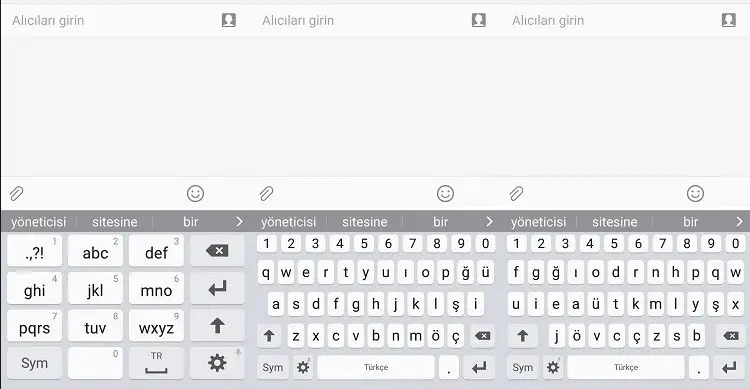
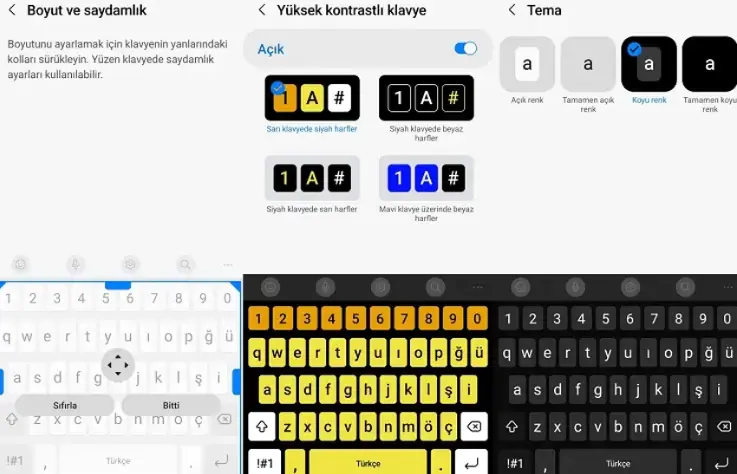
Samsung klavyesi, klavye rengini değiştirmek için kullanılabilecek dört yerleşik tema sunar. Açık, Kesintisiz açık, Koyu ve Kesintisiz koyu temalar arasından seçim yapın. Renk dışında fark, sağlam temaların tuşların kenarlarını gizlemesinde yatmaktadır.

  1. Samsung telefonunuzda Ayarlar’ı açın.
  2. Genel Yönetim’e gidin ve “Samsung Klavye ayarları”na dokunun.

Alternatif olarak, klavyenin üst kısmındaki Ayarlar simgesine (dişli/çark şeklinde) dokunarak Samsung klavye ayarlarını açın.

  1. Samsung klavye ayarlarında Tema’ya dokunun. Mevcut temaları bulacaksınız. Klavyeniz için seçmek üzere bir temaya dokunun. Samsung klavye rengini önizlemek için alttaki “Klavyeyi göster” seçeneğini kullanın. Tema seçeneği gri görünüyorsa telefonunuzda Karanlık modu devre dışı bırakmanız gerektiğini lütfen unutmayın.

Bu yöntem, telefonunuzda Karanlık modu etkinleştirmeden Samsung klavyesinin rengini siyaha değiştirmek için kullanılabilir.

3. Yüksek Kontrastlı Renk Kullanma

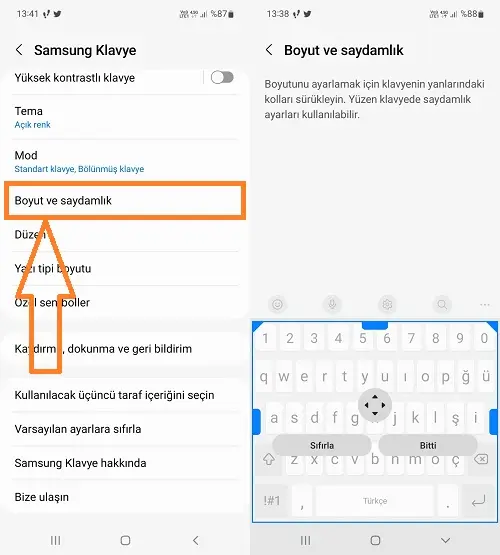
Basit açık veya koyu klavye renkleri size uymuyorsa Samsung, klavyesi için yüksek kontrastlı renkler de sunuyor. Yukarıdaki yöntemde gösterildiği gibi Samsung klavye ayarlarını telefonun ayarlarından veya doğrudan Samsung klavyesinden açın. Samsung klavye ayarlarında “Yüksek kontrastlı klavye” metnine dokunun. Kapalı’nın yanındaki geçişi etkinleştirin. Mevcut seçenekler arasından gerekli yüksek kontrastlı renk temasını seçin.
4. Galaxy Temalarını Kullanma

Son olarak yukarıdaki yöntemler ihtiyaçlarınızı karşılamıyorsa telefonunuza bir tema uygulayarak Samsung klavye rengini değiştirme işlemini yapabilirsiniz. Samsung, temaları yerel olarak desteklediğinden herhangi bir üçüncü taraf uygulamasına güvenmeniz gerekmez. Bu yöntemin dezavantajı, uygulanan bir temanın yalnızca klavye rengini değiştirmesini değil tüm telefonunuzun renklerini değiştirmesidir. Eğer bu konuda bir sorununuz yoksa bu yöntemi deneyebilirsiniz.

  1. Samsung Galaxy telefonunuzda Ayarlar’ı açın.
  2. Galaxy Temalar mağazasına gitmek için Temalar’a dokunun. Henüz yapmadıysanız Samsung hesabınızla oturum açmanız istenecektir. Hem ücretsiz hem de ücretli çok çeşitli temalar bulacaksınız. İstediğiniz temayı bulmak için arama çubuğunu kullanın.
  3. Bir temayı beğendiğinizde, onunla ilgili daha fazla ayrıntı görüntülemek için üzerine dokunun. Temanın o temada nasıl göründüğünü görmek için tema ekran görüntülerine bakın. Son olarak İndir’e dokunun.
  4. Temanın indirilmesini bekleyin. Temayı kullanmak için “Uygula”ya tıklayın.

İndirdiğiniz tüm temaları bulmak veya bir temayı kaldırmak için telefonunuzdaki “Ayarlar -> Temalar” seçeneğine giderek Galaxy Temalar uygulamasını açın. Üç çubuklu simgeye (telefonunuza bağlı olarak üstte veya altta) dokunun ve Öğelerim’i seçin.

- 11858 Teknoloji Destek Hattı -

İndirdiğiniz tüm temaları Temalar sekmesi altında bulacaksınız. Orijinal tema renklerine geri dönmek istiyorsanız varsayılan temaya dokunun. Seçmek ve uygulamak için başka bir temaya dokunun.

5. Tek Kullanıcı Arayüzü’nde Renk Paletini Kullanma 4

Samsung Galaxy telefonunuz One UI 4+ (Android 12 tabanlı) çalıştırıyorsa, renk paleti özelliğini kullanarak Samsung Klavye rengini değiştirme işlemini yapabilirsiniz. Bu özellik, duvar kağıdınızdaki renkleri kullanır ve bunları telefonunuzdaki simgelere, hızlı ayarlara, klavyeye vb. uygular.

  1. Telefonunuzda Ayarlar’ı açın.
  2. “Duvar kağıdı ve stil”e gidin.
  3. “Renk paleti”ne dokunun.
  4. “Paleti uygulama simgelerine uygula” seçeneğinin yanındaki geçişi etkinleştirin.
  5. Geçişin üzerindeki “Renk paleti” bölümünün altında bulunan seçeneklerden bir renk şeması seçin. Mevcut renkleri beğenmezseniz farklı bir renk seti görmek için duvar kağıdını değiştirmeniz gerekecektir.
Sıkça Sorulan Sorular

1. Samsung Galaxy telefonunda varsayılan klavye nasıl değiştirilir?

“Ayarlar → Genel Yönetim → Klavye listesi ve varsayılan” seçeneğini seçin. Öncelikle, etkinleştirmek için kullanmak istediğiniz klavyenin yanındaki düğmeyi etkinleştirin. Ardından “Varsayılan klavye” ye gidin ve varsayılan olarak ayarlamak istediğiniz klavyeyi seçin.

2. Samsung Klavyede dil nasıl değiştirilir?

Samsung Klavye ayarlarını açın ve “Diller ve türler > Giriş dillerini yönet” seçeneğine gidin. Mevcut diller listesinden kullanmak istediklerinizi etkinleştirin. Ardından, üstteki üç nokta simgesine basın, “Yeniden Sırala”yı seçin ve dillerin sırasını, varsayılan olarak görmek istediğiniz dil en üstte olacak şekilde değiştirin.

3. Yaptığım değişiklikleri beğenmezsem klavyeyi orijinal ayarlarına geri döndürebilir miyim?

Evet. Samsung klavyenizde yaptığınız özelleştirmelerden memnun değilseniz klavye ayarlarını sıfırlama seçeneğiniz vardır. Bu, klavye boyutunu, modunu, temayı ve ilgili özellikleri varsayılan durumlarına geri yükleyecektir.

ETİKETLER:android rehberiklavye özelleştirmesinasıl yapılırsamsung ayarları
Bu Makaleyi Paylaş
Facebook WhatsApp WhatsApp Threads Bağlantıyı Kopyala Yazdır
Paylaş
Yorum yapılmamış

Bir yanıt yazın Yanıtı iptal et

E-posta adresiniz yayınlanmayacak. Gerekli alanlar * ile işaretlenmişlerdir

Bağlantı Kuralım

21KBeğen
19.6KTakip Et
7.3KAbone Ol
192Takip Et

Popüler Gönderiler

AirTies Air 4960 Modem Kurulum

Uğurcan ÜN
Uğurcan ÜN
3 dk. okuma
14 Görüntüleme
Sessiz İçerik Nedir Nasıl Yapılır

Sessiz İçerik Nedir

İsmail YILDIZ
İsmail YILDIZ
6 dk. okuma
15 Görüntüleme
YouTube Video Başlığı Nasıl Yazılmalı Yolları Neler

YouTube Video Başlığı Nasıl Yazılmalı

İsmail YILDIZ
İsmail YILDIZ
6 dk. okuma
13 Görüntüleme

Lyra 3 Pro ile Şarkı Nasıl Oluşturulur

Uğurcan ÜN
Uğurcan ÜN
4 dk. okuma
26 Görüntüleme

You Might Also Like

Android

En İyi 7 Android Dikte Uygulaması

6 dk. okuma
boot önceliği değiştirme bios ekranında boot sıralaması ayarlarının görünümü
Windows

Boot Önceliği Nedir, Nasıl Değiştirilir

2 dk. okuma
Casper Excalibur Tuş Fonksiyonları
Bilgisayar

Casper Excalibur Tuş Fonksiyonları

5 dk. okuma
Ofis Uygulamaları

PowerPoint te Video Nasıl Eklenir

4 dk. okuma

Size her gün en son haberleri ve sorun çözümlerini getiriyoruz!

TeknoDestek Müşteri Hizmetleri
Facebook-f Instagram Tiktok Twitter Youtube Linkedin Whatsapp Phone-alt Rss

İş Ortaklarımız

TeknoDestek Müşteri Hizmetleri
© 2013 - 2026 TeknoDestek Müşteri Hizmetleri • Tüm hakları saklıdır • Bu sitedeki tüm içerikler (metin, görsel, video, logo, tasarım vb.) 5846 sayılı Fikir ve Sanat Eserleri Kanunu (FSEK) kapsamında korunmaktadır • İzinsiz kopyalanması, çoğaltılması, yayınlanması veya herhangi bir şekilde kullanılması yasaktır • İhlal tespitinde; FSEK Madde 71-73 uyarınca yasal süreç başlatma, maddi/manevi tazminat talep etme ve cezai işlem için başvurma hakkımız saklıdır • TeknoDestek, TeknoS@R'un bir kuruluşudur • Tema Düzenleyen: Fatih ATEŞ
Sorun Hala Çözülmedi mi?
Aradığın çözümü bulamadıysan, 11858 Teknoloji Destek Hattımız sana yardımcı olabilir. 2011’den beri Türkiye’nin en tecrübeli teknoloji destek ekiplerinden biri olarak, bilgisayar, telefon, tablet, modem, akıllı TV ve sosyal medya sorunlarında 7/24 profesyonel destek veriyoruz. Uzman ekibimizle hemen görüşmek ister misin?

    📞 11858’i Şimdi Ara

    Görüşme öncesi dakika ücreti sesli olarak bilgilendirilir
    Welcome Back!

    Sign in to your account

    Kullanıcı Adı veya E-posta Adresi
    Şifre

    Şifrenizi mi unuttunuz?