
Windows 11 donanım değişikliklerini tarama, yeni aygıtların tanınması ve sürücü güncellemeleri için hayati öneme sahip. Cihaz Yöneticisi ve Komut İstemi ile 2 farklı yöntemi adım adım öğrenin, performansı artırın
Bu makalede, Windows 11’de donanım değişikliklerini nasıl tarayacağınızı adım adım anlatacağız. Ayrıca, bu işlemi gerçekleştirmek için kullanabileceğiniz iki farklı yöntemi de açıklayacağız.


Windows 11 kullanıcıları için donanım değişikliklerini düzenli olarak tarayarak, bilgisayarlarını daha güvenli, verimli ve sorunsuz bir şekilde çalıştırabilirler. Bu işlem, genellikle göz ardı edilen ancak oldukça önemli bir bakım adımıdır ve bilgisayarınızın uzun ömürlü olmasına yardımcı olur.
Windows 11 işletim sisteminde donanım değişikliklerini taramak, bilgisayarınızın sağlıklı ve verimli çalışması için atlanmaması gereken bir bakım adımıdır. Yeni bir yazıcı, fare veya diğer çevre birimlerini bağladığınızda, Windows genellikle otomatik olarak sürücüleri yükler ancak bazen manuel müdahale gerekebilir. Bu işlem, donanım uyumsuzluklarını önlemek ve sistem performansını iyileştirmek açısından kritiktir.
Bu içerikte, Windows 11’de donanım değişikliklerini nasıl tarayacağınızı iki farklı yöntemle adım adım öğreneceksiniz. Cihaz Yöneticisi’ni kullanarak grafik arayüzünden veya Komut İstemi’nde basit bir komutla tarama yapmayı anlatacağız. Ayrıca, düzenli taramanın neden önemli olduğunu ve size sağlayacağı 5 temel faydayı keşfedeceksiniz.
Windows 11 Donanım Değişiklikleri
Windows 11, bir cihazı sisteme bağladığınızda otomatik olarak cihaz sürücüsünü yükler. Bu, bağladığınız her yeni aygıtın hızlı ve sorunsuz bir şekilde çalışmasını sağlamak için önemlidir. Ancak bazen, donanım değişikliklerini manuel olarak taramanız gerekebilir. İşte Windows 11’de donanım değişikliklerini nasıl tarayacağınız:
Cihaz Yöneticisi Kullanarak Donanım Değişikliklerini Tarama
Cihaz Yöneticisi, Windows 11’deki donanım değişikliklerini taramak için kullanabileceğiniz güçlü bir araçtır. Aşağıdaki adımları izleyerek donanım değişikliklerini tarayabilirsiniz:
- Klavyenizdeki Win + R tuşlarına aynı anda basarak Çalıştır penceresini açın.
- devmgmt.msc yazın ve Tamam butonuna tıklayın.
- Bu komut, Cihaz Yöneticisi’ni açacaktır.
- Cihaz Yöneticisi’nde herhangi bir kategori seçin.
- Üst menüde bulunan Eylem menüsüne tıklayın ve Donanım Değişiklikleri Tara seçeneğini seçin.
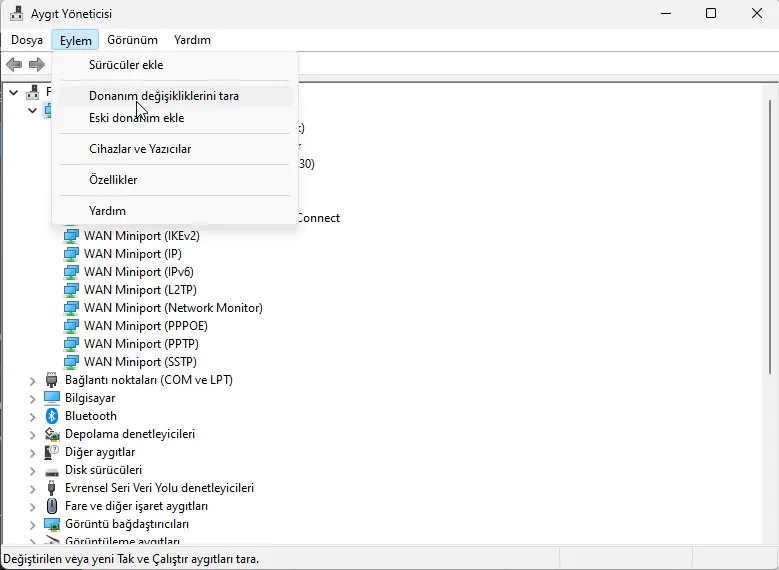
Alternatif olarak, Cihaz Yöneticisi’nin araç çubuğundaki ilgili simgeye tıklayarak da donanım değişikliklerini tarayabilirsiniz.
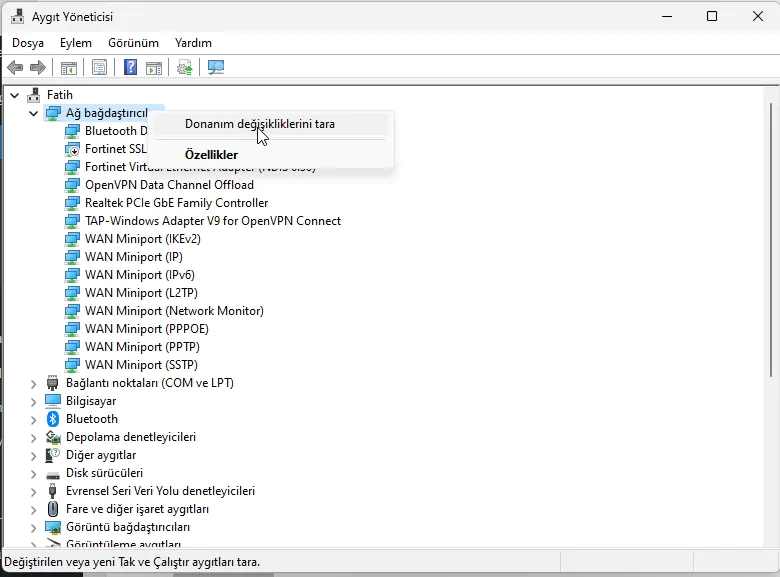
Araç çubuğunda farklı simgeler bulunmaktadır; her birinin adını görüntülemek için fare işaretçinizi üzerine getirebilirsiniz. Bu şekilde Donanım Değişiklikleri Tara simgesini tanıyabilirsiniz.
Ayrıca, Cihaz Yöneticisi’nde herhangi bir aygıt kategorisine veya bilgisayar adınıza sağ tıklayarak sağ tık bağlam menüsünden Donanım Değişiklikleri Tarayın seçeneğini de kullanabilirsiniz.
Komut İstemi Kullanarak Donanım Değişikliklerini Tarama
Windows 11’de donanım değişikliklerini taramanın bir başka yolu da Komut İstemi’ni kullanmaktır. İşte bu yöntemi kullanarak nasıl donanım değişikliklerini tarayabileceğiniz:
- Başlat menüsünü açın.
- Komut İstemi’ni aratın.
- Komut İstemi (Yönetici) seçeneğine sağ tıklayarak yönetici olarak çalıştırın.
- Aşağıdaki komutu kopyalayın ve yönetici Komut İstemi penceresine yapıştırın:
pnputil.exe /scan-devices - Enter tuşuna basın.
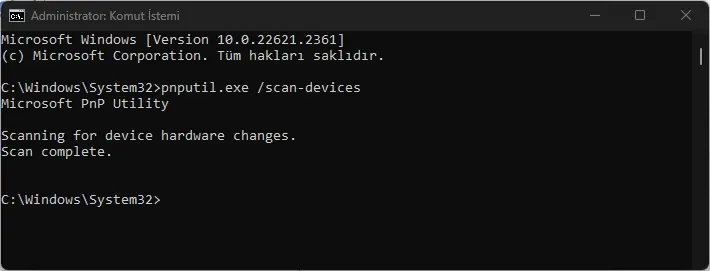
Komut İstemi penceresinde Donanım Değişiklikleri Taranıyor mesajını göreceksiniz. Tarama tamamlandığında, Tarama Tamamlandı mesajını görüntüleyecektir. Şimdi Komut İstemi penceresini kapatabilirsiniz.
Donanım değişikliklerini tarayarak, Windows 11’inizin yeni aygıtlarınızı veya donanım değişikliklerinizi hızlı ve sorunsuz bir şekilde algılamasını sağlayabilirsiniz. Bu adımları izleyerek, donanımınızı güncel tutabilir ve olası uyumsuzlukları önleyebilirsiniz.
Donanım Değişikliklerini Taramanın Önemi
Windows 11 kullanıcıları için donanım değişikliklerini düzenli olarak taramanın büyük bir önemi vardır. Peki, neden bu kadar önemli?
- Windows işletim sistemi, bağladığınız her aygıt için uygun sürücüleri otomatik olarak yükler. Ancak bazen bu otomatik işlem sorunlara yol açabilir. Donanım değişikliklerini tarayarak, yeni aygıtlarınızın veya sürücü güncellemelerinizin sorunsuz bir şekilde tanınmasını sağlayabilirsiniz.
- Windows, yeni sürücü güncellemelerini düzenli olarak sunar. Windows 11 Donanım değişikliklerini tarayarak, bu güncellemelerin sistemimize uygulanmasını sağlarız. Güncel sürücüler, aygıtların daha iyi performans göstermesine ve güvenilirliğini artırmasına yardımcı olabilir.
- Yeni bir aygıt eklediğinizde veya donanım değişikliği yaptığınızda, uyumsuzluk sorunları ortaya çıkabilir. Donanım değişikliklerini tarayarak, bu tür sorunları önceden tespit edebilir ve çözebilirsiniz. Bu, sistem çökmelerini veya hatalı çalışan aygıtları önler.
- Donanım değişikliklerini düzenli olarak taramak, kötü amaçlı yazılımların veya zararlı aygıtların sisteminize sızmasını önleyebilir. Güvenlik açıklarını tespit etmek ve kapatmak için donanım taramaları önemlidir.
- Donanım değişikliklerini düzenli olarak taramak, sisteminizin genel performansını artırabilir. Güncel sürücüler ve uyumlu aygıtlar, bilgisayarınızın daha hızlı ve verimli çalışmasını sağlar.
Donanım değişikliklerini tarama işlemi sadece bilgisayarınızın performansını artırmakla kalmaz, aynı zamanda veri güvenliği açısından da önemlidir. Yeni aygıtların veya sürücü güncellemelerinin düzgün çalışmaması, hassas verilerin kaybına veya kötü amaçlı yazılımların sisteme sızmasına neden olabilir.
Bu nedenle, düzenli olarak donanım değişikliklerini taramak, güvenlik açıklarını kapatarak ve uyumsuzluk sorunlarını önleyerek bilgisayarınızı korumanın bir yolu olarak görülmelidir. Ayrıca, güncel sürücülerin ve uyumlu aygıtların kullanılması, bilgisayarınızın en yüksek performansı sunmasını sağlar ve kullanıcı deneyiminizi iyileştirir. Windows 11 Donanım Değişikliklerini düzenli olarak taramak, hem güvenliği hem de performansı artırmanın etkili bir yoludur. Bu işlem, bilgisayarınızın daha uzun süre sorunsuz çalışmasını sağlayabilir.
Windows 11 donanım tarama işlemlerinde herhangi bir sorunla karşılaşırsanız veya aygıtlarınız düzgün tanınmıyorsa, 11858 Teknoloji Destek Hattı uzmanları size anında çözüm sunabilir. 2011’den beri Türkiye genelinde 7/24 hizmet veren bu ekip, donanım sürücü sorunları, aygıt uyumsuzlukları ve sistem performans iyileştirmeleri konularında profesyonel destek sağlar. TeamViewer, AnyDesk gibi güvenilir yazılımlarla uzaktan bağlantı kurarak sorununuzu hızlıca çözerler. %95 memnuniyet oranıyla, dakika bazlı şeffaf ücretlendirme ile güvenle arayabilirsiniz.
Donanım değişikliklerini taradıktan sonra, bilgisayarınızın genel sağlığını korumak için diğer bakım adımlarını da atlamamanız önemlidir. Özellikle disk hataları, performans düşüklüğü ve veri kaybı riskine karşı düzenli kontroller yapmalısınız. Windows 11 Disk Hatalarını Bulma ve Düzeltme konulu içeriğimizde, CHKDSK komutunu kullanarak disk hatalarını nasıl tespit edip düzelteceğinizi, bad sector’leri nasıl onaracağınızı ve veri bütünlüğünü nasıl sağlayacağınızı adım adım öğrenebilirsiniz. Bu içerik, disk sorunlarını önlemek için etkili yöntemler sunarak bilgisayarınızın ömrünü uzatmanıza yardımcı olur.
Windows 11’de donanım değişikliklerini düzenli olarak taramak, bilgisayarınızın stabilitesini ve güvenliğini artıran basit ama etkili bir alışkanlıktır. Siz de donanım tarama işlemlerini ne sıklıkla yapıyorsunuz? Cihaz Yöneticisi veya Komut İstemi yöntemlerinden hangisini tercih ediyorsunuz? Karşılaştığınız sorunlar veya deneyimlerinizle ilgili yorumlarınızı aşağıda paylaşarak diğer okuyuculara destek olabilirsiniz. Görüşleriniz, içeriklerimizi iyileştirmemiz için de değerlidir.








![Windows 10 için en iyi sanal makineler [2020 Guide]](https://teknodestek.tr/wp-content/uploads/2026/04/Windows-10-icin-en-iyi-sanal-makineler.webp)