TeknoDestek Müşteri Hizmetleri
  • Haberler
    HaberlerDaha Fazla Göster
    Google Asistan kapanıyor sürecini ve akıllı telefon ekranında klasik logodan yeni nesil yapay zeka Gemini'ye geçişi temsil eden görsel.
    Google Asistan Kapanıyor: 4 Eylül’de Gemini Dönemi Başlıyor
    7 dk. okuma
    Motorola akıllı telefonlar tarihine damga vuran efsanevi modellerin bir arada sergilendiği bir koleksiyon görseli.
    Geçmişten Günümüze Efsanevi Motorola Akıllı Telefonlar
    8 dk. okuma
    Alternatif arama motorları logolarının yer aldığı, gizlilik odaklı arama sonuçlarını gösteren bilgisayar ekranı.
    Google’a Alternatif Arama Motorları: Brave, Startpage ve Mojeek
    7 dk. okuma
    KolibriOS: 1.4 MB’lık Dünyanın En Küçük İşletim Sistemi
    KolibriOS: 1.4 MB’lık Dünyanın En Küçük İşletim Sistemi
    8 dk. okuma
    Windows 11 Copilot PC insights özelliği ile bilgisayar donanım bilgilerinin sorgulandığı bir ekran görünümü.
    Windows 11 Copilot PC Insights Özelliği: Bilgisayar Arıza Tespiti
    7 dk. okuma
  • Bilgisayar
    BilgisayarDaha Fazla Göster
    Yeni Alınan Bilgisayar İnternetsiz Nasıl Kurulur
    Yeni Alınan Bilgisayar İnternetsiz Nasıl Kurulur
    5 dk. okuma
    Geçiş anahtarı hack saldırısına karşı Windows bilgisayarında donanım anahtarı kullanan bir kişi.
    Geçiş Anahtarı Hack Riski: Pass-ta-key Saldırısı
    8 dk. okuma
    Windows 11 ekran parlaklığı değişmiyor sorununa çözümü simgeleyen, aydınlık bir ortamda ekranı parlak ve net görünen modern bir dizüstü bilgisayar.
    Windows 11 Ekran Parlaklığı Değişmiyor: 5 Adımda Çözüm
    5 dk. okuma
    Chrome ve Edge’de HDR Video Sorunu
    Chrome ve Edge’de HDR Video Sorunu
    4 dk. okuma
    Yoğun CPU Kullanımında Fare Yoklama Hızı Düşüyor
    Yoğun CPU Kullanımında Fare Yoklama Hızı Düşüyor
    5 dk. okuma
  • Mobil
    MobilDaha Fazla Göster
    iPhone Pil Sağlığını Koruyan Yeni Ayarlar Neler
    iPhone Pil Sağlığını Koruyan Yeni Ayarlar
    6 dk. okuma
    Xiaomi Bağlantı Hız Durumunu Öğrenme
    Xiaomi Bağlantı Hız Durumunu Öğrenme
    3 dk. okuma
    iPhone 17 İngilizce Klavye Ekleme
    iPhone 17 İngilizce Klavye Ekleme
    4 dk. okuma
    Xiaomi Telefonda 5G Fatura Ayarı
    Xiaomi Telefonda 5G Fatura Ayarı Nasıl Yapılır
    3 dk. okuma
    Android Auto araba dışında kullanımını gösteren, atölye tezgahına sabitlenmiş eski bir telefon ekranı.
    Android Auto Araba Dışında Kullanmanın 4 Yolu
    7 dk. okuma
  • Sosyal Medya
    Sosyal MedyaDaha Fazla Göster
    WhatsApp Meta AI Gizli Sohbet Nasıl Kullanılır Yolları Neler
    WhatsApp Meta AI Gizli Sohbet Nasıl Kullanılır
    6 dk. okuma
    Snapchat Anlık İçerik Tüketimi Nedir Nasıl Kontrol Edilir
    Snapchat Anlık İçerik Tüketimi Nedir
    6 dk. okuma
    Tiktok Ve Instagram Aynı Video Yükleyememe Sorunu Nasıl Çözülür
    Tiktok Ve Instagram Aynı Video Yükleyememe Sorunu
    6 dk. okuma
    Vefat Eden Kişinin LinkedIn Hesabı Nasıl Kapatılır Yolları Neler
    Vefat Eden Kişinin LinkedIn Hesabı Nasıl Kapatılır
    5 dk. okuma
    Instagram Gece Kullanımı Nasıl Sınırlandırılır Yolları Neler
    Instagram Gece Kullanımı Nasıl Sınırlandırılır
    6 dk. okuma
  • İnceleme
    İncelemeDaha Fazla Göster
    Elektrik Kesintisinde İnternete Bağlı Kalmak
    Elektrik Kesintisinde İnternete Bağlı Kalmak
    11 dk. okuma
    Uçak kabinindeki yolcu masasında duran modern bir powerbank ve arka planda görünen bulanık gökyüzü manzaralı uçak penceresi.
    Uçakta Powerbank: 2026 Uçuş Kuralları ve mAh Sınırları
    7 dk. okuma
    Huawei FreeClip 2 S açık kulak kablosuz kulaklık ve şarj kutusu
    Huawei FreeClip 2 S: Açık Kulaklık Deneyiminde Yeni Nesil Tasarım
    15 dk. okuma
    Lenovo Lecoo Bellatoor GM103 oyuncu mouse modeli, ultra hafif tasarımı ve yüksek performanslı oyun özellikleriyle siyah arka plan üzerinde tanıtılıyor.
    Lenovo Oyuncu Mouse’u Lecoo Bellatoor GM103 Tanıtıldı
    7 dk. okuma
    2026 yılının en iyi akıllı saat modelleri arasında öne çıkan premium ve bütçe seçenekleri
    2026 Yılının En İyi Akıllı Saat Modelleri ve Karşılaştırması
    11 dk. okuma
  • İletişim
YouTube
Takip Et
  • Müşteri Hizmetleri
  • Modem Kurulumu
  • Windows 11
  • Yapay Zeka
  • Akıllı Telefon
  • Robot Süpürge
  • Uzak Bağlantı
10 Eyl 2026, Perşembe
TeknoDestek Müşteri HizmetleriTeknoDestek Müşteri Hizmetleri
Yazı BoyutuAa
  • Haberler
  • Mobil
  • Sosyal Medya
  • Bilgisayar
  • İnceleme
  • İnternet ve Ağ
  • Ev Elektroniği
  • Uzak Bağlantı Programları
  • İletişim
Site içi Arama
  • Haberler
    • Cihaz Duyuruları
    • Teknoloji
    • Uygulama Gelişmeleri
  • Bilgisayar
    • Linux
    • macOS
    • Windows
  • İnceleme
    • Bilgisayar
    • Ev Elektroniği
    • Tablet
    • Tavsiyeler & Karşılaştırmalar
    • Telefon
  • Mobil
    • Android
    • Giyilebilir Cihazlar
    • HarmonyOS
    • iPhone / iOS
  • Sosyal Medya
    • Facebook
    • Instagram
    • TikTok
    • Snapchat
    • Teams
    • Telegram
    • WhatsApp
    • X
  • Uzak Bağlantı Programları
  • İletişim
Bizi Takip Edin
Nem Algılandı Uyarısı Kapatma
Android

Nem Algılandı Uyarısı Kapatma

Fatih ATEŞ
Son güncelleme: 27 Kasım 2025 14:20
Fatih ATEŞ - Teknik Destek Uzmanı
1.9K Görüntüleme
Paylaş
9 dk. okuma
Paylaş

Nem algılandı uyarısı Samsung telefonunuzda sürekli çıkıyor ve şarj olmuyor mu? USB önbellek temizleme, hızlı şarj kapatma ve 8 farklı çözümü bu içerikte bulabilirsiniz.

Samsung telefonlar, nem algılandı uyarısı ile kullanıcıları olası hasarlardan korumayı hedefler. Ancak, bazen bu uyarı, gerçekte nem bulunmadığında bile görünebilir ve kullanıcıları rahatsız edebilir.

İçindekiler
  • Samsung’da Nem Algılandı Uyarısı Kapatma
    • Diş Fırçası Kullanarak Toz ve Kalıntıları Temizleyin
    • Hızlı Şarjı Devre Dışı Bırakın
    • USB Önbelleğini Temizleyin
    • Cihazınızı Bir Bilgisayar Kullanarak Şarj Edin
    • Android Sistemini Durdurmaya Zorlayın
    • Önbellek Bölümünü Silin
    • Kablosuz Şarj Cihazı Kullanın
    • Fabrika Ayarlarına Sıfırlayın
- 11858 Teknoloji Destek Hattı -
11858 Teknoloji Destek Hattı ile 7/24 telefonla teknik destek ve uzaktan destek alın 11858 Teknoloji Destek Hattı ile 7/24 telefonla teknik destek ve uzaktan destek alma

Birçok Samsung telefonda, kullanıcıları nemle temas konusunda uyaran yerleşik bir özellik vardır. Korozyonu ve dahili bileşenlerin zarar görmesini önlemek için önemli bir özellik olmasına rağmen, çoğu kişi bunu yararlı bulmuyor. Kullanıcılar sebepsiz yere “Nem algılandı. Şarj cihazını çıkarın ve hemen şarj cihazı hem de USB bağlantı noktasını kuruyana kadar bekleyin.” hata mesajı alıyor ve bu mesaj bir türlü gitmiyor.

Samsung telefonunuzu şarja taktınız ama ekranda nem algılandı uyarısı çıktı ve cihaz şarj olmayı reddediyor. Üstelik telefon suyla hiç temas etmedi. Bu durum Samsung kullanıcılarının en sık şikayet ettiği sorunlardan biri ve oldukça sinir bozucu olabiliyor.

Bu içerikte nem algılandı uyarısının neden çıktığını ve nasıl kaldırılacağını öğreneceksiniz. Şarj portunu temizlemekten USB önbelleğini silmeye, hızlı şarjı devre dışı bırakmaktan fabrika ayarlarına sıfırlamaya kadar 8 farklı çözüm yöntemini adım adım ele alacağız. Basit yöntemlerden başlayıp en son çare olan sıfırlamaya doğru ilerleyeceğiz.
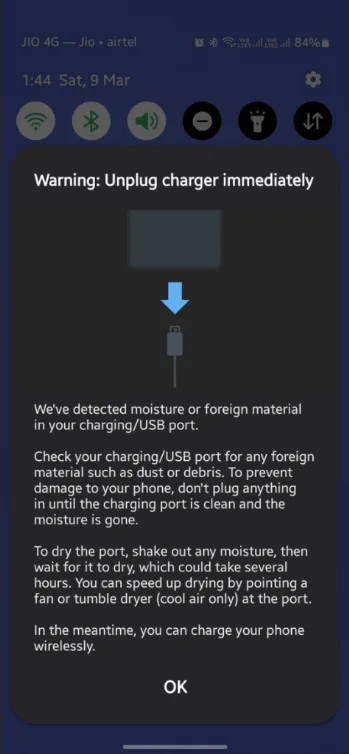
Nem Algılandı Uyarısı Kapatma
Samsung telefonlarda nem algılandı uyarısı için bu içerikte açıklayacağım bzı çözümler var.

Samsung’da Nem Algılandı Uyarısı Kapatma

Ekranınızın üst kısmında su damlası simgesini veya nem algılandı hata mesajını görürseniz cihaz şarj olmaz. Şarj bağlantı noktasını çıkarın, cihazı kapatın ve şarj bağlantı noktasındaki nemi giderin.

Şarj portunu temizlemek için kuru bir bez kullanın ve ardından nemi gidermek için cihazınızı şarj portu aşağı bakacak şekilde hafifçe sallayın. Nemi hızla gidermek için bir vantilatör de kullanabilirsiniz. Hata mesajı kaybolmazsa, cihazı birkaç saat boyunca iyi havalandırılan bir alanda bırakın. Pirinç falan hikaye bunu denemenize gerek yok.

Konektörün içinde su damlacıkları kalmış olabileceğinden şarj kablosunu temizlemeyi unutmayın.

- 11858 Teknoloji Destek Hattı -
11858 Teknoloji Destek Hattı ile 7/24 telefonla teknik destek ve uzaktan destek alın 11858 Teknoloji Destek Hattı ile 7/24 telefonla teknik destek ve uzaktan destek alma

Telefonunuz tamamen kuruduktan sonra tekrar şarj etmeyi deneyin. Hala aynı nem algılandı uyarısını görüyorsanız, kurtulmak için aşağıdaki çözümleri deneyin.

Diş Fırçası Kullanarak Toz ve Kalıntıları Temizleyin

Bu çözüm birçok Samsung sahibinde işe yaramıştır. Henüz denemediyseniz, bir diş fırçası alın ve şarj portunu nazikçe temizleyin. Bu, zaman içinde biriken ve şarj arızasına neden olabilecek toz ve kalıntıları giderecektir.

Yavaş şarj olmasını veya hiç şarj olmamasını önlemek için şarj portunu düzenli olarak temizlemelisiniz.

Hızlı Şarjı Devre Dışı Bırakın

Samsung muhtemelen nem algılandığında, zarar vermemek için cihazın yüksek voltajda şarj edilmesine izin vermiyor. Bu bilgiye dayanarak birçok kişi Hızlı Şarjı devre dışı bırakarak Samsung’da nem algılandı uyarısını kaldırdı.

Hızlı Şarjı devre dışı bırakın ve ardından cihazınızı kapatın. Sorunun çözülüp çözülmediğini kontrol etmek için şarja bağlayın.

  1. Ayarlar uygulamasını açın.
  2. Pil ardından Şarj etme ayarlarına dokunun. Nem Algılandı Uyarısı Kapatma
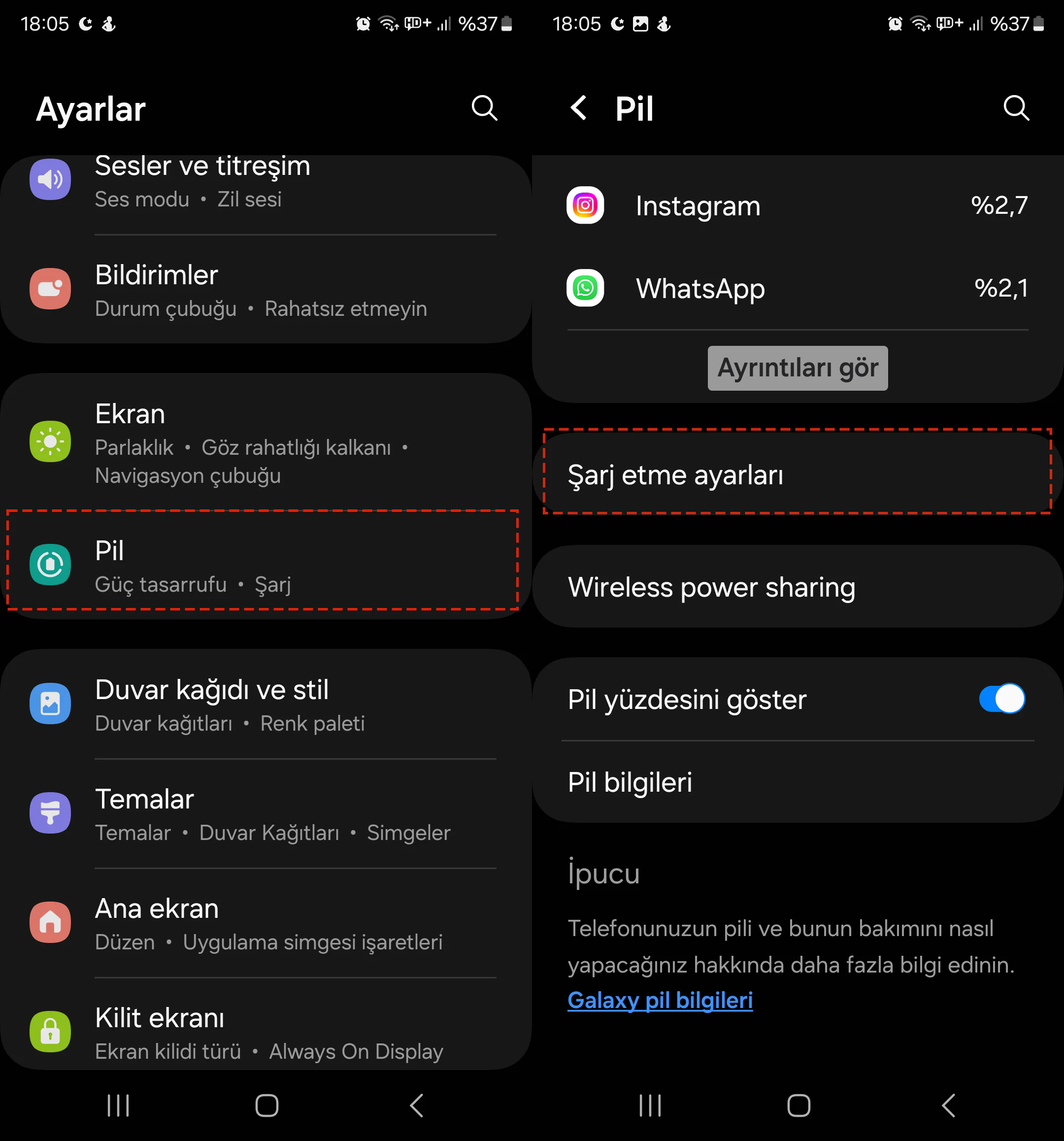
  3. Hızlı şarj, Süper Hızlı Şarj ve Hızlı kablosuz şarj için geçişi devre dışı bırakın.
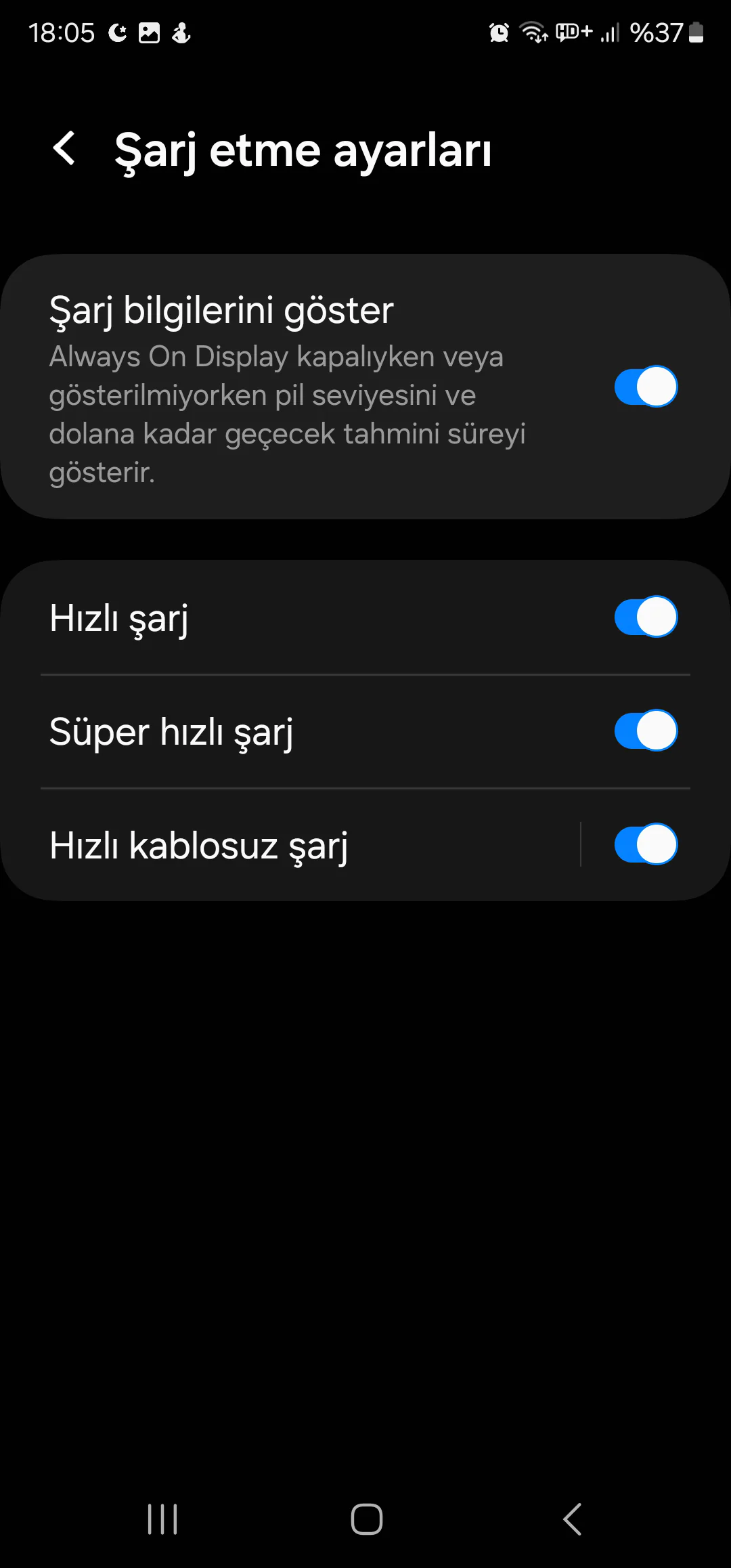
    Nem Algılandı Uyarısı Kapatma
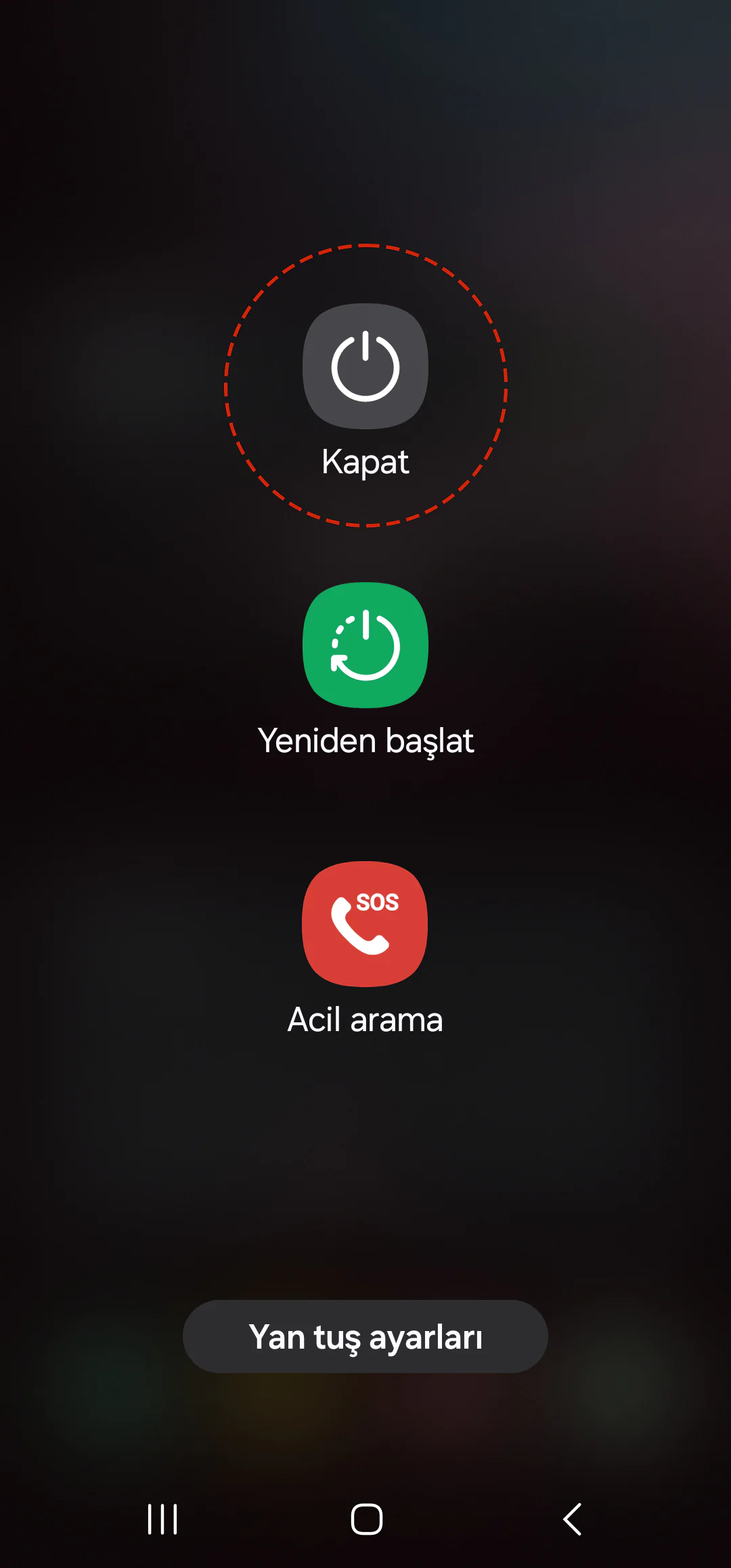
  4. Güç seçeneklerini görene kadar güç ve ses kısma tuşlarına basılı tutun.
  5. Kapat‘a dokunun. Nem Algılandı Uyarısı Kapatma

Şarj cihazını bağlayın.

- 11858 Teknoloji Destek Hattı -
11858 Teknoloji Destek Hattı ile 7/24 telefonla teknik destek ve uzaktan destek alın 11858 Teknoloji Destek Hattı ile 7/24 telefonla teknik destek ve uzaktan destek alma

USB Önbelleğini Temizleyin

Samsung cihazınız kuruysa ancak hala nem algılandı uyarısı gösteriyorsa USB önbelleğini temizlemek sorunu çözebilir. Samsung da bu çözümü önermektedir.

  1. Cihazınızda Ayarlar uygulamasını açın.
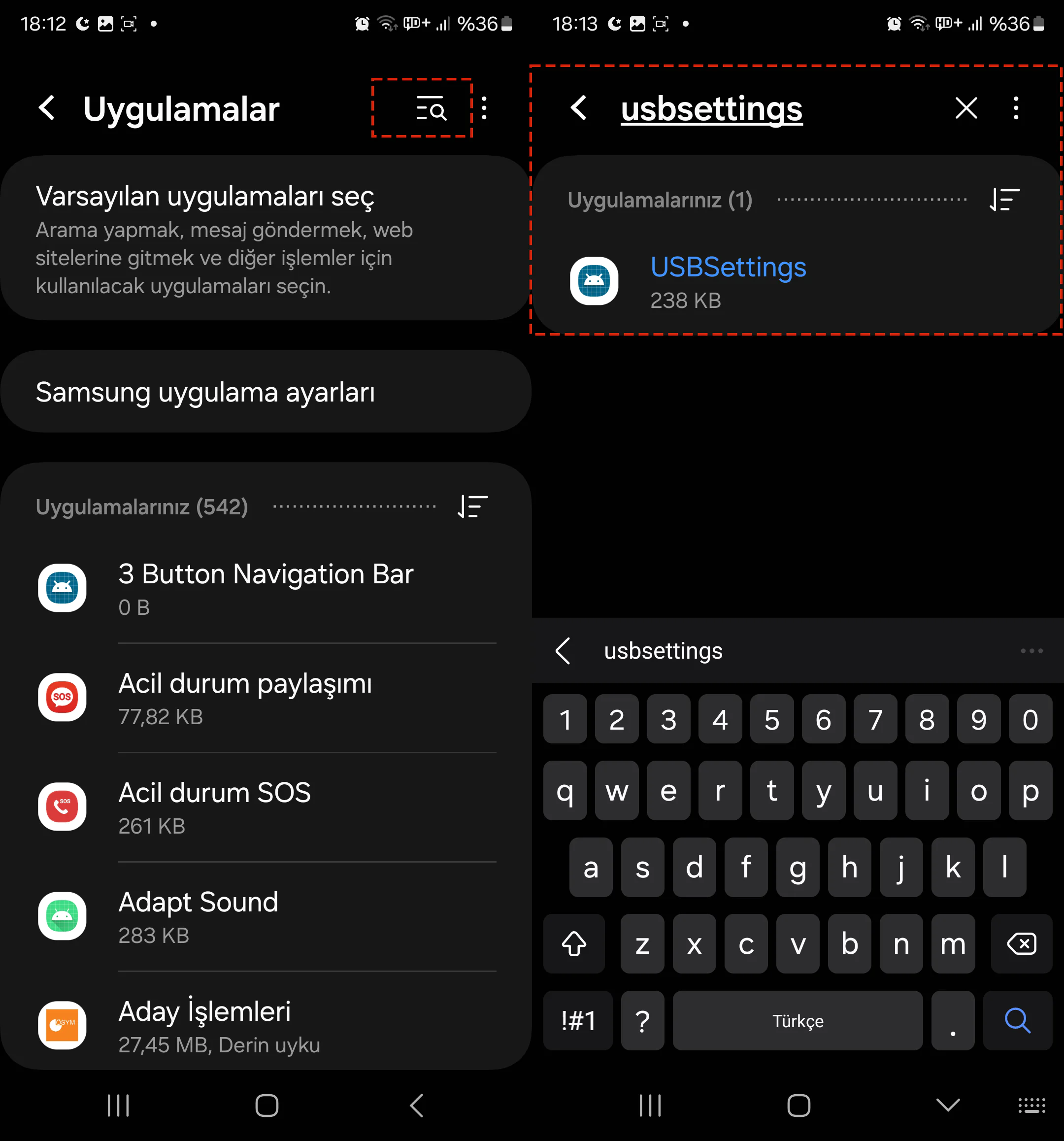
  2. Uygulamalar‘a kadar kaydırın ve üzerine dokunun. Nem Algılandı Uyarısı Kapatma
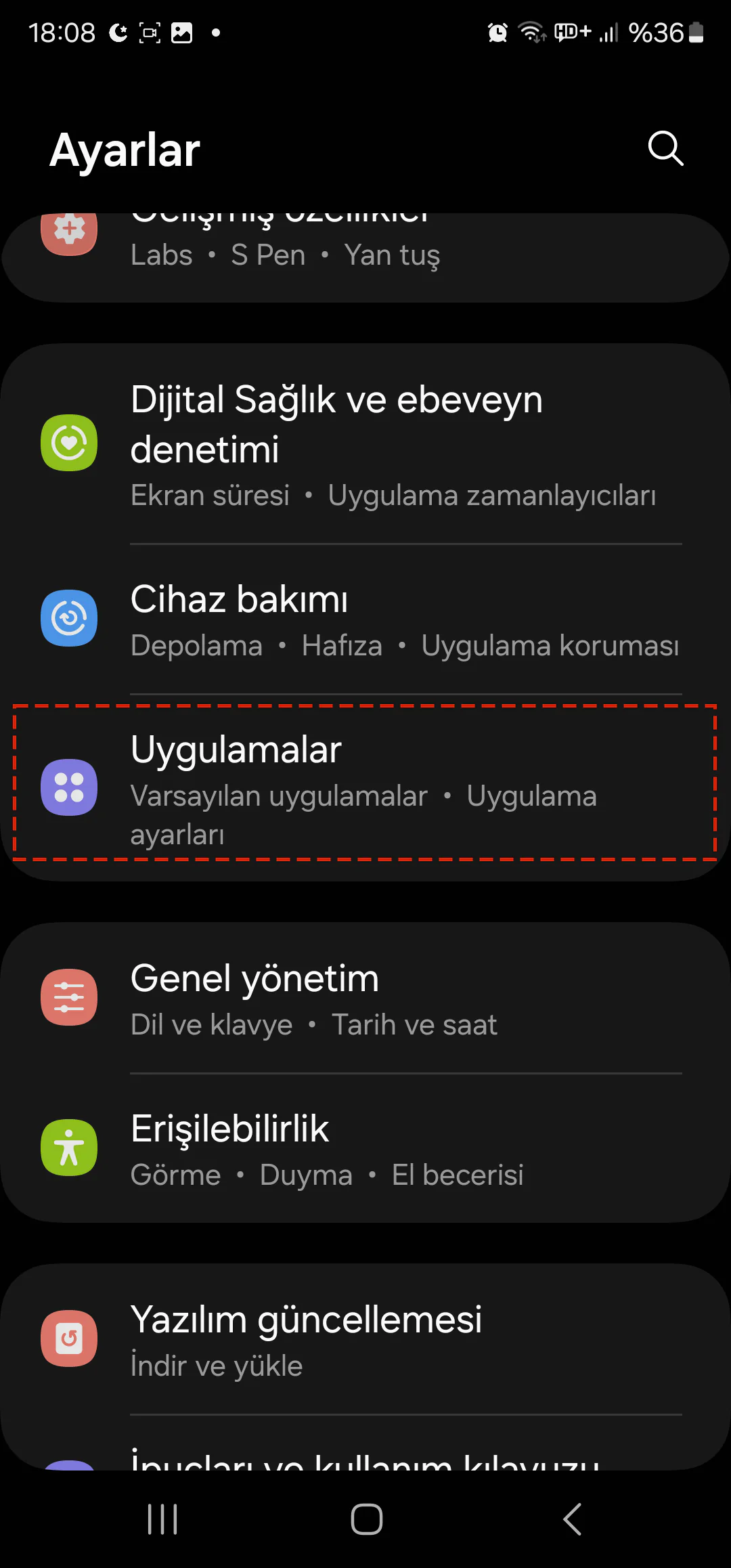
  3. Filtre ve sıralama simgesine dokunun, Sistem uygulamalarını göster seçeneğini açın ve Tamam‘a dokunun. Nem Algılandı Uyarısı Kapatma
  4. Arama simgesine dokunun, USBSettings yazın ve USBSettings’i seçin.
    Nem Algılandı Uyarısı Kapatma
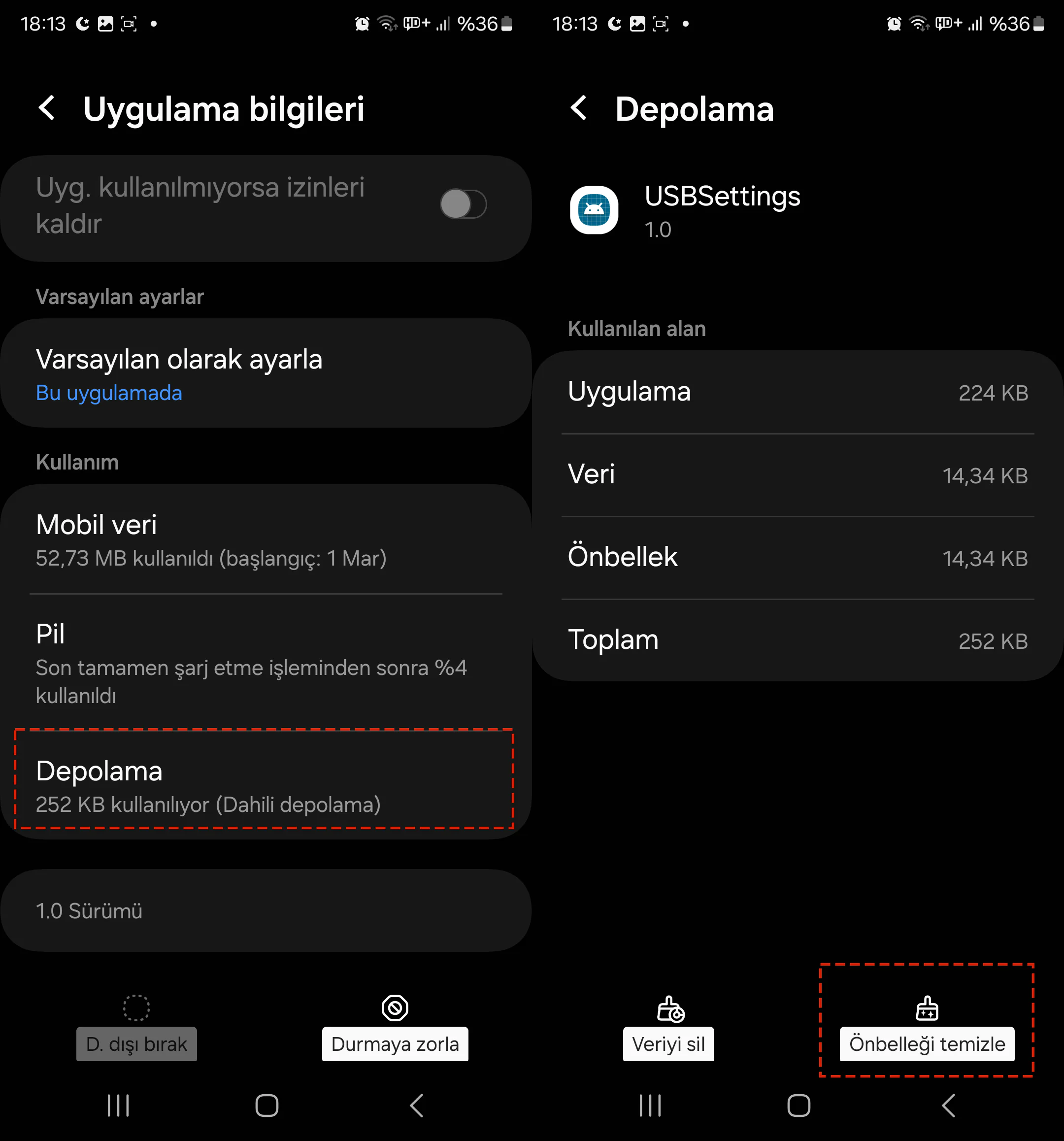
  5. Depolama‘ya dokunun ve Önbelleği temizle‘ye dokunun. Nem Algılandı Uyarısı Kapatma

USB önbelleği temizlendikten sonra, çalışıp çalışmadığını görmek için şarja bağlayın.

Cihazınızı Bir Bilgisayar Kullanarak Şarj Edin

Samsung telefonunuzu bir USB kablosu kullanarak bir bilgisayara bağlayın. Üstten aşağı kaydırın, Android USB ayarlarını seçin ve Dosya aktarma / Android Auto öğesinin seçili olduğundan emin olun.

Cihazı en az 30 dakika boyunca bağlı tutun. Sem algılandı uyarısı kaybolursa, cihazı Samsung şarj cihazınızla şarj edebilirsiniz.

Android Sistemini Durdurmaya Zorlayın

Android Sistem, bir Android telefondaki USB işlevlerini yönetir. Eğer herhangi bir sorun yaşanırsa, bu durum bağlantılı işlevleri ve özellikleri de etkileyecektir.

Android Sistemini zorla durdurmak Samsung cihazınızdaki nem algılandı uyarısını çözmek için farklı bir seçenektir. Öneriyi küçümsemeden uygulayın Sonrasında cihazınızı yeniden başlatmayı da unutmayın.

  1. Ayarlar uygulamasını açın ve Uygulamalar‘a gidin.
  2. Filtre ve sıralama simgesine dokunun, Sistem uygulamalarını göster seçeneğini açın ve Tamam‘a dokunun.
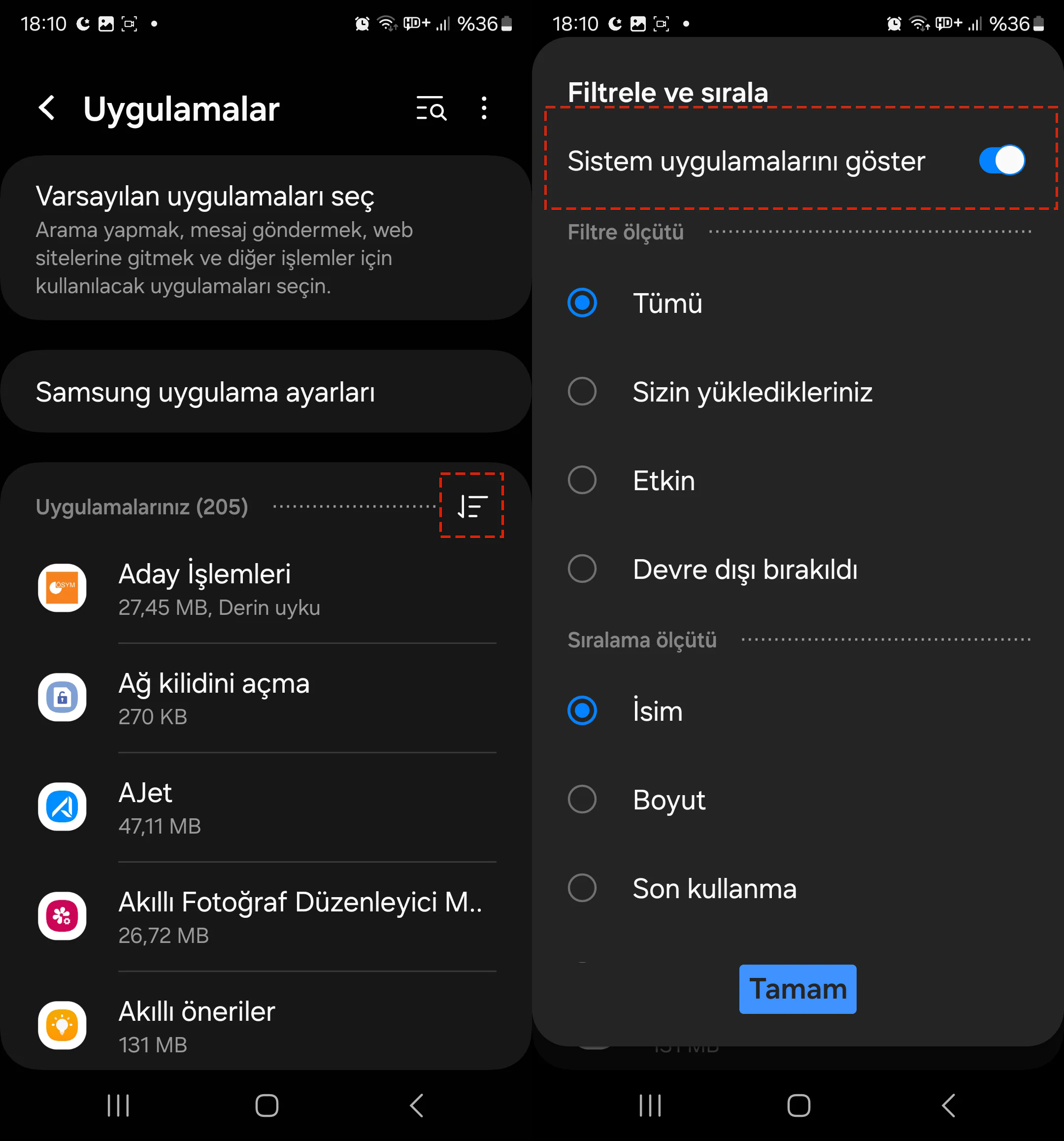
  3. Hızlı arama için, Android System‘i bulmak üzere arama simgesini kullanın ve üzerine dokunun.
  4. Sağ alt köşedeki Durdurmaya zorla‘ya ardından Tamam‘a dokunun.
  5. Güç ve ses kısma tuşlarına birkaç saniye basılı tutun ve Yeniden Başlat‘a dokunun.

Nem algılandı sorununun giderilip giderilmediğini görmek için şarja bağlayın.

Önbellek Bölümünü Silin

Önbellek bölümünü silmek, bir cihazda birçok sorunu tetikleyebilecek bozuk dosyaları kaldırır. Endişelenmeyin! Gerekli dosyaları veya herhangi bir uygulamayı kaldırmaz.

  1. Telefonunuzu bir USB kablosuyla bir bilgisayara bağlayın.
  2. Telefonunuzu kapatın.
  3. Samsung logosunu görene kadar güç ve ses açma tuşlarına basılı tutun. Kurtarma moduna girecektir.
  4. Wipe cache partition (Önbellek bölümünü sil) seçeneğini vurgulamak için ses kısma tuşuna kullanın.
  5. Seçmek için yan tuşa basın ve bir sonraki ekranda Evet‘i seçin.
  6. Reboot system now (Sistemi şimdi yeniden başlat) seçeneğini seçin.

Kablosuz Şarj Cihazı Kullanın

Sorun devam ederse, cihazınızı şarj etmek için bir kablosuz şarj cihazı kullanın. Çalışırsa, şarj kablosu arızalı olabilir. Yeni bir orijinal kablo alın ve cihazınızı şarj etmek için orijinal Samsung adaptörünüzle birlikte kullanın.

Samsung telefonunuz kablosuz şarjı desteklemiyorsa bu çözümü atlayın.

Fabrika Ayarlarına Sıfırlayın

Yukarıdaki çözümleri denediyseniz ancak başarılı olamadıysanız, Samsung telefonunuzu fabrika ayarlarına sıfırlayın. Tüm yazılım hatalarını ve hatalarını çözmelidir.

Uyarı: Fabrika ayarlarına sıfırlama, fotoğraflar, videolar, belgeler ve yüklü uygulamalar dahil olmak üzere cihazınızdaki tüm verileri kaldırır. Bu nedenle, herhangi bir veri kaybını önlemek için verilerinizi önceden yedekleyin.

  1. Ayarlar‘ı açın ve Genel yönetim’i seçin.
  2. Sıfırla‘ya dokunun.
  3. Fabrika verilerine sıfırlamayı seçin.
  4. Alttaki Sıfırla butonuna dokunun.
  5. Kilit ekranı parolanızı/PIN’inizi/deseninizi onaylayın ve Tümünü sil‘e dokunun.

Not: Tüm verileri 30 güne kadar ücretsiz olarak Samsung bulutuna yedeklemek için “Geçici bulut yedekleme” seçeneğini kullanabilirsiniz

Sıfırlama işlemi tamamlandıktan sonra Samsung cihazınızı kurun. Nem uyarısı ortadan kalkmış olmalıdır.

Umarım Samsung telefonlarda nem algılandı Uyarısını kapatma konusunda yardımcı olmuşumdur. Çözümlerden hangisinin sizin için işe yaradığını bize bildirin. Herhangi bir sorunuz varsa, aşağıdaki yorumlara yazın.

Tüm yöntemleri denediniz ama nem algılandı uyarısı hâlâ ekranınızdan gitmiyor mu? Ya da fabrika sıfırlaması yapmadan önce verilerinizi güvenle yedeklemek mi istiyorsunuz? 11858 Teknoloji Destek Hattı, Samsung telefon sorunları, Android sistem hataları ve veri yedekleme işlemlerinde uzaktan destek sağlıyor. Uzman ekip, AnyDesk veya TeamViewer gibi güvenli yazılımlarla cihazınıza bağlanarak sorunu tespit eder ve çözüm sürecini sizinle birlikte yürütür. Ücretlendirme bilgisi görüşme başlamadan önce net şekilde aktarılır, sürpriz yaşamazsınız.

Fabrika sıfırlaması nem algılandı sorununu çözmezse veya cihazınız tamamen yanıt vermez hale geldiyse daha kapsamlı bir sıfırlama yöntemi denemeniz gerekebilir. Özellikle Samsung Galaxy Tab serisi cihazlarda kurtarma modundan hard reset işlemi farklı tuş kombinasyonları gerektirebilir ve bu konuda hazırladığımız Samsung Galaxy Tab Hard Reset başlıklı içeriğimizde adım adım talimatları bulabilirsiniz.

Nem algılandı uyarısı çoğu zaman gerçek bir nem sorunundan değil, şarj portundaki toz birikiminden veya yazılımsal bir aksaklıktan kaynaklanıyor. Basit bir diş fırçası temizliği veya USB önbellek silme işlemi genellikle sorunu çözüyor. Eğer bu yöntemler işe yaramazsa hızlı şarjı devre dışı bırakma veya Android sistemini yeniden başlatma seçeneklerini deneyebilirsiniz. Fabrika sıfırlaması ise gerçekten son çare olmalı çünkü tüm verilerinizi kaybedersiniz. Bu sorunu yaşadınız mı? Hangi çözüm sizin için işe yaradı? Belki de burada paylaşmadığımız farklı bir yöntem keşfettiniz. Deneyimlerinizi ve önerilerinizi yorumlarda paylaşarak aynı sorunu yaşayan diğer Samsung kullanıcılarına yardımcı olabilirsiniz.


ETİKETLER:androidnasıl yapılırnem algılandısamsungşarj sorunuusb önbellek
Bu Makaleyi Paylaş
Facebook WhatsApp WhatsApp Threads Bağlantıyı Kopyala Yazdır
Paylaş
YazarFatih ATEŞ
Teknik Destek Uzmanı
Takip Et
İster iPhone'undaki, ister Android cihazındaki veya Windows'taki ayarlar arasında geziniyor olsun, Fatih ATEŞ her zaman teknolojiye düşkün olmuştur. Teknolojiye, Windows'a ve güç düğmesi olan her şeye tutkuyla bağlı olarak, zamanının çoğunu yeni beceriler geliştirmek ve teknoloji dünyası hakkında daha fazla şey öğrenmek için harcadı. Öğrendiklerini de sizlerle paylaşıyor.
Yorum yapılmamış

Bir yanıt yazın Yanıtı iptal et

E-posta adresiniz yayınlanmayacak. Gerekli alanlar * ile işaretlenmişlerdir


Bağlantı Kuralım

21KBeğen
19.6KTakip Et
7.3KAbone Ol
192Takip Et

Popüler Gönderiler

HTTP/2 web sitelerinde eşzamanlı veri aktarımıyla daha hızlı bağlantı ve yükleme sağlar.

HTTP/2 Nedir Nasıl Kullanılır

Hatice TATLISU
Hatice TATLISU
6 dk. okuma
1 Görüntüleme
Outlook şifre unuttum sorunu yaşayanlar için e-posta güvenliğini ve hesap kurtarmayı simgeleyen, üzerinde parlak bir kilit bulunan mavi dijital zarf.

Outlook Şifre Unuttum: 5 Adımda Hesap Kurtarma

Fatih ATEŞ
Fatih ATEŞ
4 dk. okuma
1 Görüntüleme
XAMPP HTTP 404 Hatası yanlış dosya yolu veya localhost ayarlarından kaynaklanabilir.

XAMPP HTTP 404 Hatası Çözümü

Hatice TATLISU
Hatice TATLISU
7 dk. okuma
1 Görüntüleme
WhatsApp Meta AI Gizli Sohbet Nasıl Kullanılır Yolları Neler

WhatsApp Meta AI Gizli Sohbet Nasıl Kullanılır

İsmail YILDIZ
İsmail YILDIZ
6 dk. okuma
1 Görüntüleme
//

We influence 20 million users and is the number one business and technology news network on the planet

You Might Also Like

Photoshop Görüntüleri Genişletme
Yazılım ve Uygulamalar

Photoshop Görüntüleri Genişletme

5 dk. okuma
Snapchat Puanı Nasıl Çalışır? Puanınızı Nasıl Artırırsınız
Snapchat

Snapchat Puanı Nasıl Çalışır? Puanınızı Nasıl Artırırsınız

6 dk. okuma
Android ve iOS Ebeveyn Kontrolü Uygulamaları
Android

Android ve iOS Ebeveyn Kontrolü Uygulamaları

5 dk. okuma
Canon E3440 Yazıcı Kurulumu
Yazıcı & Tarayıcı

Canon E3440 Yazıcı Kurulumu

4 dk. okuma

Size her gün en son haberleri ve sorun çözümlerini getiriyoruz!

TeknoDestek Müşteri Hizmetleri
Facebook-f Instagram Tiktok Twitter Youtube Linkedin Whatsapp Rss

İş Ortaklarımız

TeknoDestek Müşteri Hizmetleri
© 2013 - 2026 TeknoDestek Müşteri Hizmetleri • Tüm hakları saklıdır • Bu sitedeki tüm içerikler (metin, görsel, video, logo, tasarım vb.) 5846 sayılı Fikir ve Sanat Eserleri Kanunu (FSEK) kapsamında korunmaktadır • İzinsiz kopyalanması, çoğaltılması, yayınlanması veya herhangi bir şekilde kullanılması yasaktır • İhlal tespitinde; FSEK Madde 71-73 uyarınca yasal süreç başlatma, maddi/manevi tazminat talep etme ve cezai işlem için başvurma hakkımız saklıdır • TeknoDestek, TeknoS@R'un bir kuruluşudur • Tema Düzenleyen: Fatih ATEŞ
Sorun Hala Çözülmedi mi?
Aradığın çözümü bulamadıysan, 11858 Teknoloji Destek Hattımız sana yardımcı olabilir. 2011’den beri Türkiye’nin en tecrübeli teknoloji destek ekiplerinden biri olarak, bilgisayar, telefon, tablet, modem, akıllı TV ve sosyal medya sorunlarında 7/24 profesyonel destek veriyoruz. Uzman ekibimizle hemen görüşmek ister misin?
📞 11858’i Şimdi Ara
Görüşme öncesi dakika ücreti sesli olarak bilgilendirilir
Welcome Back!

Sign in to your account

Kullanıcı Adı veya E-posta Adresi
Şifre

Şifrenizi mi unuttunuz?