
Yerel Ağ veya Wi-Fi Üzerinden Ekran Paylaşımı işlemi ile bilgisayar ekranınızı aynı ağdaki cihazlarla kolayca gösterebilirsiniz. Adımları basit ve net biçimde öğrenin.
Bilgisayar ekranını aynı ortamda bulunmayan kişilere göstermeniz gerektiğinde, en pratik yöntemlerden biri yerel ağ veya Wi-Fi üzerinden ekran paylaşımıdır. Özellikle eğitim, teknik destek veya ofis içi çalışmalar sırasında bu özellik büyük kolaylık sağlar. Hem kablolu hem kablosuz bağlantılarla ekran görüntüsünü anında erişilebilir hâle getirebilirsiniz.


Bu içerikte, LAN bağlantısı veya Wi-Fi üzerinden ekran paylaşımı yapmanın hangi koşulları gerektirdiğini, hangi uygulamaları kullanabileceğinizi ve adım adım nasıl işlem gerçekleştirileceğini sade dille anlatıyoruz. Ekranınıza başka cihazlardan nasıl erişileceğini ve gerekli ağ ayarlarının hangi durumlarda önemli olduğunu da net şekilde öğreneceksiniz.
Yerel Ağ veya Wi-Fi Üzerinden Ekran Paylaşımı
Çoğu zaman, fiziksel olarak sizinle aynı ortamda ve mekanda olmayan diğer kişilere ekran içeriğinizi göstermeniz gerektiği durumlar olmuştur. Bunu yapmanın birkaç yolu vardır. Bu makalede, yerel sunucu veya Wi-Fi üzerinden bilgisayarınızın ekranını paylaşma yöntemlerinden birine değineceğiz. Yerel Sunucu (Local Server), aynı Ethernet veya LAN’a bağlı tüm bilgisayarlar anlamına gelir. FTP sunucusu kullanarak yerel ağdaki cihazlar arasında dosya paylaşabilirsiniz.
Sizin bilgisayarınızın bağlı olduğu yerel ağa bağlı diğer bilgisayarların kullanıcıları, tarayıcılarına yerel IP adresimizi yazarak bilgisayar ekranınıza erişebilir.
Yerel ağda ekran paylaşımı için aşağıdaki gereksinimleri karşılamanız gerekiyor:
- LAN (Local Area Network) – Yerel Ağ bağlantısı
- Wi-Fi Yönlendirici yanı kablosuz ağ özelliği olan bir modem (Cep telefonunuzdan bilgisayar ekranına erişmek istiyorsanız)
- ScreenTask uygulaması
Bilgisayarınızın ekranını yerel ağ Ethernet bağlantınız veya Wi-Fi bağlantınız üzerinden paylaşmak için aşağıdaki adımları uygulayın.
- Öncelikle yukarıda verilen bağlantıyı kullanarak Screentask uygulamasını indirin.
- Ardından, indirilen dosyayı açın ve dosyayı çalıştırın.
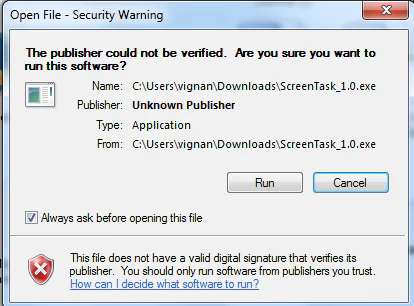
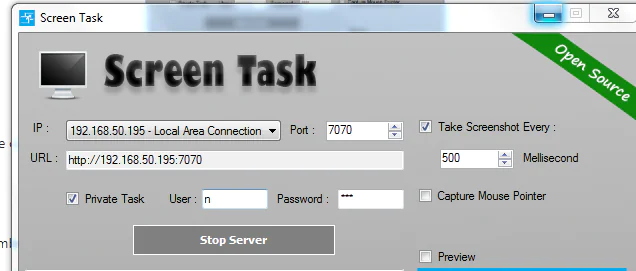
- Dosyayı çalıştırmak için gereken sistem izinlerini kabul edin. Sistem izinlerini kabul ettikten sonra uygulama ana ekranına geçeceksiniz.
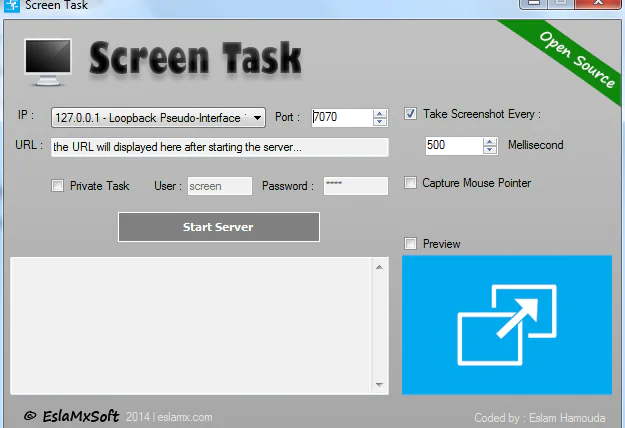
- Bilgisayarınız Ethernet kablosu ile yerel ağa bağlıysanız LAN’ı seçin, aksi halde Wi-Fi’yi seçin.

İsterseniz tercih ettiğiniz bir port numarası girebilir veya varsayılan port numarasını kullanmak isterseniz, değişiklik yapmadan ilerleyebilirsiniz.
Son olarak Sunucuyu Başlat (Start Server) butonuna tıklayın. Sunucu başlatıldıktan sonra, bilgisayarınızın sunucuda ekranı yerel üzerinden paylaşılacaktır.
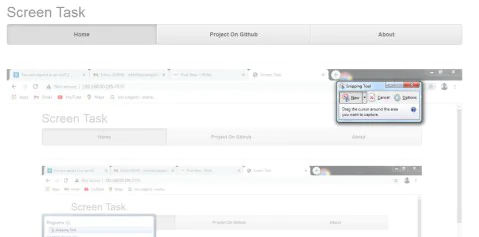
- İsterseniz, ekran paylaşımı yetkilendirmesi ve koruması için uygulama ayarlarından şifre belirleyebilirsiniz.
Eğer ekran paylaşımı sırasında bağlantı hataları yaşıyor, IP adresine erişilemiyor uyarısı alıyor veya uygulama ayarlarında sorun olduğunu düşünüyorsanız, profesyonel bir destek almak işlemi hızlandırır. Bu noktada, uzman ekipleriyle 7/24 hizmet veren 11858 Teknoloji Destek Hattı, yerel ağ problemlerinden uygulama kurulum hatalarına kadar tüm süreçlerde size güvenle yardımcı olabilir. Tamamen lisanslı yazılımlar üzerinden sağlanan destek sayesinde ekran paylaşımını sorunsuz biçimde yapılandırabilirsiniz.
Yerel ağ veya Wi-Fi üzerinde ekran paylaşımı yaparken hesap izinleri, erişim yetkileri ve kullanıcı rolleri de oldukça önemlidir. Özellikle Windows işletim sistemlerinde yönetici hakları yanlış ayarlandığında paylaşım başarısız olabilir. Bu nedenle Windows 11 Yönetici Hesabını Değiştirmek hakkında hazırlanan içeriğe göz atmanız faydalı olacaktır. Bu içerikte kullanıcı hesaplarının nasıl düzenleneceğini öğrenerek paylaşım işlemlerini daha güvenli ve sorunsuz şekilde gerçekleştirebilirsiniz.
Ekran paylaşımını yerel ağ veya Wi-Fi üzerinden gerçekleştirmenin tüm detaylarını bu içerikte ele aldık. Artık bilgisayar ekranınızı aynı ağdaki cihazlarla güvenli ve hızlı bir şekilde paylaşabilirsiniz. Siz de işlem sırasında yaşadığınız deneyimleri veya karşılaştığınız sorunları yorum bölümünde paylaşarak diğer kullanıcılara katkı sağlayabilirsiniz. Görüşleriniz, içeriğin daha fazla kişiye yardımcı olmasına destek olacaktır.