TeknoDestek Müşteri Hizmetleri
  • Haberler
    HaberlerDaha Fazla Göster
    PlayStation Plus Haziran ayı ücretsiz oyunlarında Grounded ve Darktide karakterleri birlikte görünüyor
    PlayStation Plus Haziran Ayı Ücretsiz Oyunlar
    5 dk. okuma
    WhatsApp Kullanamayacak Android Modelleri listesinde eski Samsung ve LG telefonlar görüntüleniyor
    Eylül Ayı İtibariyle WhatsApp Kullanamayacak Android Modelleri
    4 dk. okuma
    Apple CarPlay ChatGPT Desteği Geldi
    Apple CarPlay ChatGPT Desteği Geldi
    5 dk. okuma
    Yenilenmiş Akıllı Telefonlara İade Hakkı kapsamında mağazada telefon inceleyen kullanıcı görüntüsü
    Yenilenmiş Akıllı Telefonlara İade Hakkı Getirildi
    7 dk. okuma
    Zerger App nedir? Nasıl kullanılır?
    Zerger App Nedir? Nasıl Kullanılır?
    7 dk. okuma
  • Bilgisayar
    BilgisayarDaha Fazla Göster
    Macbook neo performans
    MacBook Neo Performans Yükseltme
    5 dk. okuma
    Bilgisayar Kapalıyken Işıkları Neden Yanar ve Nasıl Kapatılır
    Bilgisayar Kapalıyken Işıkları Neden Yanar ve Nasıl Kapatılır
    7 dk. okuma
    OneDrive Çift Görünme Sorunu Nasıl Çözülür?
    OneDrive Çift Görünme Sorunu Nasıl Çözülür
    4 dk. okuma
    Bilgisayar güç düğmesi ayarları ekranında uyku ve kapatma seçenekleri görüntüleniyor
    Bilgisayar Güç Düğmesi Ayarları Nasıl Değiştirilir
    7 dk. okuma
    OneDrive Yükleme Hızı Neden Yavaş?
    OneDrive Yükleme Hızı Neden Yavaş
    5 dk. okuma
  • Mobil
    MobilDaha Fazla Göster
    8000 mAh bataryalı telefonlar, parlak enerji bloğuyla fütüristik kapakta gösteriliyor.
    8000 mAh Bataryalı Telefonlar Geliyor: Şarj Sorunu Bitiyor mu
    6 dk. okuma
    HyperOS 3 Bildirim Sesi Sorunu Çözümü
    HyperOS 3 Bildirim Sesi Sorunu Çözümü
    5 dk. okuma
    HyperOS 3 Özellikleri ve Öne Çıkan Yenilikler
    HyperOS 3 Özellikleri ve Öne Çıkan Yenilikler
    8 dk. okuma
    HyperOS 3 performans sorunları yaşayan bir telefonda bellek uzatma ve pil ayarları menüsü.
    HyperOS 3 Performans Sorunları ve Çözüm Yolları
    7 dk. okuma
    HyperOS 3 kamera sorunu yaşayan bir telefonda açık olan kamera ayarları ve depolama ekranı.
    HyperOS 3 Kamera Sorunu ve Çözüm Yolları
    8 dk. okuma
  • Sosyal Medya
    Sosyal MedyaDaha Fazla Göster
    Dikkat Çekici YouTube Küçük Resimleri Nasıl Oluşturulur
    Dikkat Çekici YouTube Küçük Resimleri Nasıl Oluşturulur
    7 dk. okuma
    WhatsApp Katı Hesap Ayarı
    WhatsApp Katı Hesap Ayarı Nasıl Açılır
    3 dk. okuma
    TikTok Sıfır İzlenme Sorunu
    TikTok Sıfır İzlenme Sorunu Çözümü
    7 dk. okuma
    LinkedIn Post Saatleri Neye Göre Belirlenir Yolları Neler
    LinkedIn Post Saatleri Neye Göre Belirlenir
    7 dk. okuma
    istatislikler üzerinden Reels paylaşma
    Instagram İstatistikler Üzerinden Reels Paylaşma Nasıl Yapılır
    4 dk. okuma
  • İnceleme
    İncelemeDaha Fazla Göster
    Yapay zekalı bilgisayar ekranında NPU ve AI özellikleri görüntüleniyor
    Yapay Zekalı Bilgisayar (AI PC) Nedir
    9 dk. okuma
    Çift Monitör Kurulumu Nasıl Yapılır
    Çift Monitör Kurulumu Nasıl Yapılır
    5 dk. okuma
    Tcl S55h Soundbar Telefon Bağlantısı Nasıl Yapılır Yolları Neler
    Tcl S55h Soundbar Telefon Bağlantısı Nasıl Yapılır
    6 dk. okuma
    Tcl S55h Soundbar Televizyon Bağlantısı Nasıl Yapılır Yolları Neler
    Tcl S55h Soundbar Televizyon Bağlantısı Nasıl Yapılır
    6 dk. okuma
    Radar ve Kontrol Noktalarını Görme
    Otoyollarda Radar ve Kontrol Noktalarını Görme
    4 dk. okuma
  • İletişim
YouTube
Takip Et
  • Müşteri Hizmetleri
  • Modem Kurulumu
  • Windows 11
  • Yapay Zeka
  • Akıllı Telefon
  • Robot Süpürge
10 Haz 2026, Çarşamba
TeknoDestek Müşteri HizmetleriTeknoDestek Müşteri Hizmetleri
Yazı BoyutuAa
  • Haberler
  • Mobil
  • Sosyal Medya
  • Bilgisayar
  • İnceleme
  • İnternet ve Ağ
  • Ev Elektroniği
  • İletişim
Site içi Arama
  • Haberler
    • Cihaz Duyuruları
    • Teknoloji
    • Uygulama Gelişmeleri
  • Bilgisayar
    • Linux
    • macOS
    • Windows
  • İnceleme
    • Bilgisayar
    • Ev Elektroniği
    • Tablet
    • Tavsiyeler & Karşılaştırmalar
    • Telefon
  • Mobil
    • Android
    • Giyilebilir Cihazlar
    • HarmonyOS
    • iPhone / iOS
  • Sosyal Medya
    • Facebook
    • Instagram
    • TikTok
    • Snapchat
    • Teams
    • Telegram
    • WhatsApp
    • X
  • İletişim
Bizi Takip Edin
Yerel Ağ veya Wi-Fi Üzerinden Ekran Paylaşımı
Router Kurulumu

Yerel Ağ veya Wi-Fi Üzerinden Ekran Paylaşımı

Mustafa AKDEMİR
Son güncelleme: 22 Nisan 2026 10:21
Mustafa AKDEMİR
2K Görüntüleme
Paylaş
4 dk. okuma
Paylaş

Yerel Ağ veya Wi-Fi Üzerinden Ekran Paylaşımı işlemi ile bilgisayar ekranınızı aynı ağdaki cihazlarla kolayca gösterebilirsiniz. Adımları basit ve net biçimde öğrenin.

Bilgisayar ekranını aynı ortamda bulunmayan kişilere göstermeniz gerektiğinde, en pratik yöntemlerden biri yerel ağ veya Wi-Fi üzerinden ekran paylaşımıdır. Özellikle eğitim, teknik destek veya ofis içi çalışmalar sırasında bu özellik büyük kolaylık sağlar. Hem kablolu hem kablosuz bağlantılarla ekran görüntüsünü anında erişilebilir hâle getirebilirsiniz.

- 11858 Teknoloji Destek Hattı -
11858 Teknoloji Destek Hattı ile 7/24 telefonla teknik destek ve uzaktan destek alın 11858 Teknoloji Destek Hattı ile 7/24 telefonla teknik destek ve uzaktan destek alma

Bu içerikte, LAN bağlantısı veya Wi-Fi üzerinden ekran paylaşımı yapmanın hangi koşulları gerektirdiğini, hangi uygulamaları kullanabileceğinizi ve adım adım nasıl işlem gerçekleştirileceğini sade dille anlatıyoruz. Ekranınıza başka cihazlardan nasıl erişileceğini ve gerekli ağ ayarlarının hangi durumlarda önemli olduğunu da net şekilde öğreneceksiniz.

Yerel Ağ veya Wi-Fi Üzerinden Ekran Paylaşımı

Çoğu zaman, fiziksel olarak sizinle aynı ortamda ve mekanda olmayan diğer kişilere ekran içeriğinizi göstermeniz gerektiği durumlar olmuştur. Bunu yapmanın birkaç yolu vardır. Bu makalede, yerel sunucu veya Wi-Fi üzerinden bilgisayarınızın ekranını paylaşma yöntemlerinden birine değineceğiz. Yerel Sunucu (Local Server), aynı Ethernet veya LAN’a bağlı tüm bilgisayarlar anlamına gelir. FTP sunucusu kullanarak yerel ağdaki cihazlar arasında dosya paylaşabilirsiniz.

Sizin bilgisayarınızın bağlı olduğu yerel ağa bağlı diğer bilgisayarların kullanıcıları, tarayıcılarına yerel IP adresimizi yazarak bilgisayar ekranınıza erişebilir.

Yerel ağda ekran paylaşımı için aşağıdaki gereksinimleri karşılamanız gerekiyor:

  • LAN (Local Area Network) – Yerel Ağ bağlantısı
  • Wi-Fi Yönlendirici yanı kablosuz ağ özelliği olan bir modem (Cep telefonunuzdan bilgisayar ekranına erişmek istiyorsanız)
  • ScreenTask uygulaması

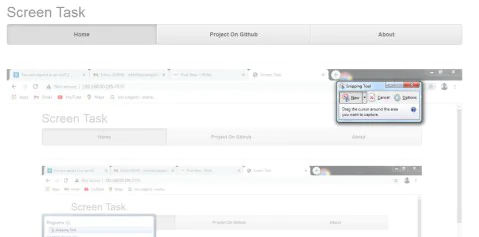
Bilgisayarınızın ekranını yerel ağ Ethernet bağlantınız veya Wi-Fi bağlantınız üzerinden paylaşmak için aşağıdaki adımları uygulayın.

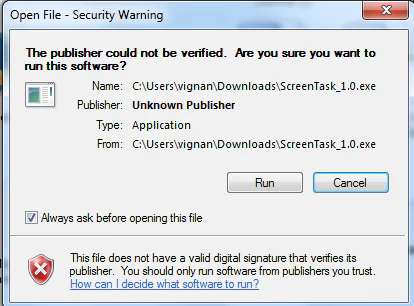
  • Öncelikle yukarıda verilen bağlantıyı kullanarak Screentask uygulamasını indirin.
  • Ardından, indirilen dosyayı açın ve dosyayı çalıştırın.
Yerel Ağ veya Wi-Fi Üzerinden Ekran Paylaşımı
  • Dosyayı çalıştırmak için gereken sistem izinlerini kabul edin. Sistem izinlerini kabul ettikten sonra uygulama ana ekranına geçeceksiniz.
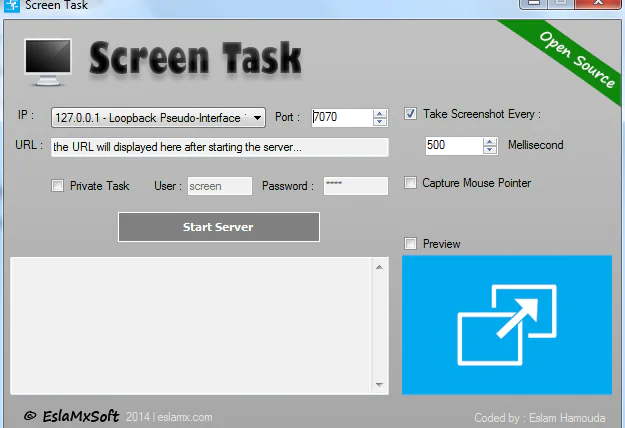
Yerel Ağ veya Wi-Fi Üzerinden Ekran Paylaşımı
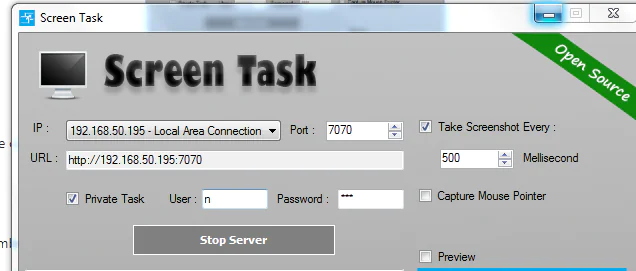
  • Bilgisayarınız Ethernet kablosu ile yerel ağa bağlıysanız LAN’ı seçin, aksi halde Wi-Fi’yi seçin.

Yerel Ağ veya Wi-Fi Üzerinden Ekran Paylaşımı

İsterseniz tercih ettiğiniz bir port numarası girebilir veya varsayılan port numarasını kullanmak isterseniz, değişiklik yapmadan ilerleyebilirsiniz.

Son olarak Sunucuyu Başlat (Start Server) butonuna tıklayın. Sunucu başlatıldıktan sonra, bilgisayarınızın sunucuda ekranı yerel üzerinden paylaşılacaktır.
- 11858 Teknoloji Destek Hattı -
11858 Teknoloji Destek Hattı ile 7/24 telefonla teknik destek ve uzaktan destek alın 11858 Teknoloji Destek Hattı ile 7/24 telefonla teknik destek ve uzaktan destek alma
Yerel Ağ veya Wi-Fi Üzerinden Ekran Paylaşımı
  • İsterseniz, ekran paylaşımı yetkilendirmesi ve koruması için uygulama ayarlarından şifre belirleyebilirsiniz.
Yerel Ağ veya Wi-Fi Üzerinden Ekran Paylaşımı

Eğer ekran paylaşımı sırasında bağlantı hataları yaşıyor, IP adresine erişilemiyor uyarısı alıyor veya uygulama ayarlarında sorun olduğunu düşünüyorsanız, profesyonel bir destek almak işlemi hızlandırır. Bu noktada, uzman ekipleriyle 7/24 hizmet veren 11858 Teknoloji Destek Hattı, yerel ağ problemlerinden uygulama kurulum hatalarına kadar tüm süreçlerde size güvenle yardımcı olabilir. Tamamen lisanslı yazılımlar üzerinden sağlanan destek sayesinde ekran paylaşımını sorunsuz biçimde yapılandırabilirsiniz.

Yerel ağ veya Wi-Fi üzerinde ekran paylaşımı yaparken hesap izinleri, erişim yetkileri ve kullanıcı rolleri de oldukça önemlidir. Özellikle Windows işletim sistemlerinde yönetici hakları yanlış ayarlandığında paylaşım başarısız olabilir. Bu nedenle Windows 11 Yönetici Hesabını Değiştirmek hakkında hazırlanan içeriğe göz atmanız faydalı olacaktır. Bu içerikte kullanıcı hesaplarının nasıl düzenleneceğini öğrenerek paylaşım işlemlerini daha güvenli ve sorunsuz şekilde gerçekleştirebilirsiniz.

Ekran paylaşımını yerel ağ veya Wi-Fi üzerinden gerçekleştirmenin tüm detaylarını bu içerikte ele aldık. Artık bilgisayar ekranınızı aynı ağdaki cihazlarla güvenli ve hızlı bir şekilde paylaşabilirsiniz. Siz de işlem sırasında yaşadığınız deneyimleri veya karşılaştığınız sorunları yorum bölümünde paylaşarak diğer kullanıcılara katkı sağlayabilirsiniz. Görüşleriniz, içeriğin daha fazla kişiye yardımcı olmasına destek olacaktır.

ETİKETLER:ekran paylaşımınasıl yapılırpaylaşımwi-fi ekranyerel ağ
Bu Makaleyi Paylaş
Facebook WhatsApp WhatsApp Threads Bağlantıyı Kopyala Yazdır
Paylaş
Yorum yapılmamış

Bir yanıt yazın Yanıtı iptal et

Yorum yapabilmek için oturum açmalısınız.

Bağlantı Kuralım

21KBeğen
19.6KTakip Et
7.3KAbone Ol
192Takip Et

Popüler Gönderiler

Dikkat Çekici YouTube Küçük Resimleri Nasıl Oluşturulur

Dikkat Çekici YouTube Küçük Resimleri Nasıl Oluşturulur

Adem SOYLU
Adem SOYLU
7 dk. okuma
5 Görüntüleme
WhatsApp Katı Hesap Ayarı

WhatsApp Katı Hesap Ayarı Nasıl Açılır

Senanur FINDIKÇI
Senanur FINDIKÇI
3 dk. okuma
4 Görüntüleme
8000 mAh bataryalı telefonlar, parlak enerji bloğuyla fütüristik kapakta gösteriliyor.

8000 mAh Bataryalı Telefonlar Geliyor: Şarj Sorunu Bitiyor mu

Hatice TATLISU
Hatice TATLISU
6 dk. okuma
6 Görüntüleme
TikTok Sıfır İzlenme Sorunu

TikTok Sıfır İzlenme Sorunu Çözümü

Mustafa DURUR
Mustafa DURUR
7 dk. okuma
3 Görüntüleme
//

We influence 20 million users and is the number one business and technology news network on the planet

You Might Also Like

Twitter’dan Nasıl Video İndirilir?
X

Twitter’dan Nasıl Video İndirilir?

2 dk. okuma
Mac ve Windows’ da Outlook Hesap Ayarı
Yazılım ve Uygulamalar

Mac ve Windows’ da Outlook Hesap Ayarı

3 dk. okuma
iTunes, iCloud veya App Store Şifrenizi mi Unuttunuz? Apple ID’nizi Sıfırlayın!
iPhone / iOS

iTunes, iCloud veya App Store Şifrenizi mi Unuttunuz? Apple ID’nizi Sıfırlayın!

5 dk. okuma
Apple Dosyalarımda Uygulamalarım Yok Nasıl Getiririm
iPhone / iOS

Apple Dosyalarımda Uygulamalarım Yok Nasıl Getiririm

1 dk. okuma

Size her gün en son haberleri ve sorun çözümlerini getiriyoruz!

TeknoDestek Müşteri Hizmetleri
Facebook-f Instagram Tiktok Twitter Youtube Linkedin Whatsapp Rss

İş Ortaklarımız

TeknoDestek Müşteri Hizmetleri
© 2013 - 2026 TeknoDestek Müşteri Hizmetleri • Tüm hakları saklıdır • Bu sitedeki tüm içerikler (metin, görsel, video, logo, tasarım vb.) 5846 sayılı Fikir ve Sanat Eserleri Kanunu (FSEK) kapsamında korunmaktadır • İzinsiz kopyalanması, çoğaltılması, yayınlanması veya herhangi bir şekilde kullanılması yasaktır • İhlal tespitinde; FSEK Madde 71-73 uyarınca yasal süreç başlatma, maddi/manevi tazminat talep etme ve cezai işlem için başvurma hakkımız saklıdır • TeknoDestek, TeknoS@R'un bir kuruluşudur • Tema Düzenleyen: Fatih ATEŞ
Sorun Hala Çözülmedi mi?
Aradığın çözümü bulamadıysan, 11858 Teknoloji Destek Hattımız sana yardımcı olabilir. 2011’den beri Türkiye’nin en tecrübeli teknoloji destek ekiplerinden biri olarak, bilgisayar, telefon, tablet, modem, akıllı TV ve sosyal medya sorunlarında 7/24 profesyonel destek veriyoruz. Uzman ekibimizle hemen görüşmek ister misin?
📞 11858’i Şimdi Ara
Görüşme öncesi dakika ücreti sesli olarak bilgilendirilir
Welcome Back!

Sign in to your account

Kullanıcı Adı veya E-posta Adresi
Şifre

Şifrenizi mi unuttunuz?