TeknoDestek Müşteri Hizmetleri
  • Haberler
    HaberlerDaha Fazla Göster
    Sessiz İçerik Nedir Nasıl Yapılır
    Sessiz İçerik Nedir
    6 dk. okuma
    Spotify SongDNA Nedir
    4 dk. okuma
    Apple Creator Studio Nasıl Kullanılır
    6 dk. okuma
    Mikro İçerik Nedir Nasıl Yapılır
    Mikro İçerik Nedir
    6 dk. okuma
    Türkiye’de Araçlarda Multimedya Ekranı Kullanımı Yasakları
    6 dk. okuma
  • Bilgisayar
    BilgisayarDaha Fazla Göster
    WordPress bakım modunda takılı kalması için FTP istemcisinde .maintenance dosyasının kök dizindeki görüntüsü
    WordPress Bakım Modunda Takılı Kalması Sorunu ve Çözümü
    7 dk. okuma
    WordPress Site Teknik Sorunlar Yaşıyor
    WordPress Site Teknik Sorunlar Yaşıyor Hatası Çözümü
    5 dk. okuma
    SSH Bağlantı Reddedildi Hatası Çözümü
    6 dk. okuma
    WordPress Planlı Bakım
    WordPress Planlı Bakım Nedeniyle Kısa Süreliğine Kullanılamayacak Hatası ve Çözümü
    7 dk. okuma
    Windows 11 Başlat Menüsünden Web Aramaları Kapatma
    5 dk. okuma
  • Mobil
    MobilDaha Fazla Göster
    Navigasyon Yönlendirici Değiştirme
    Google Haritalarda Navigasyon Yönlendirici Değiştirme
    3 dk. okuma
    Apple CarPlay'da uygulamaların yerini değiştirme
    Apple CarPlay’da Uygulamaların Yerini Değiştirme
    4 dk. okuma
    Android Auto Nedir, Nasıl Kullanılır
    4 dk. okuma
    Android 5G Ayarı Nasıl Yapılır
    4 dk. okuma
    iPhone 5G Ayarı Nasıl Yapılır
    4 dk. okuma
  • Sosyal Medya
    Sosyal MedyaDaha Fazla Göster
    YouTube Video Başlığı Nasıl Yazılmalı Yolları Neler
    YouTube Video Başlığı Nasıl Yazılmalı
    6 dk. okuma
    Tiktok Sorun Bildirme Ekranı Nerede
    5 dk. okuma
    X uygulamasında gündeme girme için hashtag ve etkileşim ekranı
    X Uygulamasında Gündeme Nasıl Girilir
    5 dk. okuma
    TikTok İçerik Yorgunluğu Nedir
    6 dk. okuma
    Sosyal Medyada Marka Dili Nasıl Oluşturulur Yolları Neler
    Sosyal Medyada Marka Dili Nasıl Oluşturulur
    6 dk. okuma
  • İnceleme
    İncelemeDaha Fazla Göster
    MacBook Neo Piyasayı Sarsmaya Geliyor
    5 dk. okuma
    Instax Mini Evo Cinema
    4 dk. okuma
    Samsung Galaxy Book 6 Ultra
    Samsung Galaxy Book 6 Ultra İnceleme
    8 dk. okuma
    Bütçe Dostu Mac Seçenekleri
    Bütçe Dostu Mac MacBook Neo vs Mac Mini
    7 dk. okuma
    Xiaomi Mi Taşınabilir Şarjlı Kompresör İnceleme
    10 dk. okuma
  • İletişim
YouTube
  • Facebook
26 Nis 2026, Pazar
TeknoDestek Müşteri HizmetleriTeknoDestek Müşteri Hizmetleri
Yazı BoyutuAa
  • Haberler
  • Mobil
  • Sosyal Medya
  • Bilgisayar
  • İnceleme
  • İnternet ve Ağ
  • Ev Elektroniği
  • İletişim
Search
  • Haberler
    • Cihaz Duyuruları
    • Teknoloji
    • Uygulama Gelişmeleri
  • Bilgisayar
    • Linux
    • macOS
    • Windows
  • İnceleme
    • Bilgisayar
    • Ev Elektroniği
    • Tablet
    • Tavsiyeler & Karşılaştırmalar
    • Telefon
  • Mobil
    • Android
    • Giyilebilir Cihazlar
    • HarmonyOS
    • iPhone / iOS
  • Sosyal Medya
    • Facebook
    • Instagram
    • TikTok
    • Snapchat
    • Teams
    • Telegram
    • WhatsApp
    • X
  • İletişim
Bizi Takip Edin
Gmail Arşive Nasıl Erişilir
Yardımcı Araçlar

Gmail Arşive Nasıl Erişilir

Kübra GÜLDÖKMEZ
Son güncelleme: 22 Nisan 2026 10:21
Kübra GÜLDÖKMEZ
Paylaş
Paylaş

Gmail Arşive Nasıl Erişilir sorusunun cevabını arıyorsanız doğru yerdesiniz. Arşivlenen e-postalarınızı bulmak ve gelen kutusuna geri taşımak için adım adım yöntemleri öğrenin.

Gmail, milyonlarca kullanıcının günlük iletişimini yönettiği en popüler e-posta servislerinden biridir. Ancak gelen kutusunu düzenli tutmak isteyenler için Arşivle seçeneği hem kurtarıcı hem de kafa karıştırıcı olabilir. Çünkü e-postalar arşivlendiğinde nereye gittiğini anlamak her zaman kolay değildir.

İçindekiler
  • Gmail Arşive Nasıl Erişilir
    • Gmail’de Arşivlenmiş E-postalara Nasıl Erişilir?
    • Gmail’deki Tüm Postaları Görüntüleme
    • Gmail’de Nasıl Arama Yapılır?
    • Gmail’de Bir E-postayı Arşivden Çıkarma
    • Gmail Mobile’da Bir E-postayı Arşivden Çıkarma
    • Gmail Masaüstünde Bir E-postayı Arşivden Çıkarma
    • Arşivlenen E-postalar Silinir mi?
- 11858 Teknoloji Destek Hattı -

Bu içerikte, Gmail arşivine nasıl erişileceğini, arşivlenen e-postaların nerede saklandığını ve bu mesajları yeniden gelen kutusuna nasıl taşıyabileceğinizi öğreneceksiniz. Ayrıca, arşivleme işleminin e-postalarınızı silip silmediği konusundaki yanlış inanışlara da açıklık getireceğiz.

Gmail Arşive Nasıl Erişilir

Öncelikle Gmail’de gerçek bir arşiv olmadığını anlamak önemlidir. Yıllar boyunca arşivlediğiniz tüm e-postaları içeren Arşiv adlı bir klasör bulmayı bekliyorsanız şansınız kalmadı.

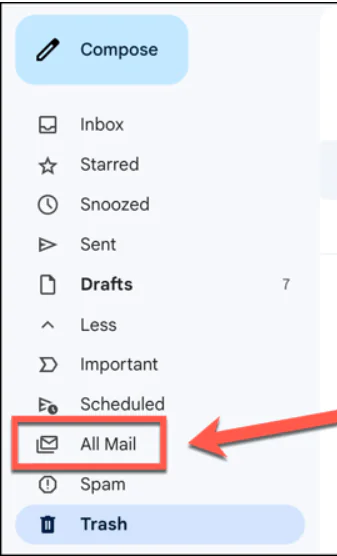
Bunun nedeni Gmail’in aslında farklı klasörler oluşturmamasıdır. Bunun yerine e-postalarınıza çeşitli etiketler uygular. Bir e-posta geldiğinde ona Gelen Kutusu etiketi verilir, bu da onun gelen kutunuzda görünmesini sağlar. Gmail’de e-postaları arşivlediğinizde Gelen Kutusu etiketi kaldırılır ancak aldığınız her e-postaya verilen Tüm Postalar etiketi hâlâ korunur. Bu iletiler artık Gelen Kutusu etiketine sahip olmadığından, artık gelen kutunuzda görünmezler ancak hâlâ mevcutturlar. E-postalarınızı arşivlemenin tek yaptığı, onları gelen kutunuzdan saklamaktır, ancak e-postalar hâlâ oradadır ve bulunmayı beklemektedir.

Gmail’de Arşivlenmiş E-postalara Nasıl Erişilir?

Ne yazık ki arşivlenen e-postalarınızın tümünü hızlı bir şekilde görmenin kolay bir yolu yok. Arşiv etiketi olmadığından yalnızca bu etikete sahip e-postaları arayamazsınız. Yalnızca iki seçenek var. Gelen kutunuz ve arşivlenmiş mesajlarınız da dahil olmak üzere Gmail’inizdeki her mesajı gösterecek olan Tüm Postalar etiketiyle mesajları görüntüleyebilirsiniz. Veya bulmak istediğiniz belirli e-postayı arayabilirsiniz; arama sonuçları, arşivlenmiş mesajların yanı sıra gelen kutunuzdaki mesajları da içerecektir.

Gmail’deki Tüm Postaları Görüntüleme

Gmail‘deki Tüm Postaları Görüntülemek kolaydır. Ancak bu, gelen kutunuz ve arşivlenmiş e-postalarınız da dahil olmak üzere hesabınızdaki her e-postayı gösterecektir. Varsayılan olarak Tüm Postalar’da gösterilmeyecek olan e-postalar, Spam e-postalarınız ve Çöp Kutusu’ndaki e -postalardır. Arşivlenmiş e-postaları Tüm Postalar’da hızlı bir şekilde görebilirsiniz çünkü bunların herhangi bir etiketi yoktur.

  • Gmail’i bir tarayıcıda veya uygulamada açın.
  • Henüz göremiyorsanız, yan menüyü göstermek için ekranın sol üst köşesindeki Üç Çubuk simgesine dokunun veya tıklayın.
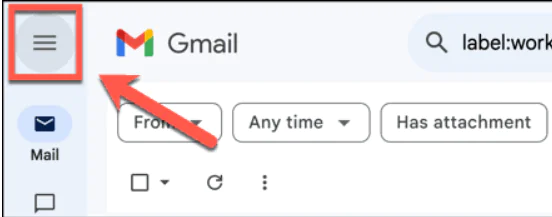
Gmail de Arşive Nasıl Erişilir
  • Tüm Postaları (veya cep telefonunda Tüm E-postaları ) seçin.
Gmail Arşive Nasıl Erişilir
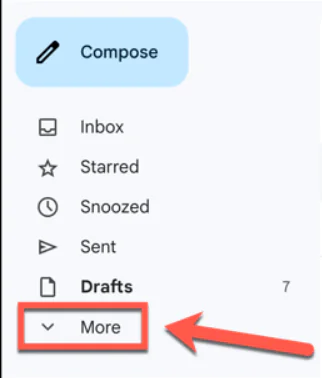
  • Bu seçeneği görmek için Diğer’i tıklamanız gerekebilir.
Gmail Arşive Nasıl Erişilir

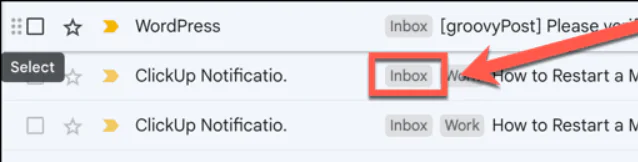
  • Artık tüm e-postalarınızı görebilirsiniz. Gelen kutunuzdaki makaleler Gelen Kutusu  etiketine sahip olacaktır.
Gmail Arşive Nasıl Erişilir

- 11858 Teknoloji Destek Hattı -
  • Arşivlenen herhangi bir e-postanın hiçbir etiketi olmayacaktır, dolayısıyla bunları oldukça hızlı bir şekilde fark edebilmeniz gerekir.

Gmail’de Nasıl Arama Yapılır?

Belirli bir arşivlenmiş e-postayı bulmak istiyorsanız diğer alternatif, onu aramaktır. Varsayılan olarak arama sonuçlarınız, gelen kutunuzdakilerin yanı sıra arşivlenmiş e-postaları da içerecektir.

  • Uygulamada veya bir tarayıcıda Gmail’i açın.
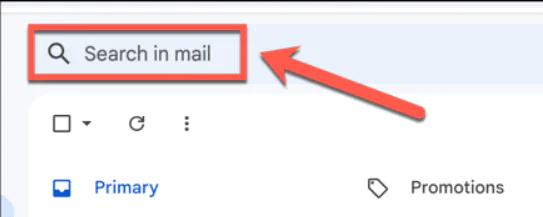
  • Arama sorgunuzu ekranın en üstündeki Postada Ara kutusuna yazın ve Enter tuşuna basın.
Gmail Arşive Nasıl Erişilir
  • Sonuçlarda Gelen Kutusu etiketi olmayan e-postaları arayın; bunlar arşivlenmiş e-postalarınızdır.

Gmail Arşive Nasıl Erişilir
  • İstediğiniz e-postayı bulduğunuzda açmak için tıklayın veya dokunun.

Gmail’de Bir E-postayı Arşivden Çıkarma

Aradığınız arşivlenmiş e-postayı bulduğunuzda, isterseniz onu arşivden kaldırabilirsiniz. Bu, Gelen Kutusu etiketini e-postaya geri ekleyecek ve böylece gelen kutusunda tekrar görünecektir. Yöntem masaüstünde ve mobilde biraz farklıdır.

Gmail Mobile’da Bir E-postayı Arşivden Çıkarma

Telefonunuzda Gmail kullanıyorsanız bir e-postayı arşivden çıkarmak için aşağıdaki adımları kullanabilirsiniz.

  • Yukarıdaki yöntemlerden birini kullanarak arşivlenen e-postayı bulun.
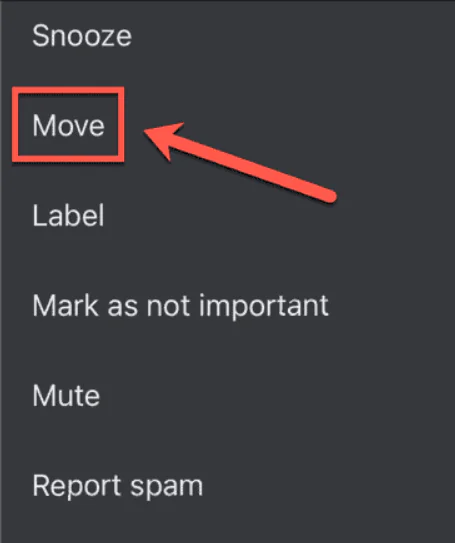
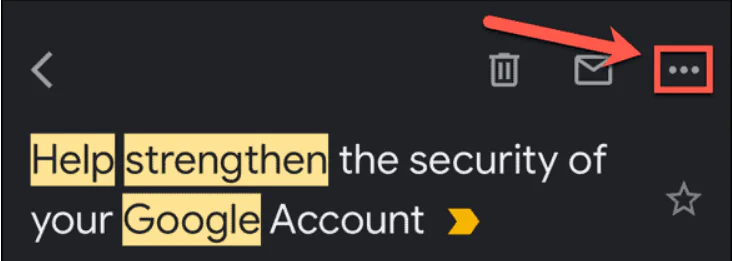
  • Ekranın sağ üst köşesindeki Üç Nokta simgesine dokunun; bu, mesaj başlığındaki Üç Nokta simgesiyle aynı değildir.
Gmail Arşive Nasıl Erişilir

  • Taşı’yı seçin.
Gmail Arşive Nasıl Erişilir
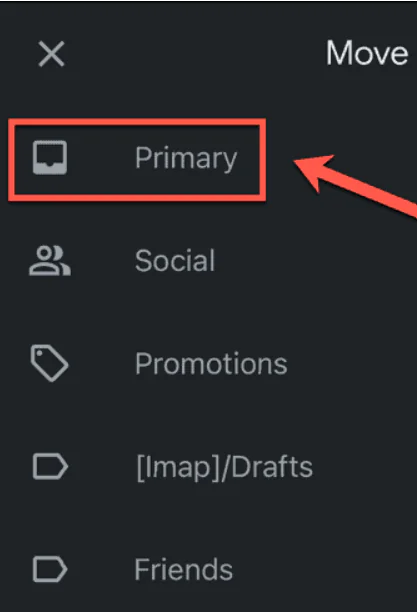
  • Birincil’e dokunun.
Gmail Arşive Nasıl Erişilir
  • Gelen Kutusu etiketi e-postaya uygulanacak ve bir kez daha gelen kutunuzda görünecektir.

Gmail Masaüstünde Bir E-postayı Arşivden Çıkarma

Gmail’i masaüstü veya dizüstü bilgisayarınızda kullanıyorsanız, arşivlenmiş bir e-postayı gelen kutunuza geri döndürmek için aşağıdaki adımları kullanabilirsiniz.

  • Yukarıdaki yöntemlerden birini kullanarak arşivlenen e-postayı bulun.
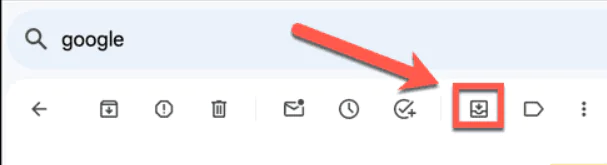
  • E-posta başlığının üstündeki Gelen Kutusuna Taşı’yı tıklayın. Simge, üzerinde ok bulunan bir kağıt parçasına benzer ve bir klasöre konur.
Gmail Arşive Nasıl Erişilir
  • Gelen Kutusu etiketi e-postaya uygulanacak ve gelen kutunuzda bir kez daha görünecek.

Arşivlenen E-postalar Silinir mi?

Bir e-postayı arşivlemenin tek yaptığı, Gelen Kutusu etiketini kaldırmaktır. Çöp Kutusu’na eklenmez ve silinmez. Arşivlenen e-postaların Gmail hesabınızdan kaldırılmasının tek yolu, bunları manuel olarak silmeyi seçmenizdir. Etkin bir Gmail hesabınız olduğu sürece arşivlenen e-postalarınız hâlâ orada, yalnızca gizlenmiş olarak kalacaktır.

- 11858 Teknoloji Destek Hattı -

Gmail veya diğer e-posta hesaplarınızda benzer sorunlarla karşılaşıyorsanız, 11858 Teknoloji Destek Hattı her zaman yanınızda.
2011 yılından bu yana Türkiye genelinde milyonlarca kullanıcıya 7/24 profesyonel destek sağlayan bu ekip, Gmail erişim sorunlarından mobil ayar hatalarına kadar tüm teknik süreçlerde güvenilir çözümler sunar. Uzaktan bağlantı gerekiyorsa TeamViewer veya AnyDesk gibi lisanslı yazılımlar üzerinden işlem yapılır.
11858 Teknoloji Destek Hattı, dakikalık ücretlendirme ve %95 memnuniyet oranıyla kullanıcıların ilk tercihi olmaya devam ediyor.

Eğer Gmail’de dil ayarlarıyla ilgili sorun yaşıyor veya arayüzünüz İngilizce görünüyorsa, bu durum arşiv klasörünü bulmanızı da zorlaştırabilir.
Bu nedenle, hesabınızı tam olarak anlamanız ve menüleri Türkçe kullanabilmeniz için Gmail Dil Ayarı Nasıl Türkçeye Çevrilir konulu içeriğimize de göz atabilirsiniz. Bu yazıda Gmail’in tüm dil seçeneklerini adım adım nasıl değiştirebileceğinizi ve uygulamanın Türkçe görünümüne nasıl döneceğinizi öğrenebilirsiniz.

Artık Gmail arşivine nasıl erişileceğini, arşivlenmiş e-postaları nasıl görüntüleyeceğinizi ve gerekirse yeniden gelen kutusuna nasıl taşıyabileceğinizi biliyorsunuz.
Siz de Gmail kullanımında en çok hangi özelliği faydalı buluyorsunuz?
Deneyimlerinizi ve sorularınızı yorumlarda paylaşın; hem biz hem de diğer kullanıcılar için değerli bir kaynak oluşturabilirsiniz.

ETİKETLER:gmail arşivgmail arşiv erişimgmail e-postanasıl yapılır
Bu Makaleyi Paylaş
Facebook WhatsApp WhatsApp Threads Bağlantıyı Kopyala Yazdır
Paylaş
Yorum yapılmamış

Bir yanıt yazın Yanıtı iptal et

E-posta adresiniz yayınlanmayacak. Gerekli alanlar * ile işaretlenmişlerdir

Bağlantı Kuralım

21KBeğen
19.6KTakip Et
7.3KAbone Ol
192Takip Et

Popüler Gönderiler

AirTies Air 4960 Modem Kurulum

Uğurcan ÜN
Uğurcan ÜN
3 dk. okuma
14 Görüntüleme
Sessiz İçerik Nedir Nasıl Yapılır

Sessiz İçerik Nedir

İsmail YILDIZ
İsmail YILDIZ
6 dk. okuma
15 Görüntüleme
YouTube Video Başlığı Nasıl Yazılmalı Yolları Neler

YouTube Video Başlığı Nasıl Yazılmalı

İsmail YILDIZ
İsmail YILDIZ
6 dk. okuma
13 Görüntüleme

Lyra 3 Pro ile Şarkı Nasıl Oluşturulur

Uğurcan ÜN
Uğurcan ÜN
4 dk. okuma
26 Görüntüleme

You Might Also Like

Sosyal Medya

Flatcast Radyo Üyelik Oluşturmak

1 dk. okuma
iPad'i İkinci Monitör Olarak Kullanma Adımları
Windows

Windows 11’de iPad’i İkinci Monitör Olarak Kullanma Rehberi

9 dk. okuma
TikTok Paylaşımlarını Nasıl Planlarım
TikTok

TikTok Paylaşımlarını Nasıl Planlarım

4 dk. okuma
Twitter gizlilik ayarları ekranında keşfedilebilirlik seçenekleri kapatma adımı detaylı görsel gösterimi
X

Twitter’da Başkalarının Sizi Bulmasını Engelleme (Resimli Anlatım)

2 dk. okuma

Size her gün en son haberleri ve sorun çözümlerini getiriyoruz!

TeknoDestek Müşteri Hizmetleri
Facebook-f Instagram Tiktok Twitter Youtube Linkedin Whatsapp Phone-alt Rss

İş Ortaklarımız

TeknoDestek Müşteri Hizmetleri
© 2013 - 2026 TeknoDestek Müşteri Hizmetleri • Tüm hakları saklıdır • Bu sitedeki tüm içerikler (metin, görsel, video, logo, tasarım vb.) 5846 sayılı Fikir ve Sanat Eserleri Kanunu (FSEK) kapsamında korunmaktadır • İzinsiz kopyalanması, çoğaltılması, yayınlanması veya herhangi bir şekilde kullanılması yasaktır • İhlal tespitinde; FSEK Madde 71-73 uyarınca yasal süreç başlatma, maddi/manevi tazminat talep etme ve cezai işlem için başvurma hakkımız saklıdır • TeknoDestek, TeknoS@R'un bir kuruluşudur • Tema Düzenleyen: Fatih ATEŞ
Sorun Hala Çözülmedi mi?
Aradığın çözümü bulamadıysan, 11858 Teknoloji Destek Hattımız sana yardımcı olabilir. 2011’den beri Türkiye’nin en tecrübeli teknoloji destek ekiplerinden biri olarak, bilgisayar, telefon, tablet, modem, akıllı TV ve sosyal medya sorunlarında 7/24 profesyonel destek veriyoruz. Uzman ekibimizle hemen görüşmek ister misin?

    📞 11858’i Şimdi Ara

    Görüşme öncesi dakika ücreti sesli olarak bilgilendirilir
    Welcome Back!

    Sign in to your account

    Kullanıcı Adı veya E-posta Adresi
    Şifre

    Şifrenizi mi unuttunuz?