
Gmail Arşive Nasıl Erişilir sorusunun cevabını arıyorsanız doğru yerdesiniz. Arşivlenen e-postalarınızı bulmak ve gelen kutusuna geri taşımak için adım adım yöntemleri öğrenin.
Gmail, milyonlarca kullanıcının günlük iletişimini yönettiği en popüler e-posta servislerinden biridir. Ancak gelen kutusunu düzenli tutmak isteyenler için Arşivle seçeneği hem kurtarıcı hem de kafa karıştırıcı olabilir. Çünkü e-postalar arşivlendiğinde nereye gittiğini anlamak her zaman kolay değildir.


Bu içerikte, Gmail arşivine nasıl erişileceğini, arşivlenen e-postaların nerede saklandığını ve bu mesajları yeniden gelen kutusuna nasıl taşıyabileceğinizi öğreneceksiniz. Ayrıca, arşivleme işleminin e-postalarınızı silip silmediği konusundaki yanlış inanışlara da açıklık getireceğiz.
Gmail Arşive Nasıl Erişilir
Öncelikle Gmail’de gerçek bir arşiv olmadığını anlamak önemlidir. Yıllar boyunca arşivlediğiniz tüm e-postaları içeren Arşiv adlı bir klasör bulmayı bekliyorsanız şansınız kalmadı.
Bunun nedeni Gmail’in aslında farklı klasörler oluşturmamasıdır. Bunun yerine e-postalarınıza çeşitli etiketler uygular. Bir e-posta geldiğinde ona Gelen Kutusu etiketi verilir, bu da onun gelen kutunuzda görünmesini sağlar. Gmail’de e-postaları arşivlediğinizde Gelen Kutusu etiketi kaldırılır ancak aldığınız her e-postaya verilen Tüm Postalar etiketi hâlâ korunur. Bu iletiler artık Gelen Kutusu etiketine sahip olmadığından, artık gelen kutunuzda görünmezler ancak hâlâ mevcutturlar. E-postalarınızı arşivlemenin tek yaptığı, onları gelen kutunuzdan saklamaktır, ancak e-postalar hâlâ oradadır ve bulunmayı beklemektedir.
Gmail’de Arşivlenmiş E-postalara Nasıl Erişilir?
Ne yazık ki arşivlenen e-postalarınızın tümünü hızlı bir şekilde görmenin kolay bir yolu yok. Arşiv etiketi olmadığından yalnızca bu etikete sahip e-postaları arayamazsınız. Yalnızca iki seçenek var. Gelen kutunuz ve arşivlenmiş mesajlarınız da dahil olmak üzere Gmail’inizdeki her mesajı gösterecek olan Tüm Postalar etiketiyle mesajları görüntüleyebilirsiniz. Veya bulmak istediğiniz belirli e-postayı arayabilirsiniz; arama sonuçları, arşivlenmiş mesajların yanı sıra gelen kutunuzdaki mesajları da içerecektir.
Gmail’deki Tüm Postaları Görüntüleme
Gmail‘deki Tüm Postaları Görüntülemek kolaydır. Ancak bu, gelen kutunuz ve arşivlenmiş e-postalarınız da dahil olmak üzere hesabınızdaki her e-postayı gösterecektir. Varsayılan olarak Tüm Postalar’da gösterilmeyecek olan e-postalar, Spam e-postalarınız ve Çöp Kutusu’ndaki e -postalardır. Arşivlenmiş e-postaları Tüm Postalar’da hızlı bir şekilde görebilirsiniz çünkü bunların herhangi bir etiketi yoktur.
- Gmail’i bir tarayıcıda veya uygulamada açın.
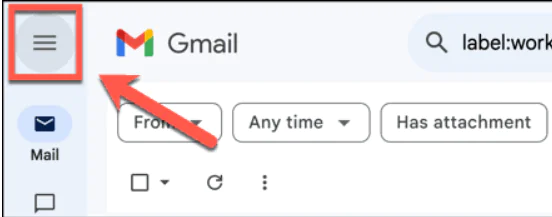
- Henüz göremiyorsanız, yan menüyü göstermek için ekranın sol üst köşesindeki Üç Çubuk simgesine dokunun veya tıklayın.
- Tüm Postaları (veya cep telefonunda Tüm E-postaları ) seçin.
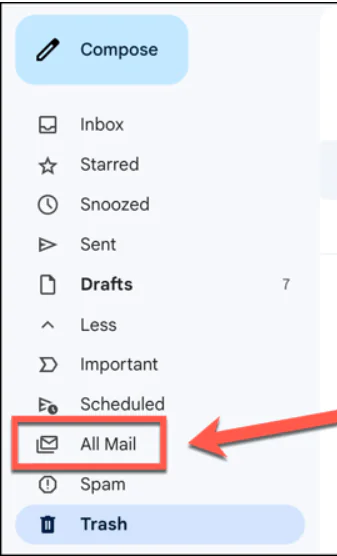
- Bu seçeneği görmek için Diğer’i tıklamanız gerekebilir.
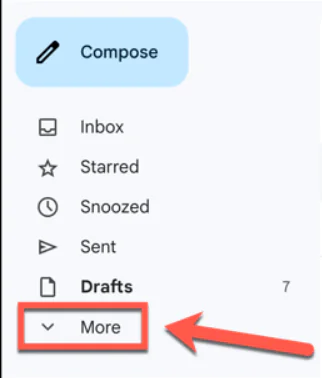
- Artık tüm e-postalarınızı görebilirsiniz. Gelen kutunuzdaki makaleler Gelen Kutusu etiketine sahip olacaktır.
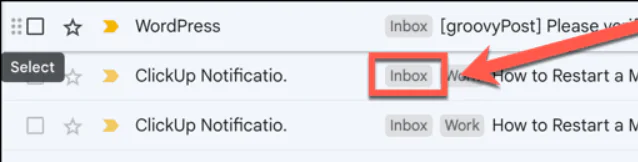
- Arşivlenen herhangi bir e-postanın hiçbir etiketi olmayacaktır, dolayısıyla bunları oldukça hızlı bir şekilde fark edebilmeniz gerekir.
Gmail’de Nasıl Arama Yapılır?
Belirli bir arşivlenmiş e-postayı bulmak istiyorsanız diğer alternatif, onu aramaktır. Varsayılan olarak arama sonuçlarınız, gelen kutunuzdakilerin yanı sıra arşivlenmiş e-postaları da içerecektir.
- Uygulamada veya bir tarayıcıda Gmail’i açın.
- Arama sorgunuzu ekranın en üstündeki Postada Ara kutusuna yazın ve Enter tuşuna basın.
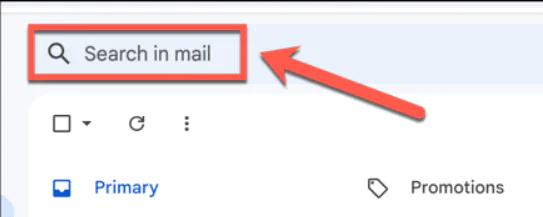
- Sonuçlarda Gelen Kutusu etiketi olmayan e-postaları arayın; bunlar arşivlenmiş e-postalarınızdır.

- İstediğiniz e-postayı bulduğunuzda açmak için tıklayın veya dokunun.
Gmail’de Bir E-postayı Arşivden Çıkarma
Aradığınız arşivlenmiş e-postayı bulduğunuzda, isterseniz onu arşivden kaldırabilirsiniz. Bu, Gelen Kutusu etiketini e-postaya geri ekleyecek ve böylece gelen kutusunda tekrar görünecektir. Yöntem masaüstünde ve mobilde biraz farklıdır.
Gmail Mobile’da Bir E-postayı Arşivden Çıkarma
Telefonunuzda Gmail kullanıyorsanız bir e-postayı arşivden çıkarmak için aşağıdaki adımları kullanabilirsiniz.
- Yukarıdaki yöntemlerden birini kullanarak arşivlenen e-postayı bulun.
- Ekranın sağ üst köşesindeki Üç Nokta simgesine dokunun; bu, mesaj başlığındaki Üç Nokta simgesiyle aynı değildir.
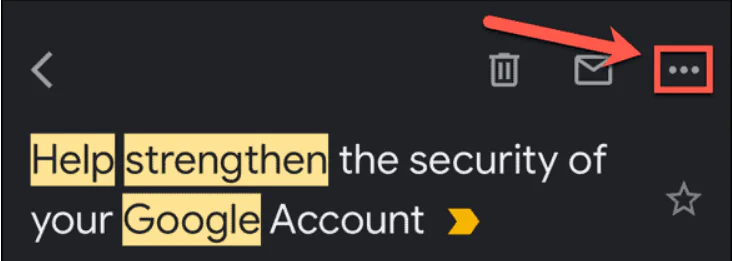
- Taşı’yı seçin.
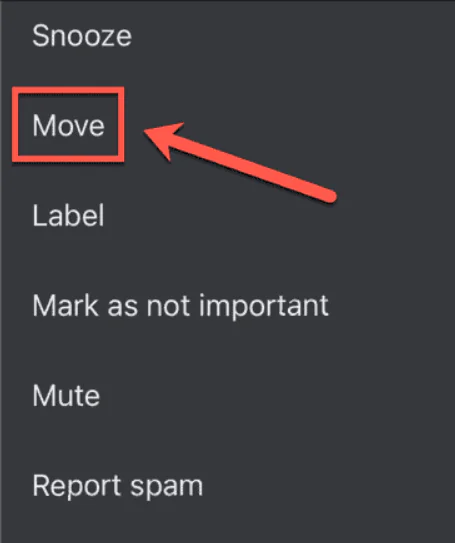
- Birincil’e dokunun.
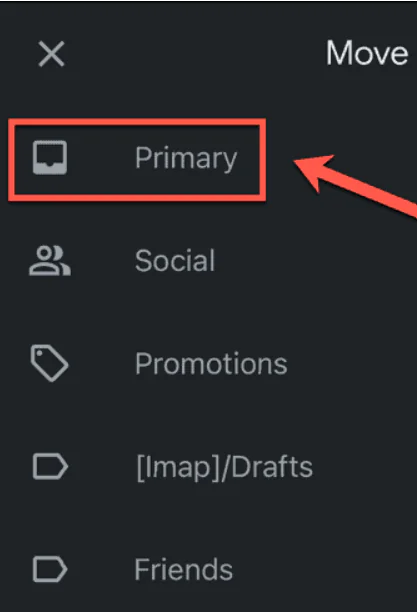
- Gelen Kutusu etiketi e-postaya uygulanacak ve bir kez daha gelen kutunuzda görünecektir.
Gmail Masaüstünde Bir E-postayı Arşivden Çıkarma
Gmail’i masaüstü veya dizüstü bilgisayarınızda kullanıyorsanız, arşivlenmiş bir e-postayı gelen kutunuza geri döndürmek için aşağıdaki adımları kullanabilirsiniz.
- Yukarıdaki yöntemlerden birini kullanarak arşivlenen e-postayı bulun.
- E-posta başlığının üstündeki Gelen Kutusuna Taşı’yı tıklayın. Simge, üzerinde ok bulunan bir kağıt parçasına benzer ve bir klasöre konur.
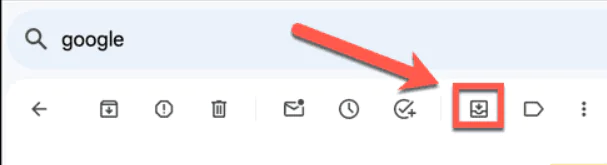
- Gelen Kutusu etiketi e-postaya uygulanacak ve gelen kutunuzda bir kez daha görünecek.
Arşivlenen E-postalar Silinir mi?
Bir e-postayı arşivlemenin tek yaptığı, Gelen Kutusu etiketini kaldırmaktır. Çöp Kutusu’na eklenmez ve silinmez. Arşivlenen e-postaların Gmail hesabınızdan kaldırılmasının tek yolu, bunları manuel olarak silmeyi seçmenizdir. Etkin bir Gmail hesabınız olduğu sürece arşivlenen e-postalarınız hâlâ orada, yalnızca gizlenmiş olarak kalacaktır.
Gmail veya diğer e-posta hesaplarınızda benzer sorunlarla karşılaşıyorsanız, 11858 Teknoloji Destek Hattı her zaman yanınızda.
2011 yılından bu yana Türkiye genelinde milyonlarca kullanıcıya 7/24 profesyonel destek sağlayan bu ekip, Gmail erişim sorunlarından mobil ayar hatalarına kadar tüm teknik süreçlerde güvenilir çözümler sunar. Uzaktan bağlantı gerekiyorsa TeamViewer veya AnyDesk gibi lisanslı yazılımlar üzerinden işlem yapılır.
11858 Teknoloji Destek Hattı, dakikalık ücretlendirme ve %95 memnuniyet oranıyla kullanıcıların ilk tercihi olmaya devam ediyor.
Eğer Gmail’de dil ayarlarıyla ilgili sorun yaşıyor veya arayüzünüz İngilizce görünüyorsa, bu durum arşiv klasörünü bulmanızı da zorlaştırabilir.
Bu nedenle, hesabınızı tam olarak anlamanız ve menüleri Türkçe kullanabilmeniz için Gmail Dil Ayarı Nasıl Türkçeye Çevrilir konulu içeriğimize de göz atabilirsiniz. Bu yazıda Gmail’in tüm dil seçeneklerini adım adım nasıl değiştirebileceğinizi ve uygulamanın Türkçe görünümüne nasıl döneceğinizi öğrenebilirsiniz.
Artık Gmail arşivine nasıl erişileceğini, arşivlenmiş e-postaları nasıl görüntüleyeceğinizi ve gerekirse yeniden gelen kutusuna nasıl taşıyabileceğinizi biliyorsunuz.
Siz de Gmail kullanımında en çok hangi özelliği faydalı buluyorsunuz?
Deneyimlerinizi ve sorularınızı yorumlarda paylaşın; hem biz hem de diğer kullanıcılar için değerli bir kaynak oluşturabilirsiniz.