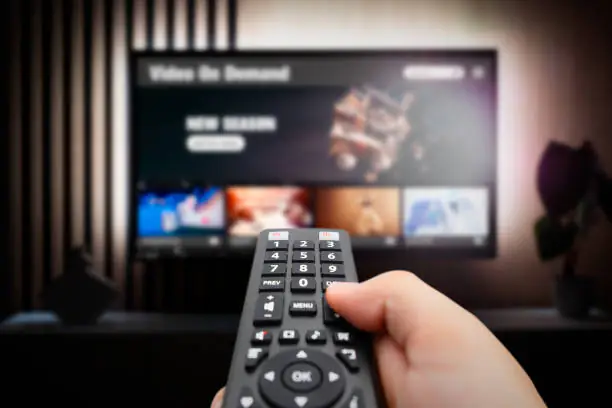

TV akıllı kumanda eşleştirme sorunu mu yaşıyorsunuz? Bluetooth veya Wi-Fi kumandalarınızı TV’nize kolayca bağlamak için pratik çözümler burada.
Akıllı kumandalar, televizyon deneyimimizi daha pratik ve gelişmiş hale getiriyor. Bluetooth veya Wi-Fi üzerinden çalışan bu kumandalar, sesli komutlar, dokunmatik yüzeyler ve diğer modern özelliklerle donatılmış olsa da, bazen TV ile eşleştirme sorunları yaşanabiliyor. Peki, TV akıllı kumanda eşleştirme işlemini nasıl sorunsuz bir şekilde gerçekleştirebilirsiniz?
- TV Akıllı Kumanda Eşleştirme Nasıl Yapılır?
- Akıllı Kumanda Eşleştirme Adımları
- 1. Samsung Akıllı Kumanda Eşleştirme
- 2. LG Akıllı Kumanda Eşleştirme
- 3. Sony Akıllı Kumanda Eşleştirme
- Akıllı Kumanda Eşleştirme İşleminde Karşılaşılan Sorunlar ve Çözümleri
- 1. Kumanda TV’yi Tanımıyor
- 2. Eşleştirme İşlemi Başarısız Oluyor
- 3. Kumanda İle TV Arasındaki Mesafe Sorunu
- 4. Ekranda Kumanda Hatası Mesajı
- Akıllı Kumanda Eşleştirme İşlemini Kolaylaştıracak İpuçları


Bu içerikte, Samsung, LG ve Sony gibi popüler markaların akıllı kumandalarını TV’ye nasıl eşleyeceğinizi adım adım anlatacağız. Ayrıca, eşleştirme sırasında karşılaşabileceğiniz sorunların çözümlerini ve işlemi kolaylaştıracak ipuçlarını paylaşacağız. Eğer siz de akıllı kumandanız vaesa ve TV akıllı kumanda bağlantısı için zorlanıyorsanız, okumaya devam edin.
TV Akıllı Kumanda Eşleştirme Nasıl Yapılır?
Akıllı kumanda, geleneksel kumandalardan farklı olarak televizyonla daha ileri düzeyde etkileşim kurmamızı sağlar. Bazı akıllı kumandalar TV’nin yanı sıra sesli asistan, ev sinema sistemleri gibi diğer cihazlarla da çalışabilir. Bu kumandaların düzgün çalışabilmesi için TV ile eşleştirilmesi şarttır. Eşleştirme işlemi, kumandanın TV ile bağlantı kurmasını sağlar ve kumanda ile TV arasında bilgi akışını düzenler.
Eğer kumanda ile TV eşleştirilmemişse veya eşleşme bozulmuşsa, kumanda çalışmayabilir ya da tüm özellikler aktif olmayabilir. Bu nedenle, özellikle yeni bir akıllı kumanda alındığında veya kumandanın pilleri değiştirildiğinde eşleştirme işleminin yapılması önemlidir.
Akıllı Kumanda Eşleştirme Adımları
TV akıllı kumanda eşleştirme sorunu ile ilgili kumandayı TV ile eşleştirmek, çoğu markada oldukça basittir. Ancak süreç marka ve modelden modele değişiklik gösterebilir. İşte en yaygın TV markalarına göre genel adımlar:
1. Samsung Akıllı Kumanda Eşleştirme
Samsung’un akıllı TV kumandaları, One Remote olarak da bilinir. Eşleştirme işlemi şu şekilde yapılır:
- Kumandaya Pilleri Yerleştirin İlk olarak kumanda pillerini doğru şekilde takın.
- TV’yi Açın TV’niz açıldıktan sonra kumanda ile eşleştirme işlemine başlayabilirsiniz.
- Kumandayı TV’ye Yaklaştırın ve Tuşlara Basın Genellikle eşleştirme için kumandanın Geri ve Oynat/Duraklat düğmelerine aynı anda birkaç saniye boyunca basılı tutmanız gerekmektedir. Ekranda eşleştirme işleminin yapıldığını gösteren bir mesaj belirecektir.
- Onay mesajını bekleyin ekranda Bağlantı Başarılı veya benzeri bir mesaj gördüğünüzde kumanda ve TV eşleşmiş demektir.
2. LG Akıllı Kumanda Eşleştirme
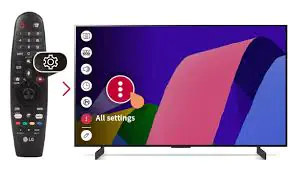
LG TV’lerde kullanılan Magic Remote isimli kumanda, hareket algılama ve sesli komut gibi özelliklerle donatılmıştır. LG akıllı kumandanızı eşleştirmek için:
- Kumandaya pilleri yerleştirin bataryaların tam olarak kumandaya yerleştiğinden emin olun.
- TV’yi açın TV’nizi açtıktan sonra, kumandanız otomatik olarak tanımlanacaktır.
- OK Tuşuna Basılı tutun eğer eşleşme otomatik olarak gerçekleşmezse, kumanda üzerindeki OK veya Tekerlek tuşuna basılı tutarak manuel olarak eşleştirme yapabilirsiniz. Ekranda onay mesajı çıkana kadar bu tuşa basılı tutun.
- Onay mesajını bekleyin ekranda Eşleştirme Tamamlandı mesajı gördüğünüzde işlem başarılıdır.
3. Sony Akıllı Kumanda Eşleştirme
Sony Android TV’lerdeki akıllı kumanda, hem Bluetooth hem de IR (kızılötesi) ile çalışabilir. Eşleştirme adımları şöyledir:
- Kumandan pillerini takın kumanda bataryalarının doğru bir şekilde yerleştirildiğinden emin olun.
- Ayarlar butonuna tıklayın Televizyonun Ayarlar menüsünü açın ve ardından Kumanda ve Aksesuarlar seçeneğini seçin.
- Bluetooth Cihazı Ekle‘ye Tıklayın bu seçeneği seçin ve kumandanızın OK tuşuna basarak eşleştirme moduna geçmesini sağlayın.
- Onaylayın TV, kumandayı tanıyıp bağlandığında ekranınızda bir onay mesajı göreceksiniz.
Akıllı Kumanda Eşleştirme İşleminde Karşılaşılan Sorunlar ve Çözümleri
Eşleştirme sırasında bazı sorunlarla karşılaşabilirsiniz. İşte bu tür yaygın sorunlar ve çözümleri:
1. Kumanda TV’yi Tanımıyor
- Çözüm: Kumandayı yeniden başlatmayı ve pilleri kontrol etmeyi deneyin. Pilin düşük olması, kumandanın düzgün bir şekilde çalışmasını engelleyebilir. Ayrıca, kumandayı TV’ye yakın bir mesafede tutmak da önemlidir.
2. Eşleştirme İşlemi Başarısız Oluyor
- Çözüm: Kumandadaki eşleştirme tuşuna doğru süre boyunca basılı tuttuğunuzdan emin olun. Ayrıca, TV’nin eşleştirme modunda olduğundan emin olun. Eğer bu işlem işe yaramazsa, TV’nin fişini çekip yeniden takarak cihazı yeniden başlatın ve tekrar deneyin.
3. Kumanda İle TV Arasındaki Mesafe Sorunu
- Çözüm: Bluetooth veya Wi-Fi üzerinden çalışan akıllı kumandalar belirli bir mesafede daha iyi çalışır. Bu sebeple, eşleştirme işlemi esnasında kumandayı televizyona yakın tutun. Eşleştirme sonrası bağlantının zayıf olması durumunda kumanda ile TV arasında engel olup olmadığını kontrol edin.
4. Ekranda Kumanda Hatası Mesajı
- Çözüm: Bu durum genellikle kumandanın yazılımında bir güncelleme gerektiğini gösterir. TV ve kumandanın yazılım güncellemelerini kontrol edin. Bazı markalarda, güncelleme işlemi için kumandayı USB ile bilgisayara bağlamak gerekebilir.
Akıllı Kumanda Eşleştirme İşlemini Kolaylaştıracak İpuçları
- Yeni bir akıllı kumanda alındığında veya TV güncellendiğinde, kumandanın yazılımını da güncellemek gerekebilir. Bunun için TV’nin ayarlar menüsünden kumanda güncellemelerini kontrol edebilirsiniz.
- Akıllı kumandalar, Bluetooth ve Wi-Fi gibi teknolojilerle çalıştığı için pil tüketimi daha fazladır. Eşleştirme işlemi sırasında düşük pil sorunu yaşamamak için yeni piller kullanın.
- Eşleştirme sırasında kumanda ile TV arasında engeller varsa, bağlantı sağlıklı bir şekilde kurulamayabilir. Mümkünse kumandayı doğrudan TV’nin önünde tutun.
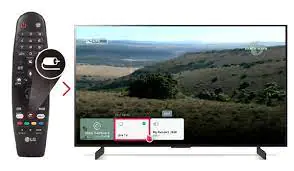
TV akıllı kumanda işlemleri bu kadar. Akıllı kumanda eşleştirme işlemi, TV’nizle tam uyum içinde çalışan bir kontrol cihazı elde etmenin önemli bir adımıdır. Eşleştirme adımları, marka ve modele göre küçük farklılıklar gösterebilir ancak genel olarak basit ve hızlıdır. Eşleştirme işlemi sırasında karşılaşılan sorunların çoğu, pillerin doluluğunu kontrol ederek, cihazı yeniden başlatarak veya mesafeyi azaltarak kolayca çözülebilir. Bu adımları takip ederek, akıllı kumandanızı kısa sürede TV’nizle uyumlu hale getirebilir ve televizyon keyfinizi daha pratik hale getirebilirsiniz. TV akıllı kumanda eşleştirme sorunu ile ilgili adımları bu makalemizde sizlerle paylaştık. Umarız faydalı olmuştur.
TV akıllı kumanda eşleştirme işlemi sırasında herhangi bir sorunla karşılaşırsanız veya kumandanız hala çalışmıyorsa, 11858 Teknoloji Destek Hattı size yardımcı olabilir. 2011 yılından bu yana 7/24 hizmet veren uzman ekibi, akıllı televizyonlar, kumandalar ve diğer teknolojik cihazlarla ilgili tüm sorunlarınıza anında çözüm sunuyor. Alanında uzman kadrosu, lisanslı yazılımlar ve güvenli uzaktan bağlantı yöntemleriyle sorunlarınızı dakikalar içinde çözmenize yardımcı oluyor. Üstelik, görüşme başlamadan önce size açık ve net bir şekilde ücretlendirme bilgisi veriliyor, böylece sürprizlerle karşılaşmıyorsunuz. %95’e ulaşan memnuniyet oranıyla, 11858 Teknoloji Destek Hattı, teknolojiyle ilgili her türlü sorunuza güvenilir ve hızlı çözümler sunuyor.
TV akıllı kumanda eşleştirme işlemini başarıyla tamamladınız ancak televizyonunuzda kanal ayarları veya frekans sorunları mı yaşıyorsunuz? Özellikle LG TV’lerde, TRT 1 gibi kanalların frekans ayarlarını doğru yapmak, net ve kesintisiz bir izleme deneyimi için oldukça önemli. LG TV TRT 1 Frekans Ayarları başlıklı içeriğimizde, bu kanalı ve diğer kanalları nasıl doğru bir şekilde ayarlayacağınızı adım adım anlattık. Bu içerikte, kanal tarama ve frekans ayarlarını nasıl yapacağınızı öğrenerek, televizyonunuzdan en iyi verimi alabilirsiniz.
TV akıllı kumanda eşleştirme işlemi, akıllı televizyonunuzun tüm özelliklerinden yararlanmanız için kritik bir adımdır. Bu içerikte, Samsung, LG ve Sony gibi markaların kumandalarını TV’ye nasıl eşleyeceğinizi ve karşılaşabileceğiniz sorunların çözümlerini detaylı bir şekilde ele aldık. Eşleştirme işlemi sırasında dikkat etmeniz gereken noktaları ve işlemi kolaylaştıracak ipuçlarını da paylaştık.
Siz de TV akıllı kumanda eşleştirme işlemi sırasında farklı yöntemler veya çözümler keşfettiniz mi? Ya da bu süreçte karşılaştığınız zorluklar oldu mu? Yorumlarınızı ve deneyimlerinizi aşağıda paylaşarak diğer okuyuculara da fayda sağlayabilirsiniz.