TeknoDestek Müşteri Hizmetleri
  • Haberler
    HaberlerDaha Fazla Göster
    Sessiz İçerik Nedir Nasıl Yapılır
    Sessiz İçerik Nedir
    6 dk. okuma
    Spotify SongDNA Nedir
    4 dk. okuma
    Apple Creator Studio Nasıl Kullanılır
    6 dk. okuma
    Mikro İçerik Nedir Nasıl Yapılır
    Mikro İçerik Nedir
    6 dk. okuma
    Türkiye’de Araçlarda Multimedya Ekranı Kullanımı Yasakları
    6 dk. okuma
  • Bilgisayar
    BilgisayarDaha Fazla Göster
    WordPress bakım modunda takılı kalması için FTP istemcisinde .maintenance dosyasının kök dizindeki görüntüsü
    WordPress Bakım Modunda Takılı Kalması Sorunu ve Çözümü
    7 dk. okuma
    WordPress Site Teknik Sorunlar Yaşıyor
    WordPress Site Teknik Sorunlar Yaşıyor Hatası Çözümü
    5 dk. okuma
    SSH Bağlantı Reddedildi Hatası Çözümü
    6 dk. okuma
    WordPress Planlı Bakım
    WordPress Planlı Bakım Nedeniyle Kısa Süreliğine Kullanılamayacak Hatası ve Çözümü
    7 dk. okuma
    Windows 11 Başlat Menüsünden Web Aramaları Kapatma
    5 dk. okuma
  • Mobil
    MobilDaha Fazla Göster
    Navigasyon Yönlendirici Değiştirme
    Google Haritalarda Navigasyon Yönlendirici Değiştirme
    3 dk. okuma
    Apple CarPlay'da uygulamaların yerini değiştirme
    Apple CarPlay’da Uygulamaların Yerini Değiştirme
    4 dk. okuma
    Android Auto Nedir, Nasıl Kullanılır
    4 dk. okuma
    Android 5G Ayarı Nasıl Yapılır
    4 dk. okuma
    iPhone 5G Ayarı Nasıl Yapılır
    4 dk. okuma
  • Sosyal Medya
    Sosyal MedyaDaha Fazla Göster
    YouTube Video Başlığı Nasıl Yazılmalı Yolları Neler
    YouTube Video Başlığı Nasıl Yazılmalı
    6 dk. okuma
    Tiktok Sorun Bildirme Ekranı Nerede
    5 dk. okuma
    X uygulamasında gündeme girme için hashtag ve etkileşim ekranı
    X Uygulamasında Gündeme Nasıl Girilir
    5 dk. okuma
    TikTok İçerik Yorgunluğu Nedir
    6 dk. okuma
    Sosyal Medyada Marka Dili Nasıl Oluşturulur Yolları Neler
    Sosyal Medyada Marka Dili Nasıl Oluşturulur
    6 dk. okuma
  • İnceleme
    İncelemeDaha Fazla Göster
    MacBook Neo Piyasayı Sarsmaya Geliyor
    5 dk. okuma
    Instax Mini Evo Cinema
    4 dk. okuma
    Samsung Galaxy Book 6 Ultra
    Samsung Galaxy Book 6 Ultra İnceleme
    8 dk. okuma
    Bütçe Dostu Mac Seçenekleri
    Bütçe Dostu Mac MacBook Neo vs Mac Mini
    7 dk. okuma
    Xiaomi Mi Taşınabilir Şarjlı Kompresör İnceleme
    10 dk. okuma
  • İletişim
YouTube
  • Facebook
26 Nis 2026, Pazar
TeknoDestek Müşteri HizmetleriTeknoDestek Müşteri Hizmetleri
Yazı BoyutuAa
  • Haberler
  • Mobil
  • Sosyal Medya
  • Bilgisayar
  • İnceleme
  • İnternet ve Ağ
  • Ev Elektroniği
  • İletişim
Search
  • Haberler
    • Cihaz Duyuruları
    • Teknoloji
    • Uygulama Gelişmeleri
  • Bilgisayar
    • Linux
    • macOS
    • Windows
  • İnceleme
    • Bilgisayar
    • Ev Elektroniği
    • Tablet
    • Tavsiyeler & Karşılaştırmalar
    • Telefon
  • Mobil
    • Android
    • Giyilebilir Cihazlar
    • HarmonyOS
    • iPhone / iOS
  • Sosyal Medya
    • Facebook
    • Instagram
    • TikTok
    • Snapchat
    • Teams
    • Telegram
    • WhatsApp
    • X
  • İletişim
Bizi Takip Edin
Windows 11 Kayan Ekran Görüntüsü Nasıl Alınır
Windows

Windows 11 Kayan Ekran Görüntüsü Nasıl Alınır

Kübra GÜLDÖKMEZ
Son güncelleme: 22 Nisan 2026 10:22
Kübra GÜLDÖKMEZ
Paylaş
Paylaş

Windows 11 Kayan Ekran Görüntüsü Nasıl Alınır sorusunun yanıtını adım adım öğrenin. Edge, Firefox veya üçüncü taraf araçlarla tam sayfa çekim yapmayı keşfedin.

Ekran görüntüsü almak artık sadece belirli bir bölgeyi yakalamaktan ibaret değil. Özellikle uzun web sayfaları veya belgeler üzerinde çalışan kullanıcılar için kayan ekran görüntüsü özelliği büyük kolaylık sağlar. Windows 11 kullanıcıları, yerleşik araçlar veya üçüncü taraf uygulamalarla bu işlemi rahatlıkla gerçekleştirebilir.

İçindekiler
  • Edge’den Windows 11’de Kayan Ekran Görüntüsü Alın
    • Firefox’ta Kayan Ekran Görüntüsü Alın
    • Kayan Ekran Görüntüsü Uzantısı Kullanın
    • Ekran Görüntülerini Kaydırmak için Üçüncü Taraf Uygulamasını Kullanın
- 11858 Teknoloji Destek Hattı -

Bu içerikte, Windows 11’de kayan ekran görüntüsü nasıl alınır sorusuna adım adım yanıt vereceğiz. Hangi araçların bu iş için daha uygun olduğunu, Edge, Firefox ve Chrome gibi tarayıcıların sunduğu olanakları, ayrıca ShareX gibi uygulamaların fark yaratan özelliklerini açıklayacağız.

Edge’den Windows 11’de Kayan Ekran Görüntüsü Alın

Microsoft Edge, Windows 11’deki varsayılan tarayıcıdır ve birden fazla web sayfasının kayan ekran görüntülerini almanıza olanak tanıyan bir işlev içerir.

  • Masaüstünde Microsoft Edge tarayıcısını başlatın ve tüm sayfanın ekran görüntüsünü almak istediğiniz siteyi ziyaret edin.
  • Sağ üst köşedeki üç noktalı düğmeye tıklayın ve menüden Web yakalama’yı seçin. Alternatif olarak Ctrl+Shift+S klavye kısayolunu da kullanabilirsiniz.
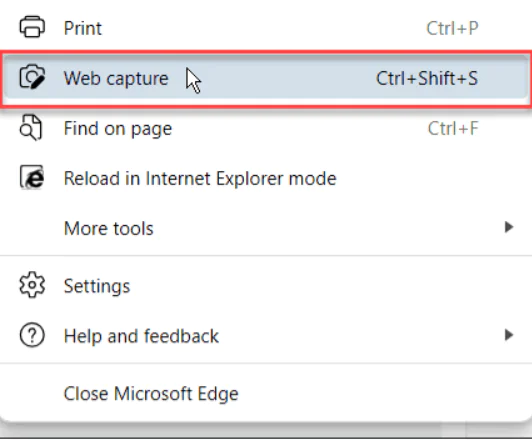
Windows 11 Kayan Ekran Görüntüsü Nasıl Alınır
  • Ekranın üst kısmında görünen menüden Tam sayfayı yakala seçeneğini tıklayın.
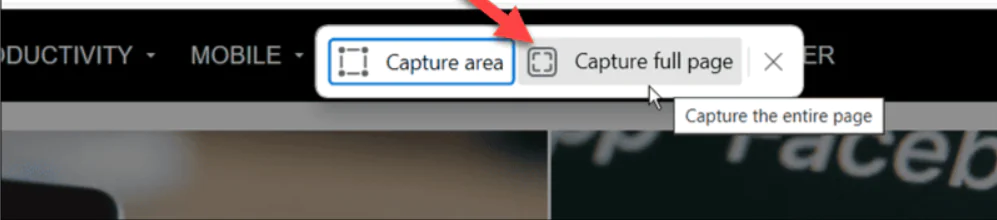
Windows 11 Kayan Ekran Görüntüsü Nasıl Alınır

Çekim yapıldıktan sonra aşağı kaydırarak sayfadaki tüm içeriği görüntüleyebilirsiniz. Gerekirse çekime açıklama da ekleyebilirsiniz. Ayrıca çekimi paylaşmak, panoya kopyalamak veya kayan çekimi kaydetmek için sağ üst köşedeki butonları da kullanabilirsiniz.

Firefox’ta Kayan Ekran Görüntüsü Alın

Firefox, kayan ekran görüntüleri almak için yerleşik bir araca sahip başka bir tarayıcıdır. Edge’deki menü sisteminde gezinmenin aksine, Firefox’un bunu yapmanın daha basit bir yolu var.

  • Masaüstünde Firefox’u açın ve kayan ekran görüntüsünü almak istediğiniz sayfaya gidin.
  • Doğrudan sayfaya sağ tıklayın ve açılan menüden Ekran Görüntüsü Al seçeneğini seçin.
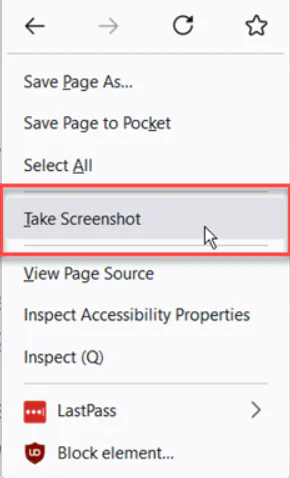
Windows 11 Kayan Ekran Görüntüsü Nasıl Alınır
  • Menü göründüğünde ekranın sağ üst köşesindeki Tam sayfayı kaydet seçeneğini tıklayın.
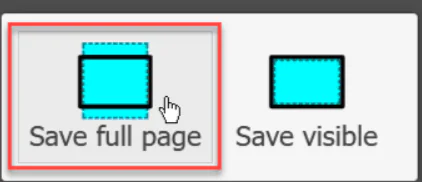
Windows 11 Kayan Ekran Görüntüsü Nasıl Alınır
  • Kayan çekim yapıldıktan sonra aşağı kaydırır, tüm içeriği görüntüler ve çekimi kopyalamak, indirmek veya iptal etmek için sağ üst köşedeki araçları kullanırsınız.
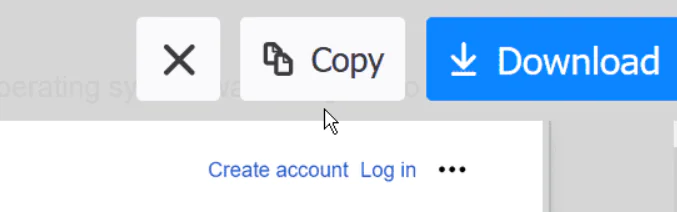
Windows 11 Kayan Ekran Görüntüsü Nasıl Alınır

Kayan Ekran Görüntüsü Uzantısı Kullanın

Şu anda Google Chrome’da kayan ekran görüntüleri almaya yönelik yerleşik bir araç bulunmamaktadır. Ancak işi tamamlamak için bir uzantı kullanabilirsiniz. Elbette Edge gibi Chromium tabanlı başka bir tarayıcı çalıştırıyorsanız, ek özellikleri tercih ediyorsanız bir uzantı da kullanabilirsiniz.

Örneğin, GoFullPage uzantısını kullanmak veya Kaydırmalı ekran görüntüsü aracını ve ekran yakalama uzantısını denemek isteyebilirsiniz. Her birinin avantajları ve dezavantajları vardır; ikisini de denemek ve hangisini tercih ettiğinizi görmek isteyebilirsiniz.

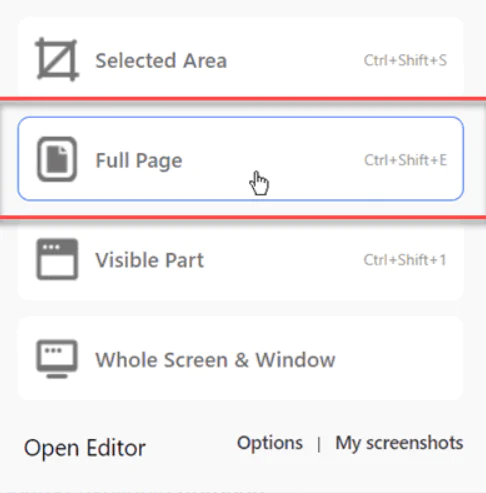
Her ikisi de benzer şekilde çalışır ve bir web sayfasının kayan görüntülerini almanıza olanak tanır. Örneğin, Chrome’da Kaydırmalı ekran görüntüsü aracını ve ekran yakalama uzantısını kullanıyoruz. Uzantıyı açın ve Tam Sayfa seçeneğini seçin veya ilgili klavye kısayolunu kullanın.
- 11858 Teknoloji Destek Hattı -
Windows 11 de Kayan Ekran Görüntüsü Nasıl Alınır

Kayan çekim yapıldıktan sonra bu uzantı, diğer tarayıcıların yerleşik kayan ekran görüntüsü araçlarında bulunmayan ek düzenleme işlevselliği sağlar.

Ekran Görüntülerini Kaydırmak için Üçüncü Taraf Uygulamasını Kullanın

Ekran görüntüsü uygulamalarında bir eksiklik olmamasına rağmen, hepsi kayan çekim yetenekleri sunmamaktadır. İşinizi tamamlamak için güvenebileceğiniz araçlardan biri, Microsoft Store’dan indirebileceğiniz ShareX’tir.

  • ShareX’i yükledikten sonra arka planda çalışır ve görev çubuğundan başlatabilirsiniz.
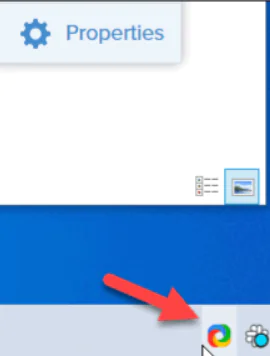
Windows 11 Kayan Ekran Görüntüsü Nasıl Alınır
  • Kolayca kayan ekran görüntüsü yakalamak için görev çubuğundaki ShareX simgesine sağ tıklayın.
  • Görüntülenen menüden Yakala > Kaydırarak yakalama seçeneğini seçin.
  • Bir eksen sembolü görünecektir; kayan ekran görüntüsünü almak istediğiniz web sayfasına veya belgeye tıklayın.
  • Çekim açıldığında çıktı değişiklikleri yapabilirsiniz.
  • Yakalama sonrası ayarlarına bağlı olarak Yükle/kaydet’i tıkladığınızda çekim, varsayılan kaydetme konumunuza kaydedilir.

Eğer ekran görüntüsü alırken hatalarla karşılaşıyor, uzantılar çalışmıyor veya sistem araçları tepki vermiyorsa, profesyonel destek almak en güvenli yoldur. 11858 Teknoloji Destek Hattı, 7/24 ulaşabileceğiniz deneyimli ekibiyle Windows sistemlerinde yaşadığınız tüm sorunlara güvenilir çözümler sunar. Uzaktan bağlantı yöntemleriyle gizliliğinizi koruyarak hızlı müdahale sağlar. Dilerseniz ekran görüntüsü araçlarının kurulumu ve yapılandırması konusunda da anında yardım alabilirsiniz.

Bazı durumlarda ekran görüntüsü alamamanızın nedeni sadece uygulama hatası değil, bağlantı yapılandırmasıyla ilgili olabilir. Özellikle tarayıcılar veya Windows sistemleri, yanlış ara sunucu ayarlarından dolayı ekran çekimi sırasında veri gecikmesi yaşayabilir. Böyle bir durumda, Windows Ara Sunucu Problemi ve Çözümü içeriğine göz atarak ağ bağlantınızı nasıl optimize edebileceğinizi öğrenebilir, performans sorunlarını ortadan kaldırabilirsiniz.

Artık Windows 11’de kayan ekran görüntüsü almanın tüm yöntemlerini biliyorsunuz. Hangi aracı seçerseniz seçin, adımları dikkatle uyguladığınızda sonuç gayet tatmin edici olacaktır. Siz de kullandığınız yöntemi veya tercih ettiğiniz programı yorumlarda paylaşarak diğer kullanıcılara yardımcı olabilirsiniz. Sorularınız olursa yorum kısmına yazın; birlikte çözelim

ETİKETLER:ekran görüntüsü almanasıl yapılırwindows 11
Bu Makaleyi Paylaş
Facebook WhatsApp WhatsApp Threads Bağlantıyı Kopyala Yazdır
Paylaş
Yorum yapılmamış

Bir yanıt yazın Yanıtı iptal et

E-posta adresiniz yayınlanmayacak. Gerekli alanlar * ile işaretlenmişlerdir

Bağlantı Kuralım

21KBeğen
19.6KTakip Et
7.3KAbone Ol
192Takip Et

Popüler Gönderiler

AirTies Air 4960 Modem Kurulum

Uğurcan ÜN
Uğurcan ÜN
3 dk. okuma
13 Görüntüleme
Sessiz İçerik Nedir Nasıl Yapılır

Sessiz İçerik Nedir

İsmail YILDIZ
İsmail YILDIZ
6 dk. okuma
14 Görüntüleme
YouTube Video Başlığı Nasıl Yazılmalı Yolları Neler

YouTube Video Başlığı Nasıl Yazılmalı

İsmail YILDIZ
İsmail YILDIZ
6 dk. okuma
11 Görüntüleme

Lyra 3 Pro ile Şarkı Nasıl Oluşturulur

Uğurcan ÜN
Uğurcan ÜN
4 dk. okuma
25 Görüntüleme

You Might Also Like

Segurazo Kaldırıma
Antivirüs & Güvenlik

Segurazo Antivirüs Nasıl Kaldırılır [Hızlı Çözüm]

5 dk. okuma
iPhone / iOS

Apple TV Nasıl Sıfırlanır

3 dk. okuma
Zoom

Zoom Toplantısını Otomatik Kaydetme

3 dk. okuma
Android

Samsung Hızlı Şarj Özelliği Nasıl Açılır?

1 dk. okuma

Size her gün en son haberleri ve sorun çözümlerini getiriyoruz!

TeknoDestek Müşteri Hizmetleri
Facebook-f Instagram Tiktok Twitter Youtube Linkedin Whatsapp Phone-alt Rss

İş Ortaklarımız

TeknoDestek Müşteri Hizmetleri
© 2013 - 2026 TeknoDestek Müşteri Hizmetleri • Tüm hakları saklıdır • Bu sitedeki tüm içerikler (metin, görsel, video, logo, tasarım vb.) 5846 sayılı Fikir ve Sanat Eserleri Kanunu (FSEK) kapsamında korunmaktadır • İzinsiz kopyalanması, çoğaltılması, yayınlanması veya herhangi bir şekilde kullanılması yasaktır • İhlal tespitinde; FSEK Madde 71-73 uyarınca yasal süreç başlatma, maddi/manevi tazminat talep etme ve cezai işlem için başvurma hakkımız saklıdır • TeknoDestek, TeknoS@R'un bir kuruluşudur • Tema Düzenleyen: Fatih ATEŞ
Sorun Hala Çözülmedi mi?
Aradığın çözümü bulamadıysan, 11858 Teknoloji Destek Hattımız sana yardımcı olabilir. 2011’den beri Türkiye’nin en tecrübeli teknoloji destek ekiplerinden biri olarak, bilgisayar, telefon, tablet, modem, akıllı TV ve sosyal medya sorunlarında 7/24 profesyonel destek veriyoruz. Uzman ekibimizle hemen görüşmek ister misin?

    📞 11858’i Şimdi Ara

    Görüşme öncesi dakika ücreti sesli olarak bilgilendirilir
    Welcome Back!

    Sign in to your account

    Kullanıcı Adı veya E-posta Adresi
    Şifre

    Şifrenizi mi unuttunuz?