TeknoDestek Müşteri Hizmetleri
  • Haberler
    HaberlerDaha Fazla Göster
    Yenilenmiş Akıllı Telefonlara İade Hakkı kapsamında mağazada telefon inceleyen kullanıcı görüntüsü
    Yenilenmiş Akıllı Telefonlara İade Hakkı Getirildi
    7 dk. okuma
    Zerger App nedir? Nasıl kullanılır?
    Zerger App Nedir? Nasıl Kullanılır?
    7 dk. okuma
    Sessiz İçerik Nedir Nasıl Yapılır
    Sessiz İçerik Nedir
    6 dk. okuma
    Spotify SongDNA Nedir
    Spotify SongDNA Nedir
    4 dk. okuma
    Apple Creator Studio Nasıl Kullanılır
    Apple Creator Studio Nasıl Kullanılır
    6 dk. okuma
  • Bilgisayar
    BilgisayarDaha Fazla Göster
    Mac'te Firmware Parolası Nedir
    Mac’te Firmware Parolası Nedir
    5 dk. okuma
    Windows'ta iOS Uygulamaları Geliştirmenin 4 Yolu
    Windows’ta iOS Uygulamaları Geliştirmenin 4 Yolu
    5 dk. okuma
    Windows Görev Zamanlayıcı’da Microsoft Compatibility Appraiser ve tanılama görevlerini devre dışı bırakma ekranı
    Ani RAM Artışını Görev Zamanlayıcıdan Çözün
    7 dk. okuma
    Windows Terminal ekranında winget, sfc ve Get-Process komutları ile sistem performansı kontrolü
    Terminal Komutları ile Windows Hızlandırma
    7 dk. okuma
    Metin: Windows 11 ViveTool Kodları 2026 için komut isteminde özellik etkinleştirme ekranı
    Windows 11 ViveTool Kodları 2026
    10 dk. okuma
  • Mobil
    MobilDaha Fazla Göster
    iPhone'da uygulamasız resim arka planı silme
    iPhone’da Uygulamasız Resim Arka Planı Silme
    4 dk. okuma
    iPhone'da Kamera Takibini Kapatma
    iPhone’da Kamera Takibini Kapatma
    3 dk. okuma
    Yenilenmiş Akıllı Telefonlara İade Hakkı kapsamında mağazada telefon inceleyen kullanıcı görüntüsü
    Yenilenmiş Akıllı Telefonlara İade Hakkı Getirildi
    7 dk. okuma
    iOS 26'da Face ID Çalışmıyor mu
    iOS 26’da Face ID Çalışmıyor Sorunu Çözümü
    5 dk. okuma
    Phone'unuzda iOS 26'da Alarm Çalmıyor mu
    iPhone’unuzda iOS 26’da Alarm Çalmıyor Sorunu Çözümü
    5 dk. okuma
  • Sosyal Medya
    Sosyal MedyaDaha Fazla Göster
    LinkedIn Şirket Sayfası oluşturma ekranı ve profil ayarlarının görsel anlatımı
    LinkedIn Şirket Sayfası Nasıl Oluşturulur
    6 dk. okuma
    WordPress Facebook eklentisi seçeneklerini gösteren sosyal medya entegrasyon ekranı örneği
    En İyi 8 WordPress Facebook Eklentisi ile Sitenizi Güçlendirin
    5 dk. okuma
    Dijital Reklam Platformları Google Ads Facebook ve Instagram reklam türlerini karşılaştıran görsel
    Dijital Reklam Platformları Google Ads, Facebook ve Instagram Reklamlarını Doğru Kullanma Rehberi
    5 dk. okuma
    Facebook oEmbed Sorununu gösteren WordPress ve Facebook bağlantı hatası görseli
    Facebook oEmbed Sorununu WordPress Kullanıcıları İçin Kesin Çözüm
    6 dk. okuma
    WhatsApp Mesajları Bilgisayarda Neden Geç Geliyor Çözümü Nedir
    WhatsApp Mesajları Bilgisayarda Neden Geç Geliyor
    6 dk. okuma
  • İnceleme
    İncelemeDaha Fazla Göster
    Radar ve Kontrol Noktalarını Görme
    Otoyollarda Radar ve Kontrol Noktalarını Görme
    4 dk. okuma
    Poco F7 Ultra 5G nasıl açılır sorusunu yanıtlayan güç tuşu ve ekran görseli
    Poco F7 Ultra 5G Nasıl Açılır ve Kapatılır
    5 dk. okuma
    Moto G87 Tanıtıldı 200 MP Kamera İle Dengeleri Değiştiriyor
    Moto G87 Tanıtıldı 200 MP Kamera İle Dengeleri Değiştiriyor
    7 dk. okuma
    Lenovo Pro 9i Aura Edition İnceleme için OLED ekranlı dizüstü bilgisayar
    Lenovo Pro 9i Aura Edition İnceleme
    Google Haritalar Navigasyon da Yönlendirici Değiştirme
    Google Haritalar Navigasyonda Yönlendirici Değiştirme
    3 dk. okuma
  • İletişim
YouTube
  • Müşteri Hizmetleri
  • Modem Kurulumu
  • Windows 11
  • Yapay Zeka
  • Akıllı Telefon
  • Robot Süpürge
14 May 2026, Perşembe
TeknoDestek Müşteri HizmetleriTeknoDestek Müşteri Hizmetleri
Yazı BoyutuAa
  • Haberler
  • Mobil
  • Sosyal Medya
  • Bilgisayar
  • İnceleme
  • İnternet ve Ağ
  • Ev Elektroniği
  • İletişim
Site içi Arama
  • Haberler
    • Cihaz Duyuruları
    • Teknoloji
    • Uygulama Gelişmeleri
  • Bilgisayar
    • Linux
    • macOS
    • Windows
  • İnceleme
    • Bilgisayar
    • Ev Elektroniği
    • Tablet
    • Tavsiyeler & Karşılaştırmalar
    • Telefon
  • Mobil
    • Android
    • Giyilebilir Cihazlar
    • HarmonyOS
    • iPhone / iOS
  • Sosyal Medya
    • Facebook
    • Instagram
    • TikTok
    • Snapchat
    • Teams
    • Telegram
    • WhatsApp
    • X
  • İletişim
Bizi Takip Edin
Windows 11 Kayan Ekran Görüntüsü Nasıl Alınır
Windows

Windows 11 Kayan Ekran Görüntüsü Nasıl Alınır

Kübra GÜLDÖKMEZ
Son güncelleme: 22 Nisan 2026 10:22
Kübra GÜLDÖKMEZ
1.8K Görüntüleme
Paylaş
5 dk. okuma
Paylaş

Windows 11 Kayan Ekran Görüntüsü Nasıl Alınır sorusunun yanıtını adım adım öğrenin. Edge, Firefox veya üçüncü taraf araçlarla tam sayfa çekim yapmayı keşfedin.

Ekran görüntüsü almak artık sadece belirli bir bölgeyi yakalamaktan ibaret değil. Özellikle uzun web sayfaları veya belgeler üzerinde çalışan kullanıcılar için kayan ekran görüntüsü özelliği büyük kolaylık sağlar. Windows 11 kullanıcıları, yerleşik araçlar veya üçüncü taraf uygulamalarla bu işlemi rahatlıkla gerçekleştirebilir.

İçindekiler
  • Edge’den Windows 11’de Kayan Ekran Görüntüsü Alın
    • Firefox’ta Kayan Ekran Görüntüsü Alın
    • Kayan Ekran Görüntüsü Uzantısı Kullanın
    • Ekran Görüntülerini Kaydırmak için Üçüncü Taraf Uygulamasını Kullanın
- 11858 Teknoloji Destek Hattı -
11858 Teknoloji Destek Hattı ile 7/24 telefonla teknik destek ve uzaktan destek alın 11858 Teknoloji Destek Hattı ile 7/24 telefonla teknik destek ve uzaktan destek alma

Bu içerikte, Windows 11’de kayan ekran görüntüsü nasıl alınır sorusuna adım adım yanıt vereceğiz. Hangi araçların bu iş için daha uygun olduğunu, Edge, Firefox ve Chrome gibi tarayıcıların sunduğu olanakları, ayrıca ShareX gibi uygulamaların fark yaratan özelliklerini açıklayacağız.

Edge’den Windows 11’de Kayan Ekran Görüntüsü Alın

Microsoft Edge, Windows 11’deki varsayılan tarayıcıdır ve birden fazla web sayfasının kayan ekran görüntülerini almanıza olanak tanıyan bir işlev içerir.

  • Masaüstünde Microsoft Edge tarayıcısını başlatın ve tüm sayfanın ekran görüntüsünü almak istediğiniz siteyi ziyaret edin.
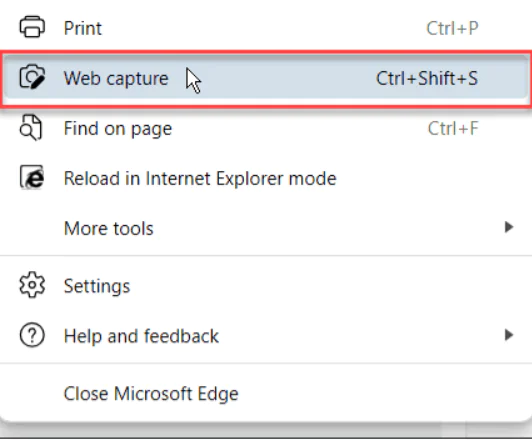
  • Sağ üst köşedeki üç noktalı düğmeye tıklayın ve menüden Web yakalama’yı seçin. Alternatif olarak Ctrl+Shift+S klavye kısayolunu da kullanabilirsiniz.
Windows 11 Kayan Ekran Görüntüsü Nasıl Alınır
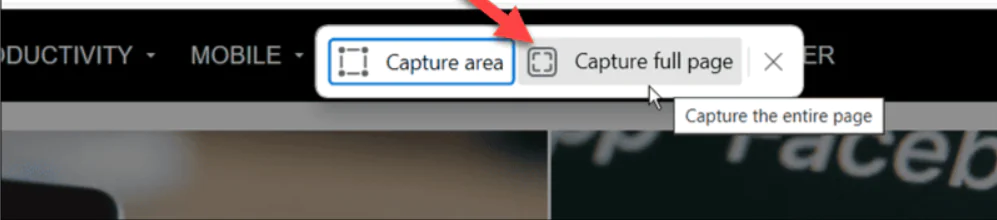
  • Ekranın üst kısmında görünen menüden Tam sayfayı yakala seçeneğini tıklayın.
Windows 11 Kayan Ekran Görüntüsü Nasıl Alınır

Çekim yapıldıktan sonra aşağı kaydırarak sayfadaki tüm içeriği görüntüleyebilirsiniz. Gerekirse çekime açıklama da ekleyebilirsiniz. Ayrıca çekimi paylaşmak, panoya kopyalamak veya kayan çekimi kaydetmek için sağ üst köşedeki butonları da kullanabilirsiniz.

Firefox’ta Kayan Ekran Görüntüsü Alın

Firefox, kayan ekran görüntüleri almak için yerleşik bir araca sahip başka bir tarayıcıdır. Edge’deki menü sisteminde gezinmenin aksine, Firefox’un bunu yapmanın daha basit bir yolu var.

  • Masaüstünde Firefox’u açın ve kayan ekran görüntüsünü almak istediğiniz sayfaya gidin.
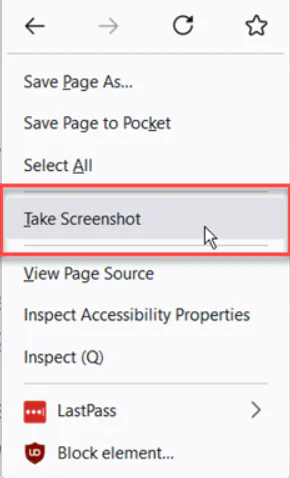
  • Doğrudan sayfaya sağ tıklayın ve açılan menüden Ekran Görüntüsü Al seçeneğini seçin.
Windows 11 Kayan Ekran Görüntüsü Nasıl Alınır
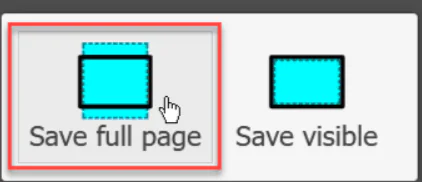
  • Menü göründüğünde ekranın sağ üst köşesindeki Tam sayfayı kaydet seçeneğini tıklayın.
Windows 11 Kayan Ekran Görüntüsü Nasıl Alınır
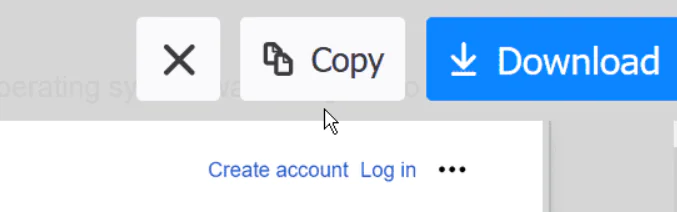
  • Kayan çekim yapıldıktan sonra aşağı kaydırır, tüm içeriği görüntüler ve çekimi kopyalamak, indirmek veya iptal etmek için sağ üst köşedeki araçları kullanırsınız.
Windows 11 Kayan Ekran Görüntüsü Nasıl Alınır

Kayan Ekran Görüntüsü Uzantısı Kullanın

Şu anda Google Chrome’da kayan ekran görüntüleri almaya yönelik yerleşik bir araç bulunmamaktadır. Ancak işi tamamlamak için bir uzantı kullanabilirsiniz. Elbette Edge gibi Chromium tabanlı başka bir tarayıcı çalıştırıyorsanız, ek özellikleri tercih ediyorsanız bir uzantı da kullanabilirsiniz.

Örneğin, GoFullPage uzantısını kullanmak veya Kaydırmalı ekran görüntüsü aracını ve ekran yakalama uzantısını denemek isteyebilirsiniz. Her birinin avantajları ve dezavantajları vardır; ikisini de denemek ve hangisini tercih ettiğinizi görmek isteyebilirsiniz.

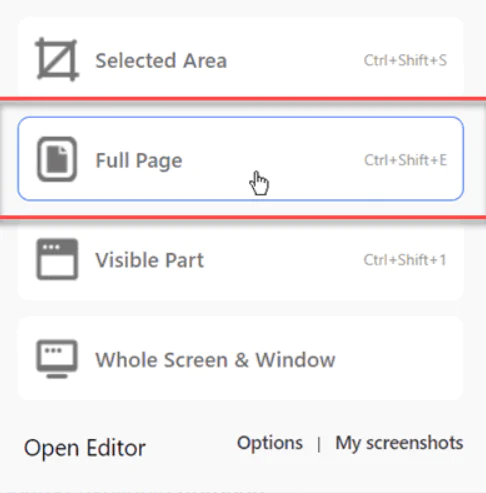
Her ikisi de benzer şekilde çalışır ve bir web sayfasının kayan görüntülerini almanıza olanak tanır. Örneğin, Chrome’da Kaydırmalı ekran görüntüsü aracını ve ekran yakalama uzantısını kullanıyoruz. Uzantıyı açın ve Tam Sayfa seçeneğini seçin veya ilgili klavye kısayolunu kullanın.
- 11858 Teknoloji Destek Hattı -
11858 Teknoloji Destek Hattı ile 7/24 telefonla teknik destek ve uzaktan destek alın 11858 Teknoloji Destek Hattı ile 7/24 telefonla teknik destek ve uzaktan destek alma
Windows 11 de Kayan Ekran Görüntüsü Nasıl Alınır

Kayan çekim yapıldıktan sonra bu uzantı, diğer tarayıcıların yerleşik kayan ekran görüntüsü araçlarında bulunmayan ek düzenleme işlevselliği sağlar.

Ekran Görüntülerini Kaydırmak için Üçüncü Taraf Uygulamasını Kullanın

Ekran görüntüsü uygulamalarında bir eksiklik olmamasına rağmen, hepsi kayan çekim yetenekleri sunmamaktadır. İşinizi tamamlamak için güvenebileceğiniz araçlardan biri, Microsoft Store’dan indirebileceğiniz ShareX’tir.

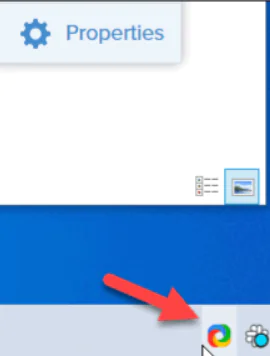
  • ShareX’i yükledikten sonra arka planda çalışır ve görev çubuğundan başlatabilirsiniz.
Windows 11 Kayan Ekran Görüntüsü Nasıl Alınır
  • Kolayca kayan ekran görüntüsü yakalamak için görev çubuğundaki ShareX simgesine sağ tıklayın.
  • Görüntülenen menüden Yakala > Kaydırarak yakalama seçeneğini seçin.
  • Bir eksen sembolü görünecektir; kayan ekran görüntüsünü almak istediğiniz web sayfasına veya belgeye tıklayın.
  • Çekim açıldığında çıktı değişiklikleri yapabilirsiniz.
  • Yakalama sonrası ayarlarına bağlı olarak Yükle/kaydet’i tıkladığınızda çekim, varsayılan kaydetme konumunuza kaydedilir.

Eğer ekran görüntüsü alırken hatalarla karşılaşıyor, uzantılar çalışmıyor veya sistem araçları tepki vermiyorsa, profesyonel destek almak en güvenli yoldur. 11858 Teknoloji Destek Hattı, 7/24 ulaşabileceğiniz deneyimli ekibiyle Windows sistemlerinde yaşadığınız tüm sorunlara güvenilir çözümler sunar. Uzaktan bağlantı yöntemleriyle gizliliğinizi koruyarak hızlı müdahale sağlar. Dilerseniz ekran görüntüsü araçlarının kurulumu ve yapılandırması konusunda da anında yardım alabilirsiniz.

Bazı durumlarda ekran görüntüsü alamamanızın nedeni sadece uygulama hatası değil, bağlantı yapılandırmasıyla ilgili olabilir. Özellikle tarayıcılar veya Windows sistemleri, yanlış ara sunucu ayarlarından dolayı ekran çekimi sırasında veri gecikmesi yaşayabilir. Böyle bir durumda, Windows Ara Sunucu Problemi ve Çözümü içeriğine göz atarak ağ bağlantınızı nasıl optimize edebileceğinizi öğrenebilir, performans sorunlarını ortadan kaldırabilirsiniz.

Artık Windows 11’de kayan ekran görüntüsü almanın tüm yöntemlerini biliyorsunuz. Hangi aracı seçerseniz seçin, adımları dikkatle uyguladığınızda sonuç gayet tatmin edici olacaktır. Siz de kullandığınız yöntemi veya tercih ettiğiniz programı yorumlarda paylaşarak diğer kullanıcılara yardımcı olabilirsiniz. Sorularınız olursa yorum kısmına yazın; birlikte çözelim

ETİKETLER:ekran görüntüsü almanasıl yapılırwindows 11
Bu Makaleyi Paylaş
Facebook WhatsApp WhatsApp Threads Bağlantıyı Kopyala Yazdır
Paylaş
Yorum yapılmamış

Bir yanıt yazın Yanıtı iptal et

E-posta adresiniz yayınlanmayacak. Gerekli alanlar * ile işaretlenmişlerdir

Bağlantı Kuralım

21KBeğen
19.6KTakip Et
7.3KAbone Ol
192Takip Et

Popüler Gönderiler

LinkedIn Şirket Sayfası oluşturma ekranı ve profil ayarlarının görsel anlatımı

LinkedIn Şirket Sayfası Nasıl Oluşturulur

Hatice TATLISU
Hatice TATLISU
6 dk. okuma
7 Görüntüleme
WordPress Facebook eklentisi seçeneklerini gösteren sosyal medya entegrasyon ekranı örneği

En İyi 8 WordPress Facebook Eklentisi ile Sitenizi Güçlendirin

Hatice TATLISU
Hatice TATLISU
5 dk. okuma
9 Görüntüleme
Dijital Reklam Platformları Google Ads Facebook ve Instagram reklam türlerini karşılaştıran görsel

Dijital Reklam Platformları Google Ads, Facebook ve Instagram Reklamlarını Doğru Kullanma Rehberi

Hatice TATLISU
Hatice TATLISU
5 dk. okuma
10 Görüntüleme
VS Code Alternatifleri 5 Farklı Editör

VS Code Alternatifleri 5 Farklı Editör

Fatih ATEŞ
Fatih ATEŞ
7 dk. okuma
7 Görüntüleme

You Might Also Like

Windows 11 Önbellek Nasıl Temizlenir
Windows

Windows 11 Önbellek Nasıl Temizlenir

5 dk. okuma
Roku ‘da AirPlay nasıl kullanılır?
Akıllı TV

Roku ‘da AirPlay nasıl kullanılır?

6 dk. okuma
Bir bilgisayar ekranında, Windows 10'da çalışmayan programları onarma adımları sırasında kullanıcılara sunulan bir görsel.
Windows

Windows 10’da Çalışmayan Programları Onarma

5 dk. okuma
Steam’in Başlangıçta Çalışmasını Engelleme
Bilgisayar Oyunları

Steam’in Başlangıçta Çalışmasını Engelleme

2 dk. okuma

Size her gün en son haberleri ve sorun çözümlerini getiriyoruz!

TeknoDestek Müşteri Hizmetleri
Facebook-f Instagram Tiktok Twitter Youtube Linkedin Whatsapp Rss

İş Ortaklarımız

TeknoDestek Müşteri Hizmetleri
© 2013 - 2026 TeknoDestek Müşteri Hizmetleri • Tüm hakları saklıdır • Bu sitedeki tüm içerikler (metin, görsel, video, logo, tasarım vb.) 5846 sayılı Fikir ve Sanat Eserleri Kanunu (FSEK) kapsamında korunmaktadır • İzinsiz kopyalanması, çoğaltılması, yayınlanması veya herhangi bir şekilde kullanılması yasaktır • İhlal tespitinde; FSEK Madde 71-73 uyarınca yasal süreç başlatma, maddi/manevi tazminat talep etme ve cezai işlem için başvurma hakkımız saklıdır • TeknoDestek, TeknoS@R'un bir kuruluşudur • Tema Düzenleyen: Fatih ATEŞ
Sorun Hala Çözülmedi mi?
Aradığın çözümü bulamadıysan, 11858 Teknoloji Destek Hattımız sana yardımcı olabilir. 2011’den beri Türkiye’nin en tecrübeli teknoloji destek ekiplerinden biri olarak, bilgisayar, telefon, tablet, modem, akıllı TV ve sosyal medya sorunlarında 7/24 profesyonel destek veriyoruz. Uzman ekibimizle hemen görüşmek ister misin?
📞 11858’i Şimdi Ara
Görüşme öncesi dakika ücreti sesli olarak bilgilendirilir
Welcome Back!

Sign in to your account

Kullanıcı Adı veya E-posta Adresi
Şifre

Şifrenizi mi unuttunuz?