
Dosya adı değiştirme sorunu Dosya adını değiştirmek istediğimizde karşılaştığımız sorunlardan biridir. Bu makalede size yardımcı olacak adım adım kılavuz ve pratik çözümler bulabilirsiniz. Dosya adı değiştirmek için karşılaşılan yaygın sorunları tanımlayacak ve bu sorunları çözmek için etkili stratejiler sunacağız.
Ayrıca okuyun: Windows 11 Dosya Gezgini Çalışmıyor Sorunu Nasıl Çözülür
- Dosya Adı Değiştirmenin Önemi
- Dosya Adı Değiştirme Sorunları ve Çözümleri
- Dosya Kilitli veya başka bir program tarafından kullanılıyor
- Dosya adı uzantısı görünmüyor veya yanlış
- Dosya adı karakter sınırlarını aşıyor
- Dosya Adı Değiştirme İpuçları ve Stratejileri
- Dosya adı ile ilgili anahtar kelimeler kullanın
- Açıklayıcı ve anlaşılır dosya adları kullanın
- Dosya adını düzenli olarak gözden geçirin
- Sıkça Sorulan Sorular


Dosya Adı Değiştirmenin Önemi
Dosya adı değiştirmek, dosya yönetimi ve düzenleme açısından önemlidir. Doğru dosya adlarının kullanılması, dosyaları daha kolay bulmanıza ve organize etmenize yardımcı olur. Ayrıca, dosya adlarının anlamlı ve açıklayıcı olması, dosya içeriği hakkında hızlı bir fikir edinmenizi sağlar. Dosya adlarını doğru şekilde düzenlemek, iş verimliliğinizi artırabilir ve zaman kaybını önleyebilir.
Dosya Adı Değiştirme Sorunları ve Çözümleri
Dosya Kilitli veya başka bir program tarafından kullanılıyor
Dosya adını değiştirmek istediğinizde, “Dosya başka bir program tarafından kullanılıyor” gibi bir hata mesajı alabilirsiniz. Bu durumda, dosyanın başka bir program tarafından kullanıldığı anlamına gelir ve dosya adını değiştiremezsiniz. Dosya adı değiştirme sorunu çözmek için aşağıdaki adımları izleyebilirsiniz:
- Öncelikle, dosyanın hangi program tarafından kullanıldığını belirlemek için Görev Yöneticisi’ni açın. Görev Yöneticisi’ni açmak için Ctrl + Shift + Esc tuşlarına aynı anda basabilirsiniz.
- Görev Yöneticisi’nde, “Ayrıntılar” sekmesine geçin ve dosyanın adını değiştirmek istediğiniz programı bulun.
- Programı seçin ve “Görevi Sonlandır” veya “Süreci Sonlandır” seçeneğini tıklayarak programı kapatın.
- Programı kapattıktan sonra, dosya adını değiştirmek istediğinizde sorun yaşamamanız gerektiğini kontrol edin.
- Dosya erişim izinlerine sahip değilsiniz
Dosya adını değiştirmek istediğinizde, “Dosya erişim izinleri” veya “Bu dosyayı düzenlemek için izniniz yok” gibi bir hata mesajı alabilirsiniz. Bu durumda, dosyanın erişim izinlerine sahip olmadığınız anlamına gelir. Dosya adını değiştirmek için aşağıdaki adımları izleyebilirsiniz:
- Dosyanın üzerinde sağ tıklayın ve “Özellikler” seçeneğini seçin.
- “Güvenlik” sekmesine geçin ve “Düzenle” düğmesini tıklayın.
- “Grup veya kullanıcı adları” listesinde, kendi kullanıcı adınızı seçin.
- “İzinler” bölümünde, “Tam Kontrol” seçeneğini işaretleyin ve “Tamam” düğmesini tıklayın.
- Dosya erişim izinlerini değiştirdikten sonra, dosya adını değiştirmek istediğinizde sorun yaşamamanız gerektiğini kontrol edin.
Dosya adı uzantısı görünmüyor veya yanlış
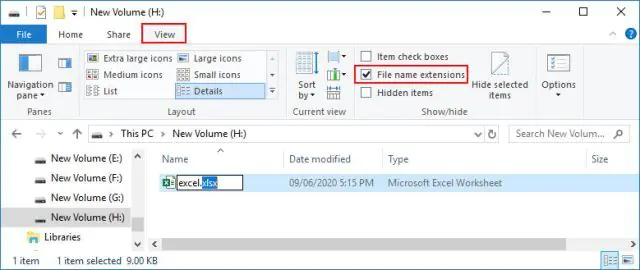
Dosya adını değiştirmek istediğinizde, dosya adı uzantısı (örneğin .txt, .docx) görünmüyor veya yanlış görünüyorsa, dosya adını düzgün bir şekilde değiştirmeniz mümkün olmayabilir. Bu sorunu çözmek için aşağıdaki adımları izleyebilirsiniz:
- Dosyanın üzerinde sağ tıklayın ve “Adını Değiştir” seçeneğini seçin.
- Dosya adını değiştirdikten sonra, doğru dosya uzantısını eklemek için dosya adının sonuna “.dosyauzantısı” şeklinde (örneğin, “.txt” veya “.docx”) yazın.
- Dosya adını değiştirdikten sonra, dosya adı uzantısının doğru bir şekilde göründüğünü ve dosyanın düzgün çalıştığını kontrol edin.
Dosya adı karakter sınırlarını aşıyor
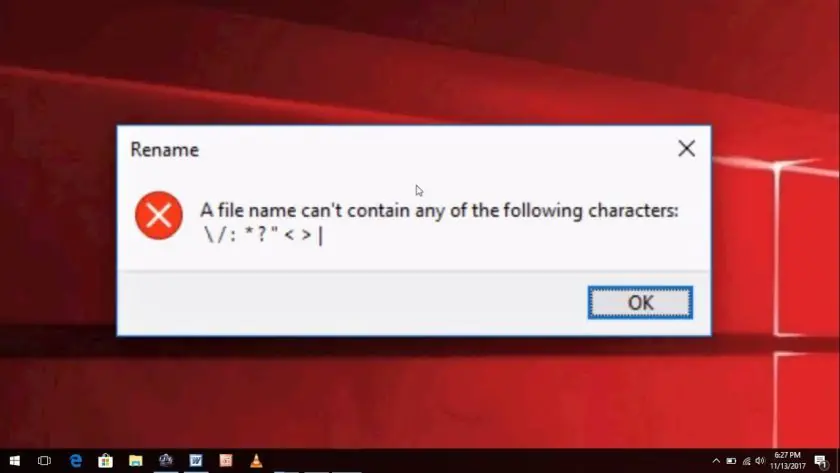
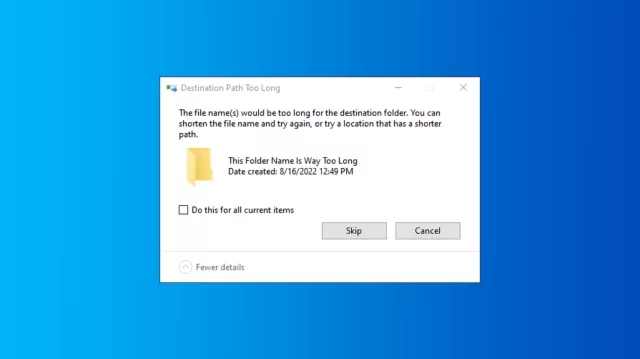
Dosya adı değiştirmek istediğinizde, dosya adı karakter sınırlarını aşıyor veya dosya adında geçersiz karakterler bulunuyorsa, dosya adını değiştirmeniz mümkün olmayabilir. Bu sorunu çözmek için aşağıdaki adımları izleyebilirsiniz:
- Dosya adını daha kısa bir adla değiştirmeyi deneyin.
- Dosya adında geçersiz karakterler (/:*?”<>| gibi) kullanmaktan kaçının.
- Dosya adında özel karakterler veya boşluklar kullanmaktan kaçının.
- Dosya adını değiştirdikten sonra, dosya adının geçerli karakter sınırlarını aştığını veya geçersiz karakterler içermediğini kontrol edin.
Dosya Adı Değiştirme İpuçları ve Stratejileri
Dosya adı değiştirme sürecini daha kolay hale getirmek için aşağıda bazı ipuçları ve stratejiler bulunmaktadır:
Dosya adı ile ilgili anahtar kelimeler kullanın
Dosya adı seçerken, dosyanın içeriği veya amacıyla ilgili anahtar kelimeleri kullanmak önemlidir. Bu, dosyaları daha kolay bulmanıza yardımcı olur ve arama sonuçlarında daha görünür hale getirir. Örneğin, bir müzik dosyası için dosya adında sanatçının adını veya şarkı adını kullanabilirsiniz.
Açıklayıcı ve anlaşılır dosya adları kullanın
Dosya adlarının açıklayıcı ve anlaşılır olması, dosyanın içeriği hakkında hızlı bir fikir edinmenizi sağlar. Dosya adınızı olabildiğince kısa ve öz tutun, ancak dosyanın neyle ilgili olduğunu belirtecek kadar açıklayıcı olmasına dikkat edin. Örneğin, bir fotoğraf dosyası için dosya adında fotoğrafın konusunu veya çekildiği tarihi belirtebilirsiniz.
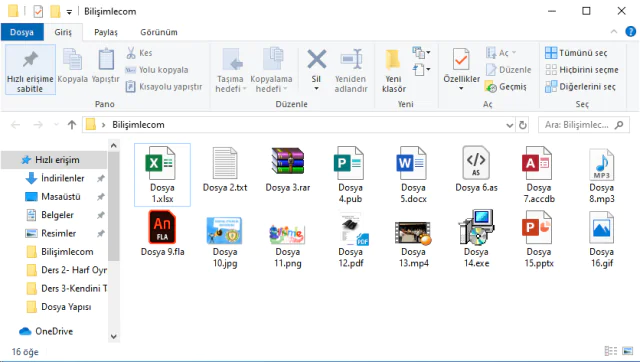
Dosya adını düzenli olarak gözden geçirin
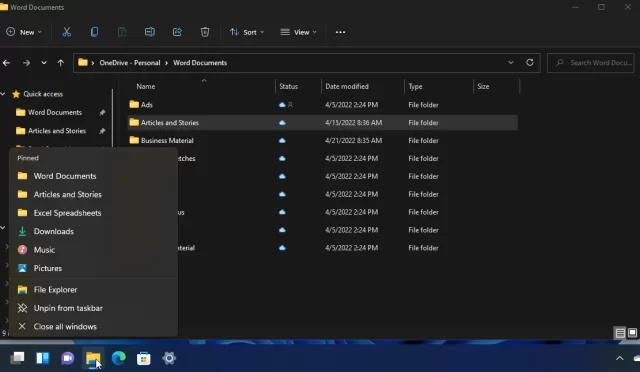
Dosya adı değiştirmek sürekli bir ihtiyaç olabilir. Dosya koleksiyonunuz büyüdükçe veya içeriği değiştikçe, dosya adlarını düzenli olarak gözden geçirmek önemlidir. Eski veya gereksiz dosya adlarını güncellemek ve düzenlemek, dosya yönetimini kolaylaştırır ve düzeni sağlar.
Sıkça Sorulan Sorular
Dosya adını değiştirmek için en iyi zaman ne zaman?
En iyi zaman, dosyanın içeriğinin veya amacının değiştiği veya güncellendiği zamandır. Dosyanın içeriği veya amacıyla ilgili önemli değişiklikler yaptığınızda, dosya adını güncellemek iyi bir fikir olabilir.
Dosya adını değiştirmek, dosyanın içeriğini etkiler mi?
Hayır, dosya adını değiştirmek dosyanın içeriğini etkilemez. Dosya adı sadece dosyayı tanımlamak için kullanılan bir metindir ve dosyanın içeriğiyle doğrudan ilişkisi yoktur.
Dosya adını değiştirdiğimde, dosya yerini değiştirir mi?
Hayır, dosya adını değiştirmek dosyanın yerini veya konumunu değiştirmez. Dosyanın konumu, dosya sistemi hiyerarşisindeki yerine bağlı olarak sabit kalır.
Dosya adını değiştirmek başka dosyaları etkiler mi?
Dosya adını değiştirmek sadece belirli dosyanın adını değiştirir, başka dosyaları etkilemez. Diğer dosyaların adları veya konumları üzerinde bir etkisi olmaz.
Dosya adını geri alabilir miyim?
Dosya adını değiştirdikten sonra geri almak için genellikle bir geri alma işlemi yoktur. Bu nedenle, dosya adını değiştirmeden önce dikkatlice düşünmek ve doğru bir ad seçmek önemlidir.
Ayrıca okuyun: Windows 11 Uygulama Açılmama Sorunu Nasıl Çözülür