TeknoDestek Müşteri Hizmetleri
  • Haberler
    HaberlerDaha Fazla Göster
    Zerger App nedir? Nasıl kullanılır?
    Zerger App Nedir? Nasıl Kullanılır?
    7 dk. okuma
    Sessiz İçerik Nedir Nasıl Yapılır
    Sessiz İçerik Nedir
    6 dk. okuma
    Spotify SongDNA Nedir
    4 dk. okuma
    Apple Creator Studio Nasıl Kullanılır
    6 dk. okuma
    Mikro İçerik Nedir Nasıl Yapılır
    Mikro İçerik Nedir
    6 dk. okuma
  • Bilgisayar
    BilgisayarDaha Fazla Göster
    Windows'ta iOS Uygulamaları Geliştirmenin 4 Yolu
    Windows’ta iOS Uygulamaları Geliştirmenin 4 Yolu
    5 dk. okuma
    Windows Görev Zamanlayıcı’da Microsoft Compatibility Appraiser ve tanılama görevlerini devre dışı bırakma ekranı
    Ani RAM Artışını Görev Zamanlayıcıdan Çözün
    7 dk. okuma
    Windows Terminal ekranında winget, sfc ve Get-Process komutları ile sistem performansı kontrolü
    Terminal Komutları ile Windows Hızlandırma
    7 dk. okuma
    Metin: Windows 11 ViveTool Kodları 2026 için komut isteminde özellik etkinleştirme ekranı
    Windows 11 ViveTool Kodları 2026
    10 dk. okuma
    Windows 11 Screen Tint Özelliği
    Windows 11 Screen Tint (Ekran Tonu) Özelliği Geliyor
    6 dk. okuma
  • Mobil
    MobilDaha Fazla Göster
    Apple Watch eşleşmeme sorunu yaşayan kullanıcı iPhone ile bağlantı kurmaya çalışıyor
    Apple Watch Eşleşmeme Sorunu Çözümü
    5 dk. okuma
    Android Auto widget özelliği araç ekranında takvim ve müzik widget yerleşimi görünümü
    Android Auto Widget Özelliği
    5 dk. okuma
    Android veri kullanımı kısıtlama ayarları ekranında arka plan veri sınırlama seçenekleri
    Android Veri Kullanımı Kısıtlama Nasıl Yapılır
    6 dk. okuma
    Android Dosya Şifreleme için OpenKeyChain uygulamasında anahtar oluşturma ekranı
    Android Dosya Şifreleme Nasıl Yapılır
    6 dk. okuma
    Navigasyon Yönlendirici Değiştirme
    Google Haritalarda Navigasyon Yönlendirici Değiştirme
    3 dk. okuma
  • Sosyal Medya
    Sosyal MedyaDaha Fazla Göster
    TikTok Profil Resmi Değiştirme Nasıl Yapılır
    5 dk. okuma
    LinkedIn Bağlantı Önizlemeleri ayarlarının düzenlendiği WordPress SEO paneli ekranı
    LinkedIn Bağlantı Önizlemeleri Sorunları Hızlı ve Kalıcı Çözüm Yolları
    5 dk. okuma
    LinkedIn Sessiz Okuyucu Kitlesi Nedir Nasıl Oluşur
    LinkedIn Sessiz Okuyucu Kitlesi Nedir
    6 dk. okuma
    5G Sonrasında Instagram Veri Tüketimi ayarlarının gösterildiği mobil uygulama ekranı
    5G Sonrasında Instagram Veri Tüketimi Can Sıkabilir
    8 dk. okuma
    Snapchat istatistikleri genç kullanıcıların uygulama kullanım oranlarını ve etkileşim alışkanlıklarını gösteriyor
    Snapchat İstatistikleri ve Gerçekleri Bilmediğiniz Detaylar
    6 dk. okuma
  • İnceleme
    İncelemeDaha Fazla Göster
    Moto G87 Tanıtıldı 200 MP Kamera İle Dengeleri Değiştiriyor
    7 dk. okuma
    Lenovo Pro 9i Aura Edition İnceleme için OLED ekranlı dizüstü bilgisayar
    Lenovo Pro 9i Aura Edition İnceleme
    Google Haritalar Navigasyon da Yönlendirici Değiştirme
    Google Haritalar Navigasyonda Yönlendirici Değiştirme
    3 dk. okuma
    MacBook Neo Piyasayı Sarsmaya Geliyor
    5 dk. okuma
    Instax Mini Evo Cinema
    4 dk. okuma
  • İletişim
YouTube
  • Müşteri Hizmetleri
  • Modem Kurulumu
  • Windows 11
  • Yapay Zeka
  • Akıllı Telefon
  • Robot Süpürge
8 May 2026, Cuma
TeknoDestek Müşteri HizmetleriTeknoDestek Müşteri Hizmetleri
Yazı BoyutuAa
  • Haberler
  • Mobil
  • Sosyal Medya
  • Bilgisayar
  • İnceleme
  • İnternet ve Ağ
  • Ev Elektroniği
  • İletişim
Site içi Arama
  • Haberler
    • Cihaz Duyuruları
    • Teknoloji
    • Uygulama Gelişmeleri
  • Bilgisayar
    • Linux
    • macOS
    • Windows
  • İnceleme
    • Bilgisayar
    • Ev Elektroniği
    • Tablet
    • Tavsiyeler & Karşılaştırmalar
    • Telefon
  • Mobil
    • Android
    • Giyilebilir Cihazlar
    • HarmonyOS
    • iPhone / iOS
  • Sosyal Medya
    • Facebook
    • Instagram
    • TikTok
    • Snapchat
    • Teams
    • Telegram
    • WhatsApp
    • X
  • İletişim
Bizi Takip Edin
Dosya Adı Değiştirme Hataları
Windows

Dosya Adı Değiştirme Sorunu

Elanur OKTAY
Son güncelleme: 18 Nisan 2026 12:09
Elanur OKTAY
2K Görüntüleme
Paylaş
6 dk. okuma
Paylaş

Dosya adı değiştirme sorunu Dosya adını değiştirmek istediğimizde karşılaştığımız sorunlardan biridir. Bu makalede size yardımcı olacak adım adım kılavuz ve pratik çözümler bulabilirsiniz. Dosya adı değiştirmek için karşılaşılan yaygın sorunları tanımlayacak ve bu sorunları çözmek için etkili stratejiler sunacağız.

Ayrıca okuyun: Windows 11 Dosya Gezgini Çalışmıyor Sorunu Nasıl Çözülür

İçindekiler
  • Dosya Adı Değiştirmenin Önemi
  • Dosya Adı Değiştirme Sorunları ve Çözümleri
    • Dosya Kilitli veya başka bir program tarafından kullanılıyor
    • Dosya adı uzantısı görünmüyor veya yanlış
    • Dosya adı karakter sınırlarını aşıyor
  • Dosya Adı Değiştirme İpuçları ve Stratejileri
    • Dosya adı ile ilgili anahtar kelimeler kullanın
    • Açıklayıcı ve anlaşılır dosya adları kullanın
    • Dosya adını düzenli olarak gözden geçirin
  • Sıkça Sorulan Sorular
    • Dosya adını değiştirmek için en iyi zaman ne zaman?
    • Dosya adını değiştirmek, dosyanın içeriğini etkiler mi?
    • Dosya adını değiştirdiğimde, dosya yerini değiştirir mi?
    • Dosya adını değiştirmek başka dosyaları etkiler mi?
    • Dosya adını geri alabilir miyim?
- 11858 Teknoloji Destek Hattı -
11858 Teknoloji Destek Hattı ile 7/24 telefonla teknik destek ve uzaktan destek alın 11858 Teknoloji Destek Hattı ile 7/24 telefonla teknik destek ve uzaktan destek alma

Dosya Adı Değiştirmenin Önemi

Dosya adı değiştirmek, dosya yönetimi ve düzenleme açısından önemlidir. Doğru dosya adlarının kullanılması, dosyaları daha kolay bulmanıza ve organize etmenize yardımcı olur. Ayrıca, dosya adlarının anlamlı ve açıklayıcı olması, dosya içeriği hakkında hızlı bir fikir edinmenizi sağlar. Dosya adlarını doğru şekilde düzenlemek, iş verimliliğinizi artırabilir ve zaman kaybını önleyebilir.

Dosya Adı Değiştirme Sorunları ve Çözümleri

Dosya Kilitli veya başka bir program tarafından kullanılıyor

Dosya adını değiştirmek istediğinizde, “Dosya başka bir program tarafından kullanılıyor” gibi bir hata mesajı alabilirsiniz. Bu durumda, dosyanın başka bir program tarafından kullanıldığı anlamına gelir ve dosya adını değiştiremezsiniz. Dosya adı değiştirme sorunu çözmek için aşağıdaki adımları izleyebilirsiniz:

  1. Öncelikle, dosyanın hangi program tarafından kullanıldığını belirlemek için Görev Yöneticisi’ni açın. Görev Yöneticisi’ni açmak için Ctrl + Shift + Esc tuşlarına aynı anda basabilirsiniz.
  2. Görev Yöneticisi’nde, “Ayrıntılar” sekmesine geçin ve dosyanın adını değiştirmek istediğiniz programı bulun.
  3. Programı seçin ve “Görevi Sonlandır” veya “Süreci Sonlandır” seçeneğini tıklayarak programı kapatın.
  4. Programı kapattıktan sonra, dosya adını değiştirmek istediğinizde sorun yaşamamanız gerektiğini kontrol edin.
  5. Dosya erişim izinlerine sahip değilsiniz

Dosya adını değiştirmek istediğinizde, “Dosya erişim izinleri” veya “Bu dosyayı düzenlemek için izniniz yok” gibi bir hata mesajı alabilirsiniz. Bu durumda, dosyanın erişim izinlerine sahip olmadığınız anlamına gelir. Dosya adını değiştirmek için aşağıdaki adımları izleyebilirsiniz:

  1. Dosyanın üzerinde sağ tıklayın ve “Özellikler” seçeneğini seçin.
  2. “Güvenlik” sekmesine geçin ve “Düzenle” düğmesini tıklayın.
  3. “Grup veya kullanıcı adları” listesinde, kendi kullanıcı adınızı seçin.
  4. “İzinler” bölümünde, “Tam Kontrol” seçeneğini işaretleyin ve “Tamam” düğmesini tıklayın.
  5. Dosya erişim izinlerini değiştirdikten sonra, dosya adını değiştirmek istediğinizde sorun yaşamamanız gerektiğini kontrol edin.

Dosya adı uzantısı görünmüyor veya yanlış

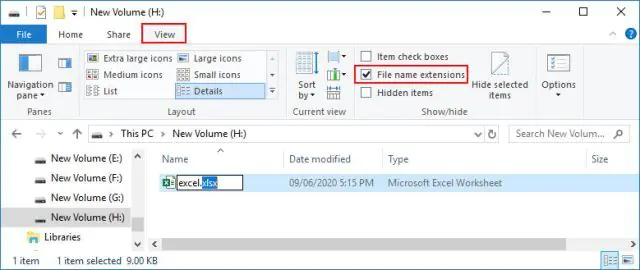
Dosya adını değiştirmek istediğinizde, dosya adı uzantısı (örneğin .txt, .docx) görünmüyor veya yanlış görünüyorsa, dosya adını düzgün bir şekilde değiştirmeniz mümkün olmayabilir. Bu sorunu çözmek için aşağıdaki adımları izleyebilirsiniz:

  1. Dosyanın üzerinde sağ tıklayın ve “Adını Değiştir” seçeneğini seçin.
  2. Dosya adını değiştirdikten sonra, doğru dosya uzantısını eklemek için dosya adının sonuna “.dosyauzantısı” şeklinde (örneğin, “.txt” veya “.docx”) yazın.
  3. Dosya adını değiştirdikten sonra, dosya adı uzantısının doğru bir şekilde göründüğünü ve dosyanın düzgün çalıştığını kontrol edin.
Dosya Adı Değiştirme Sorunu

Dosya adı karakter sınırlarını aşıyor

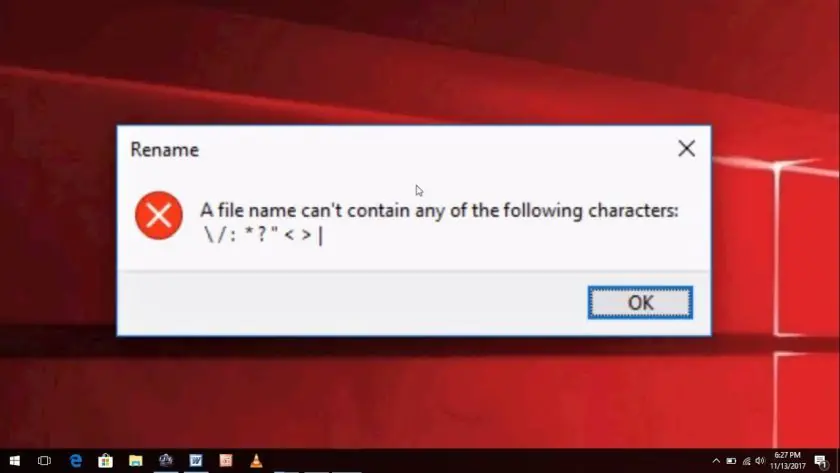
Dosya adı değiştirmek istediğinizde, dosya adı karakter sınırlarını aşıyor veya dosya adında geçersiz karakterler bulunuyorsa, dosya adını değiştirmeniz mümkün olmayabilir. Bu sorunu çözmek için aşağıdaki adımları izleyebilirsiniz:

  1. Dosya adını daha kısa bir adla değiştirmeyi deneyin.
  2. Dosya adında geçersiz karakterler (/:*?”<>| gibi) kullanmaktan kaçının.
  3. Dosya adında özel karakterler veya boşluklar kullanmaktan kaçının.
  4. Dosya adını değiştirdikten sonra, dosya adının geçerli karakter sınırlarını aştığını veya geçersiz karakterler içermediğini kontrol edin.
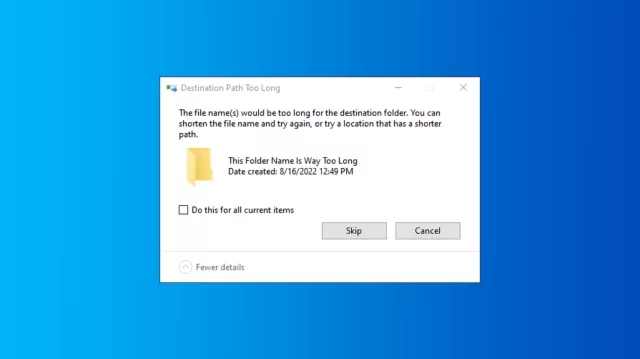
Dosya Adı Değiştirme Sorunu

Dosya Adı Değiştirme İpuçları ve Stratejileri

Dosya adı değiştirme sürecini daha kolay hale getirmek için aşağıda bazı ipuçları ve stratejiler bulunmaktadır:

Dosya adı ile ilgili anahtar kelimeler kullanın

Dosya adı seçerken, dosyanın içeriği veya amacıyla ilgili anahtar kelimeleri kullanmak önemlidir. Bu, dosyaları daha kolay bulmanıza yardımcı olur ve arama sonuçlarında daha görünür hale getirir. Örneğin, bir müzik dosyası için dosya adında sanatçının adını veya şarkı adını kullanabilirsiniz.

- 11858 Teknoloji Destek Hattı -
11858 Teknoloji Destek Hattı ile 7/24 telefonla teknik destek ve uzaktan destek alın 11858 Teknoloji Destek Hattı ile 7/24 telefonla teknik destek ve uzaktan destek alma

Açıklayıcı ve anlaşılır dosya adları kullanın

Dosya adlarının açıklayıcı ve anlaşılır olması, dosyanın içeriği hakkında hızlı bir fikir edinmenizi sağlar. Dosya adınızı olabildiğince kısa ve öz tutun, ancak dosyanın neyle ilgili olduğunu belirtecek kadar açıklayıcı olmasına dikkat edin. Örneğin, bir fotoğraf dosyası için dosya adında fotoğrafın konusunu veya çekildiği tarihi belirtebilirsiniz.
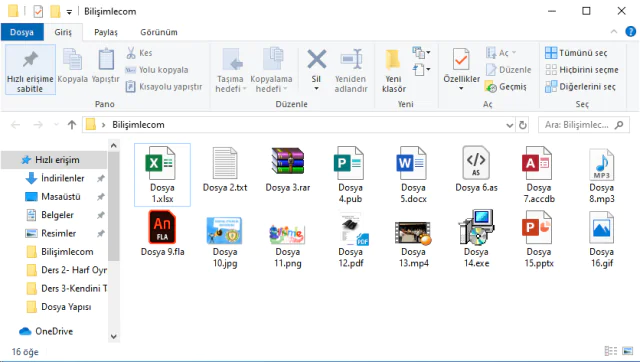
Dosya Adı Sorunu

Dosya adını düzenli olarak gözden geçirin

Dosya adı değiştirmek sürekli bir ihtiyaç olabilir. Dosya koleksiyonunuz büyüdükçe veya içeriği değiştikçe, dosya adlarını düzenli olarak gözden geçirmek önemlidir. Eski veya gereksiz dosya adlarını güncellemek ve düzenlemek, dosya yönetimini kolaylaştırır ve düzeni sağlar.
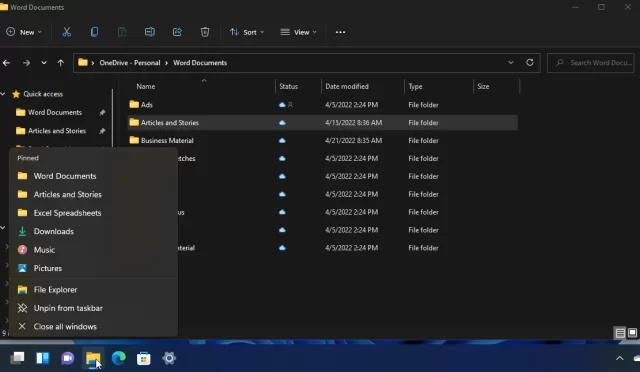
Dosya Adı değiştirme hataları

Sıkça Sorulan Sorular

Dosya adını değiştirmek için en iyi zaman ne zaman?

En iyi zaman, dosyanın içeriğinin veya amacının değiştiği veya güncellendiği zamandır. Dosyanın içeriği veya amacıyla ilgili önemli değişiklikler yaptığınızda, dosya adını güncellemek iyi bir fikir olabilir.

Dosya adını değiştirmek, dosyanın içeriğini etkiler mi?

Hayır, dosya adını değiştirmek dosyanın içeriğini etkilemez. Dosya adı sadece dosyayı tanımlamak için kullanılan bir metindir ve dosyanın içeriğiyle doğrudan ilişkisi yoktur.

Dosya adını değiştirdiğimde, dosya yerini değiştirir mi?

Hayır, dosya adını değiştirmek dosyanın yerini veya konumunu değiştirmez. Dosyanın konumu, dosya sistemi hiyerarşisindeki yerine bağlı olarak sabit kalır.

Dosya adını değiştirmek başka dosyaları etkiler mi?

Dosya adını değiştirmek sadece belirli dosyanın adını değiştirir, başka dosyaları etkilemez. Diğer dosyaların adları veya konumları üzerinde bir etkisi olmaz.

- 11858 Teknoloji Destek Hattı -
11858 Teknoloji Destek Hattı ile 7/24 telefonla teknik destek ve uzaktan destek alın 11858 Teknoloji Destek Hattı ile 7/24 telefonla teknik destek ve uzaktan destek alma

Dosya adını geri alabilir miyim?

Dosya adını değiştirdikten sonra geri almak için genellikle bir geri alma işlemi yoktur. Bu nedenle, dosya adını değiştirmeden önce dikkatlice düşünmek ve doğru bir ad seçmek önemlidir.

Ayrıca okuyun: Windows 11 Uygulama Açılmama Sorunu Nasıl Çözülür

ETİKETLER:dosya adı değiştirmedosya yönetiminasıl yapılırwindows sorun giderme
Bu Makaleyi Paylaş
Facebook WhatsApp WhatsApp Threads Bağlantıyı Kopyala Yazdır
Paylaş
Yorum yapılmamış

Bir yanıt yazın Yanıtı iptal et

E-posta adresiniz yayınlanmayacak. Gerekli alanlar * ile işaretlenmişlerdir

Bağlantı Kuralım

21KBeğen
19.6KTakip Et
7.3KAbone Ol
192Takip Et

Popüler Gönderiler

Apple Watch eşleşmeme sorunu yaşayan kullanıcı iPhone ile bağlantı kurmaya çalışıyor

Apple Watch Eşleşmeme Sorunu Çözümü

Adem SOYLU
Adem SOYLU
5 dk. okuma

TikTok Profil Resmi Değiştirme Nasıl Yapılır

Adem SOYLU
Adem SOYLU
5 dk. okuma
5 Görüntüleme

CTT Debloat ile Windows 11’i Temizleme Winutil Kullanımı

Fatih ATEŞ
Fatih ATEŞ
8 dk. okuma
7 Görüntüleme
LinkedIn Bağlantı Önizlemeleri ayarlarının düzenlendiği WordPress SEO paneli ekranı

LinkedIn Bağlantı Önizlemeleri Sorunları Hızlı ve Kalıcı Çözüm Yolları

Hatice TATLISU
Hatice TATLISU
5 dk. okuma
6 Görüntüleme

You Might Also Like

Windows 11 İnternet Yok Güvenli WiFi Hatası Çözüm Yolları
Windows

Windows 11’de İnternet Yok Güvenli WiFi Hatası

5 dk. okuma
iPhone / iOS

iPhone’da Ekran Süresini Devre Dışı Bırakma

5 dk. okuma
iPhone / iOS

İPhone’da Ekran Nasıl Bölünür

3 dk. okuma
Windows 11 Kapatma Zamanlayıcısı Ayarlama
Windows

Windows 11 Kapatma Zamanlayıcısı Ayarlama

4 dk. okuma

Size her gün en son haberleri ve sorun çözümlerini getiriyoruz!

TeknoDestek Müşteri Hizmetleri
Facebook-f Instagram Tiktok Twitter Youtube Linkedin Whatsapp Rss

İş Ortaklarımız

TeknoDestek Müşteri Hizmetleri
© 2013 - 2026 TeknoDestek Müşteri Hizmetleri • Tüm hakları saklıdır • Bu sitedeki tüm içerikler (metin, görsel, video, logo, tasarım vb.) 5846 sayılı Fikir ve Sanat Eserleri Kanunu (FSEK) kapsamında korunmaktadır • İzinsiz kopyalanması, çoğaltılması, yayınlanması veya herhangi bir şekilde kullanılması yasaktır • İhlal tespitinde; FSEK Madde 71-73 uyarınca yasal süreç başlatma, maddi/manevi tazminat talep etme ve cezai işlem için başvurma hakkımız saklıdır • TeknoDestek, TeknoS@R'un bir kuruluşudur • Tema Düzenleyen: Fatih ATEŞ
Sorun Hala Çözülmedi mi?
Aradığın çözümü bulamadıysan, 11858 Teknoloji Destek Hattımız sana yardımcı olabilir. 2011’den beri Türkiye’nin en tecrübeli teknoloji destek ekiplerinden biri olarak, bilgisayar, telefon, tablet, modem, akıllı TV ve sosyal medya sorunlarında 7/24 profesyonel destek veriyoruz. Uzman ekibimizle hemen görüşmek ister misin?
📞 11858’i Şimdi Ara
Görüşme öncesi dakika ücreti sesli olarak bilgilendirilir
Welcome Back!

Sign in to your account

Kullanıcı Adı veya E-posta Adresi
Şifre

Şifrenizi mi unuttunuz?