
İnternet bağlantısı olmadan Windows 11 kurulumu OOBE bypass ile mümkün. Yerel hesap oluşturarak kurulum tamamlayın.
Windows 11, modern özellikleriyle dikkat çekiyor. İşte bu noktada internet bağlantısı olmadan Windows 11 kurulumu, Microsoft hesabı zorunluluğunu atlayarak yerel hesapla mümkün. Siz de çevrimdışı kurulum yapmak istiyorsanız, endişelenmeyin bu içerik, OOBE bypass ve Görev Yöneticisi yöntemlerini adım adım açıklıyor. Burada, komut isteminden görev sonlandırmaya kadar adımları bulacaksınız. Siz de bu yöntemleri uyguladığınızda, sistemi hızla hazır hale getirebilirsiniz.


Hiç başınıza geldi mi, Windows kurulumunda internet gereksinimi yüzünden takılmak? Deneyimlerime göre, bu adımlar sayesinde sorun kolayca aşılıyor. Bu makalede, internet olmadan Windows 11 kurulumunun yollarını ve hangi araçları kullanabileceğinizi öğreneceksiniz. Siz de benzer bir durumdaysanız, okumaya devam edin çözümü oldukça pratik.
İnternet Bağlantısı Olmadan Windows 11 Kurulumu Nasıl Yapılır
Windows 11, yeni bir bilgisayar kurulumunda genellikle bir Microsoft hesabı ve internet bağlantısı talep eden aşamalarla ilerlemektedir. Ancak, internet bağlantınız yoksa veya yerel bir kullanıcı hesabı oluşturmak istiyorsanız, bu gereksinimleri atlayarak kurulumu tamamlamak mümkündür. İnternet bağlantısı olmadan windows 11 kurulumu yapabilmeniz gerek iki yöntem bulunmaktadır. Bu adımları sizler için detaylı olarak anlatacağız.
OOBE İnternet Gereksinimini Atlama
İster yeni bir bilgisayarın kurulumu yaparken istersenizde USB ile yaptığınız kurulum işleminde internet bağlantısı olmadan windows 11 kurulumu sağlayabilmeniz için aşağıdaki adımları takip edin.
- Windows 11 kurulum medyanızın olduğu USB ile bilgisayarınızı başlatın.
- Kurulum ekranında dil, saat ve klavye düzeni gibi tercihlerinizi yapın ve İleri butonuna tıklayın.
- Şimdi Yükle butonuna tıklayın ve ürün anahtarınızı girin.
- Ürün anahtarınız yoksa, Ürün anahtarım yok seçeneğini seçebilirsiniz.
- Bu aşamada, Windows 11’in önceki sürümlerinden birine sahipseniz, işletim sistemi otomatik olarak etkinleştirilecektir.
- Yüklemek istediğiniz Windows 11 sürümünü seçin ve lisans koşullarını kabul edin.
- Ardından, Özel: Yalnızca Windows’u Yükle seçeneğini seçerek devam edin.
- Windows’un yükleneceği sürücüyü seçin ve kurulumun tamamlanmasını bekleyin.
- Bilgisayarınız bu işlem sonrasında otomatik olarak yeniden başlayacaktır.
- Bilgisayar yeniden başladıktan sonra, bölge ve klavye düzeninizi seçin ve ilerleyin.
- Yeni bir bilgisayarı kuruyorsanız bilgisayarı açtıktan sonra bölge ve klavye düzeninizi seçip ilerleyin.
Her iki durumda da bu aşamalardan sonra Ağa bağlanalım ekranına ulaşacaksınız. Bu kısımda internet bağlantısı olmadan devam etmek için aşağıdaki adımları uygulayın.
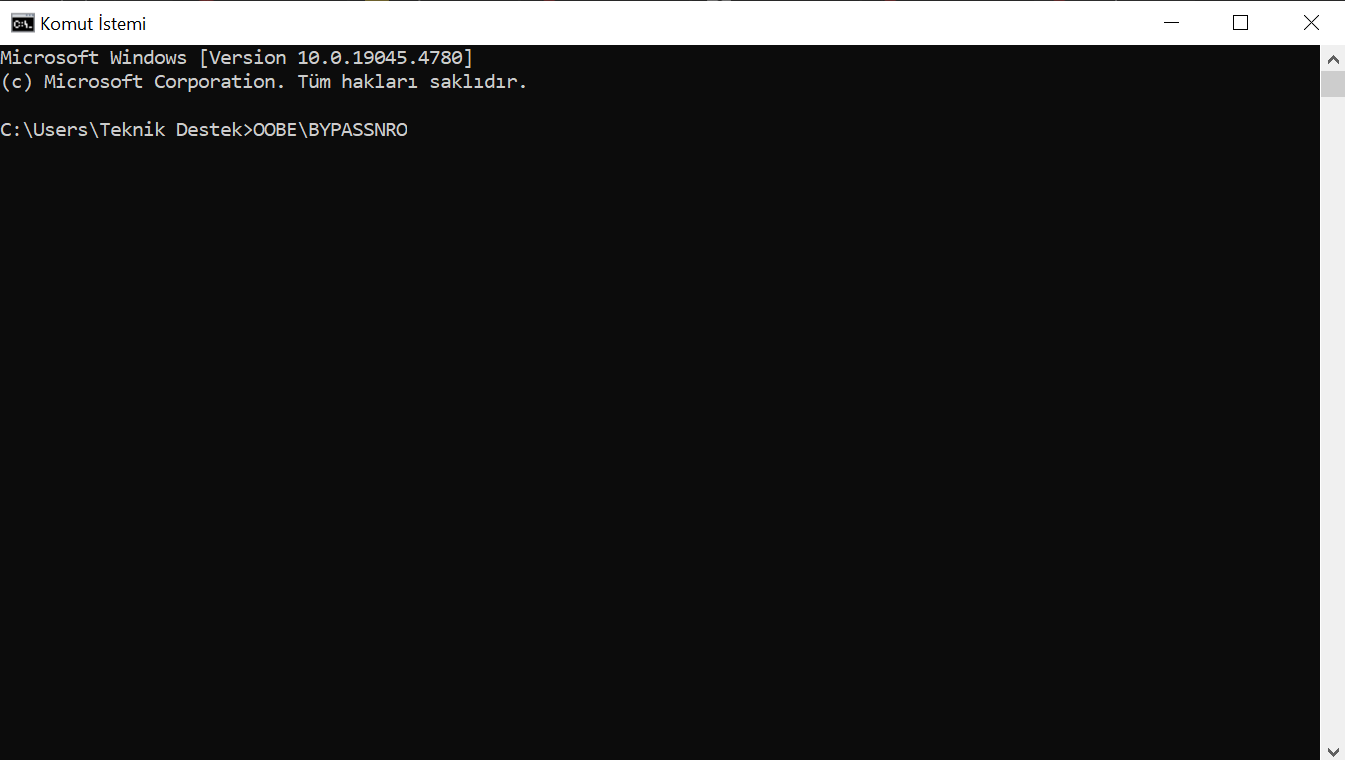
- Ağa bağlanalım ekranında iken, klavyenizde “Shift + F10” tuşlarına basarak Komut İstemi’ni açın.
- Ardından Komut İstemi penceresine OOBEBYPASSNRO komutunu yazın ve Enter’a basın. Bu komut, internet bağlantısı gereksinimini atlayarak yerel bir hesap oluşturmanıza izin verecektir.
- Komutu çalıştırdıktan sonra sisteminiz yeniden başlayacak ve kurulum sihirbazı tekrar karşınıza çıkacaktır.
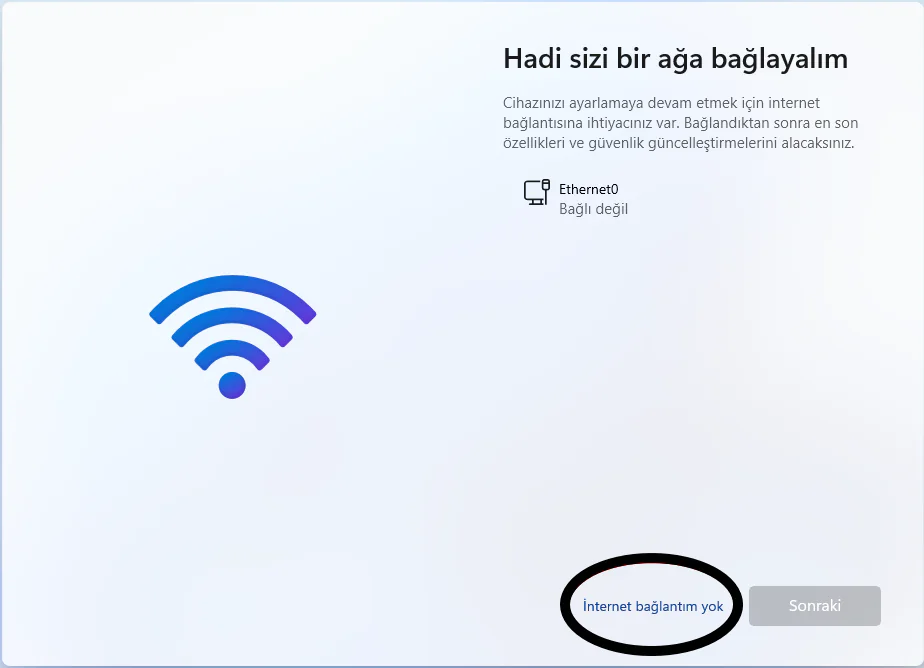
- Sistem yeniden başlatıldıktan sonra Ağa bağlanalım ekranı tekrar açılacaktır. Bu defa İnternetim Yok seçeneğini görebileceksiniz. Bu seçeneğe tıklayıp devam edin.
- Sonrasında Sınırlı Kurulumla Devam Et seçeneğini seçerek yerel bir hesap oluşturma adımlarını takip edin.
- Yerel bir kullanıcı hesabı oluşturun ve güvenlik sorularını ekleyin. Bu, şifrenizi unutmanız durumunda hesabınızı kurtarmanıza yardımcı olacaktır.
- Tüm adımları tamamladıktan sonra Windows 11 kurulumunu bitirin ve bilgisayarınızı kullanmaya başlayın.
İnternet bağlantısı olmadan Windows 11’i kurmak, Microsoft’un sunduğu varsayılan seçeneklerden biraz daha fazla işlem yapmanızı gerektirebilir. Ancak, yukarıda anlatılan yöntemle, internet gereksinimini atlayarak yerel bir hesapla kurulumunuzu başarıyla tamamlayabilirsiniz. Bu yöntem, özellikle internet erişiminizin olmadığı durumlarda veya yerel hesaplarla çalışmayı tercih eden kullanıcılar için oldukça faydalıdır. Böylece, internet bağlantısı olmadan da Windows 11’in sunduğu tüm özelliklerden yararlanmaya başlayabilirsiniz.
Görev Yöneticisi ile Ağ Bağlantı Akışı İşlemini Sonlandırın
Windows 11’i internet bağlantısı olmadan kurarken, “Sizi bir ağa bağlayalım” ekranını geçmek zor olabilir. Ancak, Görev Yöneticisi kullanarak bu adımı atlayabilirsiniz. oobenetworkconnectionflow.exe işlemini sonlandırarak internet bağlantısı gereksinimini atlayabilmeniz için ikinci yöntemi aşağıdaki adımları takip ederek uygulayabilirsiniz.
“Bir ağa bağlanalım” ekranında takılı kaldığınızda, bu ekranı atlamak için Görev Yöneticisi’ni kullanabilirsiniz. Bu işlem, internet bağlantısı olmadan yerel bir hesapla kurulumu tamamlamanıza yardımcı olabilir. Ancak, bu yöntem her zaman başarılı olmayabilir. Çünkü Microsoft, bu tür çözümleri yeni güncellemelerle kapatmayı tercih edebilir.
- Bir ağa bağlanalım ekranında iken, Shift + F10 tuşlarına basarak Komut İstemi’ni açın.
- Komut İstemi penceresine taskmgr yazarak Görev Yöneticisi,’ni çalıştırın ve Enter tuşuna basın.
- Alternatif olarak, Görev Yöneticisi’ni doğrudan açmak için Ctrl + Shift + Esc tuşlarına basabilirsiniz.
- Görev Yöneticisi açıldığında, tam görünümde olmadığını fark ederseniz, pencerenin alt kısmındaki Daha Fazla Ayrıntı seçeneğine tıklayarak tam görünüm moduna geçin.
- Ardından Görev Yöneticisi’nde İşlemler sekmesine gidin.
- Burada, arama çubuğunu kullanarak Ağ Bağlantı Akışı ”Network Connection Flow” işlemini bulun.
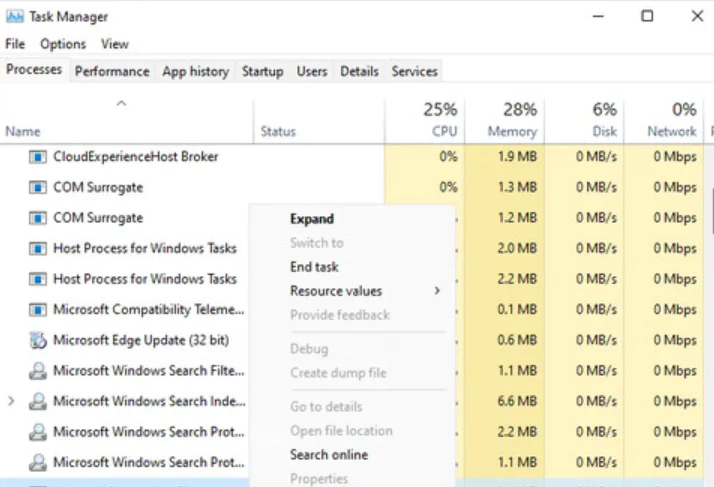
- oobenetworkconnectionflow.exe işlemini seçtikten sonra, pencerenin sağ alt köşesindeki Görevi Sonlandır butonuna tıklayın.
- Bu işlem, Windows 11 kurulumunda internet bağlantısı gereksinimini ortadan kaldıracaktır.
- İşlemi sonlandırdıktan sonra, Komut İstemi penceresine exit yazın ve Enter tuşuna basın. Kurulum sihirbazı otomatik olarak yenilenecek ve bir sonraki adıma geçecektir.
İşlem başarılı olduysa, kurulum sihirbazı sizi yerel bir kullanıcı hesabı oluşturma adımına yönlendirecektir. Burada adınızı, şifrenizi ve güvenlik bilgilerinizi girerek kurulumu tamamlayabilirsiniz.
Kurulumu tamamladıktan sonra, internet bağlantısını etkinleştirerek sisteminizi güncelleyebilirsiniz. Ayarlar > Windows Update bölümüne gidin ve tüm kritik güvenlik yamalarını ve özellik güncellemelerini indirin. İnternet bağlantısı sağlandığında da, bazı eksik simgeler ve diğer bileşenler otomatik olarak indirilecektir.
Görev Yöneticisi’ni kullanarak Windows 11 kurulumundaki ağ bağlantısı adımını atlamak, özellikle internet erişiminizin olmadığı durumlarda yerel bir kullanıcı hesabı oluşturmak için pratik bir çözümdür. Ancak, bu yöntem her zaman işe yaramayabilir, bu yüzden kurulumdan sonra güncellemeleri kontrol etmek ve gerekli ayarlamaları yapmak önemlidir.
Eğer internet bağlantısı olmadan Windows 11 kurulumu sırasında yaşadığınız sorunları kendiniz çözemiyorsanız, uzman bir yardım almak mantıklı olabilir. İşte bu noktada 11858 Teknoloji Destek Hattı devreye giriyor. 2011’den beri Türkiye genelinde milyonlarca kullanıcıya 7/24 hizmet veren bu merkez, bilgisayar ve kurulum sorunlarında hızlı çözümler sunuyor. Uzman ekipleri, TeamViewer gibi güvenli yazılımlar üzerinden uzaktan destek sağlayarak, gizliliğinizi koruyor. Dakika bazlı ücretlendirme sayesinde şeffaf bir süreç yaşıyorsunuz – görüşme öncesi her şey açıkça belirtiliyor. Bence, karmaşık kurulum aşamalarında bu tür bir destek, zaman kaybını önlüyor. Siz de Windows 11 ayarlarınız için 11858 Teknoloji Destek Hattı‘nı arayarak birebir yardım alabilirsiniz – belki de sorunu dakikalar içinde halledersiniz.
İnternet bağlantısı olmadan Windows 11 kurulumu yaptıktan sonra, yönetici hesabını değiştirmek isteyebilirsiniz. İşte bu noktada Windows 11 Yönetici Hesabını Değiştirmek içeriği, adım adım talimatlarla hesap geçişini açıklıyor. Bu makalede, ayarlar uygulamasından yeni hesap oluşturmaya kadar yöntemleri takip edebilirsiniz. Kullanıcılar, yönetici değişikliğinin güvenlik için önemli olduğunu belirtiyor. Ayrıca, eski hesabı silme ve izin ayarları hakkında ipuçları veriyor. Bu yöntemler, özellikle çoklu kullanıcı sistemlerinde faydalı. Siz de hesap yönetimiyle ilgileniyorsanız, içeriği inceleyerek Windows’unuzda değişiklik yapabilirsiniz.
İnternet bağlantısı olmadan Windows 11 kurulumu, çevrimdışı seçeneklerle kolaylaşıyor. Yerel hesapla sistemi kullanmaya başlayın. Açıkçası, bu tür yöntemler sayesinde teknoloji daha erişilebilir hale geliyor. Siz de bu kurulumu yaptınız mı, yoksa farklı bir yöntem mi kullandınız? Aşağıdaki yorumlarda deneyimleri paylaşın, belki başkalarına fikir verirsiniz. Böylece hep birlikte Windows dünyasını daha iyi keşfedebiliriz.