
TeknoDestek Müşteri Hizmetleri
  • Haberler
    HaberlerDaha Fazla Göster
    PlayStation Plus Haziran ayı ücretsiz oyunlarında Grounded ve Darktide karakterleri birlikte görünüyor
    PlayStation Plus Haziran Ayı Ücretsiz Oyunlar
    5 dk. okuma
    WhatsApp Kullanamayacak Android Modelleri listesinde eski Samsung ve LG telefonlar görüntüleniyor
    Eylül Ayı İtibariyle WhatsApp Kullanamayacak Android Modelleri
    4 dk. okuma
    Apple CarPlay ChatGPT Desteği Geldi
    Apple CarPlay ChatGPT Desteği Geldi
    5 dk. okuma
    Yenilenmiş Akıllı Telefonlara İade Hakkı kapsamında mağazada telefon inceleyen kullanıcı görüntüsü
    Yenilenmiş Akıllı Telefonlara İade Hakkı Getirildi
    7 dk. okuma
    Zerger App nedir? Nasıl kullanılır?
    Zerger App Nedir? Nasıl Kullanılır?
    7 dk. okuma
  • Bilgisayar
    BilgisayarDaha Fazla Göster
    Macbook neo performans
    MacBook Neo Performans Yükseltme
    5 dk. okuma
    Bilgisayar Kapalıyken Işıkları Neden Yanar ve Nasıl Kapatılır
    Bilgisayar Kapalıyken Işıkları Neden Yanar ve Nasıl Kapatılır
    7 dk. okuma
    OneDrive Çift Görünme Sorunu Nasıl Çözülür?
    OneDrive Çift Görünme Sorunu Nasıl Çözülür
    4 dk. okuma
    Bilgisayar güç düğmesi ayarları ekranında uyku ve kapatma seçenekleri görüntüleniyor
    Bilgisayar Güç Düğmesi Ayarları Nasıl Değiştirilir
    7 dk. okuma
    OneDrive Yükleme Hızı Neden Yavaş?
    OneDrive Yükleme Hızı Neden Yavaş
    5 dk. okuma
  • Mobil
    MobilDaha Fazla Göster
    8000 mAh bataryalı telefonlar, parlak enerji bloğuyla fütüristik kapakta gösteriliyor.
    8000 mAh Bataryalı Telefonlar Geliyor: Şarj Sorunu Bitiyor mu
    6 dk. okuma
    HyperOS 3 Bildirim Sesi Sorunu Çözümü
    HyperOS 3 Bildirim Sesi Sorunu Çözümü
    5 dk. okuma
    HyperOS 3 Özellikleri ve Öne Çıkan Yenilikler
    HyperOS 3 Özellikleri ve Öne Çıkan Yenilikler
    8 dk. okuma
    HyperOS 3 performans sorunları yaşayan bir telefonda bellek uzatma ve pil ayarları menüsü.
    HyperOS 3 Performans Sorunları ve Çözüm Yolları
    7 dk. okuma
    HyperOS 3 kamera sorunu yaşayan bir telefonda açık olan kamera ayarları ve depolama ekranı.
    HyperOS 3 Kamera Sorunu ve Çözüm Yolları
    8 dk. okuma
  • Sosyal Medya
    Sosyal MedyaDaha Fazla Göster
    Dikkat Çekici YouTube Küçük Resimleri Nasıl Oluşturulur
    Dikkat Çekici YouTube Küçük Resimleri Nasıl Oluşturulur
    7 dk. okuma
    WhatsApp Katı Hesap Ayarı
    WhatsApp Katı Hesap Ayarı Nasıl Açılır
    3 dk. okuma
    TikTok Sıfır İzlenme Sorunu
    TikTok Sıfır İzlenme Sorunu Çözümü
    7 dk. okuma
    LinkedIn Post Saatleri Neye Göre Belirlenir Yolları Neler
    LinkedIn Post Saatleri Neye Göre Belirlenir
    7 dk. okuma
    istatislikler üzerinden Reels paylaşma
    Instagram İstatistikler Üzerinden Reels Paylaşma Nasıl Yapılır
    4 dk. okuma
  • İnceleme
    İncelemeDaha Fazla Göster
    Yapay zekalı bilgisayar ekranında NPU ve AI özellikleri görüntüleniyor
    Yapay Zekalı Bilgisayar (AI PC) Nedir
    9 dk. okuma
    Çift Monitör Kurulumu Nasıl Yapılır
    Çift Monitör Kurulumu Nasıl Yapılır
    5 dk. okuma
    Tcl S55h Soundbar Telefon Bağlantısı Nasıl Yapılır Yolları Neler
    Tcl S55h Soundbar Telefon Bağlantısı Nasıl Yapılır
    6 dk. okuma
    Tcl S55h Soundbar Televizyon Bağlantısı Nasıl Yapılır Yolları Neler
    Tcl S55h Soundbar Televizyon Bağlantısı Nasıl Yapılır
    6 dk. okuma
    Radar ve Kontrol Noktalarını Görme
    Otoyollarda Radar ve Kontrol Noktalarını Görme
    4 dk. okuma
  • İletişim
YouTube
Takip Et
  • Müşteri Hizmetleri
  • Modem Kurulumu
  • Windows 11
  • Yapay Zeka
  • Akıllı Telefon
  • Robot Süpürge
11 Haz 2026, Perşembe
TeknoDestek Müşteri HizmetleriTeknoDestek Müşteri Hizmetleri
Yazı BoyutuAa
  • Haberler
  • Mobil
  • Sosyal Medya
  • Bilgisayar
  • İnceleme
  • İnternet ve Ağ
  • Ev Elektroniği
  • İletişim
Site içi Arama
  • Haberler
    • Cihaz Duyuruları
    • Teknoloji
    • Uygulama Gelişmeleri
  • Bilgisayar
    • Linux
    • macOS
    • Windows
  • İnceleme
    • Bilgisayar
    • Ev Elektroniği
    • Tablet
    • Tavsiyeler & Karşılaştırmalar
    • Telefon
  • Mobil
    • Android
    • Giyilebilir Cihazlar
    • HarmonyOS
    • iPhone / iOS
  • Sosyal Medya
    • Facebook
    • Instagram
    • TikTok
    • Snapchat
    • Teams
    • Telegram
    • WhatsApp
    • X
  • İletişim
Bizi Takip Edin
Windows 10 giriş ekranından kullanıcı hesabı gizleme nasıl yapılır? Bilgisayarınızı aileniz ve arkadaşlarınızla paylaşmak isteyebilirsiniz.
Windows

Windows 10 Kullanıcı Hesabı Gizleme

Son güncelleme: 21 Nisan 2024 02:55
Tekno Destek
1.4K Görüntüleme
Paylaş
7 dk. okuma
Paylaş

Windows 10 giriş ekranından kullanıcı hesabı gizleme nasıl yapılır? Bilgisayarınızı aileniz ve arkadaşlarınızla paylaşmak isteyebilirsiniz. Ancak, Windows 10 varsayılan olarak oturum açma ekranında her kullanıcı hesabını listeleyecektir ve belki de diğer nedenlerle bazılarını gizli tutmak isteyebilirsiniz. Bu yazıda, belirli kullanıcı hesaplarını nasıl gizleyeceğinizi gösterir.

Kullanıcı hesaplarını giriş ekranından kullanıcı hesabı gizleme Windows 10 bilgisayarınızda en az bir kullanıcı hesabı oluşturmuş olabilirsiniz. Ancak, bilgisayarınızı ödünç alan kişinin bu hesaplardan birini kullanmasını istemeyebilirsiniz. Windows 10’daki oturum açma ekranından kullanıcı hesabı gizleme işleminin nasıl yapılacağını görelim.

İçindekiler
  • Windows 10 Kullanıcı Hesabı Gizleme
    • 1. Aşama: Kullanıcı Hesabının Tam Adını Alın
    • 1. Aşama: Kayıt Defteri Düzenleyicisi Aracılığıyla Kullanıcı Hesabı Gizleme
  • Windows 10 Kullanıcı Hesapları Hakkında Kısa Bilgiler
    • Windows 10’da bir kullanıcı hesabı oluşturmak
    • Kullanıcı Hesapları Türleri
    • Kullanıcı Hesapları Özellikleri
    • Kullanıcı Hesapları Yönetimi
    • Kullanıcı Hesapları Güvenliği
- 11858 Teknoloji Destek Hattı -
11858 Teknoloji Destek Hattı ile 7/24 telefonla teknik destek ve uzaktan destek alın 11858 Teknoloji Destek Hattı ile 7/24 telefonla teknik destek ve uzaktan destek alma

Kendiniz dahil olmak üzere tüm kullanıcı hesabı gizleme önerilmez, çünkü geri dönmek zor olabilir.

Windows 10 Kullanıcı Hesabı Gizleme

1. Aşama: Kullanıcı Hesabının Tam Adını Alın

Kullanıcı hesabı gizleme işlemini tamamlamak için, giriş ekranından gizlemek istediğiniz kullanıcı hesabının tam adını almanız gerekir. İşte kullanıcı hesaplarının tam adını kontrol etme hakkında bir rehber.

Adım 1: Klavyede Windows tuşuna ve R tuşuna aynı anda basarak Çalıştır penceresini çağırın.

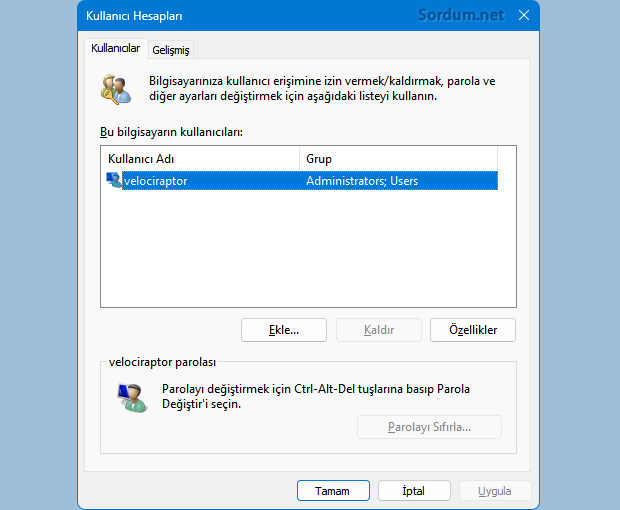
Adım 2: Çalıştır penceresinde, netplwiz yazın ve Tamam düğmesine tıklayarak Kullanıcı Hesapları’nı başlatın. Adım 3: Gizlemek istediğiniz kullanıcı hesabını seçin ve ardından Özellikler düğmesine tıklayın.

Adım 4: Yeni açılan penceredeki kullanıcı adını Word veya tercih ettiğiniz bir yere kopyalayın. Şimdi, gizlemek istediğiniz kullanıcı hesabının tam adını aldınız ve bu hesabı giriş ekranından gizlemeyi tamamlamak için Adım 2’ye geçebilirsiniz.

1. Aşama: Kayıt Defteri Düzenleyicisi Aracılığıyla Kullanıcı Hesabı Gizleme

Kullanıcı hesabı gizleme işlemini tamamlamak için, Kayıt Defteri Düzenleyicisi’nde bazı değişiklikler yapmanız gerekir. Bu değişiklikler doğru yapılmazsa riskli olabilir. Bu nedenle, bir şeyler ters giderse yedeklemeniz önerilir ve ardından bir kullanıcı hesabını gizlemeye başlayabilirsiniz. Belirli kullanıcı hesabı gizleme’ye dair bir rehber aşağıda verilmiştir.

Adım 1: Çalıştır penceresini açın ve ardından regedit yazın ve Tamam düğmesine tıklayarak Kayıt Defteri Düzenleyicisi’ni başlatın.

- 11858 Teknoloji Destek Hattı -
11858 Teknoloji Destek Hattı ile 7/24 telefonla teknik destek ve uzaktan destek alın 11858 Teknoloji Destek Hattı ile 7/24 telefonla teknik destek ve uzaktan destek alma

Adım 2: Mevcut pencerenin sol bölmesine bakın ve aşağıdaki yolunuza gidin. HKEY_LOCAL_MACHINE > SOFTWARE > Microsoft > Windows NT > CurrentVersion > Winlogon

Adım 3: Winlogon’a sağ tıklayın ve Yeni > Anahtar’ı seçin. Anahtarı SpecialAccounts olarak adlandırın.
Windows 10 giriş ekranından kullanıcı hesabı gizleme nasıl yapılır? Bilgisayarınızı aileniz ve arkadaşlarınızla paylaşmak isteyebilirsiniz

Adım 4: SpecailAccounts anahtarına sağ tıklayın ve Yeni > Anahtar’ı seçerek UserList adında bir anahtar oluşturun.

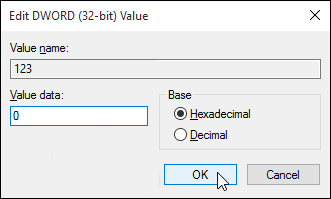
Adım 5: UserList anahtarını genişletin, sağ bölmedeki boş alana sağ tıklayın ve Yeni > DWORD (32-bit) Değeri’ni seçin.

Adım 6: DWORD’u, gizlemek istediğiniz kullanıcı hesabının adı olarak adlandırın (Adım 1’de Adım 4’te kopyaladığınız ad) ve Değer verisini 0 olarak ayarlayın.
- 11858 Teknoloji Destek Hattı -
11858 Teknoloji Destek Hattı ile 7/24 telefonla teknik destek ve uzaktan destek alın 11858 Teknoloji Destek Hattı ile 7/24 telefonla teknik destek ve uzaktan destek alma

Windows 10 Kullanıcı Hesabı Gizleme

Yukarıdaki adımları tamamladıktan sonra, kullanıcı hesabınız giriş ekranında görünmez olmalıdır. Ekranın yanı sıra, hesap ayrıca Başlat menüsündeki kullanıcı değiştirme menüsünden, Denetim Masası’ndan, Ayarlar uygulamasından vb. de gizlenir.

Gizli kullanıcı hesabını oturum açma ekranında yeniden göstermek isterseniz,  kayıt defteri düzenleyicisi’nde hesabın Değer verisini 0’dan 1’e değiştirmeniz yeterlidir.

Windows 10 Kullanıcı Hesapları Hakkında Kısa Bilgiler

Bilgisayarda farklı kullanıcıların ayrı ayrı giriş yapabilmesini sağlayan bir hesaptır. Her kullanıcı hesabı, kişiselleştirilmiş masaüstü, belgeler ve ayarlarla birlikte gelir. Windows 10’da bir kullanıcı hesabı oluşturmak, bilgisayarı paylaşan birden fazla kişinin kendi ayrı alanlarına sahip olmasını sağlar.

Windows 10’da bir kullanıcı hesabı oluşturmak

  1. Ayarlar: Başlat menüsünden “Ayarlar” uygulamasını açın.
  2. Hesaplar: Ayarlar penceresinde “Hesaplar” seçeneğine tıklayın.
  3. Aile ve Diğer Kullanıcılar: Sol taraftaki menüden “Aile ve diğer kullanıcılar” seçeneğini bulun.
  4. Kullanıcı Ekle: “Diğer kullanıcılar” bölümünde, “Başka biri bu PC’yi kullanacak” bağlantısına tıklayın.
  5. Hesap Türü Seçin: “Bu kişiye bir Microsoft hesabı oluşturun” veya “Bu kişiye bir hesap oluşturun” seçeneklerinden birini seçin.
  6. Bilgileri Girin: İstenen bilgileri (kullanıcı adı, şifre vb.) girerek yeni kullanıcı hesabını oluşturun.

Bu adımları takip ederek Windows 10’da yeni bir kullanıcı hesabı oluşturabilirsiniz. Bu hesaplar, bilgisayarı kullanırken kişiselleştirilmiş deneyimler sunar ve her kullanıcı kendi dosyalarını, ayarlarını ve uygulamalarını yönetebilir.

Kullanıcı Hesapları Türleri

  1. Yerel Hesaplar: Bilgisayarınıza sadece bu bilgisayar için oluşturulan hesaplardır. Microsoft hesabı kullanmadan oluşturulabilirler.
  2. Microsoft Hesapları: Microsoft’a bağlı olarak oluşturulan ve birçok Microsoft hizmetine erişimi sağlayan hesaplardır. Outlook, OneDrive, Xbox Live gibi servislere erişmek için kullanılabilirler.

Kullanıcı Hesapları Özellikleri

  1. Oturum Açma Seçenekleri: Kullanıcılar, oturum açarken parola, PIN veya yüz tanıma gibi farklı yöntemleri kullanabilirler.
  2. İzinler ve Kısıtlamalar: Yönetici hesapları, bilgisayarın tüm ayarlarını değiştirme yetkisine sahipken standart hesaplar sadece belirli işlemleri gerçekleştirebilir. Ayrıca, aile hesapları çocukları çevrimiçi içeriklerden korumak için ek özellikler sunar.
  3. Paylaşılan Dosyalar: Kullanıcı hesapları arasında dosya ve klasörler paylaşılabilir, bu da aynı bilgisayarı kullanan kişiler arasında kolay işbirliği sağlar.
  4. Oturum Açma Geçmişi: Windows 10, her kullanıcı için oturum açma geçmişini kaydeder, böylece bir sonraki oturum açma denemesinde yanlış parolaları düzeltebilirler.

Kullanıcı Hesapları Yönetimi

  1. Yeni Hesap Ekleme: Yönetici hesabıyla Ayarlar veya Denetim Masası’ndan yeni kullanıcı hesapları oluşturabilirsiniz.
  2. Hesap Silme: Kullanıcı hesaplarını Yönetici hesabıyla silmek, artık kullanılmayan hesapların sistemden kaldırılmasını sağlar.
  3. Hesap Türü Değiştirme: Yönetici hesabı, kullanıcıların hesap türlerini değiştirebilir, örneğin bir standart hesabı bir yönetici hesabına yükseltebilir veya aile ayarları ekleyebilir.
  4. Oturum Açma Seçeneklerini Değiştirme: Yönetici hesabı, diğer kullanıcıların oturum açma seçeneklerini (parola, PIN, yüz tanıma) değiştirebilir veya kaldırabilir.

Kullanıcı Hesapları Güvenliği

  1. Parola Güvenliği: Her kullanıcı, güçlü ve benzersiz bir parola seçerek hesaplarını koruyabilir.
  2. Çift Faktörlü Kimlik Doğrulama: Microsoft hesapları için etkinleştirilebilen bir özelliktir. Kullanıcılar oturum açarken hem parola hem de bir doğrulama kodu girmek zorundadırlar, bu da hesap güvenliğini artırır.
  3. Çocuk Hesapları İçin Aile Ayarları: Ebeveynler, çocukların bilgisayar kullanımını sınırlamak ve çevrimiçi güvenliği sağlamak için aile hesaplarında özel ayarlar yapabilirler.

Kullanıcı hesapları, Windows 10’da kişisel ve güvenli bir deneyim sunmak için önemlidir. Bu hesaplar sayesinde her kullanıcı kendi özel alanına sahip olabilir ve bilgisayarın genel güvenliği sağlanabilir.

Ayrıca okuyun:

  • Windows 11 Adaptive Parlaklık Ayarı
ETİKETLER:hesap gizlemekullanıcı hesabınasıl yapılırwindows 10
Bu Makaleyi Paylaş
Facebook WhatsApp WhatsApp Threads Bağlantıyı Kopyala Yazdır
Paylaş
Yorum yapılmamış

Bir yanıt yazın Yanıtı iptal et

Yorum yapabilmek için oturum açmalısınız.

Bağlantı Kuralım

21KBeğen
19.6KTakip Et
7.3KAbone Ol
192Takip Et

Popüler Gönderiler

Dikkat Çekici YouTube Küçük Resimleri Nasıl Oluşturulur

Dikkat Çekici YouTube Küçük Resimleri Nasıl Oluşturulur

Adem SOYLU
Adem SOYLU
7 dk. okuma
5 Görüntüleme
WhatsApp Katı Hesap Ayarı

WhatsApp Katı Hesap Ayarı Nasıl Açılır

Senanur FINDIKÇI
Senanur FINDIKÇI
3 dk. okuma
5 Görüntüleme
8000 mAh bataryalı telefonlar, parlak enerji bloğuyla fütüristik kapakta gösteriliyor.

8000 mAh Bataryalı Telefonlar Geliyor: Şarj Sorunu Bitiyor mu

Hatice TATLISU
Hatice TATLISU
6 dk. okuma
6 Görüntüleme
TikTok Sıfır İzlenme Sorunu

TikTok Sıfır İzlenme Sorunu Çözümü

Mustafa DURUR
Mustafa DURUR
7 dk. okuma
4 Görüntüleme
//

We influence 20 million users and is the number one business and technology news network on the planet

You Might Also Like

Asus Zenfone Şarj Sorunu Ve Isınma Problemi
Android

Asus Zenfone Şarj Sorunu Ve Isınma Problemi

1 dk. okuma
Windows 11 Ses Sorunu ve Çözüm Yolları
Windows

Windows 11 Ses Sorunu Nasıl Çözülür

8 dk. okuma
Windows 10 Masaüstü Peek Özelliği Nedir? Nasıl Aktif Edilir?
Windows

Windows 10 Masaüstü Peek Özelliği Nedir

3 dk. okuma
Video izlerken bilgisayar donuyor sorunu
Windows

Video İzlerken Bilgisayar Donuyor ve Reset Atıyor

5 dk. okuma

Size her gün en son haberleri ve sorun çözümlerini getiriyoruz!

TeknoDestek Müşteri Hizmetleri
Facebook-f Instagram Tiktok Twitter Youtube Linkedin Whatsapp Rss

İş Ortaklarımız

TeknoDestek Müşteri Hizmetleri
© 2013 - 2026 TeknoDestek Müşteri Hizmetleri • Tüm hakları saklıdır • Bu sitedeki tüm içerikler (metin, görsel, video, logo, tasarım vb.) 5846 sayılı Fikir ve Sanat Eserleri Kanunu (FSEK) kapsamında korunmaktadır • İzinsiz kopyalanması, çoğaltılması, yayınlanması veya herhangi bir şekilde kullanılması yasaktır • İhlal tespitinde; FSEK Madde 71-73 uyarınca yasal süreç başlatma, maddi/manevi tazminat talep etme ve cezai işlem için başvurma hakkımız saklıdır • TeknoDestek, TeknoS@R'un bir kuruluşudur • Tema Düzenleyen: Fatih ATEŞ
Sorun Hala Çözülmedi mi?
Aradığın çözümü bulamadıysan, 11858 Teknoloji Destek Hattımız sana yardımcı olabilir. 2011’den beri Türkiye’nin en tecrübeli teknoloji destek ekiplerinden biri olarak, bilgisayar, telefon, tablet, modem, akıllı TV ve sosyal medya sorunlarında 7/24 profesyonel destek veriyoruz. Uzman ekibimizle hemen görüşmek ister misin?
📞 11858’i Şimdi Ara
Görüşme öncesi dakika ücreti sesli olarak bilgilendirilir
Welcome Back!

Sign in to your account

Kullanıcı Adı veya E-posta Adresi
Şifre

Şifrenizi mi unuttunuz?