TeknoDestek Müşteri Hizmetleri
  • Haberler
    HaberlerDaha Fazla Göster
    Google Asistan kapanıyor sürecini ve akıllı telefon ekranında klasik logodan yeni nesil yapay zeka Gemini'ye geçişi temsil eden görsel.
    Google Asistan Kapanıyor: 4 Eylül’de Gemini Dönemi Başlıyor
    7 dk. okuma
    Motorola akıllı telefonlar tarihine damga vuran efsanevi modellerin bir arada sergilendiği bir koleksiyon görseli.
    Geçmişten Günümüze Efsanevi Motorola Akıllı Telefonlar
    8 dk. okuma
    Alternatif arama motorları logolarının yer aldığı, gizlilik odaklı arama sonuçlarını gösteren bilgisayar ekranı.
    Google’a Alternatif Arama Motorları: Brave, Startpage ve Mojeek
    7 dk. okuma
    KolibriOS: 1.4 MB’lık Dünyanın En Küçük İşletim Sistemi
    KolibriOS: 1.4 MB’lık Dünyanın En Küçük İşletim Sistemi
    8 dk. okuma
    Windows 11 Copilot PC insights özelliği ile bilgisayar donanım bilgilerinin sorgulandığı bir ekran görünümü.
    Windows 11 Copilot PC Insights Özelliği: Bilgisayar Arıza Tespiti
    7 dk. okuma
  • Bilgisayar
    BilgisayarDaha Fazla Göster
    Yeni Alınan Bilgisayar İnternetsiz Nasıl Kurulur
    Yeni Alınan Bilgisayar İnternetsiz Nasıl Kurulur
    5 dk. okuma
    Geçiş anahtarı hack saldırısına karşı Windows bilgisayarında donanım anahtarı kullanan bir kişi.
    Geçiş Anahtarı Hack Riski: Pass-ta-key Saldırısı
    8 dk. okuma
    Windows 11 ekran parlaklığı değişmiyor sorununa çözümü simgeleyen, aydınlık bir ortamda ekranı parlak ve net görünen modern bir dizüstü bilgisayar.
    Windows 11 Ekran Parlaklığı Değişmiyor: 5 Adımda Çözüm
    5 dk. okuma
    Chrome ve Edge’de HDR Video Sorunu
    Chrome ve Edge’de HDR Video Sorunu
    4 dk. okuma
    Yoğun CPU Kullanımında Fare Yoklama Hızı Düşüyor
    Yoğun CPU Kullanımında Fare Yoklama Hızı Düşüyor
    5 dk. okuma
  • Mobil
    MobilDaha Fazla Göster
    iPhone Pil Sağlığını Koruyan Yeni Ayarlar Neler
    iPhone Pil Sağlığını Koruyan Yeni Ayarlar
    6 dk. okuma
    Xiaomi Bağlantı Hız Durumunu Öğrenme
    Xiaomi Bağlantı Hız Durumunu Öğrenme
    3 dk. okuma
    iPhone 17 İngilizce Klavye Ekleme
    iPhone 17 İngilizce Klavye Ekleme
    4 dk. okuma
    Xiaomi Telefonda 5G Fatura Ayarı
    Xiaomi Telefonda 5G Fatura Ayarı Nasıl Yapılır
    3 dk. okuma
    Android Auto araba dışında kullanımını gösteren, atölye tezgahına sabitlenmiş eski bir telefon ekranı.
    Android Auto Araba Dışında Kullanmanın 4 Yolu
    7 dk. okuma
  • Sosyal Medya
    Sosyal MedyaDaha Fazla Göster
    WhatsApp Meta AI Gizli Sohbet Nasıl Kullanılır Yolları Neler
    WhatsApp Meta AI Gizli Sohbet Nasıl Kullanılır
    6 dk. okuma
    Snapchat Anlık İçerik Tüketimi Nedir Nasıl Kontrol Edilir
    Snapchat Anlık İçerik Tüketimi Nedir
    6 dk. okuma
    Tiktok Ve Instagram Aynı Video Yükleyememe Sorunu Nasıl Çözülür
    Tiktok Ve Instagram Aynı Video Yükleyememe Sorunu
    6 dk. okuma
    Vefat Eden Kişinin LinkedIn Hesabı Nasıl Kapatılır Yolları Neler
    Vefat Eden Kişinin LinkedIn Hesabı Nasıl Kapatılır
    5 dk. okuma
    Instagram Gece Kullanımı Nasıl Sınırlandırılır Yolları Neler
    Instagram Gece Kullanımı Nasıl Sınırlandırılır
    6 dk. okuma
  • İnceleme
    İncelemeDaha Fazla Göster
    Elektrik Kesintisinde İnternete Bağlı Kalmak
    Elektrik Kesintisinde İnternete Bağlı Kalmak
    11 dk. okuma
    Uçak kabinindeki yolcu masasında duran modern bir powerbank ve arka planda görünen bulanık gökyüzü manzaralı uçak penceresi.
    Uçakta Powerbank: 2026 Uçuş Kuralları ve mAh Sınırları
    7 dk. okuma
    Huawei FreeClip 2 S açık kulak kablosuz kulaklık ve şarj kutusu
    Huawei FreeClip 2 S: Açık Kulaklık Deneyiminde Yeni Nesil Tasarım
    15 dk. okuma
    Lenovo Lecoo Bellatoor GM103 oyuncu mouse modeli, ultra hafif tasarımı ve yüksek performanslı oyun özellikleriyle siyah arka plan üzerinde tanıtılıyor.
    Lenovo Oyuncu Mouse’u Lecoo Bellatoor GM103 Tanıtıldı
    7 dk. okuma
    2026 yılının en iyi akıllı saat modelleri arasında öne çıkan premium ve bütçe seçenekleri
    2026 Yılının En İyi Akıllı Saat Modelleri ve Karşılaştırması
    11 dk. okuma
  • İletişim
YouTube
Takip Et
  • Müşteri Hizmetleri
  • Modem Kurulumu
  • Windows 11
  • Yapay Zeka
  • Akıllı Telefon
  • Robot Süpürge
  • Uzak Bağlantı
10 Eyl 2026, Perşembe
TeknoDestek Müşteri HizmetleriTeknoDestek Müşteri Hizmetleri
Yazı BoyutuAa
  • Haberler
  • Mobil
  • Sosyal Medya
  • Bilgisayar
  • İnceleme
  • İnternet ve Ağ
  • Ev Elektroniği
  • Uzak Bağlantı Programları
  • İletişim
Site içi Arama
  • Haberler
    • Cihaz Duyuruları
    • Teknoloji
    • Uygulama Gelişmeleri
  • Bilgisayar
    • Linux
    • macOS
    • Windows
  • İnceleme
    • Bilgisayar
    • Ev Elektroniği
    • Tablet
    • Tavsiyeler & Karşılaştırmalar
    • Telefon
  • Mobil
    • Android
    • Giyilebilir Cihazlar
    • HarmonyOS
    • iPhone / iOS
  • Sosyal Medya
    • Facebook
    • Instagram
    • TikTok
    • Snapchat
    • Teams
    • Telegram
    • WhatsApp
    • X
  • Uzak Bağlantı Programları
  • İletişim
Bizi Takip Edin
Spotify Jam Çalışmıyor
Yardımcı Araçlar

Spotify Jam Çalışmaması Sorunu

Banu ULUPINAR
Son güncelleme: 21 Kasım 2025 16:36
Banu ULUPINAR
1.3K Görüntüleme
Paylaş
7 dk. okuma
Paylaş

Spotify Jam çalışmaması sorunu güncellemeler ve cihaz ayarlarıyla çözülür. Uygulamayı yeniden yükleyerek ve host kontrolü yaparak adım adım ilerleyin, müzik dinleme deneyiminizi iyileştirin.

Spotify Jam özelliğiyle arkadaşlarınızla müzik paylaşmak eğlenceli olabilir, ama çalışmaması sinir bozucu olur. Açıkçası, çoğu zaman basit güncellemelerle düzelir, bu makalede nedenlerini ve çözümlerini öğreneceksiniz. Siz de bu adımları uyguladığınızda, oturumlarınızı sorunsuz hale getirebilirsiniz.
Eğer Jam’e katılırken sorun yaşıyorsanız, endişelenmeyin. Burada uygulama güncelleme, cihaz seçimi gibi yöntemleri bulacaksınız. Deneyimlerime göre, host kontrolü her zaman işe yarar. Siz de bu ipuçlarıyla Spotify’yu daha sosyal


İçindekiler
  • Spotify Jam Çalışmaması Sorunu
    • Hatanın Nedenleri
    • Temel Çözümler
- 11858 Teknoloji Destek Hattı -
11858 Teknoloji Destek Hattı ile 7/24 telefonla teknik destek ve uzaktan destek alın 11858 Teknoloji Destek Hattı ile 7/24 telefonla teknik destek ve uzaktan destek alma

Spotify Jam Çalışmaması Sorunu

Spotify, müzik dinleme deneyimini sosyal bir hale getiren yenilikçi özellikler sunmaktadır. Ancak, kullanıcılar bazen Spotify Jam çalışmaması sorunu ile karşılaşır. Bu durum, kullanıcıların arkadaşlarıyla müzik dinleme deneyimlerini olumsuz etkiler. Bu makalede, Spotify Jam özelliğinin neden çalışmadığını ve bu sorunu nasıl çözebileceğinizi detaylı bir şekilde inceleyeceğiz.

Hatanın Nedenleri

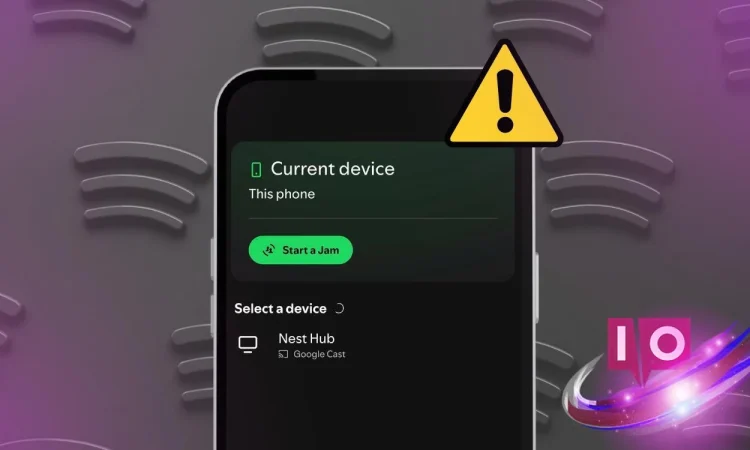
Spotify Jam çalışmaması sorunu, genellikle uygulama güncellemeleri, cihaz uyumsuzlukları veya bağlantı sorunları gibi çeşitli nedenlerden kaynaklanır. Spotify Jam, kullanıcıların birlikte müzik dinlemesine olanak tanıyan bir özellik olduğundan, bu özelliğin düzgün çalışabilmesi için belirli gereksinimlerin karşılanması gerekmektedir. Bu nedenle, sorunun kaynağını belirlemek önemlidir.
Spotify Jam çalışmaması

Temel Çözümler

Spotify Jam çalışmaması sorununu çözmek için ilk adım, Spotify uygulamanızın güncel olup olmadığını kontrol etmektir. Spotify Jam, yeni bir özellik olduğundan, uygulamanızın en son sürümde olması gerekmektedir. App Store veya Google Play Store’a giderek güncellemeleri kontrol edin ve mevcutsa güncellemeyi yükleyin. Bu, Spotify Jam çalışmaması sorununu çözer.

Doğru Cihazı Kullandığınızdan Emin Olun

Spotify Jam özelliği, sınırlı sayıda cihazda desteklenmektedir. Eğer bağlı olduğunuz cihaz bu özelliği desteklemiyorsa, Spotify Jam çalışmaması sorunu ile karşılaşırsınız. Bu durumda, Spotify uygulamasını açın, cihaz simgesine tıklayın ve uygun cihazı seçerek bir parça çalmayı deneyin. Bu adım, sorunun çözülmesine yardımcı olur.

Ana Hostun Sorun Yaşamadığından Emin Olun

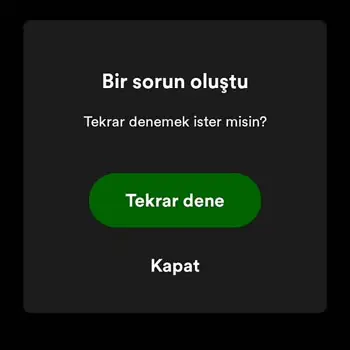
Spotify Jam oturumunun düzgün çalışabilmesi için, ana hostun da tüm gereksinimleri karşılaması gerekmektedir. Eğer host herhangi bir sorun yaşıyorsa, bu durum katılımcılar için sorunlar yaratır. Spotify Jam çalışmaması sorunu ile karşılaşmamak için, hostun müzik çalmaya başladığından emin olun. Eğer host müzik çalmıyorsa, Bekleniyor, host müziği başlatıyor hatası ile karşılaşırsınız.
- 11858 Teknoloji Destek Hattı -
11858 Teknoloji Destek Hattı ile 7/24 telefonla teknik destek ve uzaktan destek alın 11858 Teknoloji Destek Hattı ile 7/24 telefonla teknik destek ve uzaktan destek alma

Spotify Jam Çalışmaması Sorunu

Yeni Davet Linki İstemek

Eğer Spotify Jam oturumuna katılmakta zorluk yaşıyorsanız, hosttan yeni bir davet linki göndermesini isteyin. Bu, özellikle önceki linkte bir sorun varsa, Spotify Jam çalışmaması sorununu aşmanıza yardımcı olur. Host, Spotify uygulamasını açarak mevcut Jam oturumuna gidip Davet seçeneğine tıklayarak yeni bir bağlantı oluşturur.

Uygulamayı Yeniden Yükleme

Eğer yukarıdaki adımlar sorununuzu çözmezse, Spotify uygulamasını kaldırıp yeniden yüklemek etkili bir çözüm olur. Uygulamayı kaldırmak, tüm önceki ayarları ve verileri siler. Yeniden yüklediğinizde, en güncel sürümle başlayarak Spotify Jam çalışmaması sorununu çözersiniz. Android kullanıcıları, uygulama simgesine uzun basarak Kaldır seçeneğini seçer ve ardından uygulamayı yeniden yükler.

Spotify Aboneliğinizi Kontrol Edin

- 11858 Teknoloji Destek Hattı -
11858 Teknoloji Destek Hattı ile 7/24 telefonla teknik destek ve uzaktan destek alın 11858 Teknoloji Destek Hattı ile 7/24 telefonla teknik destek ve uzaktan destek alma

Spotify Jam özelliğini kullanabilmek için Premium bir kullanıcı olmanız gerekmektedir. Ücretsiz kullanıcılar yalnızca mevcut Jam oturumlarına katılır. Spotify Jam çalışmaması sorununu yaşamamak için, mevcut Spotify aboneliğinizi kontrol edin ve Premium plana abone olduğunuzdan emin olun.

Spotify Sunucu Durumunu Kontrol Edin

Son olarak, Spotify sunucularında bir sorun olup olmadığını kontrol etmek de önemlidir. Eğer Spotify şu anda kapalıysa veya bir sorun yaşıyorsa, bazı özellikler beklenildiği gibi çalışmaz. Downdetector gibi platformlardan Spotify sunucu durumunu kontrol ederek, Spotify Jam çalışmaması sorununu etkileyen bir durum olup olmadığını öğrenirsiniz. Eğer sunucularda bir kesinti varsa, bu durumda yapabileceğiniz en iyi şey, Spotify’ın sorunu çözmesini beklemektir.

Eğer Spotify Jam çalışmaması sorunu ile karşılaşıyorsanız, bu durum müzik dinleme deneyiminizi olumsuz etkiler. Ancak, Spotify uygulamanızın veri kullanımını optimize etmek de önemlidir. Mobil veri kullanımını azaltmak, hem uygulamanın performansını artırır hem de bağlantı sorunlarını en aza indirir. Spotify Daha Az Mobil Veri Kullanması başlıklı makalemizi inceleyerek, uygulamanızın veri tüketimini nasıl azaltabileceğinizi öğrenir ve böylece hem müzik dinleme deneyiminizi geliştirir hem de veri tasarrufu sağlarsınız. Bu sayede, Spotify Jam oturumlarınızı daha sorunsuz bir şekilde gerçekleştirirsiniz.
Spotify Jam çalışmaması

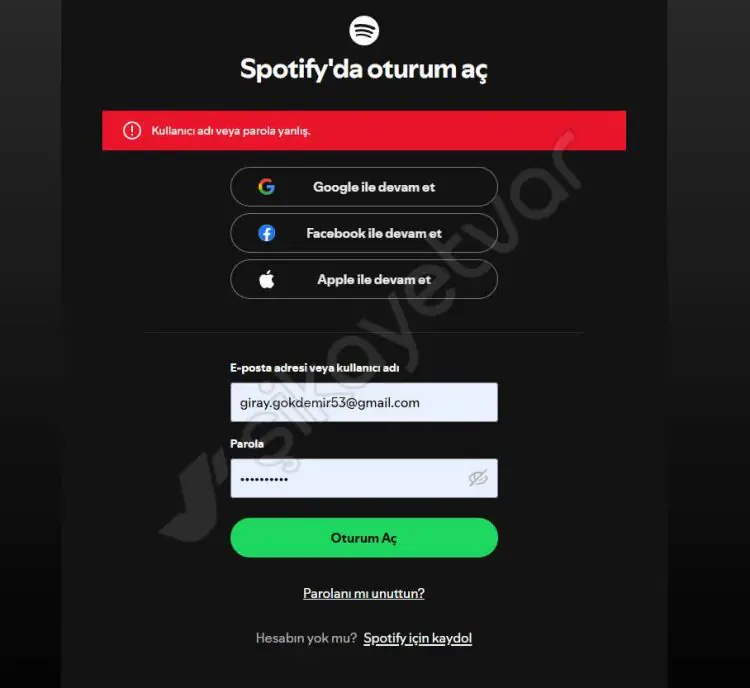
 Spotify Jam çalışmaması sorunu, kullanıcıların müzik dinleme deneyimlerini olumsuz etkiler. Ancak, yukarıda belirtilen adımları takip ederek bu sorunu gidermek mümkündür. Uygulamanızı güncel tutmak, doğru cihazı kullanmak ve ana hostun sorun yaşamadığından emin olmak, bu tür sorunların üstesinden gelmenize yardımcı olacaktır. Ayrıca, yeni davet linkleri istemek ve uygulamayı yeniden yüklemek gibi yöntemler de etkili çözümler sunar.

Eğer tüm bu adımlara rağmen Spotify Jam çalışmaması sorunu devam ediyorsa, Spotify destek sayfasını ziyaret ederek daha fazla bilgi alır veya topluluk forumlarında benzer sorunları yaşayan diğer kullanıcılarla iletişime geçersiniz. Bu sayede, sorununuzu çözmek için daha fazla öneri ve çözüm bulur, müzik dinleme deneyiminizi kesintisiz bir şekilde sürdürürsünüz. Unutmayın ki, sosyal medya ve müzik platformlarında karşılaşılan sorunlar genellikle geçici olup, doğru adımları izleyerek bu sorunları aşmak mümkündür.

Eğer Spotify Jam sorunları devam ederse, bazen kendi başınıza ilerlemek yetersiz kalabilir. İşte bu noktada 11858 Teknoloji Destek Hattı gibi bir hizmet devreye girer. 2011’den beri Türkiye genelinde milyonlarca kullanıcıya 7/24 destek sunan bu ekip, uygulama ve müzik platformu sorunlarına uzmanlıkla yaklaşıyor. Görüşme öncesi ücretlendirme açıkça belirtiliyor, böylece rahat edersiniz. Siz de birebir yardım alarak, Jam ayarlarınızı hızlıca düzeltebilirsiniz.

Spotify Jam oturumları sırasında bazen geçmiş dinlemeler de önemli olabilir, özellikle gizlilik için. Bu konuda Spotify Dinleme Geçmişini Görme ve Silme makalemizi incelemek faydalı olabilir. Orada, geçmiş parçaları nasıl görüntüleyeceğinizi ve silme yöntemlerini öğreneceksiniz, böylece dinleme geçmişinizi yönetebilirsiniz. Özellikle Jam sonrası kişisel verileri temizlemek isteyenler için, bu adımlar güvenilir bir çözüm sağlar. Eğer Spotify deneyiminizi iyileştirmek istiyorsanız, bu bağlantıyı takip ederek pratik bilgiler edinebilirsiniz.

Spotify Jam çalışmaması sorunu genellikle geçici ve çözülebilir. Hatta, düzenli güncellemeler önlem olur. Açıkçası, benim gözlemimde cihaz uyumu her zaman fark yaratır. Siz de bu yöntemleri denediğinizde, belki şaşıracaksınız ama paylaşım çok daha keyifli olacak. Eğer bu içerikten faydalandıysanız veya kendi çözümlerinizi paylaşmak isterseniz, yorumlarınızı yazın. Başkalarının da benzer sorunları çözmesine yardımcı olur, üstelik fikir alışverişi yapmak her zaman eğlenceli.

ETİKETLER:müziknasıl yapılırsorun çözümüuygulama
Bu Makaleyi Paylaş
Facebook WhatsApp WhatsApp Threads Bağlantıyı Kopyala Yazdır
Paylaş
Yorum yapılmamış

Bir yanıt yazın Yanıtı iptal et

E-posta adresiniz yayınlanmayacak. Gerekli alanlar * ile işaretlenmişlerdir


Bağlantı Kuralım

21KBeğen
19.6KTakip Et
7.3KAbone Ol
192Takip Et

Popüler Gönderiler

HTTP/2 web sitelerinde eşzamanlı veri aktarımıyla daha hızlı bağlantı ve yükleme sağlar.

HTTP/2 Nedir Nasıl Kullanılır

Hatice TATLISU
Hatice TATLISU
6 dk. okuma
1 Görüntüleme
Outlook şifre unuttum sorunu yaşayanlar için e-posta güvenliğini ve hesap kurtarmayı simgeleyen, üzerinde parlak bir kilit bulunan mavi dijital zarf.

Outlook Şifre Unuttum: 5 Adımda Hesap Kurtarma

Fatih ATEŞ
Fatih ATEŞ
4 dk. okuma
1 Görüntüleme
XAMPP HTTP 404 Hatası yanlış dosya yolu veya localhost ayarlarından kaynaklanabilir.

XAMPP HTTP 404 Hatası Çözümü

Hatice TATLISU
Hatice TATLISU
7 dk. okuma
1 Görüntüleme
WhatsApp Meta AI Gizli Sohbet Nasıl Kullanılır Yolları Neler

WhatsApp Meta AI Gizli Sohbet Nasıl Kullanılır

İsmail YILDIZ
İsmail YILDIZ
6 dk. okuma
1 Görüntüleme
//

We influence 20 million users and is the number one business and technology news network on the planet

You Might Also Like

Windows 11 24H2 ISO dosyasını indirmenin iki yöntemi
Windows

Windows 11 24H2 ISO Nasıl İndirilir

7 dk. okuma
Windows 11 ‘de Web Kamerası Ayarları Değiştirme
Windows

Windows 11 ‘de Web Kamerası Ayarları Değiştirme

3 dk. okuma
Windows 10'da, Kullanıcılara Belli Uygulamaları Engelleme veya İzin Verme!
Windows

Windows 10’da, Kullanıcılara Belli Uygulamaları Engelleme veya İzin Verme!

13 dk. okuma
Facebook Hikayelerine Paylaşım Yapmanın Tam Rehberi
Facebook

Facebook Hikayelerine Paylaşım Yapmanın Tam Rehberi

5 dk. okuma

Size her gün en son haberleri ve sorun çözümlerini getiriyoruz!

TeknoDestek Müşteri Hizmetleri
Facebook-f Instagram Tiktok Twitter Youtube Linkedin Whatsapp Rss

İş Ortaklarımız

TeknoDestek Müşteri Hizmetleri
© 2013 - 2026 TeknoDestek Müşteri Hizmetleri • Tüm hakları saklıdır • Bu sitedeki tüm içerikler (metin, görsel, video, logo, tasarım vb.) 5846 sayılı Fikir ve Sanat Eserleri Kanunu (FSEK) kapsamında korunmaktadır • İzinsiz kopyalanması, çoğaltılması, yayınlanması veya herhangi bir şekilde kullanılması yasaktır • İhlal tespitinde; FSEK Madde 71-73 uyarınca yasal süreç başlatma, maddi/manevi tazminat talep etme ve cezai işlem için başvurma hakkımız saklıdır • TeknoDestek, TeknoS@R'un bir kuruluşudur • Tema Düzenleyen: Fatih ATEŞ
Sorun Hala Çözülmedi mi?
Aradığın çözümü bulamadıysan, 11858 Teknoloji Destek Hattımız sana yardımcı olabilir. 2011’den beri Türkiye’nin en tecrübeli teknoloji destek ekiplerinden biri olarak, bilgisayar, telefon, tablet, modem, akıllı TV ve sosyal medya sorunlarında 7/24 profesyonel destek veriyoruz. Uzman ekibimizle hemen görüşmek ister misin?
📞 11858’i Şimdi Ara
Görüşme öncesi dakika ücreti sesli olarak bilgilendirilir
Welcome Back!

Sign in to your account

Kullanıcı Adı veya E-posta Adresi
Şifre

Şifrenizi mi unuttunuz?