TeknoDestek Müşteri Hizmetleri
  • Haberler
    HaberlerDaha Fazla Göster
    Yenilenmiş Akıllı Telefonlara İade Hakkı kapsamında mağazada telefon inceleyen kullanıcı görüntüsü
    Yenilenmiş Akıllı Telefonlara İade Hakkı Getirildi
    7 dk. okuma
    Zerger App nedir? Nasıl kullanılır?
    Zerger App Nedir? Nasıl Kullanılır?
    7 dk. okuma
    Sessiz İçerik Nedir Nasıl Yapılır
    Sessiz İçerik Nedir
    6 dk. okuma
    Spotify SongDNA Nedir
    Spotify SongDNA Nedir
    4 dk. okuma
    Apple Creator Studio Nasıl Kullanılır
    Apple Creator Studio Nasıl Kullanılır
    6 dk. okuma
  • Bilgisayar
    BilgisayarDaha Fazla Göster
    Windows 11 NVMe hızlandırma tweak sonrası SSD performans testi ve sistem yanıt süresi
    Windows 11 NVMe Hızlandırma Yöntemi
    7 dk. okuma
    Mac'te Firmware Parolası Nedir
    Mac’te Firmware Parolası Nedir
    5 dk. okuma
    Windows'ta iOS Uygulamaları Geliştirmenin 4 Yolu
    Windows’ta iOS Uygulamaları Geliştirmenin 4 Yolu
    5 dk. okuma
    Windows Görev Zamanlayıcı’da Microsoft Compatibility Appraiser ve tanılama görevlerini devre dışı bırakma ekranı
    Ani RAM Artışını Görev Zamanlayıcıdan Çözün
    7 dk. okuma
    Windows Terminal ekranında winget, sfc ve Get-Process komutları ile sistem performansı kontrolü
    Terminal Komutları ile Windows Hızlandırma
    7 dk. okuma
  • Mobil
    MobilDaha Fazla Göster
    iPhone'da uygulamasız resim arka planı silme
    iPhone’da Uygulamasız Resim Arka Planı Silme
    4 dk. okuma
    iPhone'da Kamera Takibini Kapatma
    iPhone’da Kamera Takibini Kapatma
    3 dk. okuma
    Yenilenmiş Akıllı Telefonlara İade Hakkı kapsamında mağazada telefon inceleyen kullanıcı görüntüsü
    Yenilenmiş Akıllı Telefonlara İade Hakkı Getirildi
    7 dk. okuma
    iOS 26'da Face ID Çalışmıyor mu
    iOS 26’da Face ID Çalışmıyor Sorunu Çözümü
    5 dk. okuma
    Phone'unuzda iOS 26'da Alarm Çalmıyor mu
    iPhone’unuzda iOS 26’da Alarm Çalmıyor Sorunu Çözümü
    5 dk. okuma
  • Sosyal Medya
    Sosyal MedyaDaha Fazla Göster
    LinkedIn Şirket Sayfası oluşturma ekranı ve profil ayarlarının görsel anlatımı
    LinkedIn Şirket Sayfası Nasıl Oluşturulur
    6 dk. okuma
    WordPress Facebook eklentisi seçeneklerini gösteren sosyal medya entegrasyon ekranı örneği
    En İyi 8 WordPress Facebook Eklentisi ile Sitenizi Güçlendirin
    5 dk. okuma
    Dijital Reklam Platformları Google Ads Facebook ve Instagram reklam türlerini karşılaştıran görsel
    Dijital Reklam Platformları Google Ads, Facebook ve Instagram Reklamlarını Doğru Kullanma Rehberi
    5 dk. okuma
    Facebook oEmbed Sorununu gösteren WordPress ve Facebook bağlantı hatası görseli
    Facebook oEmbed Sorununu WordPress Kullanıcıları İçin Kesin Çözüm
    6 dk. okuma
    WhatsApp Mesajları Bilgisayarda Neden Geç Geliyor Çözümü Nedir
    WhatsApp Mesajları Bilgisayarda Neden Geç Geliyor
    6 dk. okuma
  • İnceleme
    İncelemeDaha Fazla Göster
    Radar ve Kontrol Noktalarını Görme
    Otoyollarda Radar ve Kontrol Noktalarını Görme
    4 dk. okuma
    Poco F7 Ultra 5G nasıl açılır sorusunu yanıtlayan güç tuşu ve ekran görseli
    Poco F7 Ultra 5G Nasıl Açılır ve Kapatılır
    5 dk. okuma
    Moto G87 Tanıtıldı 200 MP Kamera İle Dengeleri Değiştiriyor
    Moto G87 Tanıtıldı 200 MP Kamera İle Dengeleri Değiştiriyor
    7 dk. okuma
    Lenovo Pro 9i Aura Edition İnceleme için OLED ekranlı dizüstü bilgisayar
    Lenovo Pro 9i Aura Edition İnceleme
    Google Haritalar Navigasyon da Yönlendirici Değiştirme
    Google Haritalar Navigasyonda Yönlendirici Değiştirme
    3 dk. okuma
  • İletişim
YouTube
Takip Et
  • Müşteri Hizmetleri
  • Modem Kurulumu
  • Windows 11
  • Yapay Zeka
  • Akıllı Telefon
  • Robot Süpürge
15 May 2026, Cuma
TeknoDestek Müşteri HizmetleriTeknoDestek Müşteri Hizmetleri
Yazı BoyutuAa
  • Haberler
  • Mobil
  • Sosyal Medya
  • Bilgisayar
  • İnceleme
  • İnternet ve Ağ
  • Ev Elektroniği
  • İletişim
Site içi Arama
  • Haberler
    • Cihaz Duyuruları
    • Teknoloji
    • Uygulama Gelişmeleri
  • Bilgisayar
    • Linux
    • macOS
    • Windows
  • İnceleme
    • Bilgisayar
    • Ev Elektroniği
    • Tablet
    • Tavsiyeler & Karşılaştırmalar
    • Telefon
  • Mobil
    • Android
    • Giyilebilir Cihazlar
    • HarmonyOS
    • iPhone / iOS
  • Sosyal Medya
    • Facebook
    • Instagram
    • TikTok
    • Snapchat
    • Teams
    • Telegram
    • WhatsApp
    • X
  • İletişim
Bizi Takip Edin
Windows 11 24H2 ISO dosyasını indirmenin iki yöntemi
Windows

Windows 11 24H2 ISO Nasıl İndirilir

Fatih ATEŞ
Son güncelleme: 22 Nisan 2026 10:51
Fatih ATEŞ - Teknik Destek Uzmanı
1.7K Görüntüleme
Paylaş
7 dk. okuma
Paylaş

Windows 11 24H2 ISO dosyasını indirmenin iki yöntemi bulunmaktadır. Bu yöntemlerden ilki Windows Insider Preview İndirmeleri sayfası üzerinden en son önizleme ISO dosyasını indirmektir. Alternatif olarak, temiz kurulum veya mevcut bir cihazda yerine yükseltme işlemi yapmak için UUP Dump aracını kullanabilirsiniz.

Ancak her iki yöntemle de işlem yapmadan önce, işletim sisteminin önizleme sürümü olduğunu ve beklenen tüm özelliklerin ve deneyimlerin çalışmayabileceğini, hatta bazı nadir durumlarda veri kaybı yaşanabileceğini unutmamanız önemlidir. Bu nedenle, kurulum işlemine başlamadan önce mutlaka bir bilgisayar yedeklemesi oluşturmanızı öneririm.

İçindekiler
  • Insider Programı kullanarak Windows 11 24H2 ISO dosyasını indirme
  • UUP Dump kullanarak Windows 11 24H2 ISO dosyasını indirme
    • Hangisini Tercih Etmeliyim
- 11858 Teknoloji Destek Hattı -
11858 Teknoloji Destek Hattı ile 7/24 telefonla teknik destek ve uzaktan destek alın 11858 Teknoloji Destek Hattı ile 7/24 telefonla teknik destek ve uzaktan destek alma

Windows Insider Preview İndirmeleri sayfası ile UUP Dump aracı arasındaki fark, Insider sayfasının, Microsoft’un bir sürümün ISO formatında kullanıma uygun olduğuna inandığı stabil bir yapıya sahip olduğu zaman resmi dosyaları indirmenize izin vermesidir. UUP Dump ise resmi Microsoft sunucularından en son sürümleri indirmek ve işletim sistemini yüklemek için resmi olmayan bir ISO dosyası oluşturmak için bir dizi araç ve betiklerden oluşur.

Bu içerikte, Windows 11’in (24H2 sürümü) herhangi bir kamu önizlemesi için ISO dosyasını nasıl indireceğinizi ve Rufus aracıyla USB önyüklenebilir ortam oluşturacağınızı öğreteceğim.

Insider Programı kullanarak Windows 11 24H2 ISO dosyasını indirme

Windows 11 24H2 güncellemesini temiz kurulum ile yüklemek veya önyüklenebilir USB oluşturmak istiyorsanız önce ISO dosyasını indirmeniz gerekiyor. Microsoft bu dosyayı doğrudan sunmuyor ancak Insider programı veya üçüncü taraf araçlar üzerinden edinebilirsiniz.

Bu içerikte Windows 11 24H2 ISO dosyasını indirmenin iki farklı yöntemini öğreneceksiniz. Microsoft’un resmi Insider Preview sayfası üzerinden indirme adımlarını ve UUP Dump aracıyla alternatif yöntemi ele alacağız. Ayrıca her iki yöntemin avantaj ve dezavantajlarını karşılaştırarak hangisinin size uygun olduğuna karar vermenize yardımcı olacağız.

Windows 11 2024 Güncellemesi ISO dosyasını Insider sayfasından indirmek için şu adımları izleyin:

1. Windows Insider Preview İndirmeleri sayfasını açın.
2. Microsoft hesap kimlik bilgilerinizle oturum açın.
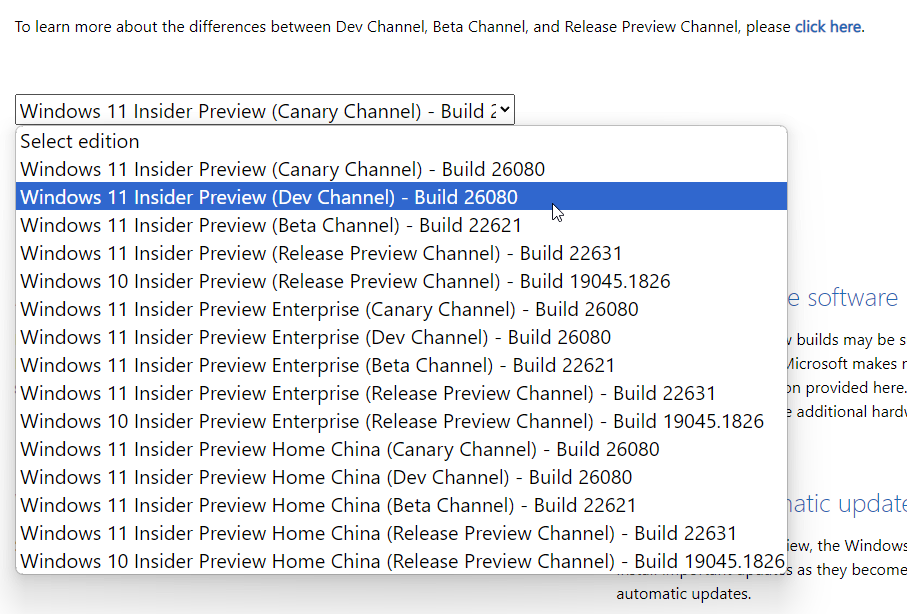
3. Windows 11 Insider Preview (Dev Channel) – Sürüm 26080 (veya daha yüksek sürüm) seçeneğini Sürümü seç bölümünde seçin.Windows 11 24H2 ISO Dosyasını İndirme4. Onay butonuna tıklayın.
5. Ürün dilini seçin.
6. Onay butonuna tıklayın.
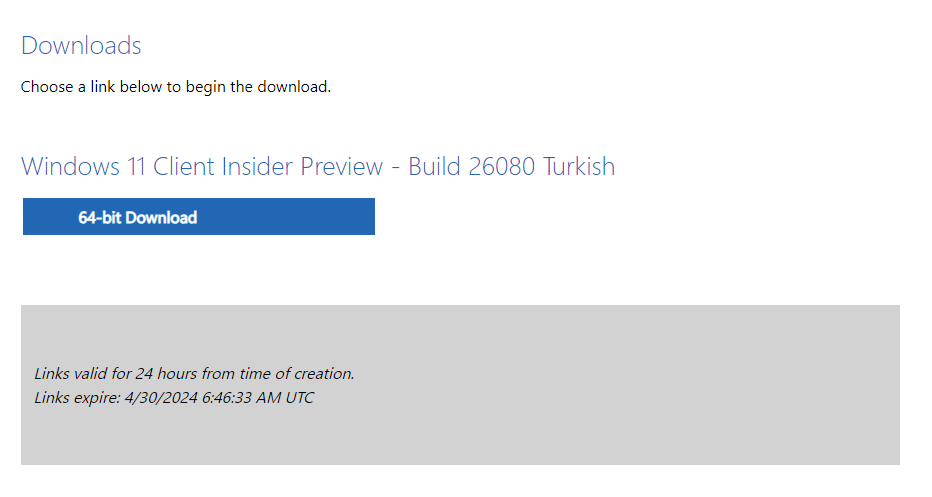
7. 64 bit Download butonuna tıklayın.
Windows 11 24H2 ISO dosyasını indirme

- 11858 Teknoloji Destek Hattı -
11858 Teknoloji Destek Hattı ile 7/24 telefonla teknik destek ve uzaktan destek alın 11858 Teknoloji Destek Hattı ile 7/24 telefonla teknik destek ve uzaktan destek alma

Bu adımları tamamladıktan sonra, Windows 11 24H2 ISO dosyası bilgisayarınıza indirilecektir. Aşağıdaki talimatları izleyerek Rufus aracını kullanarak önyüklenebilir USB ortamını oluşturmaya devam edebilirsiniz.

UUP Dump kullanarak Windows 11 24H2 ISO dosyasını indirme

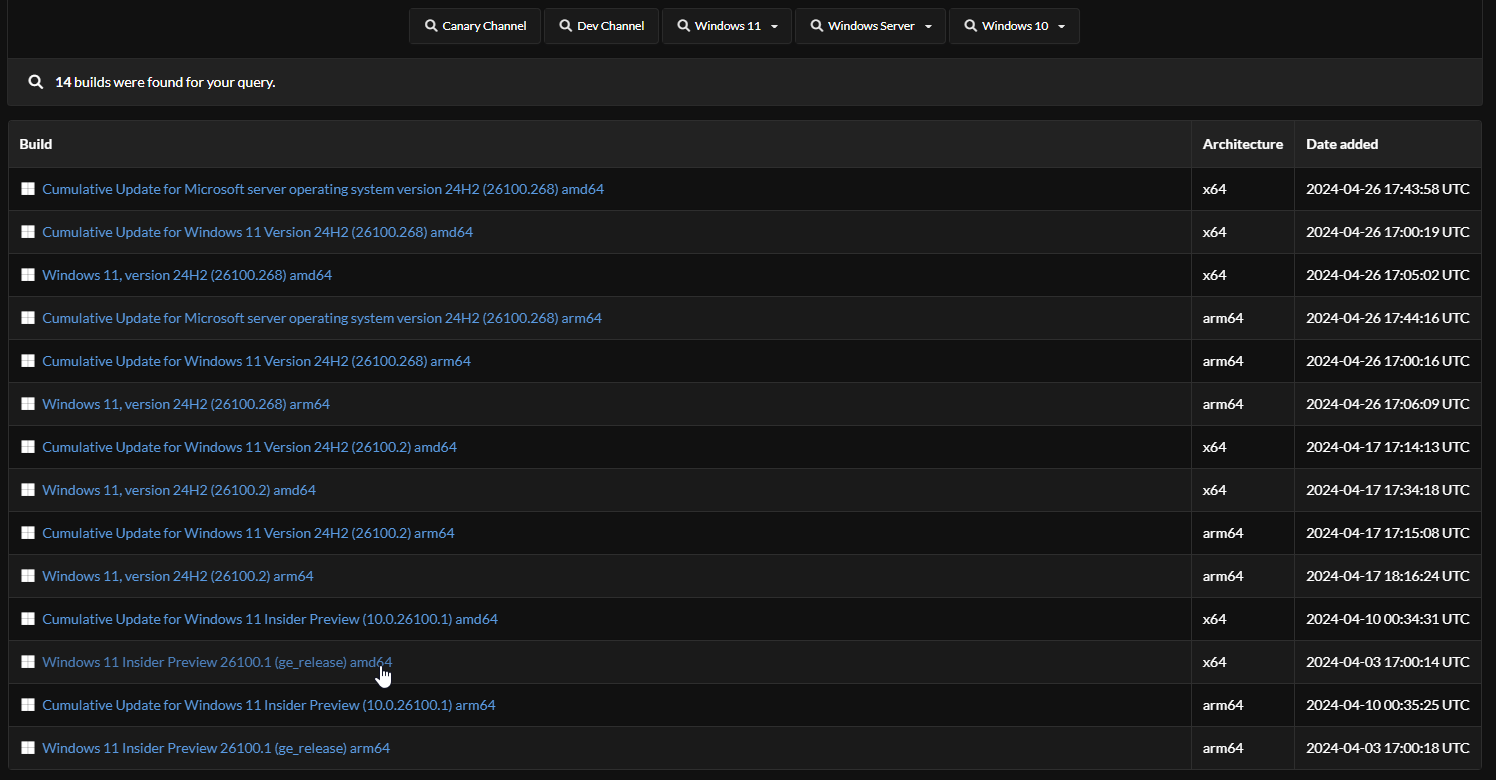
UUP Dump aracıyla Windows 11 ISO dosyasını indirmek için şu adımları izleyin:

1. UUP Dump sayfasını açın.
2. İndirmeler sekmesine tıklayın.
3. En son (x64) ISO dosyasını indirmek için Windows 11 Insider Preview seçeneğini belirleyin – örneğin, sürüm 26100. Windows 11 24H2 ISO Dosyasını İndirme
4. Kurulum dili seçmek için Dil açılır menüsünü kullanın.
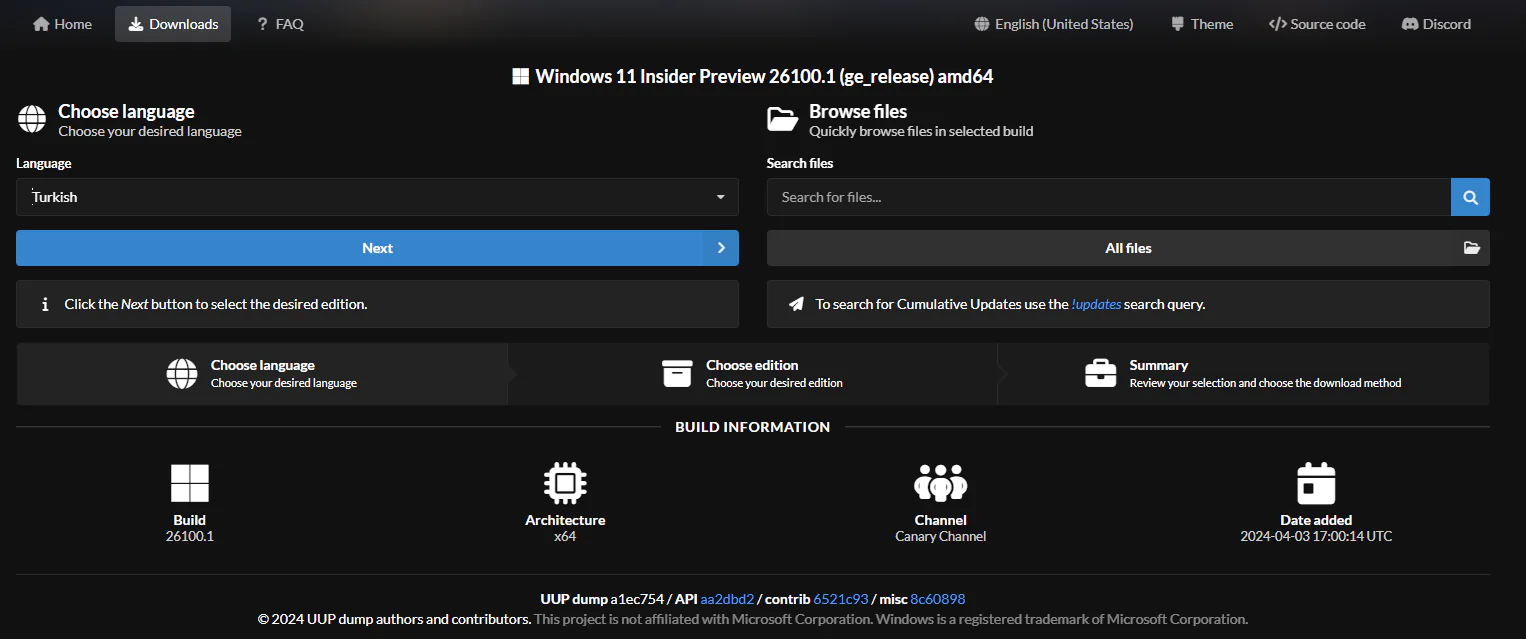
Windows 11 24H2 ISO Dosyasını İndirme
5. İleri butonuna tıklayın.
6. Windows 11 ISO dosyasına dahil edilecek sürümleri seçin.
7. İleri butonuna tıklayın.
8. İndir ve ISO’ya dönüştür seçeneğini belirleyin.
9. ISO oluşturma sürecini hızlandırmak için Dönüşüm seçenekleri bölümündeki tüm seçenekleri temizleyin.
10. Aracı bilgisayarınıza kaydetmek için İndirme paketi oluştur butonuna tıklayın.
11. Dosyaları Windows 11 önyükleme USB’sini oluşturmak için çıkartın.

Adımları tamamladıktan sonra UUP Dump aracını çıkardığınız klasörün içinde Windows 11 24H2 ISO dosyası oluşturulacaktır.

Hangisini Tercih Etmeliyim

UUP Dump ile Windows Insider Preview İndirme sayfasından Windows 11 24H2 ISO dosyası indirme arasında bazı farklar bulunmaktadır ve tercih, kullanıcıların ihtiyaçlarına ve tercihlerine göre yapılmalıdır.

- 11858 Teknoloji Destek Hattı -
11858 Teknoloji Destek Hattı ile 7/24 telefonla teknik destek ve uzaktan destek alın 11858 Teknoloji Destek Hattı ile 7/24 telefonla teknik destek ve uzaktan destek alma
  1. Resmi Yetkilendirme ve Güncellemelerin Durumu:
    • Windows Insider Preview İndirme sayfası, Microsoft’un resmi bir platformudur ve Microsoft’un belirli bir yapıyı stabil gördüğü ve genel kullanıma uygun olduğu zamanlarda ISO dosyalarını yayınlamaktadır. Bu nedenle, Insider programı üzerinden indirilen ISO dosyaları, genellikle daha resmi ve güncellemeleri daha hızlı alır.
    • UUP Dump ise resmi olmayan bir araçtır ve Microsoft’un sunucularından en son sürümleri toplar ve resmi olmayan bir ISO dosyası oluşturur. Bu nedenle, UUP Dump ile indirilen ISO dosyaları, resmi olmayabilir ve bazı kullanıcılar için güvenlik endişeleri doğurabilir.
  2. Kullanım Kolaylığı ve Esneklik:
    • Windows Insider Preview İndirme sayfası, kullanıcıların belirli bir sürümü doğrudan seçmelerine ve indirmelerine olanak tanır. Bu nedenle, belirli bir sürümü indirmek isteyen kullanıcılar için bu yöntem daha kolay olabilir.
    • UUP Dump ise daha esnek bir yaklaşım sunar ve kullanıcılara belirli bir sürümü değil, istedikleri sürümü seçme ve indirme olanağı sağlar. Bu, belirli gereksinimleri olan veya belirli bir sürümü test etmek isteyen kullanıcılar için daha uygun olabilir.
  3. Güvenlik ve Güvenilirlik:
    • Windows Insider Preview İndirme sayfası, Microsoft tarafından desteklenen resmi bir platform olduğu için genellikle daha güvenlidir ve güvenilir ISO dosyaları sağlar.
    • UUP Dump ile indirilen ISO dosyaları, resmi olmayan bir kaynaktan geldiği için güvenlik konusunda bazı endişelere neden olabilir. Bu nedenle, kullanıcılar güvenilirlik açısından tercihlerini dikkatlice değerlendirmelidir.

Windows 11 24H2 ISO dosyasını indirme Windows Insider Preview İndirme sayfası ve UUP Dump aracı arasında tercih, kullanıcıların ihtiyaçlarına, güvenlik endişelerine ve kişisel tercihlerine bağlı olarak değişebilir. Eğer daha resmi ve güvenli bir yaklaşım istiyorsanız, Windows Insider Preview İndirme sayfasını tercih etmek daha mantıklı olabilir. Ancak, daha esnek bir yaklaşım ve isteğe bağlı sürüm seçimi istiyorsanız, UUP Dump aracını kullanmayı düşünebilirsiniz.

ISO dosyasını indirdiniz ama USB kurulum ortamı oluşturamıyor musunuz? Ya da temiz kurulum sırasında hata mı alıyorsunuz? 11858 Teknoloji Destek Hattı, Windows 11 kurulum sorunları, önyüklenebilir USB oluşturma ve sistem yükseltme işlemlerinde uzaktan destek sağlıyor. Uzman ekip, TeamViewer veya AnyDesk gibi güvenli yazılımlarla bağlanarak sorununuzu adım adım çözüyor. Dakika bazlı ücretlendirme sistemiyle çalışır ve görüşme başlamadan önce ücret bilgisi net şekilde aktarılır.

ISO dosyasını indirmeden önce Windows 11 24H2 güncellemesinin hangi yenilikleri getirdiğini merak edebilirsiniz. AI Explorer, Super Resolution, Enerji Tasarrufu modu ve 21 yeni özellik hakkında detaylı bilgi almak için hazırladığımız Windows 11 24H2 Yenilikler ve Değişiklikler başlıklı içeriğimizi inceleyebilirsiniz.

Windows 11 24H2 ISO dosyasını indirmek için Insider Preview sayfası daha güvenli ve resmi bir seçenek sunarken, UUP Dump aracı daha fazla esneklik ve sürüm seçimi imkanı sağlıyor. Hangi yöntemi tercih ederseniz edin, kurulum öncesi mutlaka verilerinizin yedeğini alın çünkü önizleme sürümlerinde beklenmedik sorunlar yaşanabilir. ISO dosyasını indirdikten sonra Rufus gibi araçlarla önyüklenebilir USB oluşturabilir ve temiz kuruluma geçebilirsiniz. Siz hangi yöntemi tercih ettiniz? Kurulum sırasında sorun yaşadınız mı veya farklı bir araç mı kullanıyorsunuz? Deneyimlerinizi ve sorularınızı yorumlarda paylaşarak diğer okuyuculara da yardımcı olabilirsiniz.


ETİKETLER:24h2insider previewiso indirmenasıl yapılırusb kurulumwindows 11
Bu Makaleyi Paylaş
Facebook WhatsApp WhatsApp Threads Bağlantıyı Kopyala Yazdır
Paylaş
YazarFatih ATEŞ
Teknik Destek Uzmanı
Takip Et
İster iPhone'undaki, ister Android cihazındaki veya Windows'taki ayarlar arasında geziniyor olsun, Fatih her zaman teknolojiye düşkün olmuştur. Teknolojiye, Windows'a ve güç düğmesi olan her şeye tutkuyla bağlı olarak, zamanının çoğunu yeni beceriler geliştirmek ve teknoloji dünyası hakkında daha fazla şey öğrenmek için harcadı. Öğrendiklerini de sizlerle paylaşıyor.
Yorum yapılmamış

Bir yanıt yazın Yanıtı iptal et

E-posta adresiniz yayınlanmayacak. Gerekli alanlar * ile işaretlenmişlerdir

Bağlantı Kuralım

21KBeğen
19.6KTakip Et
7.3KAbone Ol
192Takip Et

Popüler Gönderiler

Tesla Araçlarda Menzil Uzatma için verimli sürüş ve enerji tasarrufu önerileri görseli

Tesla Araçlarda Menzil Uzatma Yöntemleri

Uğurcan ÜN
Uğurcan ÜN
6 dk. okuma
1 Görüntüleme
Windows 11 NVMe hızlandırma tweak sonrası SSD performans testi ve sistem yanıt süresi

Windows 11 NVMe Hızlandırma Yöntemi

Fatih ATEŞ
Fatih ATEŞ
7 dk. okuma
2 Görüntüleme
Birden Çok Apple TV Hesabı Nasıl Kurulur

Xbox’ta Apple TV+ Nasıl İzlenir

Kübra GÜLDÖKMEZ
Kübra GÜLDÖKMEZ
5 dk. okuma
3 Görüntüleme
Docker Container çalışmıyor

Docker Container Çalışmıyor Hatası Çözümü

Mustafa DURUR
Mustafa DURUR
5 dk. okuma
12 Görüntüleme

You Might Also Like

Tiktok Videoları Kapak Görseli Nasıl Değiştirilir Yolları Neler
TikTok

Tiktok Videoları Kapak Görseli Nasıl Değiştirilir

5 dk. okuma
Instagram Videolarını iPhone veya Android Telefona İndirme
Android

Instagram Videolarını iPhone veya Android Telefona İndirme

6 dk. okuma
Google Chrome yüklemesi nasıl yapılır
Windows

Google Chrome Nasıl Yüklenir

4 dk. okuma
Instagram reels video ekleme
Instagram

Instagram Reels Video Ekleme ve Düzenleme

4 dk. okuma

Size her gün en son haberleri ve sorun çözümlerini getiriyoruz!

TeknoDestek Müşteri Hizmetleri
Facebook-f Instagram Tiktok Twitter Youtube Linkedin Whatsapp Rss

İş Ortaklarımız

TeknoDestek Müşteri Hizmetleri
© 2013 - 2026 TeknoDestek Müşteri Hizmetleri • Tüm hakları saklıdır • Bu sitedeki tüm içerikler (metin, görsel, video, logo, tasarım vb.) 5846 sayılı Fikir ve Sanat Eserleri Kanunu (FSEK) kapsamında korunmaktadır • İzinsiz kopyalanması, çoğaltılması, yayınlanması veya herhangi bir şekilde kullanılması yasaktır • İhlal tespitinde; FSEK Madde 71-73 uyarınca yasal süreç başlatma, maddi/manevi tazminat talep etme ve cezai işlem için başvurma hakkımız saklıdır • TeknoDestek, TeknoS@R'un bir kuruluşudur • Tema Düzenleyen: Fatih ATEŞ
Sorun Hala Çözülmedi mi?
Aradığın çözümü bulamadıysan, 11858 Teknoloji Destek Hattımız sana yardımcı olabilir. 2011’den beri Türkiye’nin en tecrübeli teknoloji destek ekiplerinden biri olarak, bilgisayar, telefon, tablet, modem, akıllı TV ve sosyal medya sorunlarında 7/24 profesyonel destek veriyoruz. Uzman ekibimizle hemen görüşmek ister misin?
📞 11858’i Şimdi Ara
Görüşme öncesi dakika ücreti sesli olarak bilgilendirilir
Welcome Back!

Sign in to your account

Kullanıcı Adı veya E-posta Adresi
Şifre

Şifrenizi mi unuttunuz?