
Spotify Jam çalışmaması sorunu güncellemeler ve cihaz ayarlarıyla çözülür. Uygulamayı yeniden yükleyerek ve host kontrolü yaparak adım adım ilerleyin, müzik dinleme deneyiminizi iyileştirin.
Spotify Jam özelliğiyle arkadaşlarınızla müzik paylaşmak eğlenceli olabilir, ama çalışmaması sinir bozucu olur. Açıkçası, çoğu zaman basit güncellemelerle düzelir, bu makalede nedenlerini ve çözümlerini öğreneceksiniz. Siz de bu adımları uyguladığınızda, oturumlarınızı sorunsuz hale getirebilirsiniz.
Eğer Jam’e katılırken sorun yaşıyorsanız, endişelenmeyin. Burada uygulama güncelleme, cihaz seçimi gibi yöntemleri bulacaksınız. Deneyimlerime göre, host kontrolü her zaman işe yarar. Siz de bu ipuçlarıyla Spotify’yu daha sosyal


Spotify Jam Çalışmaması Sorunu
Spotify, müzik dinleme deneyimini sosyal bir hale getiren yenilikçi özellikler sunmaktadır. Ancak, kullanıcılar bazen Spotify Jam çalışmaması sorunu ile karşılaşır. Bu durum, kullanıcıların arkadaşlarıyla müzik dinleme deneyimlerini olumsuz etkiler. Bu makalede, Spotify Jam özelliğinin neden çalışmadığını ve bu sorunu nasıl çözebileceğinizi detaylı bir şekilde inceleyeceğiz.
Hatanın Nedenleri
Spotify Jam çalışmaması sorunu, genellikle uygulama güncellemeleri, cihaz uyumsuzlukları veya bağlantı sorunları gibi çeşitli nedenlerden kaynaklanır. Spotify Jam, kullanıcıların birlikte müzik dinlemesine olanak tanıyan bir özellik olduğundan, bu özelliğin düzgün çalışabilmesi için belirli gereksinimlerin karşılanması gerekmektedir. Bu nedenle, sorunun kaynağını belirlemek önemlidir.
Temel Çözümler
Spotify Jam çalışmaması sorununu çözmek için ilk adım, Spotify uygulamanızın güncel olup olmadığını kontrol etmektir. Spotify Jam, yeni bir özellik olduğundan, uygulamanızın en son sürümde olması gerekmektedir. App Store veya Google Play Store’a giderek güncellemeleri kontrol edin ve mevcutsa güncellemeyi yükleyin. Bu, Spotify Jam çalışmaması sorununu çözer.
Doğru Cihazı Kullandığınızdan Emin Olun
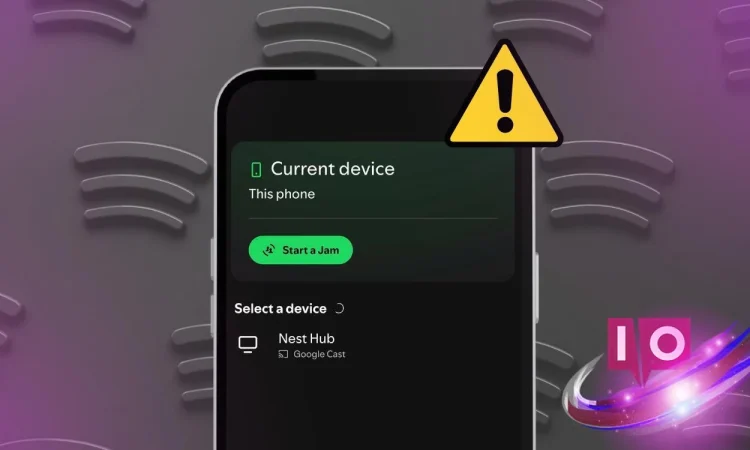
Spotify Jam özelliği, sınırlı sayıda cihazda desteklenmektedir. Eğer bağlı olduğunuz cihaz bu özelliği desteklemiyorsa, Spotify Jam çalışmaması sorunu ile karşılaşırsınız. Bu durumda, Spotify uygulamasını açın, cihaz simgesine tıklayın ve uygun cihazı seçerek bir parça çalmayı deneyin. Bu adım, sorunun çözülmesine yardımcı olur.
Ana Hostun Sorun Yaşamadığından Emin Olun
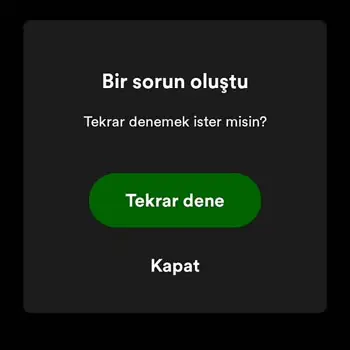
Spotify Jam oturumunun düzgün çalışabilmesi için, ana hostun da tüm gereksinimleri karşılaması gerekmektedir. Eğer host herhangi bir sorun yaşıyorsa, bu durum katılımcılar için sorunlar yaratır. Spotify Jam çalışmaması sorunu ile karşılaşmamak için, hostun müzik çalmaya başladığından emin olun. Eğer host müzik çalmıyorsa, Bekleniyor, host müziği başlatıyor hatası ile karşılaşırsınız.
Yeni Davet Linki İstemek
Eğer Spotify Jam oturumuna katılmakta zorluk yaşıyorsanız, hosttan yeni bir davet linki göndermesini isteyin. Bu, özellikle önceki linkte bir sorun varsa, Spotify Jam çalışmaması sorununu aşmanıza yardımcı olur. Host, Spotify uygulamasını açarak mevcut Jam oturumuna gidip Davet seçeneğine tıklayarak yeni bir bağlantı oluşturur.
Uygulamayı Yeniden Yükleme
Eğer yukarıdaki adımlar sorununuzu çözmezse, Spotify uygulamasını kaldırıp yeniden yüklemek etkili bir çözüm olur. Uygulamayı kaldırmak, tüm önceki ayarları ve verileri siler. Yeniden yüklediğinizde, en güncel sürümle başlayarak Spotify Jam çalışmaması sorununu çözersiniz. Android kullanıcıları, uygulama simgesine uzun basarak Kaldır seçeneğini seçer ve ardından uygulamayı yeniden yükler.
Spotify Aboneliğinizi Kontrol Edin
Spotify Jam özelliğini kullanabilmek için Premium bir kullanıcı olmanız gerekmektedir. Ücretsiz kullanıcılar yalnızca mevcut Jam oturumlarına katılır. Spotify Jam çalışmaması sorununu yaşamamak için, mevcut Spotify aboneliğinizi kontrol edin ve Premium plana abone olduğunuzdan emin olun.
Spotify Sunucu Durumunu Kontrol Edin
Son olarak, Spotify sunucularında bir sorun olup olmadığını kontrol etmek de önemlidir. Eğer Spotify şu anda kapalıysa veya bir sorun yaşıyorsa, bazı özellikler beklenildiği gibi çalışmaz. Downdetector gibi platformlardan Spotify sunucu durumunu kontrol ederek, Spotify Jam çalışmaması sorununu etkileyen bir durum olup olmadığını öğrenirsiniz. Eğer sunucularda bir kesinti varsa, bu durumda yapabileceğiniz en iyi şey, Spotify’ın sorunu çözmesini beklemektir.
Eğer Spotify Jam çalışmaması sorunu ile karşılaşıyorsanız, bu durum müzik dinleme deneyiminizi olumsuz etkiler. Ancak, Spotify uygulamanızın veri kullanımını optimize etmek de önemlidir. Mobil veri kullanımını azaltmak, hem uygulamanın performansını artırır hem de bağlantı sorunlarını en aza indirir. Spotify Daha Az Mobil Veri Kullanması başlıklı makalemizi inceleyerek, uygulamanızın veri tüketimini nasıl azaltabileceğinizi öğrenir ve böylece hem müzik dinleme deneyiminizi geliştirir hem de veri tasarrufu sağlarsınız. Bu sayede, Spotify Jam oturumlarınızı daha sorunsuz bir şekilde gerçekleştirirsiniz.
Spotify Jam çalışmaması sorunu, kullanıcıların müzik dinleme deneyimlerini olumsuz etkiler. Ancak, yukarıda belirtilen adımları takip ederek bu sorunu gidermek mümkündür. Uygulamanızı güncel tutmak, doğru cihazı kullanmak ve ana hostun sorun yaşamadığından emin olmak, bu tür sorunların üstesinden gelmenize yardımcı olacaktır. Ayrıca, yeni davet linkleri istemek ve uygulamayı yeniden yüklemek gibi yöntemler de etkili çözümler sunar.
Eğer tüm bu adımlara rağmen Spotify Jam çalışmaması sorunu devam ediyorsa, Spotify destek sayfasını ziyaret ederek daha fazla bilgi alır veya topluluk forumlarında benzer sorunları yaşayan diğer kullanıcılarla iletişime geçersiniz. Bu sayede, sorununuzu çözmek için daha fazla öneri ve çözüm bulur, müzik dinleme deneyiminizi kesintisiz bir şekilde sürdürürsünüz. Unutmayın ki, sosyal medya ve müzik platformlarında karşılaşılan sorunlar genellikle geçici olup, doğru adımları izleyerek bu sorunları aşmak mümkündür.
Eğer Spotify Jam sorunları devam ederse, bazen kendi başınıza ilerlemek yetersiz kalabilir. İşte bu noktada 11858 Teknoloji Destek Hattı gibi bir hizmet devreye girer. 2011’den beri Türkiye genelinde milyonlarca kullanıcıya 7/24 destek sunan bu ekip, uygulama ve müzik platformu sorunlarına uzmanlıkla yaklaşıyor. Görüşme öncesi ücretlendirme açıkça belirtiliyor, böylece rahat edersiniz. Siz de birebir yardım alarak, Jam ayarlarınızı hızlıca düzeltebilirsiniz.
Spotify Jam oturumları sırasında bazen geçmiş dinlemeler de önemli olabilir, özellikle gizlilik için. Bu konuda Spotify Dinleme Geçmişini Görme ve Silme makalemizi incelemek faydalı olabilir. Orada, geçmiş parçaları nasıl görüntüleyeceğinizi ve silme yöntemlerini öğreneceksiniz, böylece dinleme geçmişinizi yönetebilirsiniz. Özellikle Jam sonrası kişisel verileri temizlemek isteyenler için, bu adımlar güvenilir bir çözüm sağlar. Eğer Spotify deneyiminizi iyileştirmek istiyorsanız, bu bağlantıyı takip ederek pratik bilgiler edinebilirsiniz.
Spotify Jam çalışmaması sorunu genellikle geçici ve çözülebilir. Hatta, düzenli güncellemeler önlem olur. Açıkçası, benim gözlemimde cihaz uyumu her zaman fark yaratır. Siz de bu yöntemleri denediğinizde, belki şaşıracaksınız ama paylaşım çok daha keyifli olacak. Eğer bu içerikten faydalandıysanız veya kendi çözümlerinizi paylaşmak isterseniz, yorumlarınızı yazın. Başkalarının da benzer sorunları çözmesine yardımcı olur, üstelik fikir alışverişi yapmak her zaman eğlenceli.