
Windows 11 tam yedekleme her zaman kurtarma planınızın bir parçası olmalıdır. Harici USB sürücüye windows 11 yedekleme nasıl oluşturulacağı aşağıda açıklanmıştır.
Windows 11‘de tam bir yedekleme, kritik sistem sorunları, fidye yazılımı gibi kötü amaçlı yazılım saldırıları, donanım arızası gibi durumlarda bilgisayarınızı geri yüklemenizi sağlayan ikincil sabit sürücüler (belirtilmişse) dahil olmak üzere tüm sistemin bir güvenlik kopyasını oluşturur. birincil sürücüyü yükseltiyorlar.


Ayrıca, bir yedekleme, örneğin Windows 10’dan Windows 11’e yükseltme yaptıktan sonra. Yeni bir özellik güncellemesine veya tamamen yeni bir sürüme yükselttikten sonra önceki bir yüklemeye geri dönmenize yardımcı olabilir .
Windows 11, yedekleme oluşturmak için modern bir araç içermese de , Windows yükleme dosyalarından, aygıt sürücülerinden, uygulamalardan, ayarlardan her şeyi içeren bir USB sabit sürücüye tam bir yedekleme kaydetmek için eski Sistem Görüntüsü Yedekleme aracını kullanmaya devam edebilirsiniz.
Yedekle ve Geri Yüklenin Windows 11’de kullanımdan kaldırılmış bir özellik olduğunu, yani şu anda korunmadığını ve Microsoft’un bunu gelecek sürümlerde kaldırmayı seçebileceğini belirtmekte fayda var. Ancak, sistem sürücüsünü yükseltmek, yeni bir Windows sürümüne güncellemeden önce önceki kurulumunuzu korumak ve daha fazlası için geçici yedekler oluşturmak için yine de kullanabilirsiniz.
Bu kılavuzda, Windows 11’in tam bir yedeğini harici bir USB sabit sürücüye oluşturma adımlarını öğreneceksiniz.
Sistem Görüntüsü Yedekleme aracını kullanarak Windows 11 tam yedekleme oluşturun
Sistem arızaları, fidye yazılımı saldırıları, donanım hataları veya başarısız güncellemeler karşısında verilerinizi ve sistem yapılandırmanızı korumak için Windows 11 tam yedekleme programsız oluşturmak kritik önem taşır. Windows 11, modern bir yedekleme aracı sunmamasına rağmen, yerleşik Sistem Görüntüsü Yedekleme özelliği sayesinde işletim sisteminizin, yüklü programlarınızın, sürücülerinizin, kişisel dosyalarınızın ve tüm ayarlarınızın eksiksiz bir kopyasını harici USB sürücüye veya ağ konumuna kaydedebilirsiniz.
Bu kapsamlı içerikte, Windows 11 tam yedekleme programsız alma işlemini Sistem Görüntüsü Yedekleme aracıyla adım adım öğreneceksiniz. Yedekleme için doğru harici disk seçimi, hangi sürücülerin yedeklemeye dahil edileceği, yedekleme sürecinin ne kadar süreceği ve onarım diski oluşturma seçeneklerini görsellerle desteklenmiş detaylı talimatlarla ele alacağız. Ayrıca, yedeklemenin ne zaman yapılması gerektiği ve hangi durumlarda geri yükleme işleminin gerekli olduğu konularını da açıklayacağız.
Windows 11’de Yedekle ve Geri Yükle özelliği kullanımdan kaldırılmış (deprecated) olarak işaretlenmiş olsa da, şu an için hala tamamen işlevseldir ve özellikle sistem sürücüsü yükseltmeleri, büyük güncellemeler öncesi veya kritik yapılandırma değişiklikleri öncesinde geçici yedeklemeler için son derece kullanışlıdır. Yedekleme boyutu, süre ve depolama gereksinimleri gibi pratik bilgileri de paylaşacağız.
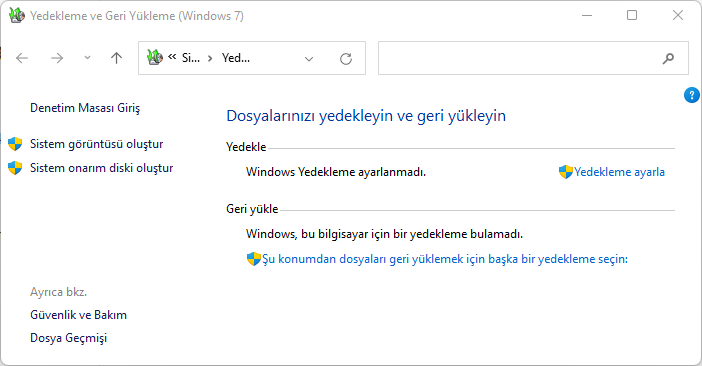
Bilgisayarın tam yedeğini oluşturmak için şu adımları kullanın:
Windows 11 Yedekleme
- Windows 11’de Başlatı açın.
- Denetim Masası’nı arayın ve uygulamayı açmak için en üstteki sonuca tıklayın.
- Sistem ve Güvenliğe tıklayın.
- Dosya Geçmişine tıklayın.
- Sol bölmeden Sistem Görüntüsü Yedekleme seçeneğini tıklayın.
- Sol bölmeden Sistem Görüntüsü Oluştur seçeneğini tıklayın.
- Windows 11 yedeklemesini kaydetmek için harici sürücüyü seçin.
- Sonraki butonuna tıklayın.
- Yedeklemeye dahil etmek istediğiniz farklı bir sürücü varsa seçin.
- Sonraki butonuna tıklayın.
- Yedeklemeyi başlat butonuna tıklayın.
- Hayır düğmesini tıklayın.
- Kapat düğmesini tıklayın.
Adımları tamamladığınızda, kurulum dosyaları, ayarlar, uygulamalar ve kişisel dosyalar ile Windows 11 cihazının tam bir yedeği oluşturulacaktır.
Ayrıca bir onarım diski oluşturmanız istenecektir, ancak yedeği geri yüklemek üzere kurtarma ayarlarına erişmek için. Windows 11 önyüklenebilir ortamını kullanabileceğiniz için bu seçeneği yok sayabilirsiniz.
Adımları tamamladıktan sonra, sihirbaz bilgisayarın tam yedeklemesini geri yükleyerek işletim sistemi kurulumunu, ayarları, uygulamaları. Ve son yedeklemenin oluşturulmasından sonraki dosyaları geri yükleyecektir.
Windows 11 full backup, herhangi bir kurtarma planının önemli bir parçası olsa da. Bunları yaparken proaktif olmanız gerektiğini unutmayın. Çünkü bir yedekleme yalnızca son yedeklemeden sonraki verileri geri yükler. Ayrıca, dosyaların güncel bir yedeğini tutmak istiyorsanız. Dosya Geçmişi veya OneDrive gibi bir bulut depolama hizmeti kullanıyor olmalısınız.
Windows 11 tam yedekleme oluşturma sırasında Sistem Görüntüsü Yedekleme açılmıyor, yedekleme başarısız oluyor veya harici disk tanınmıyorsa, 11858 Teknoloji Destek Hattı profesyonel yardım sunar. Yedekleme sorunları, sistem geri yükleme ve veri kurtarma konularında 7/24 destek veren uzman ekip, uzaktan bağlantıyla sorununuzu çözer. Şeffaf ücretlendirme ve güvenilir hizmetiyle yanınızda.
Windows 11 tam yedekleme programsız alma yöntemini öğrendikten sonra, özellikle dizüstü bilgisayar kullanıcıları için batarya ömrünü optimize etmek önemlidir. Sürekli şarjda kalan dizüstü bilgisayarlar, batarya sağlığını olumsuz etkileyebilir ve uzun vadede batarya kapasitesini azaltabilir. Windows 11 Batarya Şarjını Sınırlama konulu içeriğimizde, şarj limitini %80 veya %85’e ayarlama, akıllı şarj özelliklerini etkinleştirme ve batarya ömrünü uzatma yöntemlerini detaylı bulabilirsiniz. Hem sistem yedeklemesi yapıp hem de batarya sağlığını koruyarak dizüstü bilgisayarınızın performansını ve ömrünü maksimum seviyeye çıkarabilirsiniz.
Windows 11 tam yedekleme programsız alma işlemi, Sistem Görüntüsü Yedekleme aracı sayesinde basit ve etkilidir. Harici USB sürücüye veya ağ konumuna tam sistem yedeği oluşturmak, Windows yükleme dosyalarından sürücülere, uygulamalardan kişisel dosyalara kadar her şeyi korur. Yedekle ve Geri Yükle özelliği kullanımdan kaldırılmış olarak işaretlenmiş olsa da, şu an için tamamen çalışır durumdadır ve özellikle büyük güncellemeler öncesi, donanım değişiklikleri öncesi veya kritik sistem yapılandırmaları yaparken geçici yedeklemeler için ideal bir çözümdür. Düzenli yedekleme yapmayı alışkanlık haline getirmek önemlidir çünkü yedekleme yalnızca son yedekleme tarihindeki durumu geri yükler. Dosyalarınızın güncel yedeği için Dosya Geçmişi veya OneDrive gibi bulut depolama hizmetlerini de kullanmanız önerilir. Siz de Windows 11 tam yedekleme programsız oluşturdunuz mu? Yedekleme işlemi ne kadar sürdü ve yedek boyutu ne kadardı? Hiç geri yükleme yapmak zorunda kaldınız mı ve işlem başarılı oldu mu? Harici disk yerine ağ konumu kullandınız mı? Deneyimlerinizi, yedekleme sıklığınızı ve önerilerinizi aşağıdaki yorum bölümünde diğer kullanıcılarla paylaşabilir misiniz? Özellikle yedekleme boyutları, süre ve geri yükleme deneyimleri konularındaki bilgileriniz topluluğumuz için değerli olabilir. Yorumlarınızı bekliyoruz.