
Android Terminal Kullanma Ne Amaçla Kullanılır?
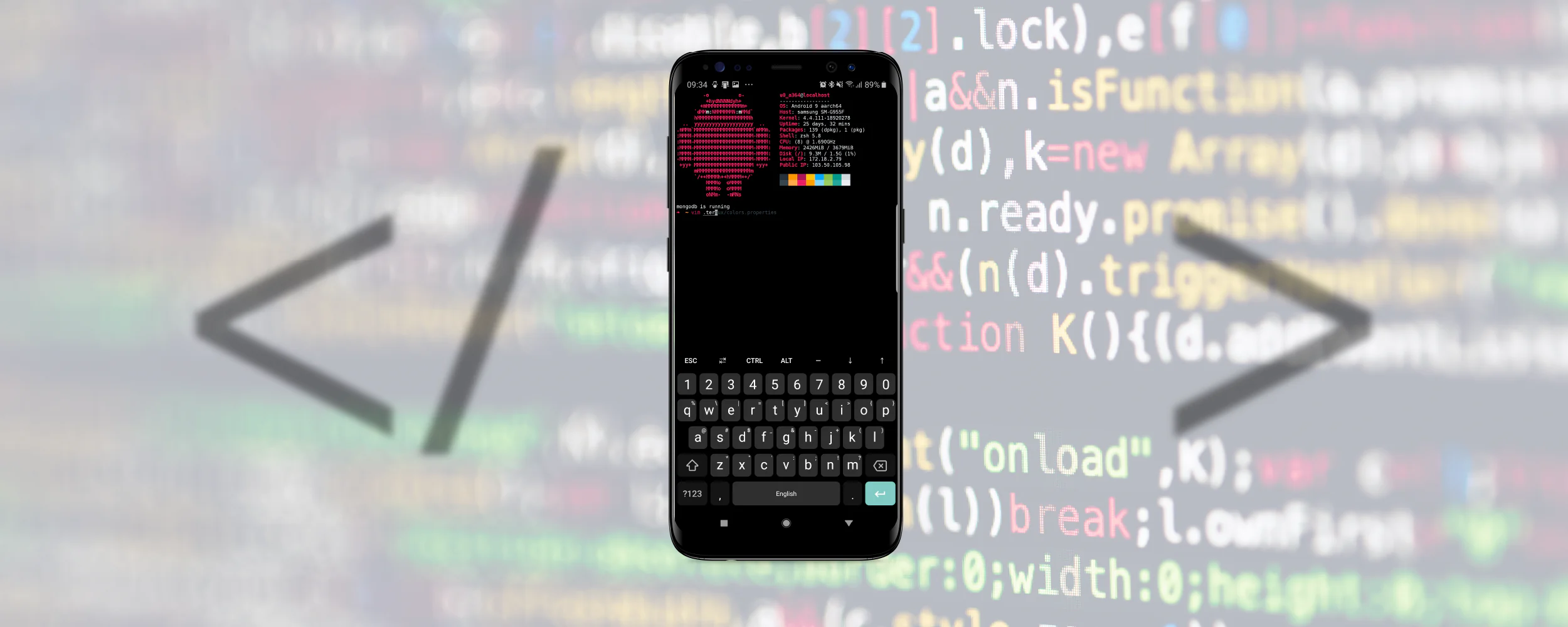
Android terminal, cihazınıza yerleşik olarak gelen bir komut satırı aracıdır. Bu araç, kullanıcıların metin tabanlı komutlar girerek cihazlarını kontrol etmelerine olanak tanır. Terminal aracılığıyla cihazın derinliklerine inebilir, sistem dosyalarına erişebilir ve farklı komutlar aracılığıyla işlemler gerçekleştirebilirsiniz. Terminal, kullanıcılara grafik arayüzün ötesine geçmeyi ve daha fazla özelleştirme şansı vermektedir. Özellikle geliştiriciler, uygulama geliştirme sürecinde ve test aşamalarında terminali sıkça kullanmaktadır.
Android Terminal Kullanma Temelleri
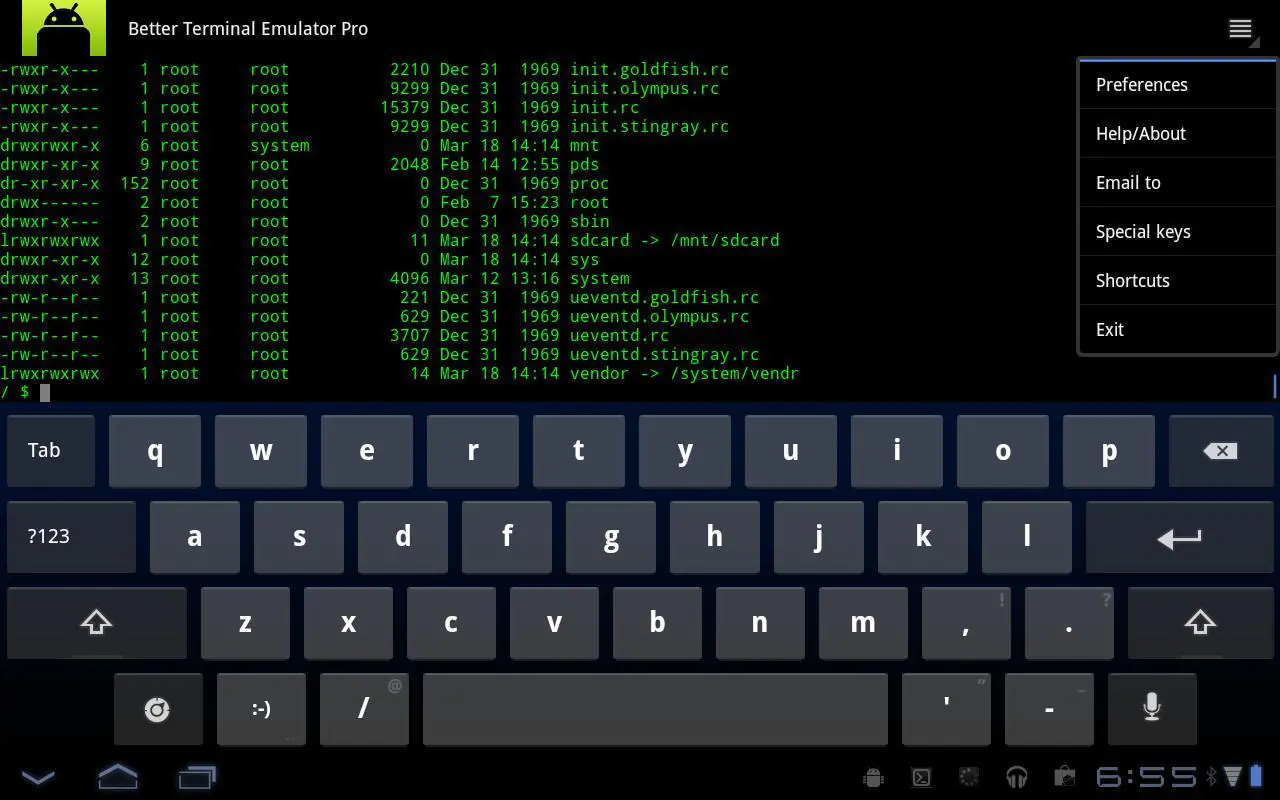
Android terminalini kullanmaya başlamadan önce, belirli bir bilgiyi edinmek gereklidir. Öncelikle, bu aracın hangi komutları kabul ettiğini öğrenmek çok önemlidir. Terminalde kullanabileceğiniz temel komutlar arasında ls, cd, mkdir, rm, cat gibi komutlar bulunur. Her biri, belirli bir işlevi yerine getirir. Örneğin, ls komutu bulunduğunuz dizindeki dosyaları listelemek için kullanılırken; cd komutu dizinler arasında geçiş yapmanızı sağlayacaktır.
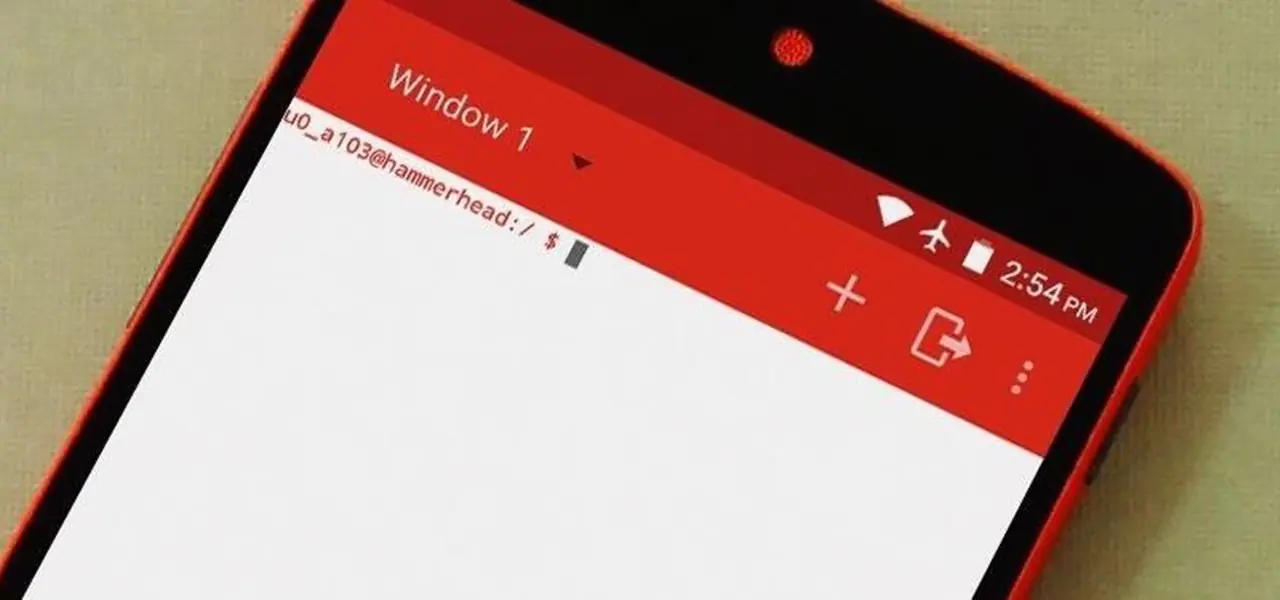
Eğer terminalde bir hata yaparsanız, cihazınıza zarar verme ihtimaliniz vardır. Bu nedenle, komutları yazarken dikkatli olmalısınız. İlk başlarda, yalnızca güvenilir kaynaklardan edindiğiniz komutları test etmelisiniz. Bu önlem, terminalin getirebileceği riskleri minimize etmenize yardımcı olacaktır.
Android Terminal Kullanma Avantajları
Terminal üzerinden yapılan işlemler birçok avantaja sahiptir. İlk olarak, birkaç tıklama ile yapılacak işlemlerin aksine, terminal ile bir dizi komutu tek seferde gerçekleştirmeniz mümkündür. Bu, zaman kazandırır. Ayrıca, daha az kaynak tüketilerek işlem yapılması, cihazın genel performansını iyileştirebilir.
Terminalin sunduğu diğer bir avantaj ise, cihazınızın güvenliğini artırma imkânıdır. Şifreleme, yedek alma veya belirli dosyaları silme gibi işlemleri terminal üzerinden yaparak, cihazınıza ekstra bir güvenlik katmanı ekleyebilirsiniz.
Temel Komutlar ve Örnek Kullanımları
ls Dizin listeleme
ls, bulunduğunuz dizinde hangi dosyaların bulunduğunu listeleyen basit ama etkili bir komuttur. Bu komutu terminalde yazdığınızda, mevcut klasör içeriğinizi görebilirsiniz. Örneğin, kütüphanemdeki dosyaları incelemek istediğimde, yukarıda bahsettiğimiz komutu yazıp sonuçları görüntülemiştim. Bu işlem, bana dosyalarımı düzenlemek için iyi bir fikir verdi.
cd Dizin değiştirme
cd, dizinler arasında geçiş yapmamıza olanak tanır. Kullanımı oldukça basittir. Bir dizine gitmek istediğinizde, komuttan sonra o dizinin adını yazmanız yeterlidir. Bazen karmaşık dizin yapısında kaybolmuş hissedebilirsiniz.
mkdir: Yeni dizin oluşturma
mkdir, belirttiğiniz isimle yeni bir dizin oluşturmanıza olanak sağlar. Bu komut, dosyalarınızı düzenlemenin yanı sıra, projelerinizi daha iyi organize etmenize yardımcı olabilir. Ben, bir projeye başladığımda genellikle önce yeni dizinler oluşturup, ardından dosyalarımı o dizinler altında sınıflandırıyorum. Bu yöntemle hem işimi kolaylaştırıyor hem de daha düzenli bir çalışma ortamı yaratıyorum.
Terminalde Hatalarla Başa Çıkmak
Terminalin güvenliğini sağlamak için dikkatli olmasanız bile, hatalar yapmanız kaçınılmaz olabilir. Terminalde bir komut çalıştırdığınızda yanlış bir seçim yaptığınızda veya uygunsuz bir komut kullandığınızda durumu telafi etmeniz gerekir. Hatalarınızı anlamak için hata mesajlarını dikkatle okuyun. Terminalin sunduğu geri bildirimler, problemi anlamanıza yardımcı olabilir.
Gelişmiş Kullanım Özel Komutlar ve Betikler
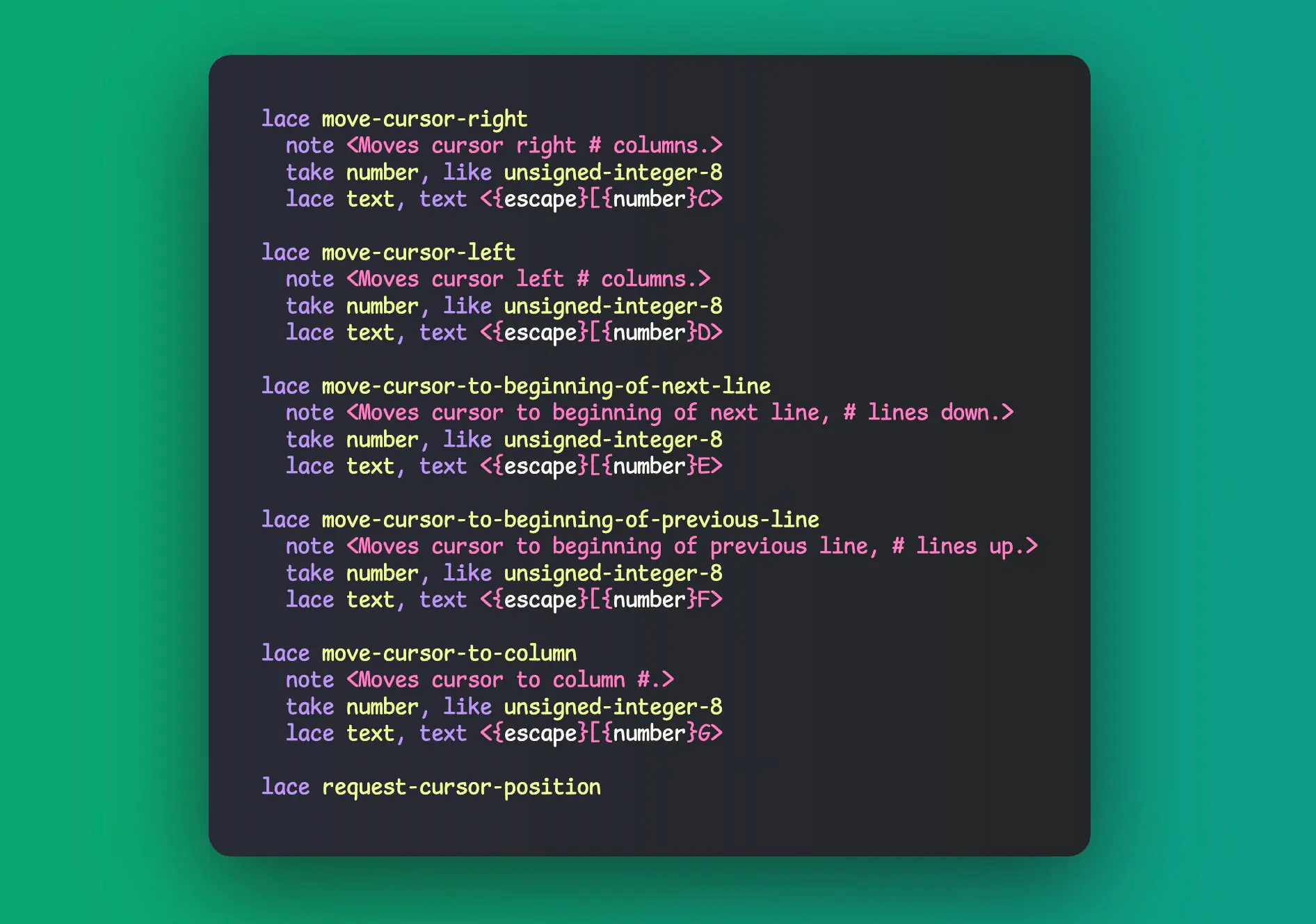
Terminal kullanımı, yalnızca temel komutlarla sınırlı değildir. İleri düzey kullanıcılar, özel komutlar ve betikler oluşturarak, işlemlerini otomatikleştirebilir. Örneğin, birden fazla dosyayı sürekli olarak yedeklemek istiyorsanız, bir betik yazarak bu işlemi otomatik hale getirebilirsiniz. Betik yazarken dikkat etmeniz gereken temel faktör, yazdığınız komutların doğru ve güvenilir olup olmadığını sağlamaktır.
Bir betik oluştururken, kullandığınız programlama dilini de göz önünde bulundurmalısınız. Python veya Bash gibi diller, terminalde işlem yaparken sıkça tercih edilen diller arasındadır. Betikleri yazarken dikkatli olun; çünkü bir hata tüm süreci etkileyebilir.
Geliştiriciler İçin Önemli Komutlar
Geliştiriciler, terminalde kullanabilecekleri bazı özel komutlar ile projelerine yön verebilirler. Örneğin:
adb (Android Debug Bridge)
Android cihazları ile bilgisayar arasında köprü görevi gören bu araç, uygulamanızı yüklemek, hata ayıklamak ve cihaz üzerindeki diğer işlemleri gerçekleştirmek için kullanılır.
logcat
Bu komut, Android cihazınızdaki sistem ve uygulama loglarını görüntülemenize olanak tanır. Geliştirirken, uygulamanızın loglarını incelemek, hataları tespit etmek ve performans sorunlarını çözmek için oldukça faydalıdır.
git
Yazılım projelerinde sürüm kontrolü sağlamak için yaygın olarak kullanılan bir komut satırı aracıdır. Terminal üzerinden git kullanarak, projelerinizdeki değişiklikleri takip edebilir, eski sürümlere dönebilir ve ekip arkadaşlarınızla işbirliği yapabilirsiniz. Ekip çalışmasının önemini dikkate aldığımda, terminal üzerinde git kullanmak, projelerde büyük avantaj sağlıyor.
Uzman Desteği ile Güvenli İlerleyin
Terminal komutlarıyla işlem yaparken tereddüt yaşamak son derece normaldir. Yanlış girilen tek bir komut, beklenmeyen sonuçlar doğurabilir. İşte bu noktada 11858 Teknoloji Destek Hattı, süreci tek başınıza yürütmek zorunda kalmamanız için güçlü bir alternatif sunar. Alanında deneyimli uzmanlar, Android terminal işlemlerinde hangi adımı ne zaman atmanız gerektiğini net şekilde açıklar, gerekirse uzaktan bağlantı ile birebir destek sağlar. Ücretlendirme bilgisinin görüşme öncesinde şeffaf biçimde aktarılması da güven duygusunu artırır. Deneyimlerime göre, özellikle ileri seviye işlemlerde profesyonel destek almak hem zaman kazandırır hem de riski ciddi biçimde azaltır.
Android terminal kullanımı sırasında bazı kullanıcılar yalnızca mobil cihazlarda değil, bilgisayar tarafında da benzer sorunlarla karşılaşabilir. Özellikle geliştirme veya hata ayıklama süreçlerinde terminalin hiç açılmaması ya da komutların çalışmaması sık yaşanan bir durumdur. Böyle bir senaryoda VS Code Terminal İşlemi Başlatılamadı içeriği, masaüstü ortamında terminal kaynaklı problemleri anlamak ve çözüm yollarını görmek açısından oldukça faydalı olabilir. Mobil ve bilgisayar tarafındaki terminal mantığını birlikte kavramak, sorunlara daha bütüncül yaklaşmanızı sağlar.
Sonuç olarak Android terminal kullanma konusu, yalnızca geliştiricilere özel bir alan değildir. Biraz merak, biraz dikkat ile günlük kullanıcılar da bu aracı verimli şekilde kullanabilir. Yine de her cihazın, her sürümün ve her senaryonun aynı sonucu vermediğini unutmamak gerekir. Benim gözlemim, küçük adımlarla ilerleyen kullanıcıların çok daha sağlıklı sonuçlar aldığı yönünde. Siz bu süreçte hangi komutları denediniz, nerede zorlandınız ya da beklemediğiniz bir durumla karşılaştınız mı? Deneyimlerinizi ve sorularınızı yorumlarda paylaşmanız, hem diğer okuyucular hem de içeriklerin gelişmesi açısından oldukça değerli olacaktır.