TeknoDestek Müşteri Hizmetleri
  • Haberler
    HaberlerDaha Fazla Göster
    Sessiz İçerik Nedir Nasıl Yapılır
    Sessiz İçerik Nedir
    6 dk. okuma
    Spotify SongDNA Nedir
    4 dk. okuma
    Apple Creator Studio Nasıl Kullanılır
    6 dk. okuma
    Mikro İçerik Nedir Nasıl Yapılır
    Mikro İçerik Nedir
    6 dk. okuma
    Türkiye’de Araçlarda Multimedya Ekranı Kullanımı Yasakları
    6 dk. okuma
  • Bilgisayar
    BilgisayarDaha Fazla Göster
    WordPress bakım modunda takılı kalması için FTP istemcisinde .maintenance dosyasının kök dizindeki görüntüsü
    WordPress Bakım Modunda Takılı Kalması Sorunu ve Çözümü
    7 dk. okuma
    WordPress Site Teknik Sorunlar Yaşıyor
    WordPress Site Teknik Sorunlar Yaşıyor Hatası Çözümü
    5 dk. okuma
    SSH Bağlantı Reddedildi Hatası Çözümü
    6 dk. okuma
    WordPress Planlı Bakım
    WordPress Planlı Bakım Nedeniyle Kısa Süreliğine Kullanılamayacak Hatası ve Çözümü
    7 dk. okuma
    Windows 11 Başlat Menüsünden Web Aramaları Kapatma
    5 dk. okuma
  • Mobil
    MobilDaha Fazla Göster
    Navigasyon Yönlendirici Değiştirme
    Google Haritalarda Navigasyon Yönlendirici Değiştirme
    3 dk. okuma
    Apple CarPlay'da uygulamaların yerini değiştirme
    Apple CarPlay’da Uygulamaların Yerini Değiştirme
    4 dk. okuma
    Android Auto Nedir, Nasıl Kullanılır
    4 dk. okuma
    Android 5G Ayarı Nasıl Yapılır
    4 dk. okuma
    iPhone 5G Ayarı Nasıl Yapılır
    4 dk. okuma
  • Sosyal Medya
    Sosyal MedyaDaha Fazla Göster
    YouTube Video Başlığı Nasıl Yazılmalı Yolları Neler
    YouTube Video Başlığı Nasıl Yazılmalı
    6 dk. okuma
    Tiktok Sorun Bildirme Ekranı Nerede
    5 dk. okuma
    X uygulamasında gündeme girme için hashtag ve etkileşim ekranı
    X Uygulamasında Gündeme Nasıl Girilir
    5 dk. okuma
    TikTok İçerik Yorgunluğu Nedir
    6 dk. okuma
    Sosyal Medyada Marka Dili Nasıl Oluşturulur Yolları Neler
    Sosyal Medyada Marka Dili Nasıl Oluşturulur
    6 dk. okuma
  • İnceleme
    İncelemeDaha Fazla Göster
    MacBook Neo Piyasayı Sarsmaya Geliyor
    5 dk. okuma
    Instax Mini Evo Cinema
    4 dk. okuma
    Samsung Galaxy Book 6 Ultra
    Samsung Galaxy Book 6 Ultra İnceleme
    8 dk. okuma
    Bütçe Dostu Mac Seçenekleri
    Bütçe Dostu Mac MacBook Neo vs Mac Mini
    7 dk. okuma
    Xiaomi Mi Taşınabilir Şarjlı Kompresör İnceleme
    10 dk. okuma
  • İletişim
YouTube
  • Facebook
26 Nis 2026, Pazar
TeknoDestek Müşteri HizmetleriTeknoDestek Müşteri Hizmetleri
Yazı BoyutuAa
  • Haberler
  • Mobil
  • Sosyal Medya
  • Bilgisayar
  • İnceleme
  • İnternet ve Ağ
  • Ev Elektroniği
  • İletişim
Search
  • Haberler
    • Cihaz Duyuruları
    • Teknoloji
    • Uygulama Gelişmeleri
  • Bilgisayar
    • Linux
    • macOS
    • Windows
  • İnceleme
    • Bilgisayar
    • Ev Elektroniği
    • Tablet
    • Tavsiyeler & Karşılaştırmalar
    • Telefon
  • Mobil
    • Android
    • Giyilebilir Cihazlar
    • HarmonyOS
    • iPhone / iOS
  • Sosyal Medya
    • Facebook
    • Instagram
    • TikTok
    • Snapchat
    • Teams
    • Telegram
    • WhatsApp
    • X
  • İletişim
Bizi Takip Edin
Windows

Windows 11’de Ekran Görüntüsü Nasıl Alınır?

Yasin ER
Son güncelleme: 18 Nisan 2026 12:18
Yasin ER
Paylaş
Paylaş

Bu makale, Windows 11’de ekran görüntüsü almanın tüm farklı yollarını açıklamaktadır.
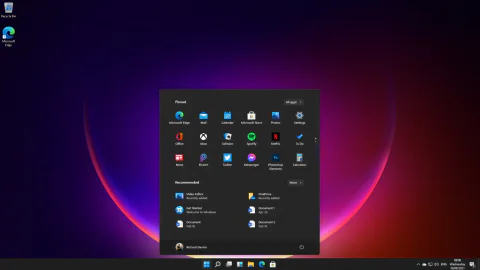
Tüm Ekranı Ekran Görüntüsü Almak için “PrtSc” Kullanın

- 11858 Teknoloji Destek Hattı -

Windows 11’de ekran görüntüsü almanın birçok yolu vardır, en temel olanı klavyenizdeki PrtSc düğmesini kullanmaktır. Bu, varsa birden fazla ekran, ayrıca tüm görünür pencereler, görev çubuğu ve Başlat düğmesi vb. dahil olmak üzere tüm ekranı yakalar. Ardından ekran görüntüsünü görüntü yapıştırmayı destekleyen herhangi bir programa yapıştırabilirsiniz.

Ancak, ne yakaladığınıza ve nasıl kaydetmek istediğinize bağlı olarak ekran görüntüsü almanın birkaç daha iyi yolu vardır. Çoğu yöntem, bazı klavye kısayollarını ezberlemenizi gerektirir, ancak ekran görüntüsü almaya yardımcı olmak için Windows 11’de yerleşik bir araç da vardır.

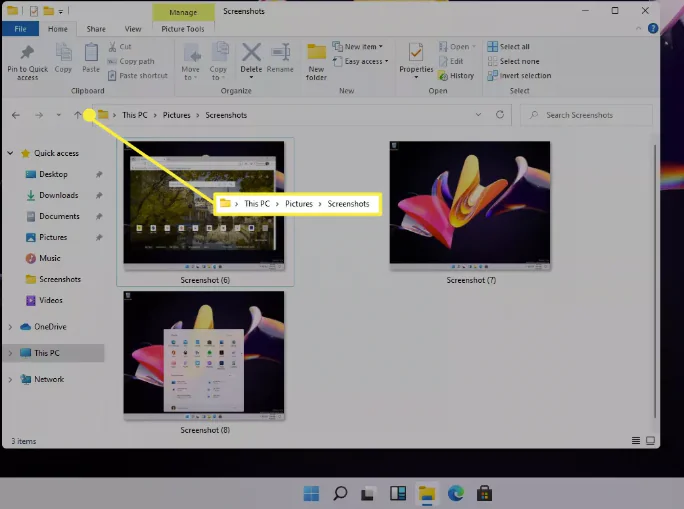
Tam Ekran Ekran Görüntüsü ve Klasöre Otomatik Kaydetme

Çok sayıda ekran görüntüsü alıyorsanız bu yöntem çok kullanışlıdır. Windows tuşunu basılı tutun ve ardından klavyenizdeki PrtSc tuşuna basın.

Tam ekran ekran görüntüsü, “Resimler > Ekran Görüntüleri” klasörünüze kaydedilir.
Ekranın Ekran Görüntüsü Bölümü

- 11858 Teknoloji Destek Hattı -

Bu üç düğmeli kısayol, tek başına PrtSc’den çok daha kullanışlı bir ekran alıntısı aracını tetikler. Yine de tüm ekranın ekran görüntüsünü almanıza izin verir, ancak kullanabileceğiniz başka üç teknik daha vardır.

Bu üç tuşa birlikte bastıktan sonra ekran kararacak ve ekranın en üstünde küçük bir menü görüntülenecektir. Farklı türde ekran görüntüleri almanıza izin veren dört düğme vardır. Bunları nasıl kullanacağınız aşağıda açıklanmıştır:

Dikdörtgen Alıntı: Yakalamak istediğiniz şeyi içeren bir kutu çizmeniz yeterlidir. Bu yöntemi, ekranın daha küçük bir bölümünün ekran görüntüsünü almak için kullanırsınız (ve gerisini görmezden gelirsiniz).

Serbest Biçimli Snip: Yakalamak istediğiniz şeyi içeren bir şekil çizersiniz. Dikdörtgen kesme, ihtiyacınız olanı yakalamak için çok kısıtlayıcıysa bu kullanışlıdır.

Pencere Alıntısı: Bu, açık bir pencerenin görüntüsünü yakalamanıza olanak tanır. Bu, dikdörtgen kesme ile aynıdır, ancak yalnızca o pencereyi elde etmek için sabit bir ele ihtiyaç duymamanızı sağlar; görev çubuğu vb. olmadan yalnızca bir pencerenin ekran görüntüsünü otomatik olarak alacaktır.

Tam Ekran Alıntısı: Tüm ekranı yakalamak için basın. PrtScr kullanmakla aynıdır.

- 11858 Teknoloji Destek Hattı -

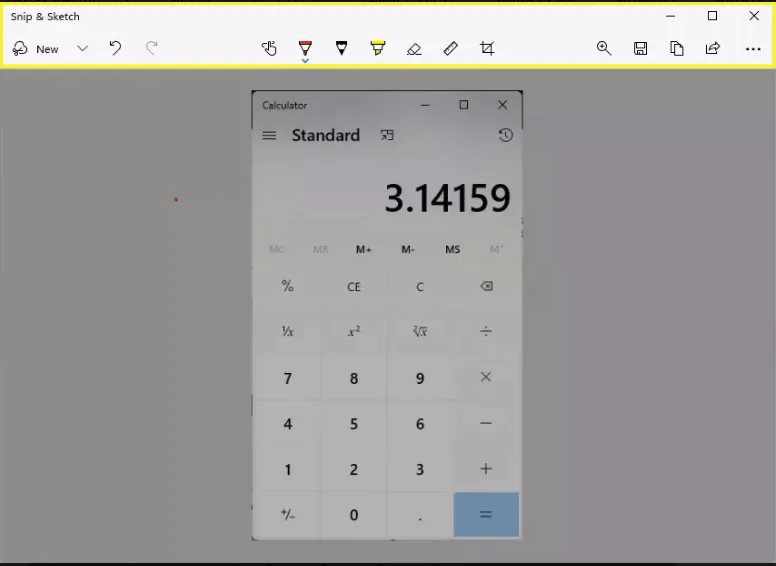
Bu seçeneklerden birini seçtikten sonra, resim panoya kaydedilecek ve daha sonra bir e-postaya veya resimleri yapıştırmayı kabul eden başka bir programa yapıştırabilirsiniz. Veya ekran görüntüsünü aldıktan sonra ekranın alt kısmında açılan istemi seçerseniz, Snip & Sketch’te açılır.

Bu seçeneklerden birini seçtikten sonra, resim panoya kaydedilecek ve daha sonra bir e-postaya veya resimleri yapıştırmayı kabul eden başka bir programa yapıştırabilirsiniz.

Veya ekran görüntüsünü aldıktan sonra ekranın alt kısmında açılan istemi seçerseniz, Snip & Sketch’te açılır. Snip & Sketch’te kurşun kalem ve fosforlu kalem gibi işaretleme araçları bulunur. Ayrıca ekran görüntüsünü kolayca yazdırabilir ve yalnızca PNG olarak değil, JPG veya GIF olarak da kaydedebilirsiniz.
ETİKETLER:Ekran Görüntüsünasıl yapılırprtsc tuşuwindows 11
Bu Makaleyi Paylaş
Facebook WhatsApp WhatsApp Threads Bağlantıyı Kopyala Yazdır
Paylaş
Yorum yapılmamış

Bir yanıt yazın Yanıtı iptal et

E-posta adresiniz yayınlanmayacak. Gerekli alanlar * ile işaretlenmişlerdir

Bağlantı Kuralım

21KBeğen
19.6KTakip Et
7.3KAbone Ol
192Takip Et

Popüler Gönderiler

AirTies Air 4960 Modem Kurulum

Uğurcan ÜN
Uğurcan ÜN
3 dk. okuma
14 Görüntüleme
Sessiz İçerik Nedir Nasıl Yapılır

Sessiz İçerik Nedir

İsmail YILDIZ
İsmail YILDIZ
6 dk. okuma
15 Görüntüleme
YouTube Video Başlığı Nasıl Yazılmalı Yolları Neler

YouTube Video Başlığı Nasıl Yazılmalı

İsmail YILDIZ
İsmail YILDIZ
6 dk. okuma
13 Görüntüleme

Lyra 3 Pro ile Şarkı Nasıl Oluşturulur

Uğurcan ÜN
Uğurcan ÜN
4 dk. okuma
26 Görüntüleme

You Might Also Like

iPhone / iOS

iOS 16’da Fotoğraf Birleştirme

2 dk. okuma
Ekran Kartı Performans Testi Programı
Bilgisayar

Ekran Kartı Performans Testi Nasıl Yapılır?

3 dk. okuma
Google Assistant
iPhone / iOS

iOS’a Google Assistant Yükleme

2 dk. okuma
Nokia g-240w-c Gpon Modem Kablosuz Ayarları
Modem Kurulumu

Nokia G-240W-C Gpon Modem Kablosuz Ayarları

4 dk. okuma

Size her gün en son haberleri ve sorun çözümlerini getiriyoruz!

TeknoDestek Müşteri Hizmetleri
Facebook-f Instagram Tiktok Twitter Youtube Linkedin Whatsapp Phone-alt Rss

İş Ortaklarımız

TeknoDestek Müşteri Hizmetleri
© 2013 - 2026 TeknoDestek Müşteri Hizmetleri • Tüm hakları saklıdır • Bu sitedeki tüm içerikler (metin, görsel, video, logo, tasarım vb.) 5846 sayılı Fikir ve Sanat Eserleri Kanunu (FSEK) kapsamında korunmaktadır • İzinsiz kopyalanması, çoğaltılması, yayınlanması veya herhangi bir şekilde kullanılması yasaktır • İhlal tespitinde; FSEK Madde 71-73 uyarınca yasal süreç başlatma, maddi/manevi tazminat talep etme ve cezai işlem için başvurma hakkımız saklıdır • TeknoDestek, TeknoS@R'un bir kuruluşudur • Tema Düzenleyen: Fatih ATEŞ
Sorun Hala Çözülmedi mi?
Aradığın çözümü bulamadıysan, 11858 Teknoloji Destek Hattımız sana yardımcı olabilir. 2011’den beri Türkiye’nin en tecrübeli teknoloji destek ekiplerinden biri olarak, bilgisayar, telefon, tablet, modem, akıllı TV ve sosyal medya sorunlarında 7/24 profesyonel destek veriyoruz. Uzman ekibimizle hemen görüşmek ister misin?

    📞 11858’i Şimdi Ara

    Görüşme öncesi dakika ücreti sesli olarak bilgilendirilir
    Welcome Back!

    Sign in to your account

    Kullanıcı Adı veya E-posta Adresi
    Şifre

    Şifrenizi mi unuttunuz?