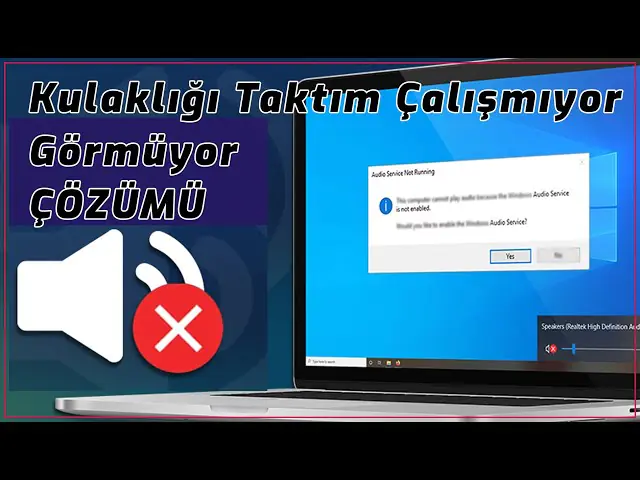

Bilgisayar kulaklığı görmüyor! Ne yapılabilir? sayesinde donanım hatalarını giderin. Sürücüleri güncelleyerek ve alternatif kulaklık deneyerek bilgisayar ses sorunlarını aşın, deneyiminizi iyileştirin.
Bilgisayarınızda kulaklık görmeme sorunu, müzik dinleme veya oyun oynama sırasında büyük bir engel olabilir. Açıkçası, çoğu zaman basit ayarlarla çözülür, bu makalede adım adım yöntemleri öğreneceksiniz. Siz de bu kontrolleri uyguladığınızda, ses çıkışınızı düzeltebilirsiniz.
Eğer kulaklığınız algılanmıyorsa, endişelenmeyin. Burada bağlantıları kontrol etme, sürücü güncelleme gibi adımları bulacaksınız. Deneyimlerime göre, sorun giderici araçlar çoğu zaman işe yarar. Siz de bu ipuçlarıyla bilgisayarınızı daha verimli kullanabilirsiniz.


Bilgisayar Kulaklığı Görmüyor! Ne Yapılabilir?
Yapılması gereken tüm adımları aşağıda sizler için paylaştık. Şimdi hep beraber inceleyelim.
Fiziksel Bağlantıları Kontrol Edin
- Öncelikle en basit ve temel adımları gözden geçirmek önemlidir:
- Kulaklığın doğru porta takılı olup olmadığını kontrol edin. Masaüstü bilgisayarlarda hem ön hem de arka girişleri deneyebilirsiniz.
- Kablolu bir kulaklık kullanıyorsanız, kabloda herhangi bir kırılma veya hasar olup olmadığını inceleyin.
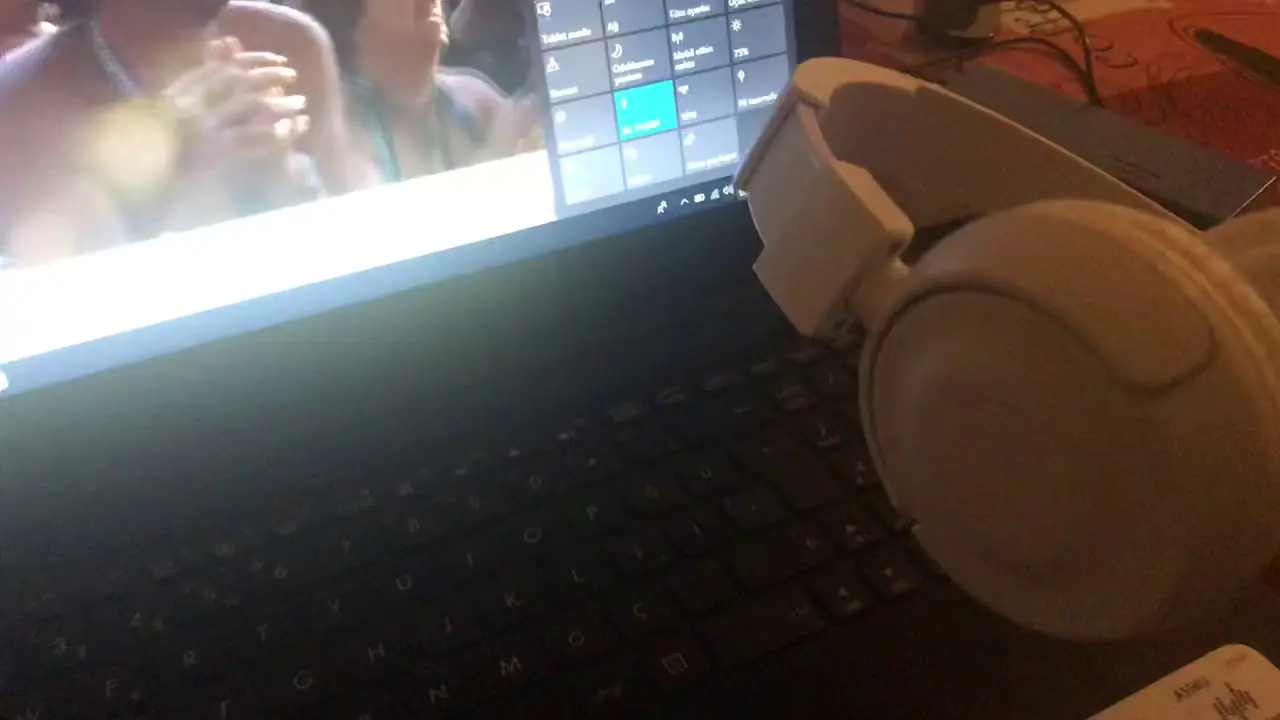
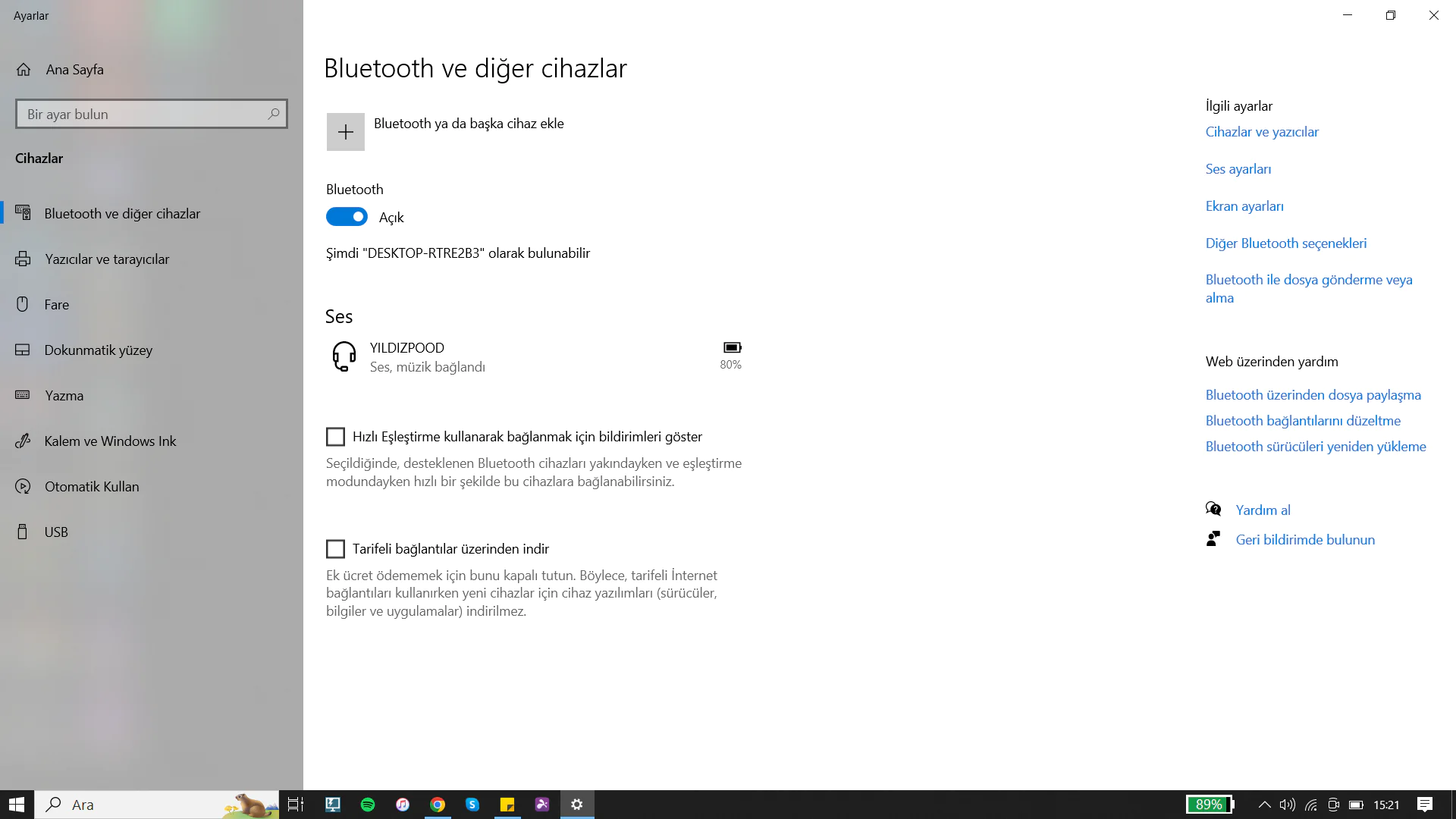
- Eğer bluetooth kulaklık kullanıyorsanız, şarj seviyesinin yeterli olup olmadığını ve bağlantının aktif olup olmadığını kontrol edin.
Ses Ayarlarını Kontrol Edin
Bilgisayarınız kulaklığınızı algılıyor olabilir, ancak ses çıkış ayarlarında bir hata olabilir. Bunu kontrol etmek için şu adımları takip edin:
- Ekranın sağ alt köşesindeki ses simgesine sağ tıklayın ve ses ayarlarını aç seçeneğini seçin.
- Çıkış cihazı bölümünde kulaklığınızın listelendiğinden emin olun.
- Eğer kulaklığınız görünmüyorsa, ses denetim masası’na giderek kayıttan yürütme sekmesini kontrol edin.
- Kulaklığınızı burada bulduğunuzda sağ tıklayarak varsayılan olarak ayarla seçeneğini seçin.
Sürücüleri Güncelleyin veya Yeniden Yükleyin
Bilgisayarın kulaklığı tanımamasının en yaygın nedenlerinden biri, güncel olmayan veya hatalı ses sürücüleridir. Bunu düzeltmek için şu adımları uygulayabilirsiniz:
- Aygıt Yöneticisi’ni açın Başlat menüsüne sağ tıklayın ve aygıt yöneticisini seçin.
- Ses, video ve oyun denetleyicileri sekmesini genişletin.
- Ses kartınızı bulun, sağ tıklayın ve sürücüyü güncelleştir seçeneğine tıklayın.
- Güncelleme sorunu çözmezse, sürücüyü kaldırıp bilgisayarınızı yeniden başlatın. Eksik sürücüyü otomatik olarak yeniden yükleyecektir.
Farklı Bir Kulaklık Deneyin
Bilgisayar kulaklığı görmüyor sorunu kulaklıktan mı yoksa bilgisayardan mı kaynaklandığını anlamak için başka bir kulaklık takarak test yapabilirsiniz. Farklı bir kulaklık çalışıyorsa, önceki kulaklığınızda bir problem olabilir. Ancak yeni kulaklık da çalışmıyorsa, sorun büyük olasılıkla bilgisayar ayarlarıyla ilgilidir.
Bilgisayar Kulaklığı Görmüyor Windows Sorun Gidericisini Çalıştırın
Windows’un yerleşik sorun giderme aracı, bazı durumlarda sorunu otomatik olarak tespit edip çözebilir. Bunu yapmak için:
- Ayarlar menüsüne gidin.
- Güncelleştirme ve güvenlik sekmesine tıklayın.
- Sorun giderme seçeneğini bulun ve ek sorun gidericiler kısmına girin.
- Ses çalma seçeneğini seçerek sorun gidericiyi çalıştır butonuna basın.
Bilgisayarınızın kulaklığı algılamadığı sorunla karşılaştıysanız, çözüm yollarını Bilgisayar Kulaklığı Görmüyor! Ne Yapılabilir makalemizde bulabilirsiniz.
Makalemizde, Bilgisayar Kulaklığı Görmüyor! Ne Yapılabilir? Konusunu ele aldık ve sizler için derledik. Bu ve benzeri makalelerimiz aşağıdaki linke tıklamanız yeterli olacaktır.
Eğer bilgisayarınızda kulaklık görmeme sorunu devam ederse, bazen kendi başınıza ilerlemek zor olabilir. İşte bu noktada 11858 Teknoloji Destek Hattı gibi bir hizmet devreye girer. 2011’den beri Türkiye genelinde milyonlarca kullanıcıya 7/24 destek sunan bu ekip, bilgisayar ve ses donanımı sorunlarına uzmanlıkla yaklaşıyor. Görüşme öncesi ücretlendirme açıkça belirtiliyor, böylece rahat edersiniz. Siz de birebir yardım alarak, kulaklık ayarlarınızı hızlıca düzeltebilirsiniz.
Bilgisayarınızda ses sorunları çözülürken, bazen hesap ayarları da önemli olabilir, özellikle yönetici erişimi gerektiren işlemler için. Bu konuda windows-11-yonetici-hesabini-degistirmek makalemizi incelemek faydalı olabilir. Orada, yönetici hesabını nasıl değiştireceğinizi ve güvenlik ayarlarını öğreneceksiniz, böylece sistem erişiminizi kolayca yönetebilirsiniz. Özellikle kulaklık sürücü güncellemeleri sonrası hesap ayarları değiştiyse, bu adımlar güvenilir bir çözüm sağlar. Eğer Windows deneyiminizi iyileştirmek istiyorsanız, bu bağlantıyı takip ederek pratik bilgiler edinebilirsiniz.
bilgisayar kulaklığı görmeme sorunu genellikle basit adımlarla çözülür. Hatta, düzenli sürücü güncellemeleri önlem olur. Açıkçası, benim gözlemimde donanım kontrolleri her zaman işe yarar. Siz de bu yöntemleri denediğinizde, belki şaşıracaksınız ama ses çok daha net olacak. Eğer bu içerikten faydalandıysanız veya kendi çözümlerinizi paylaşmak isterseniz, yorumlarınızı yazın. Başkalarının da benzer sorunları çözmesine yardımcı olur, üstelik fikir alışverişi yapmak her zaman eğlenceli.