TeknoDestek Müşteri Hizmetleri
  • Haberler
    HaberlerDaha Fazla Göster
    Alternatif arama motorları logolarının yer aldığı, gizlilik odaklı arama sonuçlarını gösteren bilgisayar ekranı.
    Google’a Alternatif Arama Motorları: Brave, Startpage ve Mojeek
    7 dk. okuma
    KolibriOS: 1.4 MB’lık Dünyanın En Küçük İşletim Sistemi
    KolibriOS: 1.4 MB’lık Dünyanın En Küçük İşletim Sistemi
    8 dk. okuma
    Windows 11 Copilot PC insights özelliği ile bilgisayar donanım bilgilerinin sorgulandığı bir ekran görünümü.
    Windows 11 Copilot PC Insights Özelliği: Bilgisayar Arıza Tespiti
    7 dk. okuma
    Play Store Alternatif Mağaza Nasıl Bir Karara Uyuluyor?
    Google Play Store Alternatif Mağazalara Açılıyor
    8 dk. okuma
    GTA 5 hileleri kullanılarak Story Mode'da araç çağıran ve süper zıplama yapan karakter
    Popüler GTA 5 Hileleri
    6 dk. okuma
  • Bilgisayar
    BilgisayarDaha Fazla Göster
    Dosya Gezgini klavye kısayolları kullanımı için Ctrl, Shift ve N tuşlarının vurgulandığı bilgisayar klavyesi.
    Windows 11 Dosya Gezgini Klavye Kısayolları ile Hızlı Dosya Yönetimi
    7 dk. okuma
    Gizli başlangıç programları tespiti için Sysinternals Autoruns aracının kullanıldığı bir bilgisayar ekranı görünümü.
    Windows 11 Gizli Başlangıç Programları Nasıl Kapatılır
    8 dk. okuma
    Büyük dosyaları kopyalama işlemi için komut satırında kullanılan Robocopy aracının bilgisayar ekranındaki görünümü.
    Windows 11 Büyük Dosyaları Kopyalama Sorunlarına Robocopy Çözümü
    9 dk. okuma
    Windows 11 Copilot kapatma işlemi için PowerShell komutlarının girildiği bir bilgisayar ekranı görünümü.
    Windows 11 Copilot Kapatma: 7 Adımda Tamamen Kaldırın
    7 dk. okuma
    Windows 11 ağ sorunu giderme adımlarının uygulandığı açık bir PowerShell ekranı görünümü.
    Windows 11 Ağ Sorunu Giderme İçin 6 PowerShell Komutu
    8 dk. okuma
  • Mobil
    MobilDaha Fazla Göster
    Samsung Galaxy Glasses yapay zekâ destekli akıllı gözlük tasarımı
    Samsung Galaxy Glasses Nedir, Özellikleri, Yapay Zekâ Yetenekleri ve Çıkış Tarihi
    17 dk. okuma
    Samsung Galaxy Watch Ultra 2 akıllı saat özellikleri ve tasarımı
    Samsung Galaxy Watch Ultra 2: Özellikleri, Yenilikleri ve Merak Edilenler
    12 dk. okuma
    Android uygulama izinleri ekranını simgeleyen akıllı telefon, güvenlik kalkanı ve konum, kamera, mikrofon ile dosya erişim izinlerini temsil eden simgeler.
    Android’de Uygulama İzinlerindeki Farklar Ne Anlama Geliyor
    6 dk. okuma
    iPhone'da uygulama izinleri ekranını ve gizlilik simgelerini gösteren, konum, kamera, mikrofon ve fotoğraf izinlerini anlatan modern teknoloji temalı kapak görseli.
    iPhone’da Uygulama İzinlerindeki Farklar Ne Anlama Geliyor
    8 dk. okuma
    iPhone 17 Pro Max kasa, ekran ve kamera yüzeyleri için hassas temizleme yöntemleri
    iPhone 17 Pro Max Hassas Temizleme Yöntemleri
    9 dk. okuma
  • Sosyal Medya
    Sosyal MedyaDaha Fazla Göster
    TikTok'ta PK atmak nedir ve TikTok PK nasıl yapılır
    TikTok’ta PK Atmak Nedir, Ne İşe Yarar
    12 dk. okuma
    StopNCII.org sistemi kullanılarak izinsiz paylaşılan mahrem fotoğrafların internetten kaldırılma sürecini gösteren dijital ekran.
    Mahrem Fotoğrafları İnternetten Kaldırma: StopNCII
    10 dk. okuma
    Instagram'da Şipşak içerikler görünmüyor sorunu ve çözüm yöntemleri
    Instagram’da ŞipŞak İçerikler Görünmüyor Sorunu Çözümü
    11 dk. okuma
    Telegram sahte hesap şikayeti ve sahte profil bildirme işlemi
    Telegram Sahte Hesap Şikayeti Nasıl Yapılır
    10 dk. okuma
    TikTok’un ücretli olup olmayacağı, uygulamanın ücretsiz kullanımı, abonelik sistemi ve ücretli özellikleri hakkında güncel bilgiler.
    TikTok Ücretli Mi Olacak, Para Ödemek Gerekiyor Mu
    7 dk. okuma
  • İnceleme
    İncelemeDaha Fazla Göster
    Lenovo Lecoo Bellatoor GM103 oyuncu mouse modeli, ultra hafif tasarımı ve yüksek performanslı oyun özellikleriyle siyah arka plan üzerinde tanıtılıyor.
    Lenovo Oyuncu Mouse’u Lecoo Bellatoor GM103 Tanıtıldı
    7 dk. okuma
    2026 yılının en iyi akıllı saat modelleri arasında öne çıkan premium ve bütçe seçenekleri
    2026 Yılının En İyi Akıllı Saat Modelleri ve Karşılaştırması
    11 dk. okuma
    2026 yılının en iyi akıllı telefon modelleri karşılaştırmasında öne çıkan amiral gemisi ve bütçe seçenekleri
    2026 Yılının En İyi Akıllı Telefon Modelleri ve Karşılaştırması
    10 dk. okuma
    Araç şarj cihazı seçerken güvenlik sertifikaları ve hızlı şarj özellikleri
    Araç Şarj Cihazı Alırken 5 Pratik Güvenlik Kuralı
    9 dk. okuma
    Android Telefon Demo Moddan Nasıl Çıkılır Yolları Neler
    Android Telefon Demo Moddan Nasıl Çıkılır
    7 dk. okuma
  • İletişim
YouTube
Takip Et
  • Müşteri Hizmetleri
  • Modem Kurulumu
  • Windows 11
  • Yapay Zeka
  • Akıllı Telefon
  • Robot Süpürge
  • Uzak Bağlantı
26 Tem 2026, Pazar
TeknoDestek Müşteri HizmetleriTeknoDestek Müşteri Hizmetleri
Yazı BoyutuAa
  • Haberler
  • Mobil
  • Sosyal Medya
  • Bilgisayar
  • İnceleme
  • İnternet ve Ağ
  • Ev Elektroniği
  • Uzak Bağlantı Programları
  • İletişim
Site içi Arama
  • Haberler
    • Cihaz Duyuruları
    • Teknoloji
    • Uygulama Gelişmeleri
  • Bilgisayar
    • Linux
    • macOS
    • Windows
  • İnceleme
    • Bilgisayar
    • Ev Elektroniği
    • Tablet
    • Tavsiyeler & Karşılaştırmalar
    • Telefon
  • Mobil
    • Android
    • Giyilebilir Cihazlar
    • HarmonyOS
    • iPhone / iOS
  • Sosyal Medya
    • Facebook
    • Instagram
    • TikTok
    • Snapchat
    • Teams
    • Telegram
    • WhatsApp
    • X
  • Uzak Bağlantı Programları
  • İletişim
Bizi Takip Edin
Yeni Bir iPhone Aldığınızda Yapmanız Gereken 9 (İnce) Ayar!
iPhone / iOS

Yeni Bir iPhone Aldığınızda Yapmanız Gereken 9 (İnce) Ayar!

Mustafa AKDEMİR
Son güncelleme: 17 Kasım 2018 00:48
Mustafa AKDEMİR
1.1K Görüntüleme
Paylaş
9 dk. okuma
Paylaş

Yeni aldığınızda bir cihazın hızlı, seri ve verimli bir şekilde tam kararında çalışması için yapmanız gereken birçok ayar vardır. Bu makalemizde, yeni bir iPhone alan kullanıcıların yapmaları gereken başlıca ayarlar hakkında bilgi vereceğiz.

1)    Touch ID Oluşturun
Yeni Bir iPhone Aldığınızda Yapmanız Gereken 9 (İnce) Ayar!

İçindekiler
  • 1)    Touch ID Oluşturun
  • 2)    Kontrol Merkezi’ni Özelleştirin
  • 3)    iCloud’a Nelerin Senkronize Edileceğini (Yedekleneceğini) Seçin
  • 4)    (Uygulama) Bildirim Seçeneklerini Düzenleyin
  • 5)    Medical ID Bölümünü Doldurun
  • 6)    ‘Rahatsız Etme (Do Not Disturb)’ Özelliğini Ayarlayın
  • 7)    Telefonunuzu Kişiselleştirin
  • 8)    En İyi iPhone Uygulamalarını İndirin
  • 9)    Diğer Çeşitli (İnce) Ayarlar
  • Artık iPhone’nunuz Kullanmak için Hazır!
- 11858 Teknoloji Destek Hattı -
11858 Teknoloji Destek Hattı ile 7/24 telefonla teknik destek ve uzaktan destek alın 11858 Teknoloji Destek Hattı ile 7/24 telefonla teknik destek ve uzaktan destek alma

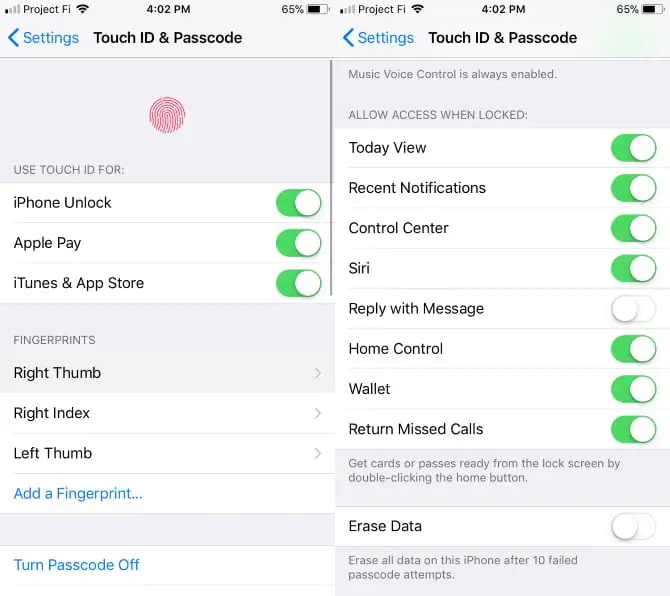
iPhone cihazınızı ilk açtığınızda, ilk olarak Touch ID oluşturmanız için sizi yönlendirir. Bazı nedenlerle Touch ID oluşturmadıysanız ve (makalemizde sunduğumuz) ince ayarları yapmak istiyorsanız, telefonunuzda sırasıyla ‘Ayarlar (Settings)’ ⟶ ‘Touch ID ve Şifre (Touch ID & Passcode)’ menülerine giriş yapın. Bu seçenekleri girmek (düzenlemek) için şifrenizi girmeniz gerekecek. Şifrenizi girdikten sonra Touch ID için parmak izinizi ekleyebilir veya şifrenizi değiştirebilirsiniz. Birden fazla parmak izi eklemek iyi bir fikirdir; böylece telefonunuzu sürekli belli bir şekilde elinizde tutmak zorunda kalmazsınız.

Hatta, ekranın alt kısmında bulunan ‘Verileri Sil (Erase Data)’ seçeneğini aktif edebilirsiniz. Bu seçeneği aktif ettğinizde, 10 defa yanlış şifre denemesinde telefonunuzdaki tüm veriler silinir.

Touch ID çok kullanışlı ve pratiktir; her nerede olursanız olun, kullanmanızı tavsiye ederiz.

2)    Kontrol Merkezi’ni Özelleştirin

Yeni Bir iPhone Aldığınızda Yapmanız Gereken 9 (İnce) Ayar!

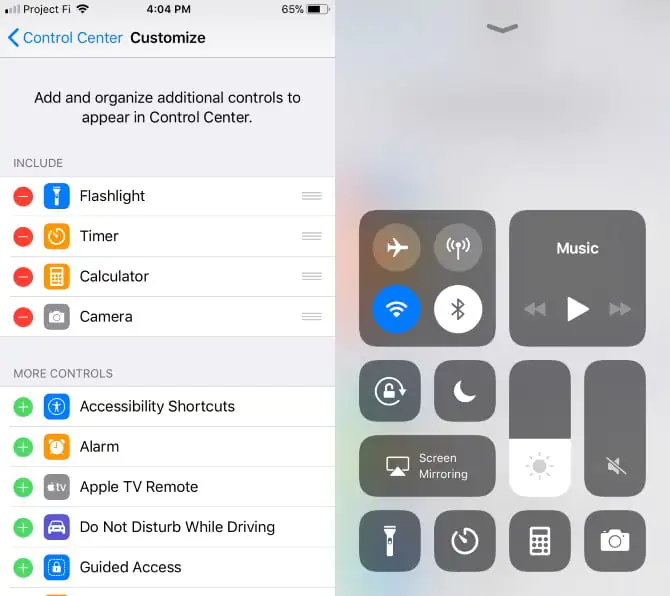
Parmağınızı ekranın altından yukarı doğru hızlıca kaydırdığınızda ‘Kontrol Merkezi (Control Center)’ açılır. Varsayılan olarak geldiği düzen ile de kullanışlıdır fakat kendi kişisel tercih ve ihtiyacınıza göre düzenleyebilirsiniz.

Sırasıyla ‘Ayarlar (Settings)’ ⟶ ‘Kontrol Merkezi (Control Center)’ ⟶ ‘Denetimleri Özelleştir (Customize Controls)’ menülerine giriş yapın. Burada ‘Kamera (Camera)’ ve ‘Kronometre (Timer)’ gibi kısayolları silebilirsiniz. ‘Daha Fazla Denetim (More Controls)’ başlığı altındaki ‘Alarm (Alarm)’, ‘Notlar (Notes)’, ‘Cüzdan (Wallet)’ gibi eklemek istediğiniz denetimleri ‘Kontrol Merkezi (Control Center)’ne eklemek için + (artı) işaretine dokunun. Eklemek istediklerinizi ekleyip, çıkarmak istediklerinizi çıkardıktan sonra burada bulunan denetim kısayollarını düzenleyebilirsiniz.

3)    iCloud’a Nelerin Senkronize Edileceğini (Yedekleneceğini) Seçin

Yeni Bir iPhone Aldığınızda Yapmanız Gereken 9 (İnce) Ayar!

- 11858 Teknoloji Destek Hattı -
11858 Teknoloji Destek Hattı ile 7/24 telefonla teknik destek ve uzaktan destek alın 11858 Teknoloji Destek Hattı ile 7/24 telefonla teknik destek ve uzaktan destek alma

iTunes ile iPhone cihazdaki verileri ve dosyaları yedeklemek, son on yıldan beri kullanılan bir yöntem. Telefonunuzdaki önemli ve değerli verileri yedeklemek, başka bir cihazdan erişmek veya kurtarmak, iCloud ile artık çok daha kolay.

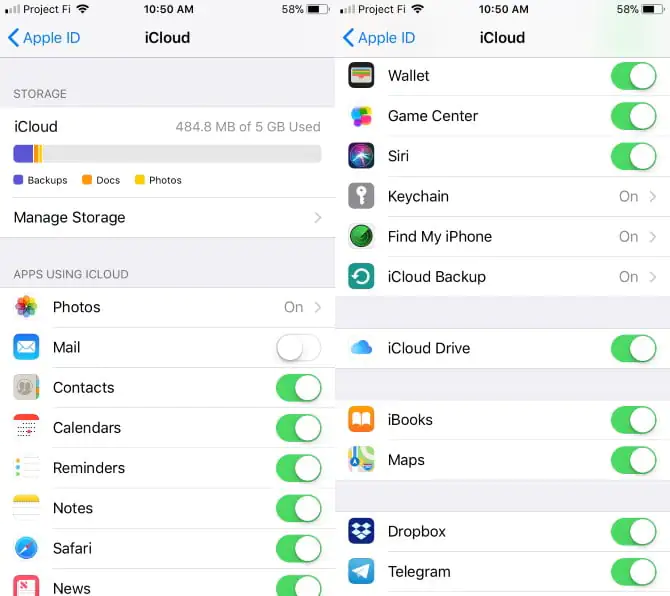
Telefonunuzun ilk açılış ayarlarını yaparken iCloud’u kurmuşsunuzdur; fakat istediğiniz şeylerin senkronize edilip yedeklendiğini kontrol etmekte fayda var. Apple sadece 5GB gibi küçük bir alan sunar; dolayısı ile bu alanı en iyi ve verimli şekilde kullandığınızdan emin olmak istersiniz.

‘Ayarlar (Settings)’ menüsünü açın ve listenin en üstünde bulunan isminize dokunun. Gelen listede ‘iCloud’ menüsüne dokunun. Gelen pencerede ne kadar alan kullandığınızı ve ne kadar daha boş alan kaldığını görebilirsiniz. “iCloud’u kullanan uygulamalar (Apps using iCloud)” bölümünde, iCloud’u kullanmasını istemediğiniz uygulamaları kaldırabilirsiniz. Bu bölüme/menüye gelmişken, “iPhone’mu bul (Find my iPhone)” ve “iCloud Yedekleme (iCloud Backup)” özelliklerinin etkin olduğundan emin olun. “iPhone’mu bul (Find my iPhone)” özelliği, cihazınız kaybolduğunda cihazınızı sıfırlamanıza yardımcı olur. “iCloud Yedekleme (iCloud Backup)” özelliği ise, cihazınızın konfigürasyonunun bir kopyasını iCloud’da yedekler ve tutar; böylece yeni bir iPhone cihaza geçtiğinizde, ayarlarınızı taşımanız kolay olur.

4)    (Uygulama) Bildirim Seçeneklerini Düzenleyin

Yeni Bir iPhone Aldığınızda Yapmanız Gereken 9 (İnce) Ayar!

Bildirimler, cihazınızdaki uygulamaların çeşitli (durum) güncellemelerini ve bilgilendirmelerini takip etmenizi sağlar. Fakat gereksiz ve birçok bildirim, dikkatinizi dağıtabilir. Bundan dolayı, cihazınızdaki (hangi) bildirimleri nasıl alacağınızı bilmelisiniz.

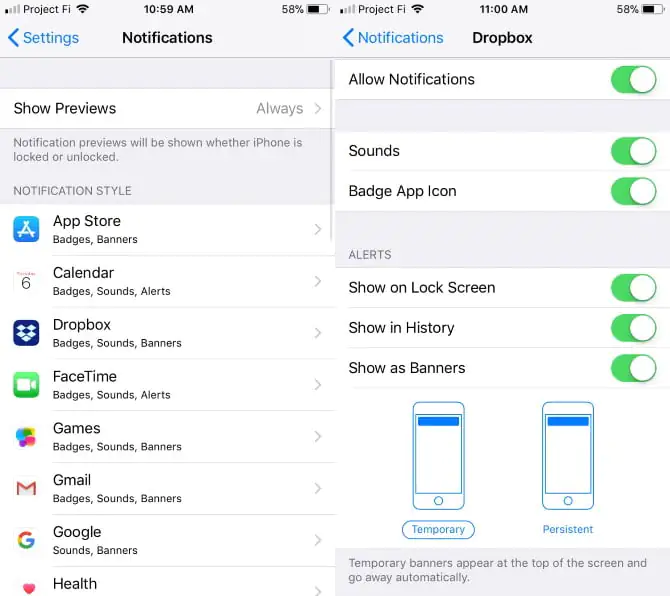
‘Ayarlar (Settings)’ ⟶ ‘Bildirimler (Notifications)’ menülerine giriş yapın. Size bildirim gönderen uygulamaların listesini göreceksiniz. Herhangi birine dokunup, bildirim (gönderme) ayarlarını düzenleyebilirsiniz.

- 11858 Teknoloji Destek Hattı -
11858 Teknoloji Destek Hattı ile 7/24 telefonla teknik destek ve uzaktan destek alın 11858 Teknoloji Destek Hattı ile 7/24 telefonla teknik destek ve uzaktan destek alma

(Herhangi bir) Uygulamanın bildirimlerini sessize alabilir, okunmamış mail veya mesaj sayısı bildirimini gizleyebilir veya bildirimlerin, ekran kilidi modunda görünmemesiniz sağlayabilirsiniz. Bir uygulamadan afiş şeklinde bildirimler alma seçeneğini seçtiğinizde, bildirimlerin geçici olarak mı, yoksa siz bildirimleri ekrandan silene kadar mı ekranda kalacağına karar verebilirsiniz. Bir uygulamadan bildirim gelmesini tamamen engellemek için, ‘Bildirimlere izin ver (Allow Notifications)’ kaydırıcı butonunu pasif konuma getirin.

5)    Medical ID Bölümünü Doldurun

Yeni Bir iPhone Aldığınızda Yapmanız Gereken 9 (İnce) Ayar!

Telefonunuzu beraberinizde, neredeyse, her yere götürürsünüz. Öyle ise, telefonunuzda acil durum bilgilerini(zi) tutmak mantıklı olur. iPhone bu işlemi, Medical ID özelliği ile basitleştiriyor.

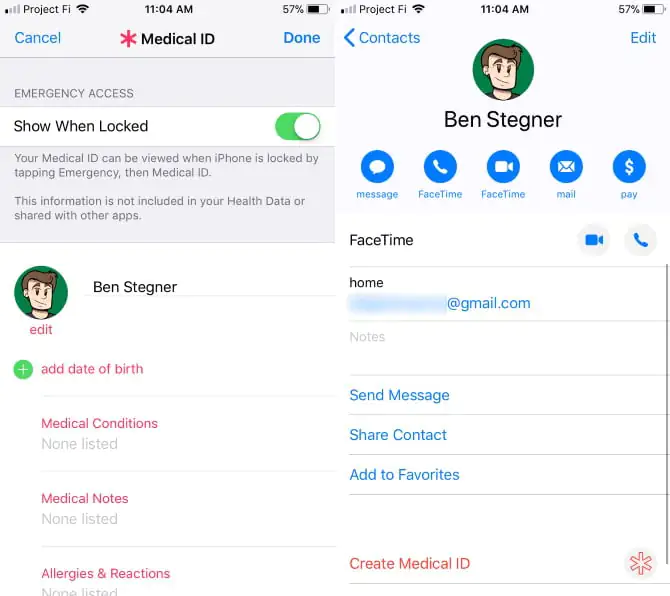
‘Kişiler (Contacts)’ uygulamasını açın, listenin en üst kısmındaki isminize dokunun ve daha sonra ‘Medikal ID oluştur (Create Medical ID)’ menüsüne dokunun. Genel tıbbi sağlık durumunuz, kan grubunuz, organ bağışı tercihiniz, alerjileriniz vb. gibi, acil sağlık durumlarında hakkınızda bilinmesini istediğiniz bilgileri bu bölüme girin. ‘Ekran kilitliyken göster (Show When Locked)’ seçeneğinin aktif olduğundan emin olun; böylece insanlar bu bilgilere ekran kilidini açmadan erişebilirler. Bu menüden ayrıca ‘Kişiler (Contacts)’ rehberinizden bir acil durum kişisi belirleyebilirsiniz; böylece ‘Acil Durum (Emergency SOS)’ özelliğini kullandığınızda, bu kişi uyarı (alarm) gidecek.

6)    ‘Rahatsız Etme (Do Not Disturb)’ Özelliğini Ayarlayın

Yeni Bir iPhone Aldığınızda Yapmanız Gereken 9 (İnce) Ayar!

Bazen telefonunuzu alarm olarak kullandığınızda veya telefonunuzda kitap okuduğunuzda, telefonunuzdaki herhangi bir şeyin ses çıkarmamasını istersiniz.

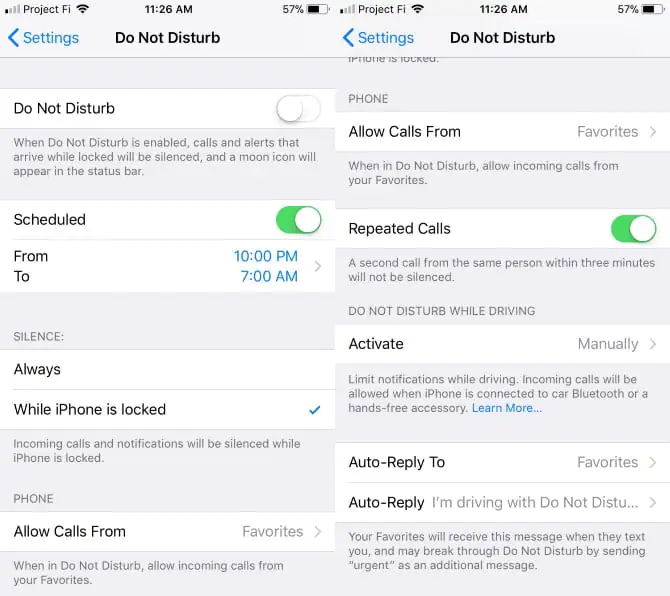
‘Rahatsız Etme (Do Not Disturb)’ özelliği, bu gibi yanlış zamanlarda  bildirimlerin sizi uyandırmasını veya rahatsız etmemesini sağlar.

Bu özelliği ayarlamak için ‘Ayarlar (Settings)’ ⟶ ‘Rahatsız Etme (Do Not Disturb)’ menülerine giriş yapın. ‘Rahatsız Etme (Do Not Disturb)’ özelliğini açmak için ‘Planlanmış (Sheduled)’ seçeneğini aktif edin ve rahatsız edilmek istemediğiniz saat aralığını girin. Ayrıca, (seçeceğiniz) favori kişilerinizin sizi arayabilmelerine izin verebilirsiniz.

Araba sürerken CarPlay uygulamasını kullanıyorsanız, yine ‘Rahatsız Etme (Do Not Disturb)’ özelliğini kullanabilirsiniz.

7)    Telefonunuzu Kişiselleştirin

Yeni Bir iPhone Aldığınızda Yapmanız Gereken 9 (İnce) Ayar!

iOS, kişisel tercihinize göre onlarca özelleştirme yapmanıza izin vermez fakat yine de telefonunuza, kişisel tercihlerinizi yansıtan dokunuşlar yapabilirsiniz.

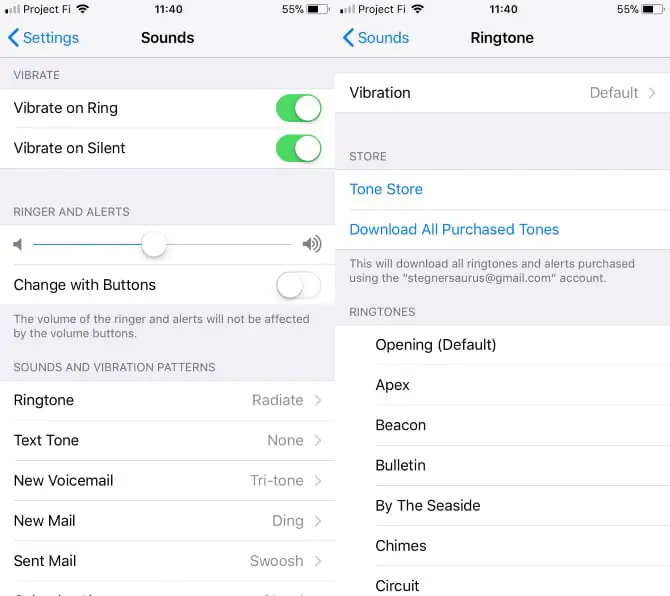
‘Ayarlar (Settings)’ ⟶ ‘Sesler (Sounds)’ menülerini tıkladığınızda açılan menü listesinde zil, yazı tonu ve sesli mesaj, mesaj, takvim sesleri gibi sesli bildirimleri seçebilir ve ayarlayabilirsiniz. iPhone cihazınızda hazır gelen zil sesleri vardır. Apple’a ait Tone Store’dan zil başka zil sesleri alabilirsiniz; fakat ayrıca kendi zil sesinizi kendiniz de yapabilirsiniz.

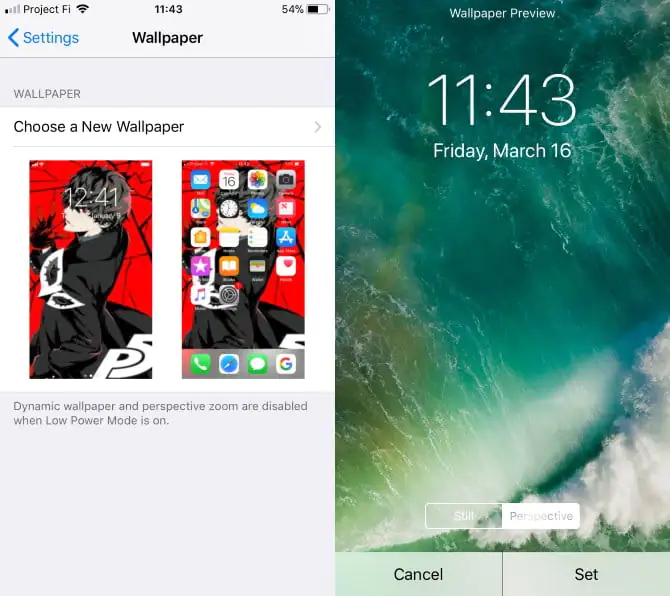
Bir sonraki adımda yeni bir arka plan duvar kağıdı seçmek için, ‘Ayarlar (Settings)’ ⟶ ‘Duvar Kağıdı (Wallpaper)’ menülerine tıklayın. Gelen ekranda bir resim seçerek veya herhangi bir yerden resim indirip seçerek, arka plan duvar kağıdı yapabilirsiniz.

Bir arka plan duvar kağıdı seçtikten sonra, ‘Perspektif (Perspektive)’ modunu (duvar kağıdı, telefonu hareket ettirdikçe hafifçe değişir) veya ‘Sabit (Still)’ modunu (duvar kağıdı değişmez) seçebilirsiniz. Seçimi yaptıktan sonra ‘Ayarla (Set)’ seçeneğine tıklayıp, duvar kağıdını kilit ekranında mı, ana menü ekranında mı ya da her ikisinde mi kullanacağınızı ayarlayabilirsiniz.

8)    En İyi iPhone Uygulamalarını İndirinYeni Bir iPhone Aldığınızda Yapmanız Gereken 9 (İnce) Ayar!

iPhone ile gelen birçok uygulama güvenilir ve genel olarak sıklıkla kullanacağınız uygulamalar olmasına rağmen, cihazınızın gerçek potansiyeli, App Store’daki milyonlarca uygulamanın altında yatar.

Yeni aldığınız bir cihaz için Evernote (ya da OneNote), Google Maps, VLC, SwiftKey, Signal, Shazam, AFAR Travel Guide, Magic Piano, Spotify, Camera+ uygulamalarını öneririz.

Oyun kategorisinde ise CSR Racing 2, F1 2016, Deus Ex GO, Samorost 3, Geometry Wars 3 oyunlarını öneririz.

9)    Diğer Çeşitli (İnce) Ayarlar

Yeni Bir iPhone Aldığınızda Yapmanız Gereken 9 (İnce) Ayar!

Son olarak aşağıdaki birkaç (ince) ayarı da yapmanızı tavsiye ediyoruz:

  • ‘Genel (General)’ ⟶ ‘Yazılım Güncelleme (Software Update)’ menülerine giriş yapın ve cihazınızda en güncel iOS versiyonunun yüklü olduğundan emin olun. Son versiyon yazılım daha fazla özellik içerir ve en güncel güvenlik yamaları ile cihazınızın güvenliği sağlar.
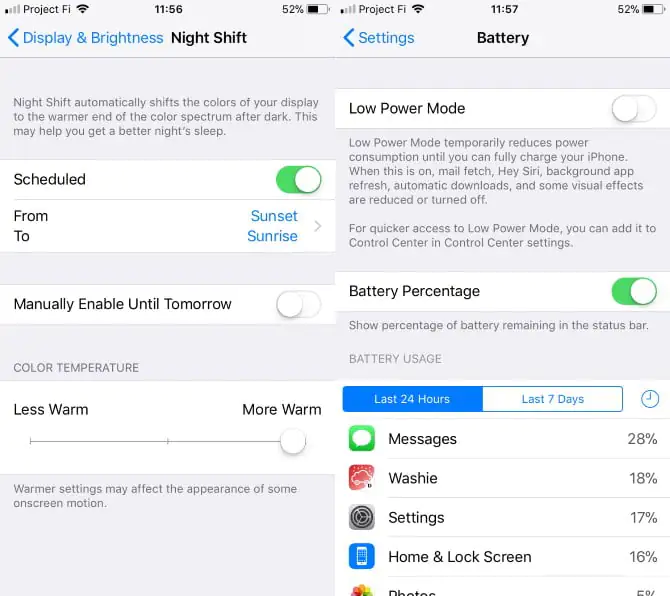
  • ‘Ayarlar (Settings)’ ⟶ ‘Görüntü ve Parlaklık (Display & Brightness)’ menülerine giriş yapın ve ‘Gece Modu (Night Shift)’ özelliğini etkinleştirin. ‘Zamanlama (Sheduled)’ kaydırma butonunu aktif hale getirin ve ‘Güneş Batımından Güneş Doğumuna (Sunset to Sunrise)’ olarak ayarlayın. Bu özellik, mavi ışığı gece filtreleyerek gözleriniz için daha az yorucu ve yumuşak bir ışık sağlar.
  • ‘Ayarlar (Settings)’ ⟶ ‘Batarya (Battery)’ menülerine giriş yapın ve ‘Batarya Oranı (Battery Pencentage)’ özelliğini etkinleştirin. Böylece ekranın sağ-üst köşesinde batarya doluluk oranı görebilirsiniz.
  • ‘Ayarlar (Settings)’ ⟶ ‘iTunes & App Store’ menülerine giriş yapıp, otomatik indirmeleri etkinleştirebilirsiniz ve böylece diğer cihazlarınıza indirmiş olduğunuz uygulamaları, müzikleri ve kitapları yeni cihazına da (otomatik olarak) indirebilirsiniz. Ayrıca ‘Güncellemeler (Updates)’ özelliğini de aktif etmeniz durumunda, uygulama güncellemelerini manuel olarak kontrol etmenize gerek kalmaz; uygulamalar otomatik olarak güncellenir.


Artık iPhone’nunuz Kullanmak için Hazır!

iPhone cihazınızın birçok başka ayarları da var fakat, yeni cihaz aldığınızda yapılması gereken en önemli ayarlardan bazıları bunlar. Bu ayarlar cihazınızı kullanmak için daha kullanışlı hale getiren ve unutulmaması gereken ayarlardır.

ETİKETLER:güvenlik ayarlarıios optimizasyonuiphone ayarlarınasıl yapılıryeni cihaz kurulumu
Bu Makaleyi Paylaş
Facebook WhatsApp WhatsApp Threads Bağlantıyı Kopyala Yazdır
Paylaş
Yorum yapılmamış

Bir yanıt yazın Yanıtı iptal et

E-posta adresiniz yayınlanmayacak. Gerekli alanlar * ile işaretlenmişlerdir


Bağlantı Kuralım

21KBeğen
19.6KTakip Et
7.3KAbone Ol
192Takip Et

Popüler Gönderiler

Gatsby ile statik site oluşturma sürecini gösteren modern geliştirici çalışma alanı.

Gatsby ile Statik Site Oluşturma

Hatice TATLISU
Hatice TATLISU
6 dk. okuma
2 Görüntüleme
Alternatif arama motorları logolarının yer aldığı, gizlilik odaklı arama sonuçlarını gösteren bilgisayar ekranı.

Google’a Alternatif Arama Motorları: Brave, Startpage ve Mojeek

Fatih ATEŞ
Fatih ATEŞ
7 dk. okuma
6 Görüntüleme
Google Drive depolama alanı ücretleri ve güncel Google One paket seçeneklerini gösteren görsel

Güncel Google Drive Depolama Alanı Ücretleri ve Paket Detayları

Uğurcan ÜN
Uğurcan ÜN
19 dk. okuma
4 Görüntüleme
Astro Nedir sorusunu uzay temalı web geliştirme görseliyle açıklayan kapak tasarımı

Astro Nedir, Hızlı ve Esnek Statik Siteler Oluşturmanın Modern Yolu

Hatice TATLISU
Hatice TATLISU
6 dk. okuma
4 Görüntüleme
//

We influence 20 million users and is the number one business and technology news network on the planet

You Might Also Like

Android Telefonlara Obb Dosyası
WhatsApp

WhatsApp Grup İsmi Konu ve Açıklamasını Değiştirme İşlemi Nasıl Yapılır?

2 dk. okuma
Uçak modu nedir ayarı açık olan telefon bağlantı seçenekleri ekranı
Android

Uçak Modu Nedir ve Ne İşe Yarar

2 dk. okuma
Windows yazdırma kuyruğu yönetimi ekranının ekran görüntüsü
Yazıcı & Tarayıcı

Windows 10 Yazdırma Kuyruğu Temizleme

10 dk. okuma
Facebook Dil Ayarlarınızı Nasıl Değiştirirsiniz?
Facebook

Facebook Dil Ayarlarınızı Nasıl Değiştirirsiniz?

3 dk. okuma

Size her gün en son haberleri ve sorun çözümlerini getiriyoruz!

TeknoDestek Müşteri Hizmetleri
Facebook-f Instagram Tiktok Twitter Youtube Linkedin Whatsapp Rss

İş Ortaklarımız

TeknoDestek Müşteri Hizmetleri
© 2013 - 2026 TeknoDestek Müşteri Hizmetleri • Tüm hakları saklıdır • Bu sitedeki tüm içerikler (metin, görsel, video, logo, tasarım vb.) 5846 sayılı Fikir ve Sanat Eserleri Kanunu (FSEK) kapsamında korunmaktadır • İzinsiz kopyalanması, çoğaltılması, yayınlanması veya herhangi bir şekilde kullanılması yasaktır • İhlal tespitinde; FSEK Madde 71-73 uyarınca yasal süreç başlatma, maddi/manevi tazminat talep etme ve cezai işlem için başvurma hakkımız saklıdır • TeknoDestek, TeknoS@R'un bir kuruluşudur • Tema Düzenleyen: Fatih ATEŞ
Sorun Hala Çözülmedi mi?
Aradığın çözümü bulamadıysan, 11858 Teknoloji Destek Hattımız sana yardımcı olabilir. 2011’den beri Türkiye’nin en tecrübeli teknoloji destek ekiplerinden biri olarak, bilgisayar, telefon, tablet, modem, akıllı TV ve sosyal medya sorunlarında 7/24 profesyonel destek veriyoruz. Uzman ekibimizle hemen görüşmek ister misin?
📞 11858’i Şimdi Ara
Görüşme öncesi dakika ücreti sesli olarak bilgilendirilir
Welcome Back!

Sign in to your account

Kullanıcı Adı veya E-posta Adresi
Şifre

Şifrenizi mi unuttunuz?