
Root atma yöntemlerini mi arıyorsunuz? ADB kullanarak Android cihazınızı rootlamak için gereken tüm adımları ve dikkat edilmesi gerekenleri öğrenin.
Android cihazınızın tüm potansiyelinden yararlanmak ve sistem üzerinde tam kontrol sahibi olmak istiyorsanız doğru yerdesiniz. Birçok kullanıcı, telefonlarında önceden yüklenmiş uygulamaları kaldıramama, sistem ayarlarına erişememe veya özel ROM’lar yükleyememe gibi kısıtlamalarla karşılaşır. İşte tam bu noktada root atma devreye girer ve cihazınızı gerçek anlamda sizin kontrolünüze verir.
Bu makalede, ADB (Android Debug Bridge) kullanarak güvenli ve etkili bir şekilde root atma işleminin nasıl yapılacağını detaylı olarak ele alacağız. Hazırlık aşamasından başlayarak, bootloader kilidinin açılması, TWRP recovery yüklenmesi ve Magisk kurulumuna kadar tüm adımları adım adım inceleyeceğiz. Ayrıca, root atmanın avantajları ve dezavantajları, işlem sonrası dikkat edilmesi gerekenler ve alternatif yöntemler hakkında da kapsamlı bilgiler sunacağız.
ADB Nedir ve Nasıl Çalışır?
ADB, Android cihazınız ile bilgisayarınız arasında iletişim kurmanızı sağlayan bir komut satırı aracıdır. Geliştiriciler tarafından sıklıkla kullanılan ADB, uygulamaları yüklemek, hata ayıklamak, dosya aktarmak ve hatta cihazı yeniden başlatmak gibi birçok işlemi gerçekleştirmenize olanak tanır.
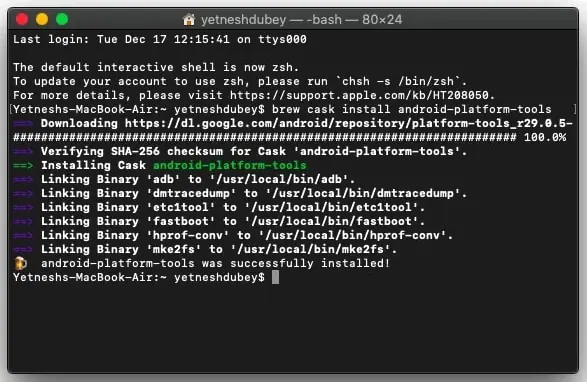
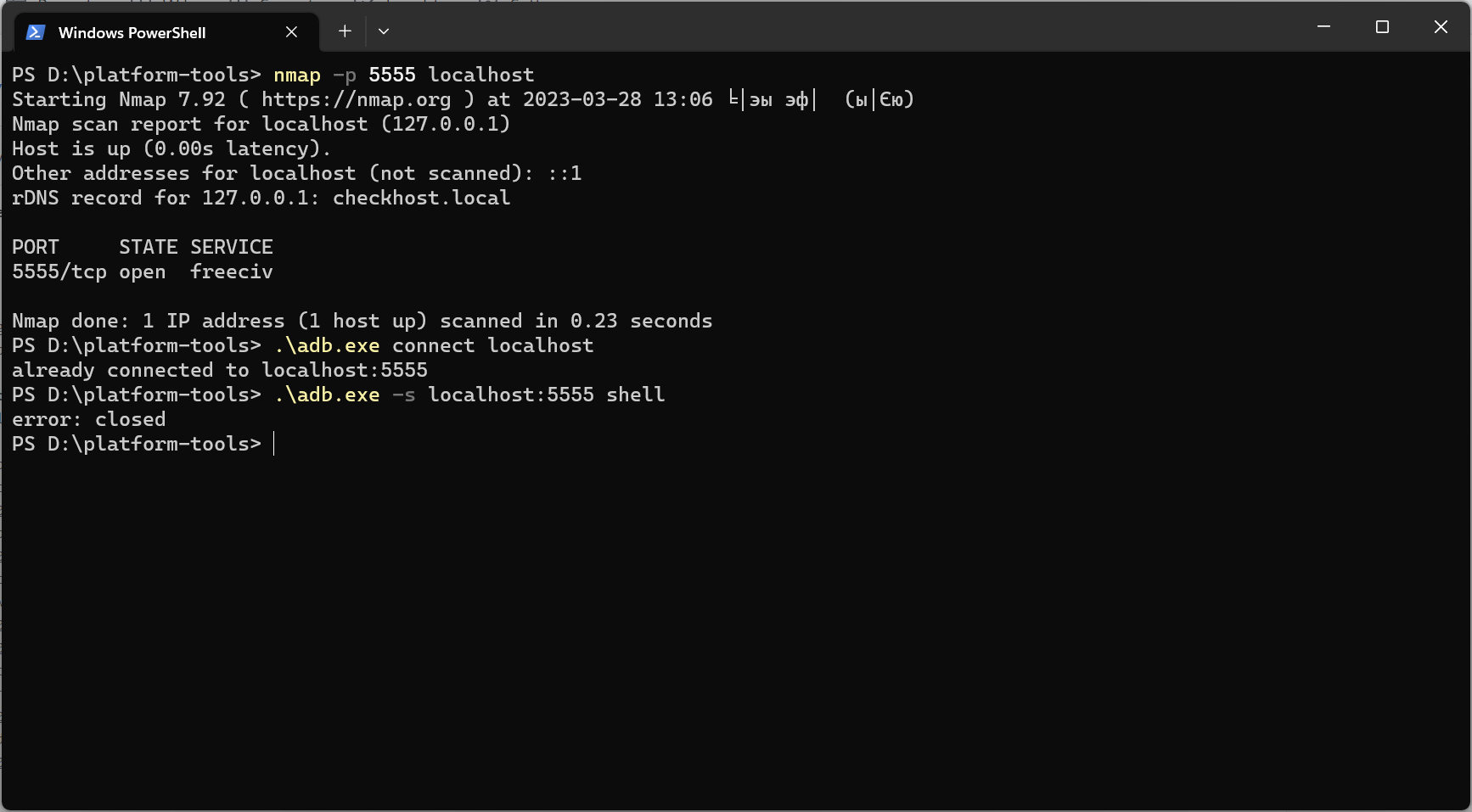
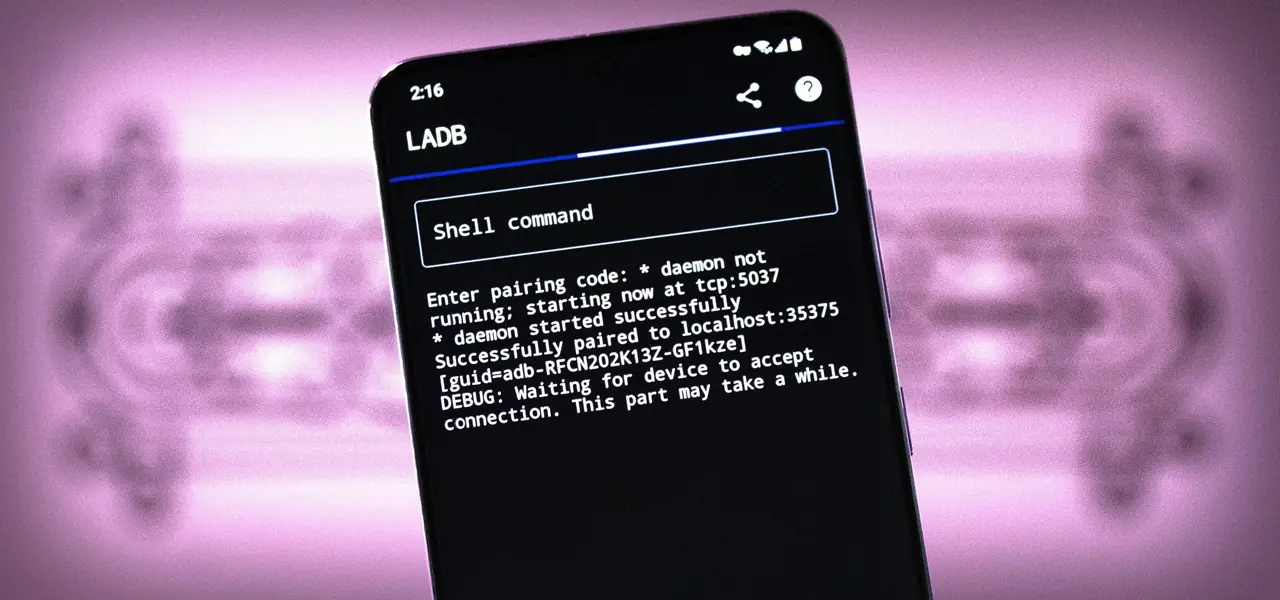
ADB’nin çalışması için öncelikle bilgisayarınıza ADB sürücülerini ve platform araçlarını yüklemeniz gerekir. Ardından, Android cihazınızda “USB Hata Ayıklama” modunu etkinleştirmeniz ve cihazınızı USB kablosuyla bilgisayarınıza bağlamanız gerekir. Bu adımları tamamladıktan sonra, komut istemini açarak ADB komutlarını kullanmaya başlayabilirsiniz.
Root Atma Öncesi Hazırlıklar
Root atma işlemine başlamadan önce bazı önemli hazırlıklar yapmanız gerekir. Bu hazırlıklar, işlemin sorunsuz bir şekilde tamamlanmasını ve cihazınızın zarar görmemesini sağlar.
Cihazınızı yedekleyin
Root atma işlemi sırasında herhangi bir sorun yaşanması durumunda verilerinizi kaybetmemek için cihazınızı mutlaka yedekleyin. Rehberiniz, fotoğraflarınız, videolarınız ve diğer önemli dosyalarınızın yedeğini alarak güvende olmalarını sağlayın.
Bootloader kilidinin açılması
Birçok Android cihazda, bootloader kilidi bulunur. Bu kilit, cihazınızın işletim sistemini değiştirmenizi engeller. Root atma işlemi için bootloader kilidinin açık olması gerekir. Bootloader kilidinin nasıl açılacağı, cihazınızın modeline ve üreticisine göre değişebilir. Bu nedenle, cihazınızın bootloader kilidinin nasıl açılacağını öğrenmek için internette araştırma yapmanız önemlidir.
OEM kilidinin açılması
Bazı Android cihazlarda, OEM (Original Equipment Manufacturer) kilidi de bulunur. Bu kilit, cihazınızın bootloader kilidi açılsa bile işletim sistemini değiştirmenizi engeller. Root atma işlemi için OEM kilidinin de açık olması gerekir. OEM kilidinin nasıl açılacağı, cihazınızın modeline ve üreticisine göre değişebilir. Bu nedenle, cihazınızın OEM kilidinin nasıl açılacağını öğrenmek için internette araştırma yapmanız önemlidir.
USB hata ayıklama modunun etkinleştirilmesi
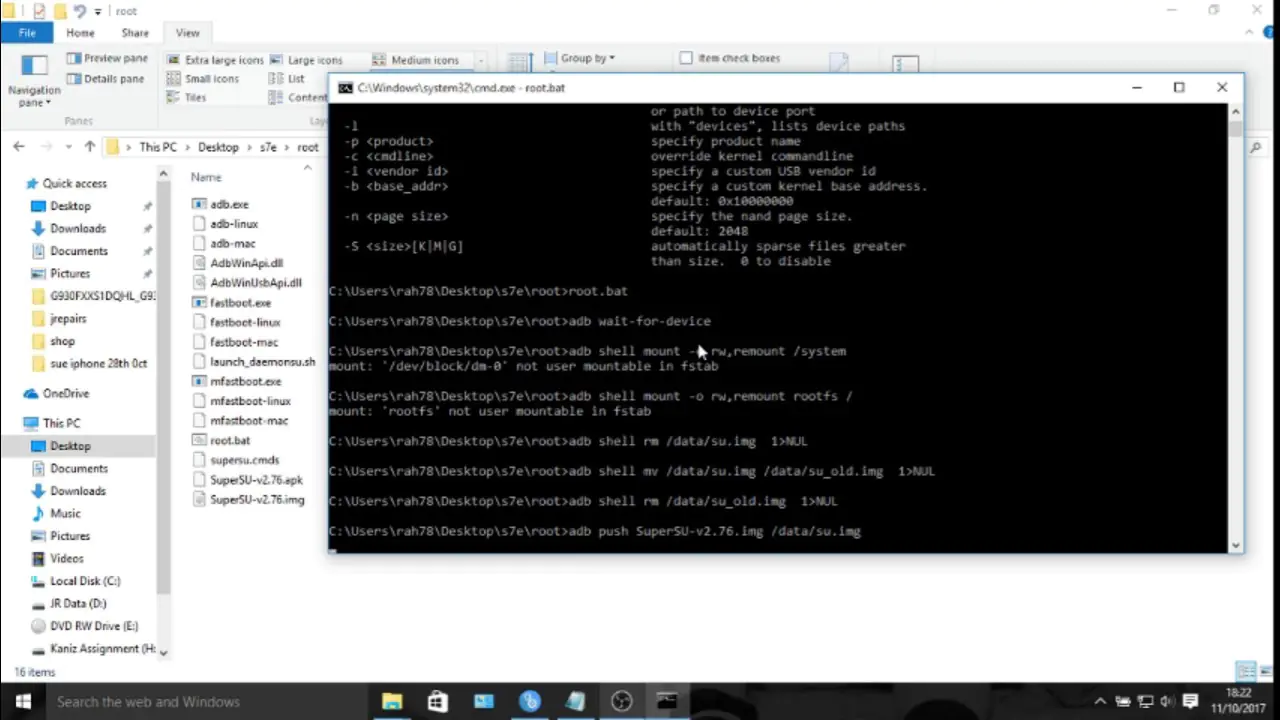
ADB ile root atma işlemi için Android cihazınızda “USB Hata Ayıklama” modunu etkinleştirmeniz gerekir. Bu mod, bilgisayarınızın cihazınıza erişmesine ve komutlar göndermesine olanak tanır. USB Hata Ayıklama modunu etkinleştirmek için öncelikle cihazınızın “Geliştirici Seçenekleri” menüsünü açmanız gerekir. Ardından, “USB Hata Ayıklama” seçeneğini bulun ve etkinleştirin.
Gerekli dosyaların indirilmesi
Root atma işlemi için bazı dosyaları indirmeniz gerekir. Bu dosyalar, cihazınızın modeline ve root atma yöntemine göre değişebilir. Genellikle, aşağıdaki dosyaları indirmeniz gerekir:
- ADB ve fastboot: Bu araçlar, bilgisayarınız ile Android cihazınız arasında iletişim kurmanızı sağlar.
- TWRP (Team Win Recovery Project): Bu özel recovery yazılımı, cihazınızın işletim sistemini değiştirmenize olanak tanır.
- Magisk: Bu araç, cihazınızı rootlamak için kullanılır.
- Cihazınıza uygun boot.img dosyası: Bu dosya, cihazınızın çekirdeğini içerir ve root atma işlemi için gereklidir.
Bu dosyaları indirdikten sonra, uygun bir klasöre çıkarın ve bilgisayarınızda kolayca erişebileceğiniz bir yere kaydedin.
ADB ile Root Atma Adımları
Root atma işlemine başlamadan önce, yukarıda belirtilen hazırlıkları tamamladığınızdan emin olun. Ayrıca, işlemi dikkatli bir şekilde takip edin ve herhangi bir adımda sorun yaşarsanız internette araştırma yapın veya yardım alın.
ADB ve fastboot kurulumu
İndirdiğiniz ADB ve Fastboot dosyalarını bilgisayarınızda uygun bir klasöre çıkarın. Ardından, komut istemini açın ve bu klasöre gidin.
Cihazı fastboot moduna alma
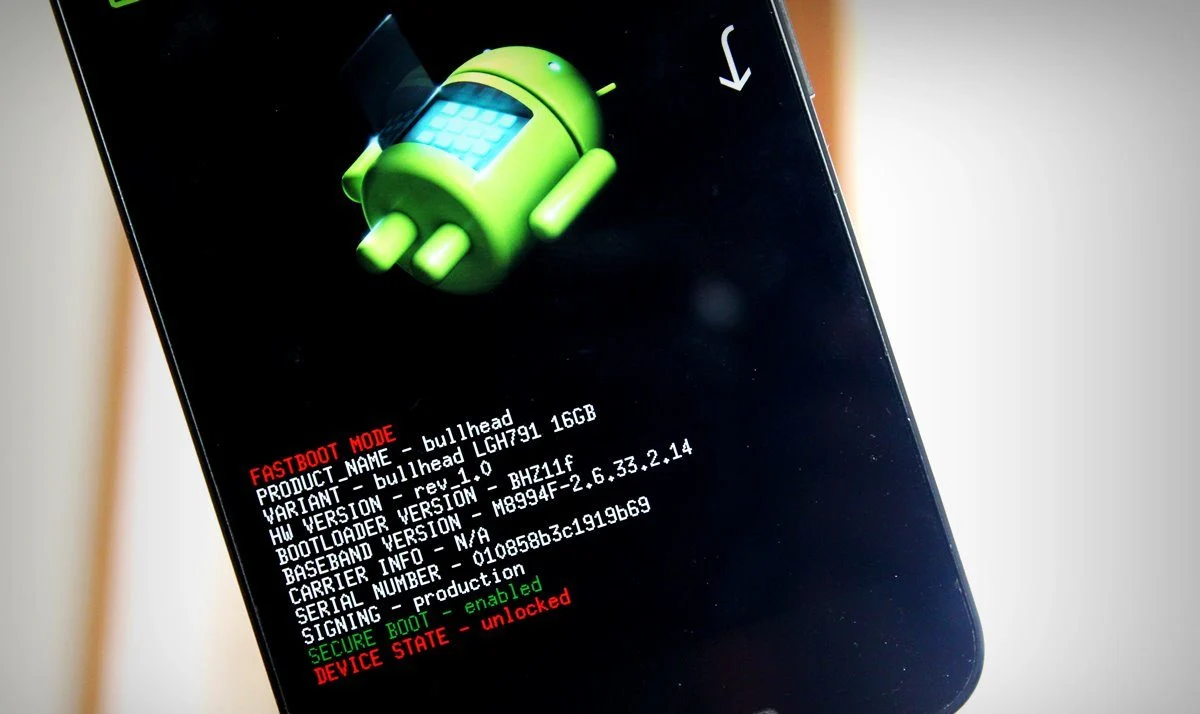
Android cihazınızı USB kablosuyla bilgisayarınıza bağlayın. Ardından, cihazınızı kapatın ve ses kısma tuşu ile güç tuşuna aynı anda basılı tutarak fastboot moduna alın.
Bootloader kilidinin kontrol edilmesi
Komut istemine fastboot devices komutunu girin ve cihazınızın fastboot modunda algılanıp algılanmadığını kontrol edin. Eğer cihazınız algılanıyorsa, fastboot oem unlock komutunu girerek bootloader kilidinin açık olup olmadığını kontrol edin.
TWRP Recovery yükleme
İndirdiğiniz TWRP recovery dosyasını twrp.img olarak yeniden adlandırın ve ADB ve Fastboot klasörüne kopyalayın. Ardından, komut istemine fastboot flash recovery twrp.img komutunu girerek TWRP recovery’yi yükleyin.
Magisk yükleme
İndirdiğiniz Magisk dosyasını Android cihazınıza kopyalayın. Ardından, cihazınızı TWRP recovery moduna alın. Bunun için, ses açma tuşu ile güç tuşuna aynı anda basılı tutun.
TWRP recovery modunda, “Install” seçeneğine dokunun ve Magisk dosyasını bulun. Dosyayı seçin ve “Swipe to confirm Flash” seçeneğine dokunarak Magisk’i yükleyin.
Cihazı yeniden başlatma
Magisk yükleme işlemi tamamlandıktan sonra, cihazınızı yeniden başlatın. Cihazınız açıldığında, Magisk Manager uygulamasını yükleyin ve root erişiminizin olup olmadığını kontrol edin.
Root Atmanın Avantajları ve Dezavantajları
Root atma, Android cihazınız üzerinde daha fazla kontrol sahibi olmanızı sağlar, ancak bazı avantajları ve dezavantajları vardır.
Avantajları
- Özel ROM’lar yükleme: Root atma, cihazınıza özel ROM’lar yüklemenize olanak tanır. Bu sayede, cihazınızın performansını artırabilir, yeni özellikler ekleyebilir ve hatta Android’in en son sürümünü kullanabilirsiniz.
- Reklamları engelleme: Root erişimi sayesinde, cihazınızdaki reklamları engelleyebilirsiniz. Bu, daha temiz bir kullanıcı deneyimi sağlar ve internet kullanımınızı hızlandırır.
- Sistem uygulamalarını kaldırma: Root atma, cihazınızdaki önceden yüklenmiş sistem uygulamalarını kaldırmanıza olanak tanır. Bu, cihazınızın depolama alanını boşaltır ve performansını artırır.
- CPU ve GPU hız aşırtma: Root erişimi sayesinde, cihazınızın CPU ve GPU’sunu hızlandırabilirsiniz. Bu, cihazınızın performansını önemli ölçüde artırır, ancak pil ömrünü kısaltabilir.
- Özel temalar ve özelleştirmeler: Root atma, cihazınıza özel temalar ve özelleştirmeler uygulamanıza olanak tanır. Bu sayede, cihazınızın görünümünü tamamen değiştirebilir ve kişiselleştirebilirsiniz.
Dezavantajları
- Garanti kaybı: Root atma, cihazınızın garantisini geçersiz kılabilir. Bu nedenle, root atmadan önce cihazınızın garanti durumunu kontrol etmeniz önemlidir.
- Güvenlik riskleri: Root erişimi, cihazınızı kötü amaçlı yazılımlara ve saldırılara karşı daha savunmasız hale getirebilir. Bu nedenle, root attıktan sonra güvenlik önlemlerini artırmanız önemlidir.
- Sistem kararsızlığı: Root atma işlemi sırasında veya sonrasında hatalar yaparsanız, cihazınız kararsız hale gelebilir veya hatta kullanılamaz hale gelebilir. Bu nedenle, root atma işlemini dikkatli bir şekilde takip etmeniz ve yedeklerinizi almanız önemlidir.
- Güncellemeleri (OTA) engelleme: Root atma, cihazınızın OTA güncellemelerini almasını engelleyebilir. Bu, cihazınızı güncel tutmak için manuel olarak güncellemeleri yüklemeniz gerektiği anlamına gelir.
Root Atma Sonrası Dikkat Edilmesi Gerekenler
Root atma işlemi tamamlandıktan sonra, cihazınızı güvenli ve stabil tutmak için bazı önemli noktalara dikkat etmeniz gerekir.
Güvenlik önlemlerini artırma
Root erişimi, cihazınızı kötü amaçlı yazılımlara ve saldırılara karşı daha savunmasız hale getirebilir. Bu nedenle, root attıktan sonra güvenlik önlemlerini artırmanız önemlidir. Güvenilir bir antivirüs programı yükleyin, bilinmeyen kaynaklardan uygulama indirmeyin ve cihazınızı düzenli olarak güncelleyin.
Sistem dosyalarını değiştirirken dikkatli olma
Root erişimi, sistem dosyalarını değiştirmenize olanak tanır. Ancak, bu dosyaları değiştirirken çok dikkatli olmanız gerekir. Yanlış bir değişiklik, cihazınızın kararsız hale gelmesine veya hatta kullanılamaz hale gelmesine neden olabilir. Bu nedenle, sistem dosyalarını değiştirmeden önce mutlaka yedeklerini alın ve ne yaptığınızı bildiğinizden emin olun.
OTA güncellemelerini manuel olarak yükleme
Root atma, cihazınızın OTA güncellemelerini almasını engelleyebilir. Bu nedenle, cihazınızı güncel tutmak için manuel olarak güncellemeleri yüklemeniz gerekir. Cihazınızın üreticisinin web sitesinden veya güvenilir bir kaynaktan güncelleme dosyalarını indirin ve TWRP recovery aracılığıyla yükleyin.
Root erişimini gizleme
Bazı uygulamalar, root erişimi olan cihazlarda çalışmayabilir. Bu nedenle, root erişimini gizlemek isteyebilirsiniz. Magisk, root erişimini gizlemenize olanak tanıyan bir özellik sunar. Bu özelliği etkinleştirerek, root erişimi gerektiren uygulamaların cihazınızda sorunsuz bir şekilde çalışmasını sağlayabilirsiniz.
Root Atma Alternatifleri
Eğer root atma işlemi sizin için karmaşık geliyorsa veya cihazınızın garantisini geçersiz kılmak istemiyorsanız, bazı alternatif yöntemler deneyebilirsiniz.
Özel ROM’lar
Bazı özel ROM’lar, root erişimi olmadan da birçok özelleştirme ve özellik sunar. Bu ROM’ları yükleyerek, cihazınızın performansını artırabilir, yeni özellikler ekleyebilir ve hatta Android’in en son sürümünü kullanabilirsiniz.
Magisk modüller
Magisk modüller, root erişimi olmadan da bazı root özelliklerini kullanmanıza olanak tanır. Bu modüller, reklamları engellemek, sistem uygulamalarını kaldırmak, CPU ve GPU hız aşırtma yapmak gibi işlemleri gerçekleştirmenize yardımcı olabilir.
ADB komutları
ADB komutları, root erişimi olmadan da bazı işlemleri gerçekleştirmenize olanak tanır. Örneğin, ADB komutlarını kullanarak uygulamaları yüklemek, hata ayıklamak, dosya aktarmak ve hatta cihazı yeniden başlatmak gibi işlemleri yapabilirsiniz.
Root atma işlemi sırasında veya sonrasında teknik bir sorunla karşılaşırsanız, profesyonel destek almaktan çekinmeyin. 11858 Teknoloji Destek Hattı, 2011 yılından bu yana Android cihazlar dahil olmak üzere her türlü teknolojiyle ilgili soruna 7/24 çözüm üreten bir destek merkezi olarak hizmet vermektedir. Bootloader kilidi açılırken hata alıyorsanız, TWRP yüklenemiyor veya Magisk düzgün çalışmıyorsa, uzman kadrosu sayesinde güvenilir ve lisanslı yazılımlarla sorunlarınızı çözebilirsiniz. Özellikle root işlemi gibi hassas konularda yanlış adımlar atmak yerine, dakika bazlı şeffaf ücretlendirmeyle çalışan ve milyonlarca kullanıcı tarafından güvenilen bu hizmet sayesinde cihazınızı riske atmadan profesyonel yardım alabilirsiniz.
Magisk, root erişimi sağlamanın en popüler ve güvenli yöntemlerinden biri olmasına rağmen, bazen kullanıcılar yükleme sırasında veya sonrasında beklenmedik hatalarla karşılaşabilir. Özellikle bazı cihaz modellerinde Magisk uygulaması düzgün çalışmayabilir, root erişimi tespit edilemeyebilir veya yükleme sırasında sistem donabilir. Bu tür sorunlar genellikle uyumsuz boot.img dosyası kullanımından, yanlış TWRP sürümünden veya bootloader kilidinin tam olarak açılmamasından kaynaklanır.
Eğer siz de benzer bir durumla karşı karşıyaysanız ve Magisk ile root atma işleminiz başarısız oluyorsa, bu soruna özel hazırlanmış detaylı çözüm yöntemlerimizi inceleyebilirsiniz. Magisk ile Root Atılmıyor Sorunu adlı makalemizde, en sık karşılaşılan hata kodları, sistem uyumsuzlukları ve çözüm adımları kapsamlı bir şekilde ele alınmaktadır. Bu kaynaktan faydalanarak root atma sürecinizi sorunsuz bir şekilde tamamlayabilir ve cihazınızın tüm özelliklerinden eksiksiz yararlanabilirsiniz.
Root atma, Android cihazınızın sınırlarını aşmanın ve tam kontrolü elinize almanın en etkili yollarından biridir. Bu süreç başlangıçta karmaşık görünse de, doğru adımları takip ettiğinizde hem güvenli hem de oldukça ödüllendirici bir deneyim sunar. Özel ROM’lar yüklemekten sistem uygulamalarını kaldırmaya, reklamları engellemekten cihazınızın performansını artırmaya kadar birçok avantaj elde edebilirsiniz.
Ancak unutmayın ki root atma ciddi bir işlemdir ve her adımda dikkatli olmanız gerekir. Eğer bu konuda deneyim kazandıysanız veya sorunlarla karşılaştıysanız, yorumlar bölümünde diğer kullanıcılarla deneyimlerinizi paylaşarak onlara yardımcı olabilirsiniz. Hangi cihazı rootladınız, hangi yöntemi tercih ettiniz veya süreçte karşılaştığınız zorluklar neler oldu? Geri bildirimleriniz hem bizim için hem de aynı süreci yaşayacak diğer okuyucular için son derece değerli olacaktır.