
Android’de komut yok hatası telefonunuzu kilitliyorsa, kurtarma modu ve tuş kombinasyonlarıyla sorunu çözmenin yolları burada. Adım adım çözümler ve uzman önerileriyle telefonunuzu tekrar çalıştırın.
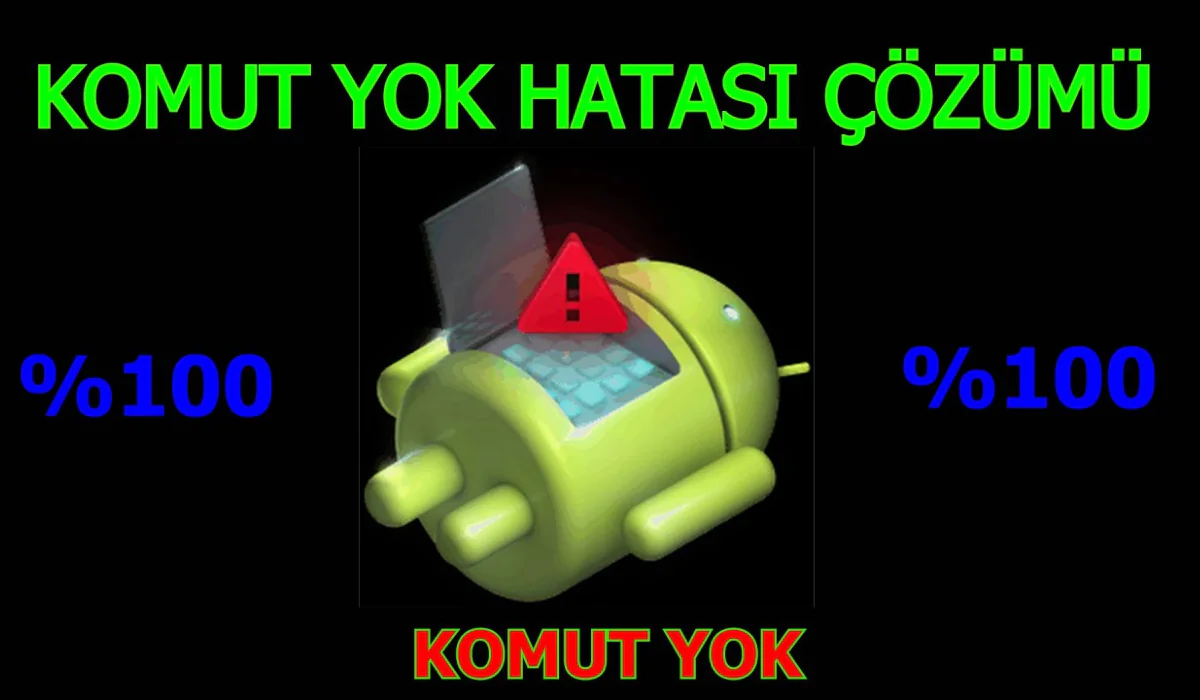
Android telefonunuz birdenbire Komut Yok ekranında takılı kaldıysa, panik yapmanıza gerek yok. Bu sorun, genellikle bir güncelleme sonrası veya donanım/sistem hatası nedeniyle ortaya çıkar ve neredeyse tüm Android markalarında görülebilir. Telefonunuzu yeniden başlatamıyor, menülere erişemiyor ve ekranı geçemiyorsanız, doğru yerdesiniz.


Bu içerikte, Android’de Komut Yok hatasını çözmek için deneyebileceğiniz tüm yöntemleri adım adım anlatacağız. Tuş kombinasyonlarından kurtarma moduna girmeye, önbelleği temizlemekten fabrika ayarlarına sıfırlamaya kadar her aşamayı detaylandıracağız. Siz de bu basit adımları uygulayarak telefonunuzu tekrar kullanılır hale getirebilirsiniz.
Android’de Komut Yok Hatası Nasıl Düzeltilir
Android’deki Komut Yok, telefonun çalışması için bir komut olmadığı anlamına gelir (genellikle bir Android güncellemesinden sonra), yani telefon normal alanı kontrol etti ancak yürütülecek bir komut bulamadı. Ayrıca, bazı üreticiler bu ekranı kullanıcının yanlışlıkla telefonunu fabrika ayarlarına sıfırlamasını önlemek için bir güvenlik önlemi olarak dahil etti. Burada, kullanıcı bu ekrandan çıkmak için önceden tanımlanmış bazı tuş kombinasyonlarını kullanmak zorundadır. Android’de Komut Yok ekranına bir donanım sorununun da neden olabileceğini unutmayın.

Komut Yok Ekranını Atlatmak İçin Farklı Kombinasyonlar Kullanın
Android’deki komut yok sorununu kolay adımlarla çözebilirsiniz: ilk adım bu ekrandan çıkmaktır ve ardından sorunun tekrarlanmasını durdurmak için diğer yöntemleri deneyebilirsiniz. Telefonu normal şekilde yeniden başlatmak veya kurtarma moduna başlatmak için farklı tuş kombinasyonlarını (farklı mobil üreticiler nedeniyle) denemeniz gerekebileceğini unutmayın. Ayrıca, aşağıdaki tuş kombinasyonlarından herhangi birini denedikten sonra telefonun kurtarma menüsüne başlatırsanız, kurtarma modunu kullanma hakkında bu makalenin ikinci bölümünü takip edebilirsiniz.
Ayrıca, menüde gezinmek için ses açma veya kapatma tuşlarını, bir menü öğesini seçmek için ise güç (veya ana sayfa) düğmesini kullanmanız gerekebilir. Ayrıca, sorun giderme işlemine başlamadan önce SD kartı telefondan çıkardığınızdan emin olun.
Komut Yok Ekranında Bekle
- Bazı durumlarda, ekranın kendi kendine çözülmesini beklemek işe yarayabilir.
- Telefonda herhangi bir işlem yapmadan önce, telefonda Komut Yok ekranı göründüğünde ekrana dokunmayın veya başka bir tuşa (güç, ana ekran vb.) basmayın. Telefonu bu durumda 15 dakika kadar bırakın.
- 15 dakika sonra kurtarma menüsünün görünüp görünmediğini kontrol edin, eğer görünüyorsa bu makalenin kurtarma modu kısmını takip edebilirsiniz.
Güç Düğmesinden Telefonu Yeniden Başlatın
Bu senaryoda telefonu zorla yeniden başlatıp bunun işe yarayıp yaramadığını görebiliriz.
- Telefonunuzun Güç tuşuna basılı tutun .
- Telefon yeniden başlatılana kadar bekleyin (yaklaşık 30 saniye sürebilir) ve yeniden başlatıldığında telefonun Komut Yok penceresini geçip geçmediğini kontrol edin.
- Telefon yeniden başlamadıysa güç ve ses açma tuşlarına basılı tutun (yaklaşık 10-20 saniye).
- Telefon yeniden başlatılıncaya kadar bekleyin ve Android sorununuzun çözülüp çözülmediğini kontrol edin.
Telefonu Kurtarma Modunda Açmak İçin Güç ve Sesi Açma Düğmelerini Kullanın
- Her Android telefonda Güvenli Mod’a girebileceğiniz veya telefonu yeniden başlatabileceğiniz bir kurtarma modu bulunur.
- Telefonunuzun güç tuşuna basılı tutun (yaklaşık 3 ila 5 saniye) ve güç tuşunu basılı tutarken Ses tuşuna hızlıca basın ( basılı tutmayın).
- Şimdi güç düğmesini bırakın ve kurtarma menüsüne girdikten sonra, komut yok sorununu çözmek için kurtarma modu seçeneklerini (makalenin ilerleyen kısımlarında ele alınacaktır) kullanabilirsiniz. Bazı telefon modelleri için, kullanıcının ses açma tuşuna iki kez dokunması gerekebilir.
- Eğer bu işe yaramazsa, ses açma düğmesine basılı tutun (10 ila 15 saniye) ve güç düğmesine hafifçe dokunarak telefonun kurtarma moduna geçip geçmediğini kontrol edin.
Kurtarma Moduna Girmek İçin Sesi Azaltma ve Güç Düğmelerini Deneyin
Bu, kurtarma moduna girmenin başka bir yöntemidir. Bu işe yaramazsa, markanızı Google’da arayabilir ve cihazınıza özgü yöntemi görebilirsiniz.
- Telefonunuzu, güç düğmesinden veya (mümkünse) telefonun pilini çıkararak kapatalım.
- Şimdi ses kısma ve güç tuşlarına 20-30 saniye basılı tutun.
- Telefon açılıncaya kadar bekleyin ve telefonun FastBoot veya Boot Mode Selection Menüsüne açılıp açılmadığını kontrol edin.
Eğer öyleyse, Kurtarma Moduna gidin ve seçin. Daha sonra, bu makalenin kurtarma modu bölümünü takip edebilirsiniz.

Güç, Sesi Açma ve Sesi Azaltma Düğmeleriyle Birlikte Ana Ekran Tuşuna Basın
Güç , Ana Ekran ve Sesi Açma’ya basın/basılı tutun ve bunun sistemi Android’e mi yoksa Kurtarma/Önyükleme Seçimi Menüsüne mi başlattığını kontrol edin. Eğer öyleyse, daha fazla ilerlemek için kurtarma seçeneklerini kullanabilirsiniz.
- Aksi takdirde Güç , Ana Ekran ve Sesi Azaltma düğmelerine basılı tutmanın gerekli menüyü getirip getirmediğini kontrol edin.
- Eğer bu işe yaramazsa, güç düğmesiyle birlikte Home ( Ana Sayfa) düğmesini basılı tutmanın gerekli menünün görünüp görünmediğini kontrol edin.
Android Telefonu bir Bilgisayara Bağlayın
Bu senaryoda Android telefonu bir bilgisayara bağlayıp kurtarma modunda başlatmayı deneyeceğiz.
- Telefonunuzu kapatın ve USB kablosu aracılığıyla bilgisayarınıza bağlayın.
- Telefon pil uyarısını gösterene kadar bekleyin
- Daha sonra güç ve ses açma tuşlarına telefon titreyene kadar basılı tutun.
- Titreşim modunda güç düğmesini bırakın ancak ses açma düğmesini basılı tutun.
- Android robot logosu göründüğünde ses açma tuşunu bırakıp güç tuşuna basılı tutun.
Daha sonra ses açma tuşuna basılı tutun (basılı tutmayın) ve telefonun recovery modunda açılıp açılmadığını kontrol edin. Android’de komut yok hatası nasıl düzeltilir konusuyla ile ilgili diğer yöntemleri inceleyelim.
Telefonun Kurtarma Modunu Kullanın
- Yukarıda bahsedilen tuş kombinasyonlarından herhangi birini kullanarak kurtarma moduna geçtiğinizde, sorunun tekrarlanmaması için aşağıdaki seçenekleri deneyebilirsiniz.
Kurtarma Menüsünden Yeniden Başlatma
- Android Recovery ekranında Reboot System Now seçeneğini seçin ve telefonun yeniden başlatılmasını bekleyin.
- Yeniden başlattığınızda, Komut Yok ekranını geçip Android’i başlatıp başlatmadığınızı kontrol edin.
Telefonun Önbellek Bölümünü Silin
Sesi kısma tuşuna basarak Clear Cache Partition seçeneğine gidin ve ardından seçmek için Güç tuşuna basın. Bu seçeneğin tüm kullanıcılar için, özellikle Google Pixel kullanıcıları için mevcut olmayabileceğini unutmayın.
- Reboot System Now seçeneği kullanılabilir hale gelene kadar bekleyin ve ardından seçin.
- Yeniden başlatma sırasında, telefonun komut yok ekranını göstermeden doğrudan Android’e açılıp açılmadığını kontrol edin.
- Telefonun Kurtarma Menüsünde Testleri Çalıştırın
- Telefonunuzun Recovery Menüsünde Run Graphics Test seçeneğine gelin ve Power tuşuna basarak testi çalıştırın.
Test tamamlandıktan sonra Kurtarma Menüsüne geri dönün (eğer tamamlanmadıysa telefon tarafından otomatik olarak gösterilir) ve Şimdi Yeniden Başlat seçeneğini seçin.
- Yeniden başlattığınızda, tartışılan Android sorununun çözülüp çözülmediğini kontrol edin.
- Değilse, bir kez daha telefonunuzun Kurtarma Menüsünü başlatın ve Yerel Ayar Testi’ni çalıştırarak sorunun çözülüp çözülmediğini kontrol edin.
Aksi takdirde ve OEM’iniz telefonunuza başka testler yüklediyse, bu testlerden herhangi birini telefonun Kurtarma menüsünden çalıştırdığınızda Komut Yok ekranının temizlenip temizlenmediğini kontrol edin.
Telefonun Verilerini Silin ve Fabrika Ayarlarına Sıfırlayın
Yukarıdakilerin hiçbiri sizin için işe yaramadıysa, o zaman verileri silmek ve telefonu fabrika ayarlarına sıfırlamaktan başka seçeneğiniz kalmaz. Telefondaki verilerin yedeği yoksa verilerinizi kaybedebileceğinizi unutmayın . Ayrıca, SD kartı (varsa) telefonunuzdan çıkardığınızdan emin olun. Devam etmeden önce, tuş kombinasyonları aracılığıyla telefonunuzu güvenli modda başlatmanın (OEM web sitesine bakın) elinizdeki Android sorununu aşmanıza yardımcı olup olmadığını kontrol edin. Telefonu fabrika ayarlarına sıfırlamadan önce, işletim sistemi güncellemesini önbellekten veya SD karttan uygulamanın (sorun bir işletim sistemi güncellendikten sonra oluştuysa) sorunu çözüp çözmediğini kontrol edin; teknoloji meraklısı birçok kullanıcı bunun kendileri için işe yaradığını bildirmiştir.
- Telefonunuzun Recovery Menüsünde ses tuşlarını kullanarak Wipe Data/Factory Reset seçeneğine gelin ve ardından güç tuşuna basarak seçelim.
- Şimdi tüm kullanıcı verilerini silmek için Evet’i seçin ve işlem tamamlanana kadar bekleyin.
- İşlem tamamlandıktan sonra Restart System Now seçeneğini seçin ve yeniden başlattığınızda Android’deki No Command sorununun ortadan kalkacağını umuyoruz.
- Eğer bu işe yaramazsa, bataryayı tekrar takmanın (eğer mümkünse) ve telefonun verilerini silmenin komutsuz sorunu çözüp çözmediğini kontrol edin.
Teknoloji meraklısı bir kullanıcıysanız, işletim sistemini onarmak için Android işletim sistemi imajını SD karta yükleyebilirsiniz. Aksi takdirde, işletim sistemini telefona yeniden yükleyin veya OEM servis merkezinden donanım/yazılım sorunu olup olmadığını kontrol ettirin. Android’de komut yok hatası nasıl düzeltilir makalemizi sizinle paylaştık umarız yararlı olmuştur.
Yukarıdaki adımları denemenize rağmen Android’de Komut Yok hatası devam ediyorsa, 11858 Teknoloji Destek Hattı uzman ekibiyle iletişime geçebilirsiniz. 2011 yılından bu yana 7/24 hizmet veren bu destek hattı, telefonunuzun marka ve modeline özel çözümler sunar. Lisanslı yazılımlar ve güvenli uzaktan bağlantı yöntemleriyle sorununuzu hızlıca çözebilir, gereksiz araştırmalardan ve kötü niyetli kişilerden korunmanızı sağlarlar. Dakika bazlı ücretlendirme sistemi sayesinde, görüşme başlamadan önce tüm maliyetler size açıkça bildirilir. Böylece güvenle destek alabilir, telefonunuzu tekrar sorunsuz kullanmaya başlayabilirsiniz.
Android telefonunuzda yaşadığınız sorunları çözerken, cihazınızın diğer ayarlarını da kontrol etmek isteyebilirsiniz. Örneğin, ekran parlaklığı ayarları hem pil ömrünü etkiler hem de göz sağlığınız için önemlidir. Telefonunuzun ekran parlaklığını nasıl düşürebileceğinizi ve otomatik ayarları nasıl yapacağınızı öğrenmek için Telefonun Ekran Parlaklığı Nasıl Düşürülür içeriğimize göz atabilirsiniz. Bu sayede hem telefonunuzu daha verimli kullanabilir hem de uzun süreli kullanımlarda göz yorgunluğunu azaltabilirsiniz.
Android’de Komut Yok hatası, kullanıcıların en sık karşılaştığı ve panik yaratan sorunlardan biridir. Ancak doğru adımları izlediğinizde, çoğu durumda telefonunuzu kurtarabilir ve verilerinizi koruyabilirsiniz. Bu içerikte paylaştığımız yöntemler, farklı Android marka ve modellerinde denenmiş, etkili çözümlerdir. Eğer siz de bu sorunu yaşadıysanız, hangi adımın işinize yaradığını veya farklı bir çözüm bulduğunuzu yorumlarda paylaşabilirsiniz. Böylece diğer kullanıcılara da yardımcı olabilir, deneyimlerinizi aktarabilirsiniz. Unutmayın, teknoloji sorunları çoğu zaman sandığımızdan daha basit çözümlere sahiptir – önemli olan doğru kaynaktan doğru bilgiye ulaşmaktır.