TeknoDestek Müşteri Hizmetleri
  • Haberler
    HaberlerDaha Fazla Göster
    Türkiye'de kredi kartı taksit sayısı güncellemesini temsil eden kredi kartı, POS cihazı ve 3, 6, 9, 12 ve 18 taksit seçeneklerinin bulunduğu görsel.
    Türkiye’de Kredi Kartı Taksit Sayısı Güncellemesi
    10 dk. okuma
    GTA 6'nın tropikal dünyasını temsil eden gün batımı manzarasında timsah, puma, rakun, flamingo, pelikan ve manati gibi hayvanlar ile şehir silüeti.
    GTA 6’da Yer Alan Tüm Yeni Hayvan Türleri Belli Oldu
    5 dk. okuma
    Google AI ile uçuş ve otel rezervasyonlarını takip etme
    Google AI ile Uçuş ve Otel Rezervasyonu Takibi Yapın
    8 dk. okuma
    Kiosk Bagaj Uygulaması Nasıl Kullanılır?
    Kiosk Bagaj Uygulaması Nasıl Kullanılır
    4 dk. okuma
    Apple AirPods 5 kablosuz kulaklık ve şarj kutusu
    Apple AirPods 5 İncelemesi: Yeni Nesil Açık Kulak Tasarımı ve Güçlü ANC Deneyimi
    11 dk. okuma
  • Bilgisayar
    BilgisayarDaha Fazla Göster
    Windows 11 Tanım Güncellemeleri Nedir Ne işe yarıyor?
    Windows 11 Tanım Güncellemeleri Nedir
    9 dk. okuma
    NumberPad Üzerinden Hesap Makinesi Nasıl Açılır?
    NumberPad Üzerinden Hesap Makinesi Nasıl Açılır
    6 dk. okuma
    Cannot Find OS Partition(s) For Disk 0 Hatası için Kesin 5 Çözüm
    Cannot Find OS Partition(s) For Disk 0 Hatası için Kesin 5 Çözüm
    10 dk. okuma
    Windows 11 Sağ Tık Menüsü Özelleştirme (Bağlam Menüsü)
    Windows 11 Sağ Tık Menüsü Özelleştirme (Bağlam Menüsü)
    9 dk. okuma
    ASUS Zenbook 14 UX3405CA AI Noise Cancellation Nedir?
    ASUS Zenbook 14 UX3405CA AI Noise Cancellation Nedir
    10 dk. okuma
  • Mobil
    MobilDaha Fazla Göster
    Akıllı telefon üzerinden Türk Telekom cayma bedeli sorgulama işlemi, taahhüt bilgileri ve ücret hesaplama ekranı.
    Türk Telekom Cayma Bedeli Sorgulama Nasıl Yapılır
    8 dk. okuma
    Android Auto güncelleme işlemi yapan bir kullanıcının araç içindeki telefon ekranı görünümü.
    Android Auto Güncelleme İşlemi Nasıl Yapılır
    8 dk. okuma
    Android Telefonda Depolama Alanı Doluyor Sorunu için 7 Pratik Çözüm
    Android Telefonda Depolama Alanı Doluyor Sorunu Çözümü
    6 dk. okuma
    Mobil Ağ Kullanılamıyor Hatası için 7 Hızlı Çözüm Yolu
    Mobil Ağ Kullanılamıyor Hatası için 7 Hızlı Çözüm Yolu
    11 dk. okuma
    ColorOS 17 arayüzünü, yeni tasarımını ve akıllı özelliklerini gösteren üç akıllı telefonun yer aldığı kapak görseli.
    ColorOS 17 Tanıtıldı Yeni Özellikleri ve Güncelleme Alacak Telefonlar
    14 dk. okuma
  • Sosyal Medya
    Sosyal MedyaDaha Fazla Göster
    X gönderi görünürlüğü ne demek nasıl artırılır?
    X Gönderi Görünürlüğü Ne Demek, Nasıl Artırılır
    7 dk. okuma
    Instagram Hikaye Paylaşımını Önceden Planlama Nasıl Yapılır?
    Instagram Hikaye Paylaşımını Önceden Planlama Nasıl Yapılır
    7 dk. okuma
    Instagram Şipşak özelliği kapatma rehberi, telefonda Şipşak içeriklerini gelen kutusunda gizleme ayarı.
    Instagram Şipşak Özelliği Kapatma
    5 dk. okuma
    E-Postaya Bağlı Hesapları Bulma
    E-Postaya Bağlı Hesapları Bulma
    11 dk. okuma
    Kullanıcılar Neden İçerik Tüketir Ama Etkileşim Vermez?
    Kullanıcıların Ürettiği İçerik Neden Etkileşim Vermez
    9 dk. okuma
  • İnceleme
    İncelemeDaha Fazla Göster
    Beyaz AirPods kulaklıkları ve açık şarj kutusu
    AirPods Resetleme Nasıl Yapılır
    11 dk. okuma
    Samsung 1100Hz yenileme hızına sahip yeni monitör
    Samsung 1100Hz Monitör Ortaya Çıktı
    8 dk. okuma
    Apple AirPods 5 kablosuz kulaklık ve şarj kutusu
    Apple AirPods 5 İncelemesi: Yeni Nesil Açık Kulak Tasarımı ve Güçlü ANC Deneyimi
    11 dk. okuma
    Elektrik Kesintisinde İnternete Bağlı Kalmak
    Elektrik Kesintisinde İnternete Bağlı Kalmak
    11 dk. okuma
    Uçak kabinindeki yolcu masasında duran modern bir powerbank ve arka planda görünen bulanık gökyüzü manzaralı uçak penceresi.
    Uçakta Powerbank: 2026 Uçuş Kuralları ve mAh Sınırları
    7 dk. okuma
  • İletişim
YouTube
Takip Et
  • Müşteri Hizmetleri
  • Modem Kurulumu
  • Windows 11
  • Yapay Zeka
  • Akıllı Telefon
  • Robot Süpürge
  • Uzak Bağlantı
25 Eki 2026, Pazar
TeknoDestek Müşteri HizmetleriTeknoDestek Müşteri Hizmetleri
Yazı BoyutuAa
  • Haberler
  • Mobil
  • Sosyal Medya
  • Bilgisayar
  • İnceleme
  • İnternet ve Ağ
  • Ev Elektroniği
  • Uzak Bağlantı Programları
  • İletişim
Site içi Arama
  • Haberler
    • Cihaz Duyuruları
    • Teknoloji
    • Uygulama Gelişmeleri
  • Bilgisayar
    • Linux
    • macOS
    • Windows
  • İnceleme
    • Bilgisayar
    • Ev Elektroniği
    • Tablet
    • Tavsiyeler & Karşılaştırmalar
    • Telefon
  • Mobil
    • Android
    • Giyilebilir Cihazlar
    • HarmonyOS
    • iPhone / iOS
  • Sosyal Medya
    • Facebook
    • Instagram
    • TikTok
    • Snapchat
    • Teams
    • Telegram
    • WhatsApp
    • X
  • Uzak Bağlantı Programları
  • İletişim
Bizi Takip Edin
Windows 11 Yazıcıyı Tanımıyor Sorunu İçin 4 Yöntem
Yazıcı & Tarayıcı

Windows 11 Yazıcıyı Tanımıyor Sorunu

Banu ULUPINAR
Son güncelleme: 6 Kasım 2025 15:33
Banu ULUPINAR
1K Görüntüleme
Paylaş
7 dk. okuma
Paylaş

Windows 11 yazıcıyı tanımıyor sorunuyla karşılaştığınızda sorun giderici, spooler yeniden başlatma ve sürücü güncelleme yöntemleriyle çözün. Basit adımlarla yazıcınızı çalıştırın.

Windows 11’de yazıcınızın tanınmaması, günlük işlerinizi aksatabilir ve sinir bozucu olabilir. Bu sorun genellikle basit bağlantı hatalarından veya eski sürücülerden kaynaklanır deneyimlerime göre, çoğu zaman yeniden başlatma bile yeterli olur. Siz de bu sorunu yaşıyorsanız, çözümü oldukça pratik ve etkili.

İçindekiler
  • Windows 11 Yazıcıyı Tanımıyor
    • 1. Yazıcınızı Kontrol Edin
    • 2. Yazıcı Sorun Gidericisini Kullanın
    • 3. Yazıcı Spooler’ı Yeniden Başlatın
    • 4. Yazıcı Sürücülerini Güncelleyin
11858 Teknoloji Destek Hattı ile 7/24 telefonla teknik destek ve uzaktan destek alın 11858 Teknoloji Destek Hattı ile 7/24 telefonla teknik destek ve uzaktan destek alma

Bu içerikte, Windows 11’de yazıcı tanıma sorununu nasıl çözeceğinizi adım adım öğreneceksiniz. Sorun giderici kullanımı, spooler yeniden başlatma ve sürücü güncellemelerini keşfedeceksiniz. Hiç başınıza geldi mi, yazıcınız birden çalışmamaya başladı? Artık bu adımları uygulayarak kendiniz halledebilirsiniz. Okuyun, deneyin ve yazıcınızı tekrar çalıştırın.

Windows 11 Yazıcıyı Tanımıyor

Windows 11 yazıcıyı tanımıyor mu? Bu kapsamlı rehberde, yazıcı sorunlarını çözmek için adım adım yöntemler ve ipuçları bulacaksınız. Yazıcınızın tekrar çalışır hale gelmesi için gerekli tüm bilgileri keşfedin.

Windows 11, kullanıcıların yazıcılarını tanımakta bazen zorluk yaşayabileceği bir işletim sistemidir. Yazıcınızın çalışmaması, iş akışınızı aksatır ve can sıkıcı bir durum yaratır. Ancak, endişelenmeyin! Windows 11 yazıcıyı tanımıyor sorununu çözmek için birkaç etkili yöntem bulunmaktadır. Bu makalede, yazıcı tanıma sorununu çözmek için kullanabileceğiniz pratik adımları ve ipuçlarını bulacaksınız.

1. Yazıcınızı Kontrol Edin

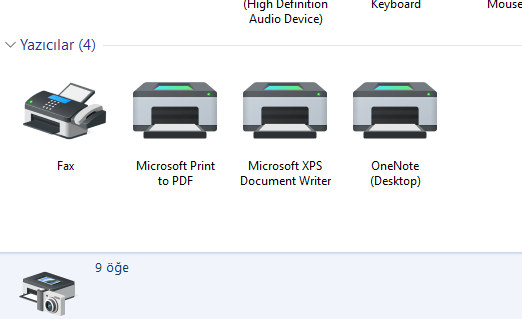
Yazıcınızın çalışmadığını düşündüğünüzde, ilk adım olarak yazıcınızı ve bağlantılarını kontrol etmek önemlidir. Yazıcınızı ve bilgisayarınızı yeniden başlatmayı deneyin. Ayrıca, yazıcı kablolarının düzgün bir şekilde takılı olduğundan emin olun. Bu basit adımlar, çoğu zaman sorunu çözer.
Windows 11 Yazıcıyı Tanımıyor Sorunu

2. Yazıcı Sorun Gidericisini Kullanın

Windows 11, yazıcı sorunlarını tanımlamak ve çözmek için yerleşik bir sorun giderici sunmaktadır. Bu aracı kullanarak, yazıcınızın neden tanınmadığını öğrenirsiniz. Adım adım nasıl yapılacağını inceleyelim:

  1. Ayarlar menüsünü açın Windows arama çubuğuna Ayarlar yazın ve çıkan sonuçlardan Ayarlar simgesine tıklayın.
  2. Sistem seçeneğine gidin ayarlar menüsünde Sistem seçeneğine tıklayın ve sayfanın ortalarında bulunan Sorun Gider seçeneğini seçin.
  3. Diğer Sorun Gidericiler
  4. Diğer Sorun Gidericiler seçeneğine tıklayın. Burada, yazıcı ile ilgili sorunları tespit etmek için Yazıcı seçeneğini bulup Çalıştır butonuna tıklayın. Windows 11, yazıcınızla ilgili sorunları tarayacak ve çözüm önerileri sunacaktır.

3. Yazıcı Spooler’ı Yeniden Başlatın

Windows 11 yazıcıyı tanımıyor sorununu çözmek için bir diğer etkili yöntem, yazıcı spooler hizmetini yeniden başlatmaktır. Yazıcı spooler, işletim sisteminin yazıcı ile iletişim kurmasını sağlayan bir hizmettir. Spooler’da bir sorun varsa, yazıcınız tanınmaz. Nasıl yapılacağını görelim:

11858 Teknoloji Destek Hattı ile 7/24 telefonla teknik destek ve uzaktan destek alın 11858 Teknoloji Destek Hattı ile 7/24 telefonla teknik destek ve uzaktan destek alma
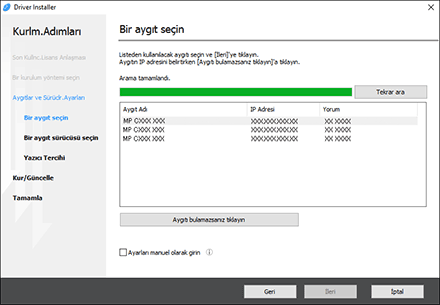
  1. Çalıştır Penceresini Açın Windows Tuşu + R tuşlarına basarak Çalıştır penceresini açın ve services.msc yazıp Tamam butonuna tıklayın.
  2. Yazıcı Spooler’ı bulun açılan hizmetler listesinde Print Spooler seçeneğini bulun ve üzerine çift tıklayın.
Windows 11 Yazıcıyı Tanımıyor
  1. Spooler’ı durdurun dur butonuna tıklayarak yazıcı spooler hizmetini durdurun ve Tamam butonuna basın.
  2. Spooler klasörünü temizleyin bu bilgisayar klasörünü açın ve şu yolu izleyin. C:Windowssystem32spoolPRINTERS. Bu klasördeki tüm dosyaları silin.
  3. Spooler’ı başlatın yukarıdaki adımları tekrar edin, ancak bu sefer Başlat butonuna tıklayın. Bilgisayarınızı yeniden başlatın. Bu işlem, Windows 11’in yazıcı spooler’ını yeniden oluşturmasını sağlayacak ve olası bozulmaları giderecektir.

4. Yazıcı Sürücülerini Güncelleyin

Yazıcınızın sürücülerinin güncel olmaması, Windows 11 yazıcıyı tanımıyor sorununa yol açar. Aygıt yazılımı güncelleştirmelerini kontrol etmek için aşağıdaki adımları izleyin:

  1. Aygıt yöneticisini açın Windows görev çubuğundaki Başlat butonuna sağ tıklayın ve Aygıt Yöneticisi seçeneğini seçin.
Windows 11 Yazıcıyı Tanımıyor
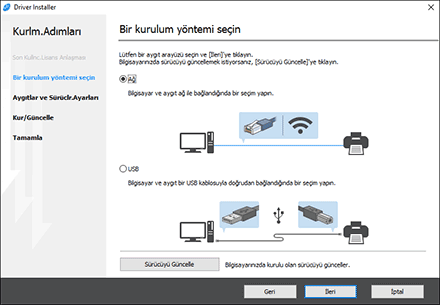
  1. Yazıcılar kategorisini genişletin yazıcı Kuyrukları kategorisinin yanındaki küçük oka tıklayarak bu kategoriyi genişletin.
  2. Sürücüyü güncelleyin Microsoft Print to PDF üzerine sağ tıklayın ve açılan menüden Sürücüyü Güncelle seçeneğini seçin.
  3. Sürücüleri otomatik olarak ara driver’ları otomatik olarak ara seçeneğini seçin ve Windows 11’in yazıcınız için gerekli olan güncellemeleri bulmasını bekleyin. Eğer güncel sürücüler mevcutsa, Windows bunu bildirecektir.

Eğer Windows 11’de yazıcınız Yazıcı Etkinleştirilmedi Hata Kodu -30 hatası veriyorsa, bu sorunu çözmek için birkaç adım izlersiniz. Öncelikle, yazıcınızın doğru bir şekilde bağlandığından ve açık olduğundan emin olun. Bilgisayarınızı ve yazıcınızı yeniden başlatmak, çoğu zaman bu tür sorunları çözer. Ayrıca, yazıcı sürücülerinizin güncel olup olmadığını kontrol etmek için Aygıt Yöneticisi’ni kullanırsınız. Eğer sorun devam ederse, yazıcı sürücüsünü yeniden yüklemeyi veya Windows 11’in yerleşik yazıcı sorun gidericisini çalıştırmayı denersiniz.

Windows 11 yazıcıyı tanımıyor sorununu çözmek için yukarıda belirtilen’adımları izleyerek sorununuzu büyük ölçüde çözersiniz. Yazıcınızı kontrol etmek, sorun gidericiyi kullanmak, spooler’ı yeniden başlatmak ve sürücü güncellemelerini kontrol etmek, bu tür sorunların üstesinden gelmek için etkili yöntemlerdir. Eğer tüm bu adımlara rağmen sorun devam ediyorsa, yazıcınızın üretici destek sayfasını ziyaret ederek daha fazla yardım alırsınız. Unutmayın, yazıcınızın düzgün çalışması için düzenli bakım ve güncellemeler yapmak önemlidir.

Eğer Windows 11’de yazıcı sorunlarını çözmeye çalışırken takılırsanız veya daha derin teknik ayarlarla uğraşmak istemiyorsanız, uzman yardımına başvurmak akıllıca olur. İşte bu noktada 11858 Teknoloji Destek Hattı devreye girer; yıllardır Türkiye genelinde kullanıcılara 7/24 destek sunan bu merkez, bilgisayar ve yazıcı sorunlarında lisanslı yazılımlar üzerinden güvenli çözümler sağlar. Görüşme öncesi ücretlendirme açıkça belirtilir, böylece rahat edersiniz üstelik uzaktan bağlantı ile gizliliğinizi korur. Siz de bu hattı arayarak birebir rehberlik alabilir, yazıcınızı uzmanlarla birlikte çalıştırabilirsiniz. Bence, böyle bir destek almak, kendi başınıza deneme yanılma yapmaktan çok daha güvenilir.

Windows 11 gibi sistemlerde yazıcı sorunları, bazen bağlantı türleriyle de bağlantılı olabilir. Örneğin, kablolu bir yazıcıyı kablosuz hale getirmek istediğinizde, ayarların nasıl etkileşimde olduğunu anlamak önemlidir. İşte bu tür durumlarda, Kablolu Yazıcıyı Kablosuz Yazıcıya Dönüştürmenin 5 Yolu başlıklı içeriğimize bakmanız faydalı olacaktır; orada adım adım kablosuz dönüşüm yöntemleri hakkında detaylı bilgiler bulabilirsiniz, ki bu da yazıcı tanıma sorunlarını daha esnek hale getirir. Açıkçası, bağlantı seçeneklerini çeşitlendirmek, yazıcı kullanımınızı kolaylaştırır o yüzden bu bağlantıyı not alın, ileride ihtiyaç duyarsanız kolayca ulaşın.

Windows 11’de yazıcıyı tanımama sorunu, çoğu zaman basit yöntemlerle çözülebilen bir durum. Farklı adımları denerken hangisinin size daha uygun geldiğini göreceksiniz belki de ilk başta karmaşık gibi görünür, ama alıştıkça vazgeçilmez olur. Bu içerik, umarım sorularınızı yanıtlamış ve yazıcınızı çalıştırmayı kolaylaştırmıştır. Siz de deneyimlerinizi paylaşmak isterseniz, yorumlarınızı bırakın; başkalarının faydalanması için ipuçlarınızı yazın, belki bir püf noktası ekleyin. Böylece hep birlikte öğrenmeye devam ederiz.

11858 Teknoloji Destek Hattı ile 7/24 telefonla teknik destek ve uzaktan destek alın 11858 Teknoloji Destek Hattı ile 7/24 telefonla teknik destek ve uzaktan destek alma
ETİKETLER:nasıl yapılırsorun çözmesürücü güncellemeyazıcı
Bu Makaleyi Paylaş
Facebook WhatsApp WhatsApp Threads Bağlantıyı Kopyala Yazdır
Paylaş
Yorum yapılmamış

Bir yanıt yazın Yanıtı iptal et

E-posta adresiniz yayınlanmayacak. Gerekli alanlar * ile işaretlenmişlerdir


Bağlantı Kuralım

21KBeğen
19.6KTakip Et
7.3KAbone Ol
192Takip Et

Popüler Gönderiler

X gönderi görünürlüğü ne demek nasıl artırılır?

X Gönderi Görünürlüğü Ne Demek, Nasıl Artırılır

Senanur FINDIKÇI
Senanur FINDIKÇI
7 dk. okuma
1 Görüntüleme
NET::ERR_CERT_AUTHORITY_INVALID Hatası, güvenilmeyen SSL sertifikası nedeniyle web sitesine erişimi engelleyebilir.

NET::ERR_CERT_AUTHORITY_INVALID Hatası Neden Olur, 7 Çözüm Yöntemi

Hatice TATLISU
Hatice TATLISU
7 dk. okuma
3 Görüntüleme
WordPress Alan Adı Değiştirme sürecinde eski bağlantıları korumak, yeni adrese geçişi kolaylaştırır.

WordPress Alan Adı Değiştirme: SEO Kaybetmeden Nasıl Yapılır

Serdar TATLISU
Serdar TATLISU
7 dk. okuma
4 Görüntüleme
Windows 11 Tanım Güncellemeleri Nedir Ne işe yarıyor?

Windows 11 Tanım Güncellemeleri Nedir

Senanur FINDIKÇI
Senanur FINDIKÇI
9 dk. okuma
3 Görüntüleme
//

We influence 20 million users and is the number one business and technology news network on the planet

You Might Also Like

Facebook Marketplace' a İlan Yayınlayamıyorum Nedeni Nedir?
Facebook

Facebook Marketplace’ a İlan Yayınlayamıyorum Nedeni Nedir?

5 dk. okuma
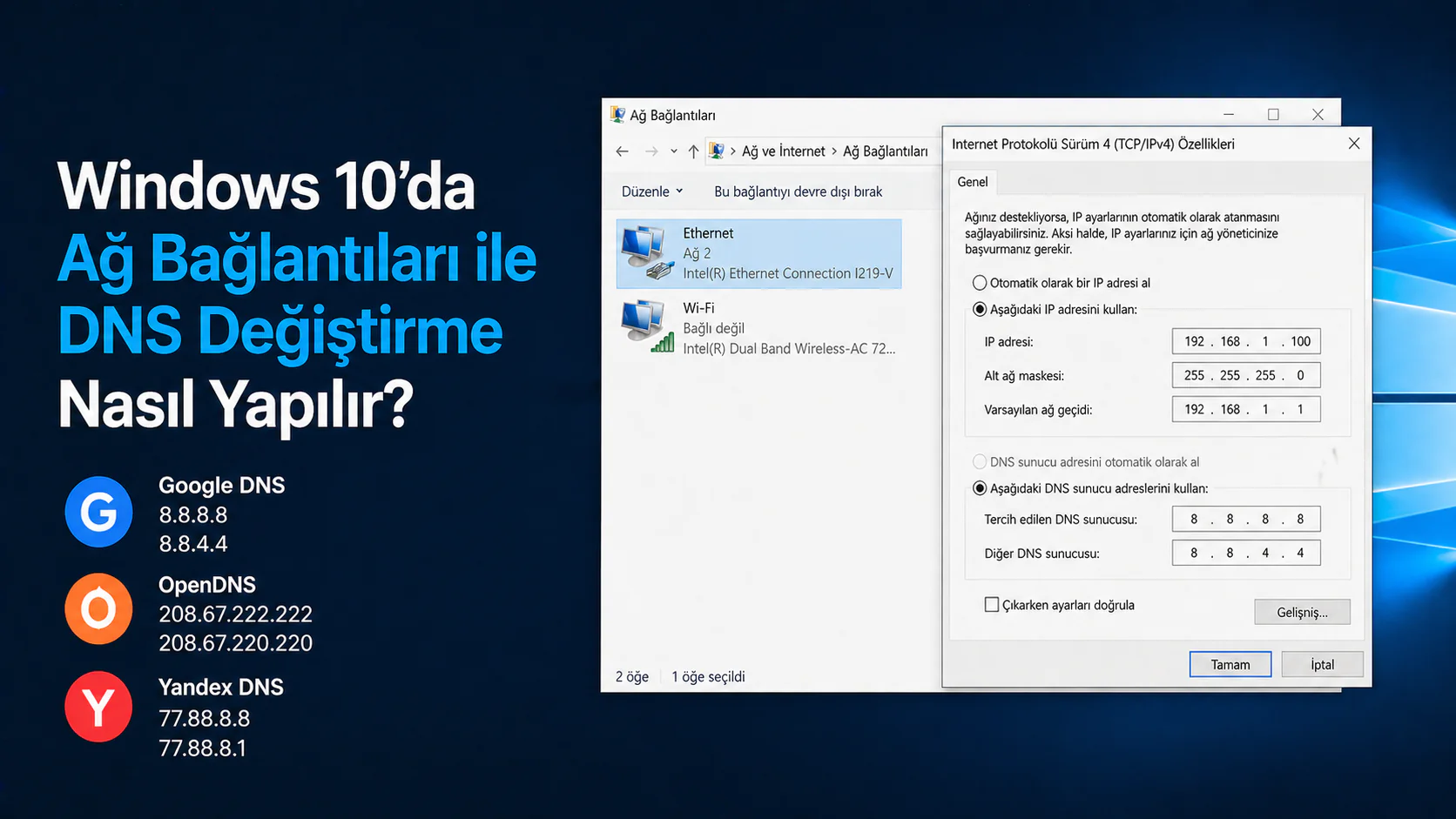
Windows 10’da ağ bağlantıları ile DNS değiştirme ayar ekranı
DNS ve IP Ayarları

Windows 10’da Ağ Bağlantıları ile DNS Değiştirme

5 dk. okuma
TikTok Yüz Filtrasyonları Kullanma Nasıl Yapılır?
TikTok

TikTok Yüz Filtreleri Kullanma

5 dk. okuma
Discord Sunucu Takviyesi Nasıl Yapılır?
Discord

Discord Sunucu Takviyesi Nasıl Yapılır?

5 dk. okuma

Size her gün en son haberleri ve sorun çözümlerini getiriyoruz!

TeknoDestek Müşteri Hizmetleri
Facebook-f Instagram Tiktok Twitter Youtube Linkedin Whatsapp Rss

İş Ortaklarımız

TeknoDestek Müşteri Hizmetleri
© 2013 - 2026 TeknoDestek Müşteri Hizmetleri • Tüm hakları saklıdır • Bu sitedeki tüm içerikler (metin, görsel, video, logo, tasarım vb.) 5846 sayılı Fikir ve Sanat Eserleri Kanunu (FSEK) kapsamında korunmaktadır • İzinsiz kopyalanması, çoğaltılması, yayınlanması veya herhangi bir şekilde kullanılması yasaktır • İhlal tespitinde; FSEK Madde 71-73 uyarınca yasal süreç başlatma, maddi/manevi tazminat talep etme ve cezai işlem için başvurma hakkımız saklıdır • TeknoDestek, TeknoS@R'un bir kuruluşudur • Tema Düzenleyen: Fatih ATEŞ
Sorun Hala Çözülmedi mi?
Aradığın çözümü bulamadıysan, 11858 Teknoloji Destek Hattımız sana yardımcı olabilir. 2011’den beri Türkiye’nin en tecrübeli teknoloji destek ekiplerinden biri olarak, bilgisayar, telefon, tablet, modem, akıllı TV ve sosyal medya sorunlarında 7/24 profesyonel destek veriyoruz. Uzman ekibimizle hemen görüşmek ister misin?
📞 11858’i Şimdi Ara
Görüşme öncesi dakika ücreti sesli olarak bilgilendirilir
Welcome Back!

Sign in to your account

Kullanıcı Adı veya E-posta Adresi
Şifre

Şifrenizi mi unuttunuz?