
TeknoDestek Müşteri Hizmetleri
  • Haberler
    HaberlerDaha Fazla Göster
    PlayStation Plus Haziran ayı ücretsiz oyunlarında Grounded ve Darktide karakterleri birlikte görünüyor
    PlayStation Plus Haziran Ayı Ücretsiz Oyunlar
    5 dk. okuma
    WhatsApp Kullanamayacak Android Modelleri listesinde eski Samsung ve LG telefonlar görüntüleniyor
    Eylül Ayı İtibariyle WhatsApp Kullanamayacak Android Modelleri
    4 dk. okuma
    Apple CarPlay ChatGPT Desteği Geldi
    Apple CarPlay ChatGPT Desteği Geldi
    5 dk. okuma
    Yenilenmiş Akıllı Telefonlara İade Hakkı kapsamında mağazada telefon inceleyen kullanıcı görüntüsü
    Yenilenmiş Akıllı Telefonlara İade Hakkı Getirildi
    7 dk. okuma
    Zerger App nedir? Nasıl kullanılır?
    Zerger App Nedir? Nasıl Kullanılır?
    7 dk. okuma
  • Bilgisayar
    BilgisayarDaha Fazla Göster
    Macbook neo performans
    MacBook Neo Performans Yükseltme
    5 dk. okuma
    Bilgisayar Kapalıyken Işıkları Neden Yanar ve Nasıl Kapatılır
    Bilgisayar Kapalıyken Işıkları Neden Yanar ve Nasıl Kapatılır
    7 dk. okuma
    OneDrive Çift Görünme Sorunu Nasıl Çözülür?
    OneDrive Çift Görünme Sorunu Nasıl Çözülür
    4 dk. okuma
    Bilgisayar güç düğmesi ayarları ekranında uyku ve kapatma seçenekleri görüntüleniyor
    Bilgisayar Güç Düğmesi Ayarları Nasıl Değiştirilir
    7 dk. okuma
    OneDrive Yükleme Hızı Neden Yavaş?
    OneDrive Yükleme Hızı Neden Yavaş
    5 dk. okuma
  • Mobil
    MobilDaha Fazla Göster
    8000 mAh bataryalı telefonlar, parlak enerji bloğuyla fütüristik kapakta gösteriliyor.
    8000 mAh Bataryalı Telefonlar Geliyor: Şarj Sorunu Bitiyor mu
    6 dk. okuma
    HyperOS 3 Bildirim Sesi Sorunu Çözümü
    HyperOS 3 Bildirim Sesi Sorunu Çözümü
    5 dk. okuma
    HyperOS 3 Özellikleri ve Öne Çıkan Yenilikler
    HyperOS 3 Özellikleri ve Öne Çıkan Yenilikler
    8 dk. okuma
    HyperOS 3 performans sorunları yaşayan bir telefonda bellek uzatma ve pil ayarları menüsü.
    HyperOS 3 Performans Sorunları ve Çözüm Yolları
    7 dk. okuma
    HyperOS 3 kamera sorunu yaşayan bir telefonda açık olan kamera ayarları ve depolama ekranı.
    HyperOS 3 Kamera Sorunu ve Çözüm Yolları
    8 dk. okuma
  • Sosyal Medya
    Sosyal MedyaDaha Fazla Göster
    Dikkat Çekici YouTube Küçük Resimleri Nasıl Oluşturulur
    Dikkat Çekici YouTube Küçük Resimleri Nasıl Oluşturulur
    7 dk. okuma
    WhatsApp Katı Hesap Ayarı
    WhatsApp Katı Hesap Ayarı Nasıl Açılır
    3 dk. okuma
    TikTok Sıfır İzlenme Sorunu
    TikTok Sıfır İzlenme Sorunu Çözümü
    7 dk. okuma
    LinkedIn Post Saatleri Neye Göre Belirlenir Yolları Neler
    LinkedIn Post Saatleri Neye Göre Belirlenir
    7 dk. okuma
    istatislikler üzerinden Reels paylaşma
    Instagram İstatistikler Üzerinden Reels Paylaşma Nasıl Yapılır
    4 dk. okuma
  • İnceleme
    İncelemeDaha Fazla Göster
    Yapay zekalı bilgisayar ekranında NPU ve AI özellikleri görüntüleniyor
    Yapay Zekalı Bilgisayar (AI PC) Nedir
    9 dk. okuma
    Çift Monitör Kurulumu Nasıl Yapılır
    Çift Monitör Kurulumu Nasıl Yapılır
    5 dk. okuma
    Tcl S55h Soundbar Telefon Bağlantısı Nasıl Yapılır Yolları Neler
    Tcl S55h Soundbar Telefon Bağlantısı Nasıl Yapılır
    6 dk. okuma
    Tcl S55h Soundbar Televizyon Bağlantısı Nasıl Yapılır Yolları Neler
    Tcl S55h Soundbar Televizyon Bağlantısı Nasıl Yapılır
    6 dk. okuma
    Radar ve Kontrol Noktalarını Görme
    Otoyollarda Radar ve Kontrol Noktalarını Görme
    4 dk. okuma
  • İletişim
YouTube
Takip Et
  • Müşteri Hizmetleri
  • Modem Kurulumu
  • Windows 11
  • Yapay Zeka
  • Akıllı Telefon
  • Robot Süpürge
11 Haz 2026, Perşembe
TeknoDestek Müşteri HizmetleriTeknoDestek Müşteri Hizmetleri
Yazı BoyutuAa
  • Haberler
  • Mobil
  • Sosyal Medya
  • Bilgisayar
  • İnceleme
  • İnternet ve Ağ
  • Ev Elektroniği
  • İletişim
Site içi Arama
  • Haberler
    • Cihaz Duyuruları
    • Teknoloji
    • Uygulama Gelişmeleri
  • Bilgisayar
    • Linux
    • macOS
    • Windows
  • İnceleme
    • Bilgisayar
    • Ev Elektroniği
    • Tablet
    • Tavsiyeler & Karşılaştırmalar
    • Telefon
  • Mobil
    • Android
    • Giyilebilir Cihazlar
    • HarmonyOS
    • iPhone / iOS
  • Sosyal Medya
    • Facebook
    • Instagram
    • TikTok
    • Snapchat
    • Teams
    • Telegram
    • WhatsApp
    • X
  • İletişim
Bizi Takip Edin
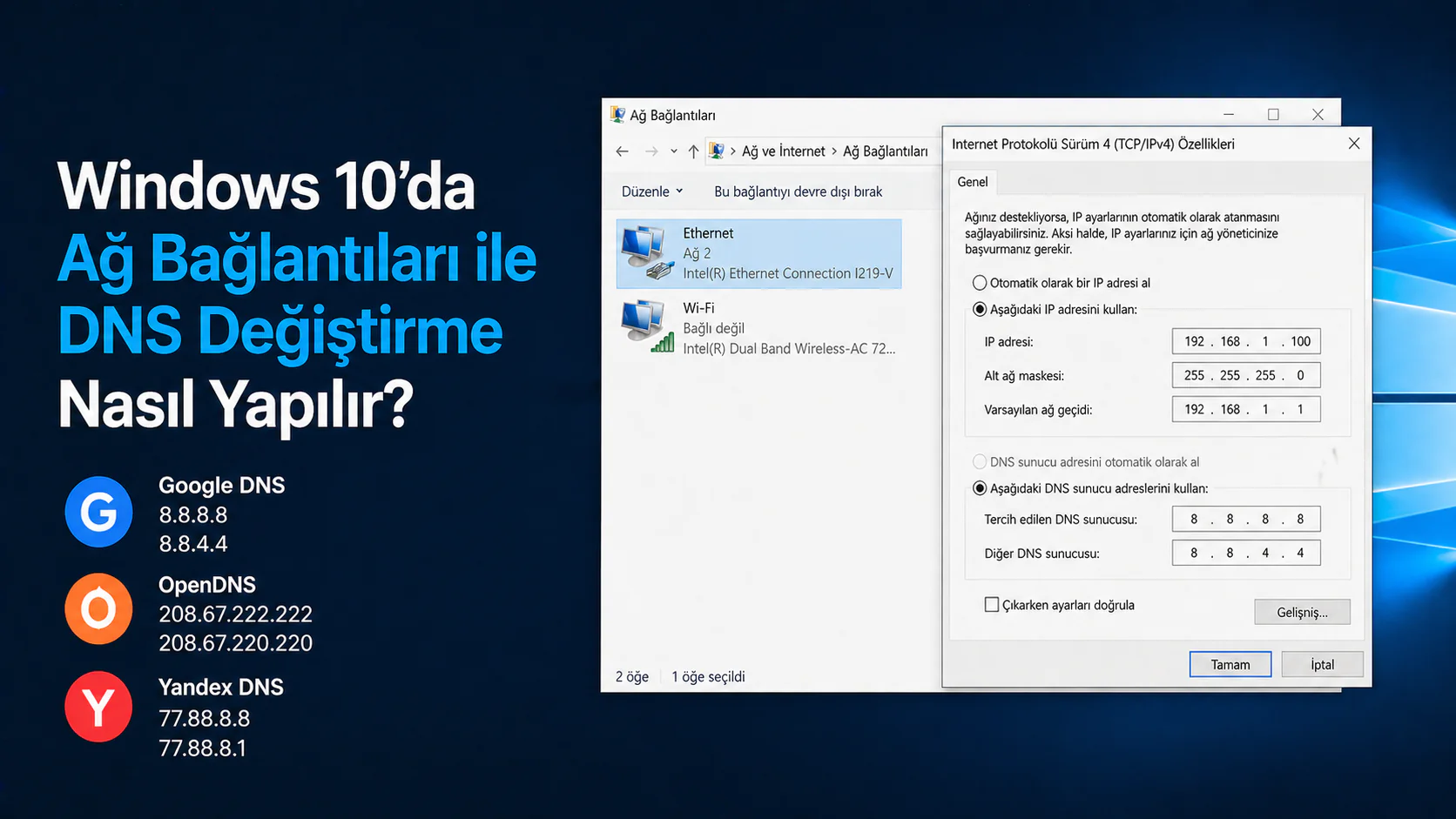
Windows 10’da ağ bağlantıları ile DNS değiştirme ayar ekranı
DNS ve IP Ayarları

Windows 10’da Ağ Bağlantıları ile DNS Değiştirme

Son güncelleme: 27 Şubat 2022 13:08
Tekno Destek
1.8K Görüntüleme
Paylaş
5 dk. okuma
Paylaş

Windows 10′ da Ağ Bağlantıları ile DNS Değiştirme adımları.

DNS, etki alanı adlarını IP adreslerine çözümleyen, İnternet’e bağlı bilgisayarlar ve hizmetler için bir sistemdir.

İçindekiler
    • DNS Tanımı
    • DNS Sunucusu nedir?
    • DNS Nasıl Çalışır?
  • Windows 10’da Ağ Bağlantıları ile DNS Değiştirme?
  • Bazı DNS‘ler
    • Google DNS IP Adresleri:
- 11858 Teknoloji Destek Hattı -
11858 Teknoloji Destek Hattı ile 7/24 telefonla teknik destek ve uzaktan destek alın 11858 Teknoloji Destek Hattı ile 7/24 telefonla teknik destek ve uzaktan destek alma

DNS Tanımı

Alan Adı Sistemi (DNS), alan adlarını, tarayıcıların internet sayfalarını yüklemek için kullandığı IP adreslerine dönüştürür. İnternete bağlı her cihazın, diğer cihazlar tarafından cihazı bulmak için kendi IP adresi vardır.

DNS Sunucusu nedir?

IP adresinin bir kullanıcıyı getirdiği web sitelerinin adlarıyla ilişkili genel IP adreslerini içeren bir veritabanına sahip bir bilgisayardır. DNS, internet için bir telefon rehberi görevi görür. İnsanlar, Fortinet.com veya Yahoo.com gibi alan adlarını web tarayıcılarının adres çubuğuna her yazdığında, DNS doğru IP adresini bulur. Sitenin IP adresi, cihazı sitenin verilerine erişmek için doğru yere gitmeye yönlendiren şeydir.

DNS sunucusu doğru IP adresini bulduğunda, tarayıcılar adresi alır ve bunu içerik dağıtım ağı (CDN) uç sunucularına veya kaynak sunucularına veri göndermek için kullanır. Bu yapıldıktan sonra, web sitesindeki bilgilere kullanıcı tarafından erişilebilir. DNS sunucusu, bir web sitesinin tek tip kaynak bulucusu (URL) için karşılık gelen IP adresini bularak süreci başlatır.

DNS Nasıl Çalışır?

Normal bir DNS sorgusunda, kullanıcı tarafından girilen URL, IP adresi için dört sunucudan geçer. Dört sunucu, istemciye doğru IP adresini almak için birbirleriyle çalışır ve şunları içerir:

  1. DNS recursor : DNS çözümleyici olarak da adlandırılan DNS recursor, sorguyu DNS istemcisinden alır. Ardından, doğru IP adresini bulmak için diğer DNS sunucuları ile iletişim kurar. Çözümleyici istemciden isteği aldıktan sonra, çözümleyici bir istemci gibi davranır. Bunu yaparken diğer üç DNS sunucusuna gönderilen sorgular yapar: kök ad sunucuları, üst düzey etki alanı (TLD) ad sunucuları ve yetkili ad sunucuları.
  2. Kök ad sunucuları : Kök ad sunucusu, internetin DNS kök bölgesi için belirlenir. Görevi, kök bölgedeki kayıtlar için kendisine gönderilen istekleri yanıtlamaktır. Ama doğru TLD ile giden yetkili ad sunucularının bir listesini geri göndererek istekleri yanıtlar.
  3. TLD ad sunucuları : Bir TLD ad sunucusu, TLD adının içerdiği ikinci düzey etki alanının IP adresini tutar. Ardından web sitesinin IP adresini serbest bırakır ve sorguyu alan adının ad sunucusuna gönderir.
  4. Yetkili ad sunucuları : Yetkili bir ad sunucusu, DNS sorgunuza gerçek yanıtı veren şeydir. İki tür yetkili ad sunucusu vardır: bir ana sunucu veya birincil ad sunucusu ve bir bağımlı sunucu veya ikincil ad sunucusu. Fakat ana sunucu, bölge kayıtlarının orijinal kopyalarını tutarken, bağımlı sunucu ana sunucunun tam bir kopyasıdır. DNS sunucusu yükünü paylaşır ve ana sunucu başarısız olursa yedek görevi görür.

DNS, etki alanı adlarını IP adreslerine çözümleyen, İnternet’e bağlı bilgisayarlar ve hizmetler için bir sistemdir.

Windows 10’da Ağ Bağlantıları ile DNS Değiştirme işlemi için aşağıdaki adımları takip etmeniz yeterli olacaktır.

Windows 10’da Ağ Bağlantıları ile DNS Değiştirme?

  • Başlat Menüsü logosunun üstünde mouse sağ tuşa tıklayınız. Ardından açılan menüsünden Ağ Bağlantıları seçeneğine tıklayınız.
  • Ağ Bağlantılarınızın bulunduğu bir pencere açılacak. Bu pencerede listelenen Ağ Bağlantılarınızın arasından aktif olan bağlantı üzerinde; Sağ Tuş → Özellikler‘e tıklayınız.
  • Sonrasında Bağlantı Özellikleri penceresini açınız.
  • Açılan Bağlantı Özellikleri penceresinde “Internet Protokolü Sürüm 4 (TCP/IPv4)” seçeneğinin üzerine mouse sol tuşu ile 1 kere tıklayın. Sonra seçili hale getirin. Ardından DNS Değiştirme için listenin altında bulunan Özellikler butonuna tıklayarak TCP/IPv4 Özellikleri penceresini açınız.
  • Bu ekranda aşağıdaki seçenekler seçilerek DHCP Yazılım modülü devre dışı bırakılır ve elle IP girilir.
  • Bilgisayarımıza verdiğimiz IP adresidir/numarasıdır. Verilen IP adresi/numarası, ‘Varsayılan Ağ Geçidi’ adresi/numarası ile aynı olmamalıdır.
  • Alt Ağ Maskesi otomatik atanır.
  • ‘Varsayılan Ağ Geçidi’ kısmına modemin arayüz IP adresi yazılır.

Açtığınız pencerelerde Tamam butonuna tıklayarak çıkınız. DNS tamamlama işlemini tamamlandı; kullanım sağlayabilirsiniz.

Bazı DNS‘ler

Google DNS IP Adresleri:

  • 8.8.8.8
  • 8.8.4.4

OpenDNS DNS IP Adresleri:

  • 208.67.222.222
  • 208.67.220.220

Uydunet DNS IP Adresleri:

  • 62.248.80.161
  • 62.248.80.162

GTEI DNS IP Adresleri:

  • 4.2.2.1
  • 4.2.2.2
  • 4.2.2.3
  • 4.2.2.4
  • 4.2.2.5
  • 4.2.2.6

Yandex DNS IP Adresleri:

- 11858 Teknoloji Destek Hattı -
11858 Teknoloji Destek Hattı ile 7/24 telefonla teknik destek ve uzaktan destek alın 11858 Teknoloji Destek Hattı ile 7/24 telefonla teknik destek ve uzaktan destek alma
  • 77.88.8.8
  • 77.88.8.1
ETİKETLER:ağ ayarlarıdns değiştirmenasıl yapılırwindows 10
Bu Makaleyi Paylaş
Facebook WhatsApp WhatsApp Threads Bağlantıyı Kopyala Yazdır
Paylaş
1 Yorum
  • Poyraz Sahin dedi ki:
    30 Ocak 2017, 12:42

    Tesekkürler paylasim için. Simdiye kadar denemedim ama hiz konusunda bir degisiklik olacagina kanaat getirirsem kullanacagim.

    Yanıtlamak için oturum açın

Bir yanıt yazın Yanıtı iptal et

Yorum yapabilmek için oturum açmalısınız.

Bağlantı Kuralım

21KBeğen
19.6KTakip Et
7.3KAbone Ol
192Takip Et

Popüler Gönderiler

Dikkat Çekici YouTube Küçük Resimleri Nasıl Oluşturulur

Dikkat Çekici YouTube Küçük Resimleri Nasıl Oluşturulur

Adem SOYLU
Adem SOYLU
7 dk. okuma
6 Görüntüleme
WhatsApp Katı Hesap Ayarı

WhatsApp Katı Hesap Ayarı Nasıl Açılır

Senanur FINDIKÇI
Senanur FINDIKÇI
3 dk. okuma
5 Görüntüleme
8000 mAh bataryalı telefonlar, parlak enerji bloğuyla fütüristik kapakta gösteriliyor.

8000 mAh Bataryalı Telefonlar Geliyor: Şarj Sorunu Bitiyor mu

Hatice TATLISU
Hatice TATLISU
6 dk. okuma
6 Görüntüleme
TikTok Sıfır İzlenme Sorunu

TikTok Sıfır İzlenme Sorunu Çözümü

Mustafa DURUR
Mustafa DURUR
7 dk. okuma
4 Görüntüleme
//

We influence 20 million users and is the number one business and technology news network on the planet

You Might Also Like

Windows Security Nasıl Kapatılır
Windows

Windows Security Nasıl Kapatılır

5 dk. okuma
Laptop ekranınızı AirBar ile dokunmatik yapın, cihazın ekran altına takılan sensör gösterimi
Yardımcı Araçlar

Laptop Ekranınızı AirBar İle Dokunmatik Yapın

1 dk. okuma
Android Auto widget özelliği araç ekranında takvim ve müzik widget yerleşimi görünümü
Android

Android Auto Widget Özelliği

5 dk. okuma
Raspberry Pi’de CentOS Çalıştırma
Linux

Raspberry Pi’de CentOS Çalıştırma

3 dk. okuma

Size her gün en son haberleri ve sorun çözümlerini getiriyoruz!

TeknoDestek Müşteri Hizmetleri
Facebook-f Instagram Tiktok Twitter Youtube Linkedin Whatsapp Rss

İş Ortaklarımız

TeknoDestek Müşteri Hizmetleri
© 2013 - 2026 TeknoDestek Müşteri Hizmetleri • Tüm hakları saklıdır • Bu sitedeki tüm içerikler (metin, görsel, video, logo, tasarım vb.) 5846 sayılı Fikir ve Sanat Eserleri Kanunu (FSEK) kapsamında korunmaktadır • İzinsiz kopyalanması, çoğaltılması, yayınlanması veya herhangi bir şekilde kullanılması yasaktır • İhlal tespitinde; FSEK Madde 71-73 uyarınca yasal süreç başlatma, maddi/manevi tazminat talep etme ve cezai işlem için başvurma hakkımız saklıdır • TeknoDestek, TeknoS@R'un bir kuruluşudur • Tema Düzenleyen: Fatih ATEŞ
Sorun Hala Çözülmedi mi?
Aradığın çözümü bulamadıysan, 11858 Teknoloji Destek Hattımız sana yardımcı olabilir. 2011’den beri Türkiye’nin en tecrübeli teknoloji destek ekiplerinden biri olarak, bilgisayar, telefon, tablet, modem, akıllı TV ve sosyal medya sorunlarında 7/24 profesyonel destek veriyoruz. Uzman ekibimizle hemen görüşmek ister misin?
📞 11858’i Şimdi Ara
Görüşme öncesi dakika ücreti sesli olarak bilgilendirilir
Welcome Back!

Sign in to your account

Kullanıcı Adı veya E-posta Adresi
Şifre

Şifrenizi mi unuttunuz?