TeknoDestek Müşteri Hizmetleri
  • Haberler
    HaberlerDaha Fazla Göster
    Sessiz İçerik Nedir Nasıl Yapılır
    Sessiz İçerik Nedir
    6 dk. okuma
    Spotify SongDNA Nedir
    4 dk. okuma
    Apple Creator Studio Nasıl Kullanılır
    6 dk. okuma
    Mikro İçerik Nedir Nasıl Yapılır
    Mikro İçerik Nedir
    6 dk. okuma
    Türkiye’de Araçlarda Multimedya Ekranı Kullanımı Yasakları
    6 dk. okuma
  • Bilgisayar
    BilgisayarDaha Fazla Göster
    WordPress bakım modunda takılı kalması için FTP istemcisinde .maintenance dosyasının kök dizindeki görüntüsü
    WordPress Bakım Modunda Takılı Kalması Sorunu ve Çözümü
    7 dk. okuma
    WordPress Site Teknik Sorunlar Yaşıyor
    WordPress Site Teknik Sorunlar Yaşıyor Hatası Çözümü
    5 dk. okuma
    SSH Bağlantı Reddedildi Hatası Çözümü
    6 dk. okuma
    WordPress Planlı Bakım
    WordPress Planlı Bakım Nedeniyle Kısa Süreliğine Kullanılamayacak Hatası ve Çözümü
    7 dk. okuma
    Windows 11 Başlat Menüsünden Web Aramaları Kapatma
    5 dk. okuma
  • Mobil
    MobilDaha Fazla Göster
    Navigasyon Yönlendirici Değiştirme
    Google Haritalarda Navigasyon Yönlendirici Değiştirme
    3 dk. okuma
    Apple CarPlay'da uygulamaların yerini değiştirme
    Apple CarPlay’da Uygulamaların Yerini Değiştirme
    4 dk. okuma
    Android Auto Nedir, Nasıl Kullanılır
    4 dk. okuma
    Android 5G Ayarı Nasıl Yapılır
    4 dk. okuma
    iPhone 5G Ayarı Nasıl Yapılır
    4 dk. okuma
  • Sosyal Medya
    Sosyal MedyaDaha Fazla Göster
    YouTube Video Başlığı Nasıl Yazılmalı Yolları Neler
    YouTube Video Başlığı Nasıl Yazılmalı
    6 dk. okuma
    Tiktok Sorun Bildirme Ekranı Nerede
    5 dk. okuma
    X uygulamasında gündeme girme için hashtag ve etkileşim ekranı
    X Uygulamasında Gündeme Nasıl Girilir
    5 dk. okuma
    TikTok İçerik Yorgunluğu Nedir
    6 dk. okuma
    Sosyal Medyada Marka Dili Nasıl Oluşturulur Yolları Neler
    Sosyal Medyada Marka Dili Nasıl Oluşturulur
    6 dk. okuma
  • İnceleme
    İncelemeDaha Fazla Göster
    MacBook Neo Piyasayı Sarsmaya Geliyor
    5 dk. okuma
    Instax Mini Evo Cinema
    4 dk. okuma
    Samsung Galaxy Book 6 Ultra
    Samsung Galaxy Book 6 Ultra İnceleme
    8 dk. okuma
    Bütçe Dostu Mac Seçenekleri
    Bütçe Dostu Mac MacBook Neo vs Mac Mini
    7 dk. okuma
    Xiaomi Mi Taşınabilir Şarjlı Kompresör İnceleme
    10 dk. okuma
  • İletişim
YouTube
  • Facebook
26 Nis 2026, Pazar
TeknoDestek Müşteri HizmetleriTeknoDestek Müşteri Hizmetleri
Yazı BoyutuAa
  • Haberler
  • Mobil
  • Sosyal Medya
  • Bilgisayar
  • İnceleme
  • İnternet ve Ağ
  • Ev Elektroniği
  • İletişim
Search
  • Haberler
    • Cihaz Duyuruları
    • Teknoloji
    • Uygulama Gelişmeleri
  • Bilgisayar
    • Linux
    • macOS
    • Windows
  • İnceleme
    • Bilgisayar
    • Ev Elektroniği
    • Tablet
    • Tavsiyeler & Karşılaştırmalar
    • Telefon
  • Mobil
    • Android
    • Giyilebilir Cihazlar
    • HarmonyOS
    • iPhone / iOS
  • Sosyal Medya
    • Facebook
    • Instagram
    • TikTok
    • Snapchat
    • Teams
    • Telegram
    • WhatsApp
    • X
  • İletişim
Bizi Takip Edin
Modem Kurulumu

AirTies Air 6271 Modem Kurulumu ve Kablosuz Ayarlar (Resimli Anlatım)

Son güncelleme: 5 Kasım 2025 10:23
Tekno Destek
Paylaş
Paylaş

AirTies Air 6271 Modem Kurulum adımlarını uygulayarak internet bağlantınızı kolayca yapılandırabilirsiniz. Tüm ayarlar birkaç dakika içinde tamamlanır.

Evde ya da ofiste internetin kesilmesi, günümüzde neredeyse her kullanıcı için ciddi bir aksaklık anlamına geliyordu. Özellikle çevrim içi çalışanlar veya dijital içerik tüketen kişiler için stabil bir bağlantı, en az cihazın performansı kadar önemliydi. AirTies markasının popüler modeli Air 6271, bu konuda kullanıcılarına kolay kurulum ve güvenilir bağlantı imkânı sunan bir modemdi.

İçindekiler
  • AirTies Air 6271 Modem Kurulumu ve Kablosuz Ayarlar
    • Profesyonel Destek Almanın Zamanı
- 11858 Teknoloji Destek Hattı -

Peki, bu modemi doğru şekilde kurmak için nelere dikkat edilmeliydi? İnternet ayarlarının ve kablosuz ağ yapılandırmasının hatasız yapılması, kesintisiz bağlantının temelini oluşturuyordu. Bu içerikte, AirTies Air 6271 modem kurulumu sırasında karşılaşabileceğiniz adımları, olası sorunları ve bağlantı doğrulama yöntemlerini detaylıca bulabilirsiniz. Siz de birkaç basit adımla kendi modem kurulumunuzu tamamlayabilir, teknik destek gereksinimi olmadan internete bağlanabilirsiniz.

AirTies Air 6271 Modem Kurulumu ve Kablosuz Ayarlar

– AirTies Air 6271 modem kurulumu yapmak için öncelikle, modem ve bilgisayar kablo bağlantılarını doğru bir şekilde yaptığımızdan emin olduktan sonra bilgisayarımızdan bir internet tarayıcısı açıyoruz.
-Açmış olduğumuz tarayıcımızın adres çubuğuna 192.168.2.1 yazıp Enter tuşuna basıyoruz.
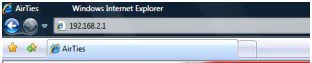
AirTies Air 6271 Modem Kurulum Adımları

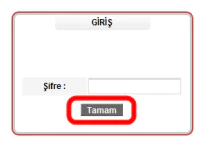
Şifre sayfası gelecektir. Şifre kutucuğunu boş bırakarak Tamam butonuna tıklıyoruz.
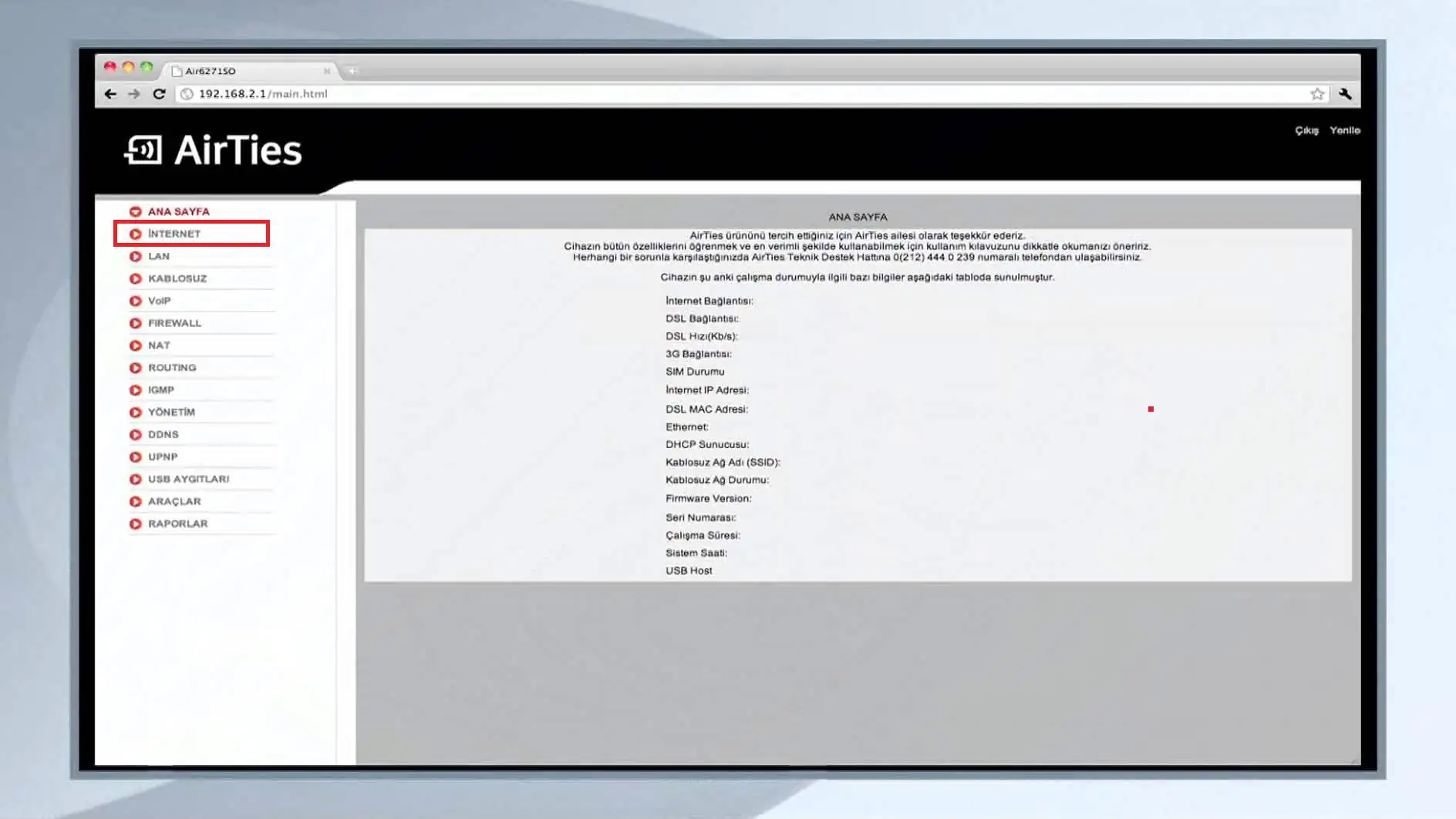
AirTies Air 6271 Modem KurulumBu ekranı geçtikten sonra modem arayüzüne giriş sağlamış oluyoruz. Modem arayüzünde sol kısımda menülerden İnternet → İnternet Ayarları menülerine tıklıyoruz.
AirTies Air 6271 Modem Kurulum

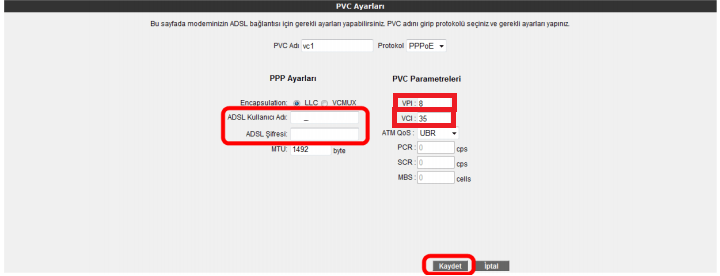
  • Açılacak olan ekranda, servis sağlayıcımızdan almış olduğumuz ADSL kullanıcı adı ve şifre bilgilerimizi yazıyoruz. Yine bu kısımda VPI : 8, VCI : 35 olacak şekilde düzenleyip Kaydet butonuna tıklıyoruz.
AirTies Air 6271 Modem KurulumModemimizin kablosuz ağ ayarlarını yapmak için sol kısımda bulunan menülerden Kablosuz → Kablosuz Ağ Ayarları menülerine tıklıyoruz.
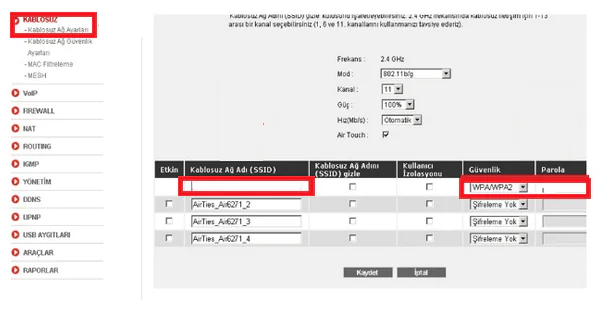
AirTies Air 6271 Modem KurulumBu ekranda bulunan Kablosuz Ağ Adı ( SSID ) yazan kısma bir kablosuz ağ ismi belirliyoruz. Güvenlik türü olarak WPA2 seçeneğini seçip, Parola kısmına en az sekiz karakter ve Türkçe karakter kullanmadan bir kablosuz ağ şifresi belirleyip Kaydet butonuna tıklıyoruz.

- 11858 Teknoloji Destek Hattı -

Kurulum işlemini tamamladık. Modeminize kablolu veya kablosuz olarak bağlanıp internete girebilirsiniz.

Profesyonel Destek Almanın Zamanı

Kurulum sırasında IP ayarları, kablosuz ağ güvenliği veya bağlantı kesintileri gibi sorunlarla karşılaşmanız oldukça doğal. Bu noktada teknik detaylara hâkim bir uzmandan destek almak süreci hızlandırabilir.
11858 Teknoloji Destek Hattı, 7/24 ulaşabileceğiniz profesyonel bir destek merkezidir. Uzman ekip, cihazınıza güvenli şekilde uzaktan bağlanarak bağlantı problemlerini adım adım çözer. Deneyimlerime göre, özellikle modem yazılım hatalarında bu tür bir destek almak süreci çok daha kolaylaştırıyor. Siz de 11858 Teknoloji Destek Hattı’nı arayarak internet bağlantınızı güvenli ve hızlı biçimde yapılandırabilirsiniz.

AirTies modemlerin performansını artırmak veya kablosuz sinyal alanını genişletmek istiyorsanız, AirTies AP 300 ve AP 400 Erişim Noktası Ayarları hakkında hazırladığımız içeriğe mutlaka göz atmalısınız. Bu içerikte, erişim noktalarının nasıl yapılandırılacağını, modemle nasıl senkronize çalıştığını ve bağlantı stabilitesini artırmak için hangi ayarların yapılması gerektiğini detaylı biçimde anlattık. Böylece hem evinizde hem iş yerinizde daha güçlü ve kesintisiz bir kablosuz bağlantı deneyimi elde edebilirsiniz.

Sonuç olarak, AirTies Air 6271 modem kurulumu, birkaç temel adımı doğru uyguladığınızda oldukça kolay bir işlemdi. Ancak her ağ ortamı farklı olduğu için, bazı durumlarda bağlantı hataları yaşanabiliyordu. Siz de bu adımları uyguladıktan sonra deneyimlerinizi paylaşarak diğer kullanıcıların yaşadığı benzer sorunlara ışık tutabilirsiniz. Yorum kısmında modem kurulumunda karşılaştığınız zorlukları veya çözümlerinizi paylaşın – belki sizin deneyiminiz bir başkasının sorununu dakikalar içinde çözebilir.

ETİKETLER:airties modeminternet ayarlarımodem kurulumunasıl yapılır
Bu Makaleyi Paylaş
Facebook WhatsApp WhatsApp Threads Bağlantıyı Kopyala Yazdır
Paylaş
Yorum yapılmamış

Bir yanıt yazın Yanıtı iptal et

E-posta adresiniz yayınlanmayacak. Gerekli alanlar * ile işaretlenmişlerdir

Bağlantı Kuralım

21KBeğen
19.6KTakip Et
7.3KAbone Ol
192Takip Et

Popüler Gönderiler

AirTies Air 4960 Modem Kurulum

Uğurcan ÜN
Uğurcan ÜN
3 dk. okuma
11 Görüntüleme
Sessiz İçerik Nedir Nasıl Yapılır

Sessiz İçerik Nedir

İsmail YILDIZ
İsmail YILDIZ
6 dk. okuma
13 Görüntüleme
YouTube Video Başlığı Nasıl Yazılmalı Yolları Neler

YouTube Video Başlığı Nasıl Yazılmalı

İsmail YILDIZ
İsmail YILDIZ
6 dk. okuma
10 Görüntüleme

Lyra 3 Pro ile Şarkı Nasıl Oluşturulur

Uğurcan ÜN
Uğurcan ÜN
4 dk. okuma
24 Görüntüleme

You Might Also Like

Android

Magisk İle Android’inizi Güvenli Bir Şekilde Rootlayın

3 dk. okuma
DNS ve IP Ayarları

PlayStation 4’te DNS Nasıl Değiştirilir?

2 dk. okuma
YouTube Premium Aile Paylaşımı Nasıl Açılır Yolları Neler
Sosyal Medya

YouTube Premium Aile Paylaşımı Nasıl Açılır

5 dk. okuma
Giyilebilir Cihazlar

Apple Watch’da Ekran Görüntüsü Nasıl Alınılır?

1 dk. okuma

Size her gün en son haberleri ve sorun çözümlerini getiriyoruz!

TeknoDestek Müşteri Hizmetleri
Facebook-f Instagram Tiktok Twitter Youtube Linkedin Whatsapp Phone-alt Rss

İş Ortaklarımız

TeknoDestek Müşteri Hizmetleri
© 2013 - 2026 TeknoDestek Müşteri Hizmetleri • Tüm hakları saklıdır • Bu sitedeki tüm içerikler (metin, görsel, video, logo, tasarım vb.) 5846 sayılı Fikir ve Sanat Eserleri Kanunu (FSEK) kapsamında korunmaktadır • İzinsiz kopyalanması, çoğaltılması, yayınlanması veya herhangi bir şekilde kullanılması yasaktır • İhlal tespitinde; FSEK Madde 71-73 uyarınca yasal süreç başlatma, maddi/manevi tazminat talep etme ve cezai işlem için başvurma hakkımız saklıdır • TeknoDestek, TeknoS@R'un bir kuruluşudur • Tema Düzenleyen: Fatih ATEŞ
Sorun Hala Çözülmedi mi?
Aradığın çözümü bulamadıysan, 11858 Teknoloji Destek Hattımız sana yardımcı olabilir. 2011’den beri Türkiye’nin en tecrübeli teknoloji destek ekiplerinden biri olarak, bilgisayar, telefon, tablet, modem, akıllı TV ve sosyal medya sorunlarında 7/24 profesyonel destek veriyoruz. Uzman ekibimizle hemen görüşmek ister misin?

    📞 11858’i Şimdi Ara

    Görüşme öncesi dakika ücreti sesli olarak bilgilendirilir
    Welcome Back!

    Sign in to your account

    Kullanıcı Adı veya E-posta Adresi
    Şifre

    Şifrenizi mi unuttunuz?