AirTies Air 6271 Modem Kurulum adımlarını uygulayarak internet bağlantınızı kolayca yapılandırabilirsiniz. Tüm ayarlar birkaç dakika içinde tamamlanır.
Evde ya da ofiste internetin kesilmesi, günümüzde neredeyse her kullanıcı için ciddi bir aksaklık anlamına geliyordu. Özellikle çevrim içi çalışanlar veya dijital içerik tüketen kişiler için stabil bir bağlantı, en az cihazın performansı kadar önemliydi. AirTies markasının popüler modeli Air 6271, bu konuda kullanıcılarına kolay kurulum ve güvenilir bağlantı imkânı sunan bir modemdi.


Peki, bu modemi doğru şekilde kurmak için nelere dikkat edilmeliydi? İnternet ayarlarının ve kablosuz ağ yapılandırmasının hatasız yapılması, kesintisiz bağlantının temelini oluşturuyordu. Bu içerikte, AirTies Air 6271 modem kurulumu sırasında karşılaşabileceğiniz adımları, olası sorunları ve bağlantı doğrulama yöntemlerini detaylıca bulabilirsiniz. Siz de birkaç basit adımla kendi modem kurulumunuzu tamamlayabilir, teknik destek gereksinimi olmadan internete bağlanabilirsiniz.
AirTies Air 6271 Modem Kurulumu ve Kablosuz Ayarlar
– AirTies Air 6271 modem kurulumu yapmak için öncelikle, modem ve bilgisayar kablo bağlantılarını doğru bir şekilde yaptığımızdan emin olduktan sonra bilgisayarımızdan bir internet tarayıcısı açıyoruz.
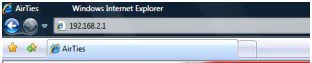
-Açmış olduğumuz tarayıcımızın adres çubuğuna 192.168.2.1 yazıp Enter tuşuna basıyoruz.
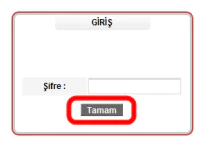
Şifre sayfası gelecektir. Şifre kutucuğunu boş bırakarak Tamam butonuna tıklıyoruz.
 Bu ekranı geçtikten sonra modem arayüzüne giriş sağlamış oluyoruz. Modem arayüzünde sol kısımda menülerden İnternet → İnternet Ayarları menülerine tıklıyoruz.
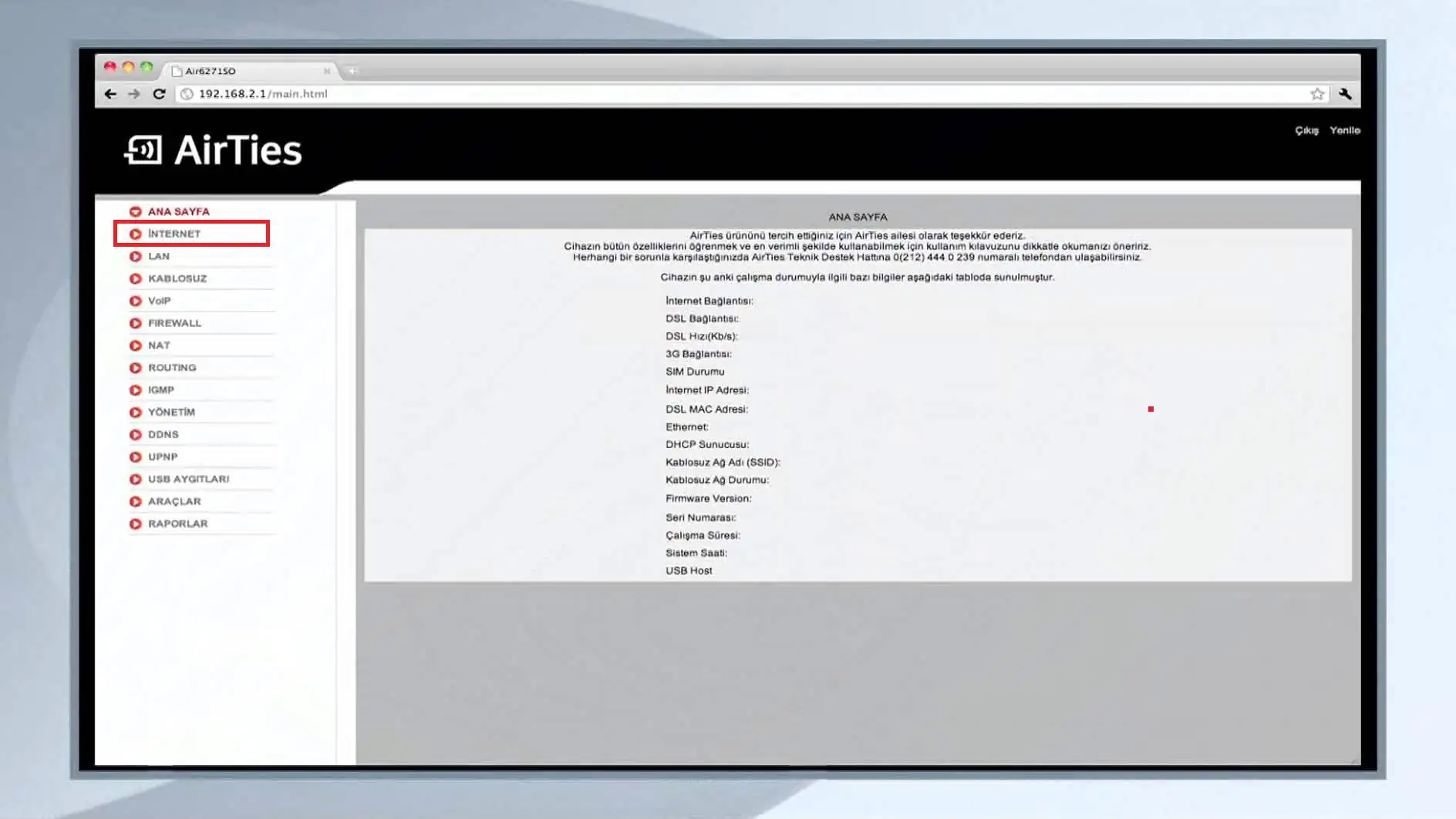
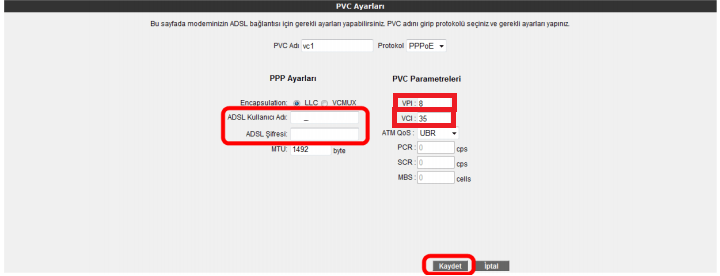
- Açılacak olan ekranda, servis sağlayıcımızdan almış olduğumuz ADSL kullanıcı adı ve şifre bilgilerimizi yazıyoruz. Yine bu kısımda VPI : 8, VCI : 35 olacak şekilde düzenleyip Kaydet butonuna tıklıyoruz.
 Modemimizin kablosuz ağ ayarlarını yapmak için sol kısımda bulunan menülerden Kablosuz → Kablosuz Ağ Ayarları menülerine tıklıyoruz.
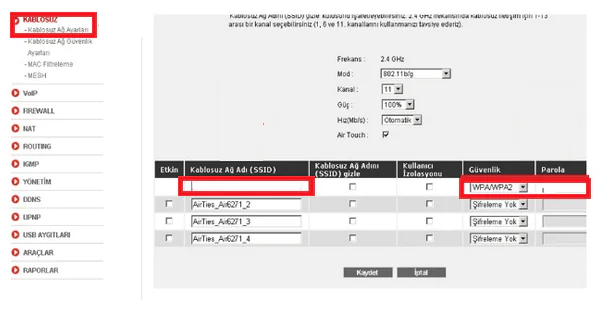 Bu ekranda bulunan Kablosuz Ağ Adı ( SSID ) yazan kısma bir kablosuz ağ ismi belirliyoruz. Güvenlik türü olarak WPA2 seçeneğini seçip, Parola kısmına en az sekiz karakter ve Türkçe karakter kullanmadan bir kablosuz ağ şifresi belirleyip Kaydet butonuna tıklıyoruz.
Kurulum işlemini tamamladık. Modeminize kablolu veya kablosuz olarak bağlanıp internete girebilirsiniz.
Profesyonel Destek Almanın Zamanı
Kurulum sırasında IP ayarları, kablosuz ağ güvenliği veya bağlantı kesintileri gibi sorunlarla karşılaşmanız oldukça doğal. Bu noktada teknik detaylara hâkim bir uzmandan destek almak süreci hızlandırabilir.
11858 Teknoloji Destek Hattı, 7/24 ulaşabileceğiniz profesyonel bir destek merkezidir. Uzman ekip, cihazınıza güvenli şekilde uzaktan bağlanarak bağlantı problemlerini adım adım çözer. Deneyimlerime göre, özellikle modem yazılım hatalarında bu tür bir destek almak süreci çok daha kolaylaştırıyor. Siz de 11858 Teknoloji Destek Hattı’nı arayarak internet bağlantınızı güvenli ve hızlı biçimde yapılandırabilirsiniz.
AirTies modemlerin performansını artırmak veya kablosuz sinyal alanını genişletmek istiyorsanız, AirTies AP 300 ve AP 400 Erişim Noktası Ayarları hakkında hazırladığımız içeriğe mutlaka göz atmalısınız. Bu içerikte, erişim noktalarının nasıl yapılandırılacağını, modemle nasıl senkronize çalıştığını ve bağlantı stabilitesini artırmak için hangi ayarların yapılması gerektiğini detaylı biçimde anlattık. Böylece hem evinizde hem iş yerinizde daha güçlü ve kesintisiz bir kablosuz bağlantı deneyimi elde edebilirsiniz.
Sonuç olarak, AirTies Air 6271 modem kurulumu, birkaç temel adımı doğru uyguladığınızda oldukça kolay bir işlemdi. Ancak her ağ ortamı farklı olduğu için, bazı durumlarda bağlantı hataları yaşanabiliyordu. Siz de bu adımları uyguladıktan sonra deneyimlerinizi paylaşarak diğer kullanıcıların yaşadığı benzer sorunlara ışık tutabilirsiniz. Yorum kısmında modem kurulumunda karşılaştığınız zorlukları veya çözümlerinizi paylaşın – belki sizin deneyiminiz bir başkasının sorununu dakikalar içinde çözebilir.