TeknoDestek Müşteri Hizmetleri
  • Haberler
    HaberlerDaha Fazla Göster
    PlayStation Plus Haziran ayı ücretsiz oyunlarında Grounded ve Darktide karakterleri birlikte görünüyor
    PlayStation Plus Haziran Ayı Ücretsiz Oyunlar
    5 dk. okuma
    WhatsApp Kullanamayacak Android Modelleri listesinde eski Samsung ve LG telefonlar görüntüleniyor
    Eylül Ayı İtibariyle WhatsApp Kullanamayacak Android Modelleri
    4 dk. okuma
    Apple CarPlay ChatGPT Desteği Geldi
    Apple CarPlay ChatGPT Desteği Geldi
    5 dk. okuma
    Yenilenmiş Akıllı Telefonlara İade Hakkı kapsamında mağazada telefon inceleyen kullanıcı görüntüsü
    Yenilenmiş Akıllı Telefonlara İade Hakkı Getirildi
    7 dk. okuma
    Zerger App nedir? Nasıl kullanılır?
    Zerger App Nedir? Nasıl Kullanılır?
    7 dk. okuma
  • Bilgisayar
    BilgisayarDaha Fazla Göster
    Macbook neo performans
    MacBook Neo Performans Yükseltme
    5 dk. okuma
    Bilgisayar Kapalıyken Işıkları Neden Yanar ve Nasıl Kapatılır
    Bilgisayar Kapalıyken Işıkları Neden Yanar ve Nasıl Kapatılır
    7 dk. okuma
    OneDrive Çift Görünme Sorunu Nasıl Çözülür?
    OneDrive Çift Görünme Sorunu Nasıl Çözülür
    4 dk. okuma
    Bilgisayar güç düğmesi ayarları ekranında uyku ve kapatma seçenekleri görüntüleniyor
    Bilgisayar Güç Düğmesi Ayarları Nasıl Değiştirilir
    7 dk. okuma
    OneDrive Yükleme Hızı Neden Yavaş?
    OneDrive Yükleme Hızı Neden Yavaş
    5 dk. okuma
  • Mobil
    MobilDaha Fazla Göster
    8000 mAh bataryalı telefonlar, parlak enerji bloğuyla fütüristik kapakta gösteriliyor.
    8000 mAh Bataryalı Telefonlar Geliyor: Şarj Sorunu Bitiyor mu
    6 dk. okuma
    HyperOS 3 Bildirim Sesi Sorunu Çözümü
    HyperOS 3 Bildirim Sesi Sorunu Çözümü
    5 dk. okuma
    HyperOS 3 Özellikleri ve Öne Çıkan Yenilikler
    HyperOS 3 Özellikleri ve Öne Çıkan Yenilikler
    8 dk. okuma
    HyperOS 3 performans sorunları yaşayan bir telefonda bellek uzatma ve pil ayarları menüsü.
    HyperOS 3 Performans Sorunları ve Çözüm Yolları
    7 dk. okuma
    HyperOS 3 kamera sorunu yaşayan bir telefonda açık olan kamera ayarları ve depolama ekranı.
    HyperOS 3 Kamera Sorunu ve Çözüm Yolları
    8 dk. okuma
  • Sosyal Medya
    Sosyal MedyaDaha Fazla Göster
    Dikkat Çekici YouTube Küçük Resimleri Nasıl Oluşturulur
    Dikkat Çekici YouTube Küçük Resimleri Nasıl Oluşturulur
    7 dk. okuma
    WhatsApp Katı Hesap Ayarı
    WhatsApp Katı Hesap Ayarı Nasıl Açılır
    3 dk. okuma
    TikTok Sıfır İzlenme Sorunu
    TikTok Sıfır İzlenme Sorunu Çözümü
    7 dk. okuma
    LinkedIn Post Saatleri Neye Göre Belirlenir Yolları Neler
    LinkedIn Post Saatleri Neye Göre Belirlenir
    7 dk. okuma
    istatislikler üzerinden Reels paylaşma
    Instagram İstatistikler Üzerinden Reels Paylaşma Nasıl Yapılır
    4 dk. okuma
  • İnceleme
    İncelemeDaha Fazla Göster
    Yapay zekalı bilgisayar ekranında NPU ve AI özellikleri görüntüleniyor
    Yapay Zekalı Bilgisayar (AI PC) Nedir
    9 dk. okuma
    Çift Monitör Kurulumu Nasıl Yapılır
    Çift Monitör Kurulumu Nasıl Yapılır
    5 dk. okuma
    Tcl S55h Soundbar Telefon Bağlantısı Nasıl Yapılır Yolları Neler
    Tcl S55h Soundbar Telefon Bağlantısı Nasıl Yapılır
    6 dk. okuma
    Tcl S55h Soundbar Televizyon Bağlantısı Nasıl Yapılır Yolları Neler
    Tcl S55h Soundbar Televizyon Bağlantısı Nasıl Yapılır
    6 dk. okuma
    Radar ve Kontrol Noktalarını Görme
    Otoyollarda Radar ve Kontrol Noktalarını Görme
    4 dk. okuma
  • İletişim
YouTube
Takip Et
  • Müşteri Hizmetleri
  • Modem Kurulumu
  • Windows 11
  • Yapay Zeka
  • Akıllı Telefon
  • Robot Süpürge
11 Haz 2026, Perşembe
TeknoDestek Müşteri HizmetleriTeknoDestek Müşteri Hizmetleri
Yazı BoyutuAa
  • Haberler
  • Mobil
  • Sosyal Medya
  • Bilgisayar
  • İnceleme
  • İnternet ve Ağ
  • Ev Elektroniği
  • İletişim
Site içi Arama
  • Haberler
    • Cihaz Duyuruları
    • Teknoloji
    • Uygulama Gelişmeleri
  • Bilgisayar
    • Linux
    • macOS
    • Windows
  • İnceleme
    • Bilgisayar
    • Ev Elektroniği
    • Tablet
    • Tavsiyeler & Karşılaştırmalar
    • Telefon
  • Mobil
    • Android
    • Giyilebilir Cihazlar
    • HarmonyOS
    • iPhone / iOS
  • Sosyal Medya
    • Facebook
    • Instagram
    • TikTok
    • Snapchat
    • Teams
    • Telegram
    • WhatsApp
    • X
  • İletişim
Bizi Takip Edin
Ayrılmış Video RAM Nasıl Artırılır
Windows

Windows 10’da, Ayrılmış Video RAM Nasıl Artırılır

Yasin ER
Son güncelleme: 9 Ekim 2025 08:54
Yasin ER - Teknoloji Uzmanı
3.7K Görüntüleme
Paylaş
7 dk. okuma
Paylaş

Ayrılmış Video RAM nasıl artırılır sorusunun cevabını arıyorsanız, BIOS ayarları ve kayıt defteri yöntemleriyle VRAM miktarınızı kolayca yükseltebilirsiniz.

Bilgisayarınızda oyun oynarken veya grafik yoğunluklu bir uygulama kullanırken performansın yetersiz kaldığını fark ettiniz mi? Bu durum çoğu zaman düşük Video RAM (VRAM) miktarından kaynaklanır. Özellikle entegre grafik kartı kullanan cihazlarda, sistemin grafik belleği sınırlı olduğu için görüntü işlemleri yavaşlayabilir. İşte bu noktada ayrılmış Video RAM miktarını artırmak, performansta gözle görülür bir fark yaratabilir.

İçindekiler
    • Ayrılmış Video RAM Nedir?
    • VRAM’inizi Nasıl Kontrol Edersiniz?
  • Ayrılmış Video RAM Nasıl Artırılır?
      • BIOS’ta VRAM’i Artırın
      • Sahte VRAM Artışı
      • Uzman Desteği ile Hızlı Çözüm
- 11858 Teknoloji Destek Hattı -
11858 Teknoloji Destek Hattı ile 7/24 telefonla teknik destek ve uzaktan destek alın 11858 Teknoloji Destek Hattı ile 7/24 telefonla teknik destek ve uzaktan destek alma

Siz de Ekran kartımın belleği neden yetersiz ya da VRAM’i nasıl artırabilirim diye düşünüyorsanız, doğru yerdesiniz. Bu içerikte, BIOS ve kayıt defteri üzerinden VRAM artırma yöntemlerini adım adım ele alacağız. Üstelik bu işlemleri uygularken nelere dikkat etmeniz gerektiğini ve hangi durumlarda bu yöntemlerin işe yaramayabileceğini de öğreneceksiniz.
Ayrılmış Video RAM Nasıl Artırılır

Ayrılmış Video RAM Nedir?

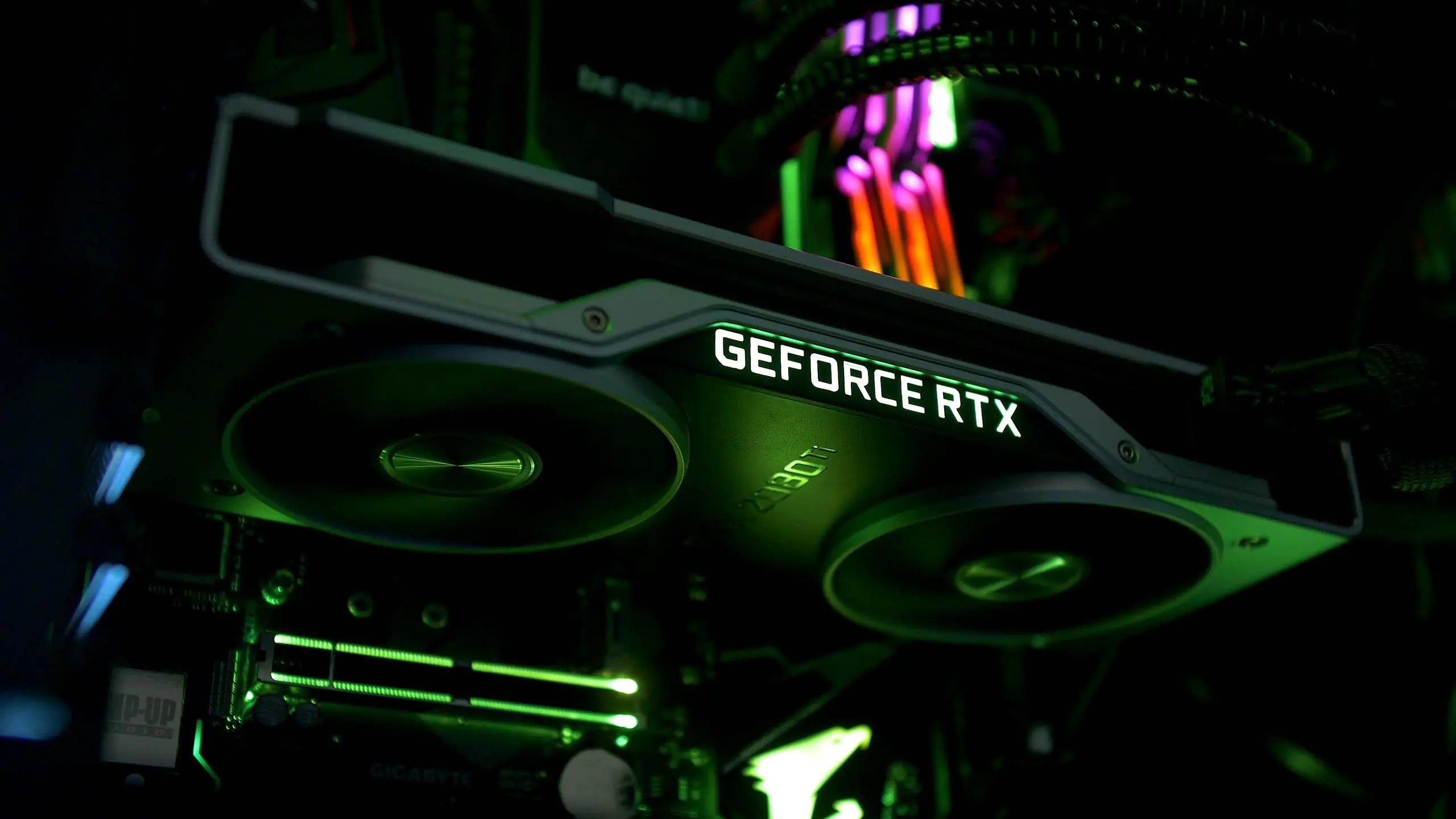
Video RAM (veya ‘VEE-RAM’ olarak telaffuz edilen VRAM), bilgisayarınızın grafik işleme birimi veya GPU ile çalışan özel bir RAM türüdür.

GPU, bilgisayarınızın grafik kartında (veya video kartında) bulunan ve ekranınızdaki resimleri görüntülemekten sorumlu bir yongadır. Teknik olarak yanlış olsa da, GPU ve grafik kartı terimleri genellikle birbirinin yerine kullanılır.

Video RAM‘iniz, oyun grafikleri ve aydınlatma efektleri dahil olmak üzere GPU‘nun ihtiyaç duyduğu bilgileri tutar. Bu, GPU‘nun bilgileri ve çıkış videosunu hızlı bir şekilde monitörünüze eriştirmesine olanak tanır.

Bu görev için Video RAM kullanmak, sistem RAM‘inizi kullanmaktan çok daha hızlıdır çünkü Video RAM, grafik kartındaki GPU‘nun hemen yanındadır. VRAM, bu yüksek yoğunluklu amaç için üretilmiştir.

VRAM’inizi Nasıl Kontrol Edersiniz?

Aşağıdaki adımları izleyerek, Windows 10‘da sahip olduğunuz Video RAM miktarını kolayca görüntüleyebilirsiniz:

- 11858 Teknoloji Destek Hattı -
11858 Teknoloji Destek Hattı ile 7/24 telefonla teknik destek ve uzaktan destek alın 11858 Teknoloji Destek Hattı ile 7/24 telefonla teknik destek ve uzaktan destek alma
  • Windows Tuşu + I tuşlarına basarak Ayarlar menüsünü açın.
  • Sistem seçeneğini (menüsünü) seçin; ardından sol kenar çubuğunda Monitör seçeneğine tıklayın.
  • Açılan pencereyi aşağı kaydırın ve Gelişmiş görüntü ayarları seçeneğine (menüsüne) tıklayın.
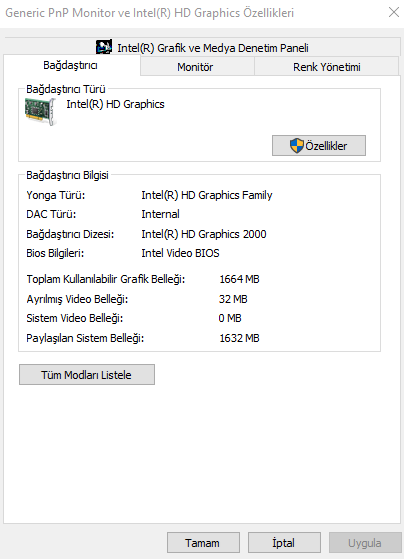
  • Açılan menüde, ayarlarını görüntülemek istediğiniz monitörü seçin. Ardından, alttaki Görüntü bağdaştırıcısı özellikleri metnini tıklayın.
  • Yeni bir pencerede, Ayrılmış Video Belleği seçeneğinin yanında, listelenen mevcut Video RAM‘inizi göreceksiniz.

Bağdaştırıcı Türü menüsü altında, sahip olduğunuz cihaza bağlı olarak Nvidia veya AMD grafik kartınızın adını göreceksiniz. AMD Hızlandırılmış İşlem Birimi veya Intel HD Grafik (daha muhtemeldir) görüyorsanız, entegre grafik kullanıyorsunuz demektir.
Ayrılmış Video RAM Nasıl Artırılır

Ayrılmış Video RAM Nasıl Artırılır?

Video RAM‘inizi artırmanın en iyi yolu, bir grafik kartı satın almaktır. Tümleşik grafikler kullanıyorsanız ve düşük performanstan muzdaripseniz, özel bir karta (sağlam bir bütçe grafik kartına bile) yükseltmek harikalar yaratacaktır.

Ancak, bu sizin için bir seçenek değilse (dizüstü bilgisayarlarda olduğu gibi), özel VRAM‘inizi iki şekilde artırabilirsiniz.

BIOS’ta VRAM’i Artırın

Birincisi, bilgisayarınızın BIOS‘undaki VRAM tahsisini ayarlamaktır. BIOS‘unuza girin ve menüde Advanced Features, Advanced Chipset Features veya benzeri bir seçenek arayın. Bunun içinde, Grafik Ayarları, Video Ayarları veya VGA Paylaşım Bellek Boyutu‘na yakın bir şey olarak adlandırılan ikincil bir kategori arayın.

Bunlar, GPU‘ya ne kadar bellek ayıracağınızı ayarlama seçeneği içermelidir. Varsayılan genellikle 128MB‘dir. Yeterli donanımınız varsa bunu 256MB veya 512MB’ye çıkarmayı deneyin.

- 11858 Teknoloji Destek Hattı -
11858 Teknoloji Destek Hattı ile 7/24 telefonla teknik destek ve uzaktan destek alın 11858 Teknoloji Destek Hattı ile 7/24 telefonla teknik destek ve uzaktan destek alma

Yine de her CPU veya BIOS bu seçeneğe sahip değildir.

Sahte VRAM Artışı

Çoğu entegre grafik çözümü, ihtiyaç duydukları sistem RAM miktarını kullanmak üzere otomatik olarak ayarlandığından, Bağdaştırıcı Özellikleri penceresinde bildirilen ayrıntılar gerçekten önemli değildir.

Sisteminizin oyunlara bildirdiği VRAM miktarını değiştirmek için bir Kayıt Defteri (Registry) değerini değiştirebilirsiniz. Bu aslında VRAM‘inizi artırmaz; sadece bu değeri değiştirir. Bir oyun yeterli VRAM’e sahip olmadığınız için başlamayı reddediyorsa, bu değeri artırmak bunu düzeltebilir.

Başlat Menüsü‘ne regedit yazarak bir Kayıt Defteri Düzenleyicisi penceresi açın. Sisteminizi, Kayıt Defteri‘nde bozabileceğinizi unutmayın; bu yüzden buradayken dikkatli olun.

Aşağıdaki konuma gidin:

HKEY_LOCAL_MACHINESoftwareIntel

Sol kenar çubuğundaki Intel klasörüne sağ tıklayın ve Yeni ⟶ Anahtar seçeneklerine tıklayın. Bu anahtara GMM adını verin. Bunu yaptıktan sonra, soldaki yeni GMM klasörünü seçin ve sağ taraftaki panel içine sağ tıklayın.

Yeni ⟶ DWORD (32-bit) Değeri seçeneğini seçin. Bunu DedicatedSegmentSize olarak adlandırın ve Decimal seçeneğini belirlediğinizden emin olarak bir değer verin. Megabayt (MB) olarak, minimum değer 0‘dır ve maksimum değer 512‘dir. Bu değeri ayarlayın, bilgisayarınızı yeniden başlatın ve bir oyunun çalışmasına yardımcı olup olmadığına bakın.

Bu yöntemlerin işe yaraması garanti edilmez, ancak sorunlarla karşılaşırsanız yine de denemeye değer. Çok fazla sistem RAM‘iniz yoksa ve tümleşik grafiklere sahip oyunları çalıştırırken sorun yaşıyorsanız, tümleşik grafiklerin kullanması için biraz ek RAM eklemeyi deneyin.

Uzman Desteği ile Hızlı Çözüm

Eğer anlatılan adımları uygularken bir yerde kararsız kalırsanız veya BIOS menüsüne erişimde zorlanırsanız, profesyonel yardım almak işleri çok daha kolay hale getirebilir. 11858 Teknoloji Destek Hattı, 2011 yılından bu yana Türkiye genelinde milyonlarca kullanıcıya 7/24 teknik destek sağlayan güvenilir bir merkezdir. Alanında uzman ekip, bilgisayarınıza uzaktan bağlanarak VRAM ayarlarını güvenli biçimde kontrol eder ve gerekli düzenlemeleri adım adım sizinle birlikte gerçekleştirir. Bu sayede hem zaman kaybı yaşamaz hem de donanımınızla ilgili risk almadan sorununuzu çözebilirsiniz.

VRAM artırma işlemi sonrasında sistem performansınızı daha da optimize etmek istiyorsanız, Windows kullanıcıları için faydalı bir adım daha bulunmaktadır. Hesap yönetimi ayarlarını düzenleyerek sistem kaynaklarını daha verimli kullanmak mümkündür. Bu konuda detaylı bilgi almak için Windows 10 Yerel Hesaba Geçiş hakkındaki içeriğimizi inceleyebilirsiniz. Burada, Microsoft hesabından bağımsız olarak yerel hesap kullanımının avantajlarını ve adım adım geçiş sürecini bulabilirsiniz.

Sonuç olarak, ayrılmış Video RAM miktarını artırmak her zaman donanımsal bir yükseltme gerektirmez. Basit birkaç yazılım ayarıyla bile sistem performansında gözle görülür bir artış elde edebilirsiniz. Ancak, her bilgisayarın donanım yapısı farklı olduğu için sonuçlar değişkenlik gösterebilir. Bu nedenle, işlem öncesi sistem özelliklerinizi dikkatlice incelemeniz ve olası riskleri göz önünde bulundurmanız önemlidir. Siz de VRAM artırma yöntemlerini denediniz mi? Deneyimlerinizi ve sorularınızı yorumlarda paylaşarak diğer kullanıcılara yardımcı olabilirsiniz.


ETİKETLER:bellek artırmanasıl yapılırvideo ramwindows
Bu Makaleyi Paylaş
Facebook WhatsApp WhatsApp Threads Bağlantıyı Kopyala Yazdır
Paylaş
YazarYasin ER
Teknoloji Uzmanı
Takip Et
Kendini bilmiş bileli teknoloji okyanusunda amiral gemileri ile iç içedir. Çukurova Üniversitesi mezunudur. Teknoloji makaleleri yazıp insanları aydınlatmayı amaç edinmiştir.
Yorum yapılmamış

Bir yanıt yazın Yanıtı iptal et

Yorum yapabilmek için oturum açmalısınız.

Bağlantı Kuralım

21KBeğen
19.6KTakip Et
7.3KAbone Ol
192Takip Et

Popüler Gönderiler

Dikkat Çekici YouTube Küçük Resimleri Nasıl Oluşturulur

Dikkat Çekici YouTube Küçük Resimleri Nasıl Oluşturulur

Adem SOYLU
Adem SOYLU
7 dk. okuma
5 Görüntüleme
WhatsApp Katı Hesap Ayarı

WhatsApp Katı Hesap Ayarı Nasıl Açılır

Senanur FINDIKÇI
Senanur FINDIKÇI
3 dk. okuma
5 Görüntüleme
8000 mAh bataryalı telefonlar, parlak enerji bloğuyla fütüristik kapakta gösteriliyor.

8000 mAh Bataryalı Telefonlar Geliyor: Şarj Sorunu Bitiyor mu

Hatice TATLISU
Hatice TATLISU
6 dk. okuma
6 Görüntüleme
TikTok Sıfır İzlenme Sorunu

TikTok Sıfır İzlenme Sorunu Çözümü

Mustafa DURUR
Mustafa DURUR
7 dk. okuma
4 Görüntüleme
//

We influence 20 million users and is the number one business and technology news network on the planet

You Might Also Like

Bir bilgisayar ekranında Periscope uygulamasını kullanarak canlı yayın izleme.
Windows

Windows’ta Periscope İzleme

6 dk. okuma
AirTies WAV-275′ Modem Kurulumu ve Kablosuz Ayarlar (Resimli Anlatım)
Modem Kurulumu

AirTies WAV-275′ Modem Kurulumu ve Kablosuz Ayarlar (Resimli Anlatım)

2 dk. okuma
İnstagram Kullanıcı adı Değiştirme Sorunu ve Çözümü
Instagram

Instagram İsim Değiştirme Sorunu

5 dk. okuma
Facebook’ta Geçici Olarak Hesabı Dondurma (Resimli Anlatım)
Facebook

Facebook’ta Geçici Olarak Hesabı Dondurma

3 dk. okuma

Size her gün en son haberleri ve sorun çözümlerini getiriyoruz!

TeknoDestek Müşteri Hizmetleri
Facebook-f Instagram Tiktok Twitter Youtube Linkedin Whatsapp Rss

İş Ortaklarımız

TeknoDestek Müşteri Hizmetleri
© 2013 - 2026 TeknoDestek Müşteri Hizmetleri • Tüm hakları saklıdır • Bu sitedeki tüm içerikler (metin, görsel, video, logo, tasarım vb.) 5846 sayılı Fikir ve Sanat Eserleri Kanunu (FSEK) kapsamında korunmaktadır • İzinsiz kopyalanması, çoğaltılması, yayınlanması veya herhangi bir şekilde kullanılması yasaktır • İhlal tespitinde; FSEK Madde 71-73 uyarınca yasal süreç başlatma, maddi/manevi tazminat talep etme ve cezai işlem için başvurma hakkımız saklıdır • TeknoDestek, TeknoS@R'un bir kuruluşudur • Tema Düzenleyen: Fatih ATEŞ
Sorun Hala Çözülmedi mi?
Aradığın çözümü bulamadıysan, 11858 Teknoloji Destek Hattımız sana yardımcı olabilir. 2011’den beri Türkiye’nin en tecrübeli teknoloji destek ekiplerinden biri olarak, bilgisayar, telefon, tablet, modem, akıllı TV ve sosyal medya sorunlarında 7/24 profesyonel destek veriyoruz. Uzman ekibimizle hemen görüşmek ister misin?
📞 11858’i Şimdi Ara
Görüşme öncesi dakika ücreti sesli olarak bilgilendirilir
Welcome Back!

Sign in to your account

Kullanıcı Adı veya E-posta Adresi
Şifre

Şifrenizi mi unuttunuz?