
BitLocker kaldırma koruması Denetim Masası üzerinden kolayca gerçekleştirilebilir. Kurtarma anahtarını kullanarak şifrelemeyi devre dışı bırakın ve verilerinizi güvende tutun.
BitLocker gibi şifreleme araçları verileri korurken, bazen kaldırmak gerekebiliyor. İşte bu noktada BitLocker kaldırma koruması, eski sürücüleri yeniden kullanmak veya performans sorunlarını çözmek için önemli. Siz de şifrelemeyi devre dışı bırakmak istiyorsanız, endişelenmeyin bu içerik, Denetim Masası’ndan komut istemine kadar yöntemleri adım adım açıklıyor. Burada, kurtarma anahtarından şifre çözmeye kadar her şeyi bulacaksınız. Siz de bu adımları uyguladığınızda, sürücünüzü serbest bırakabilirsiniz.
Hiç başınıza geldi mi, BitLocker yüzünden erişim zorluğu yaşamak? Deneyimlerime göre, kaldırma işlemi basit ama dikkatli olunmalı. Bu makalede, BitLocker korumasını nasıl kapatacağınızı ve hangi alternatifleri kullanabileceğinizi öğreneceksiniz. Siz de benzer bir durumdaysanız, okumaya devam edin çözümü oldukça pratik.
BitLocker Kaldırma Adımları
BitLocker korumasını kaldırma için aşağıdaki temel adımları izleyebilirsiniz:
- BitLocker’ı ilk etkinleştirdiğinizde, size bir kurtarma anahtarı verilmiş olmalıdır. Bu anahtar, şifrelemeyi kaldırmak için gereklidir. Kurtarma anahtarınızı Microsoft hesabınızda, USB bellekte veya yazdırılmış bir belgede bulabilirsiniz.
- Windows arama çubuğuna Denetim Masası yazın ve açın.
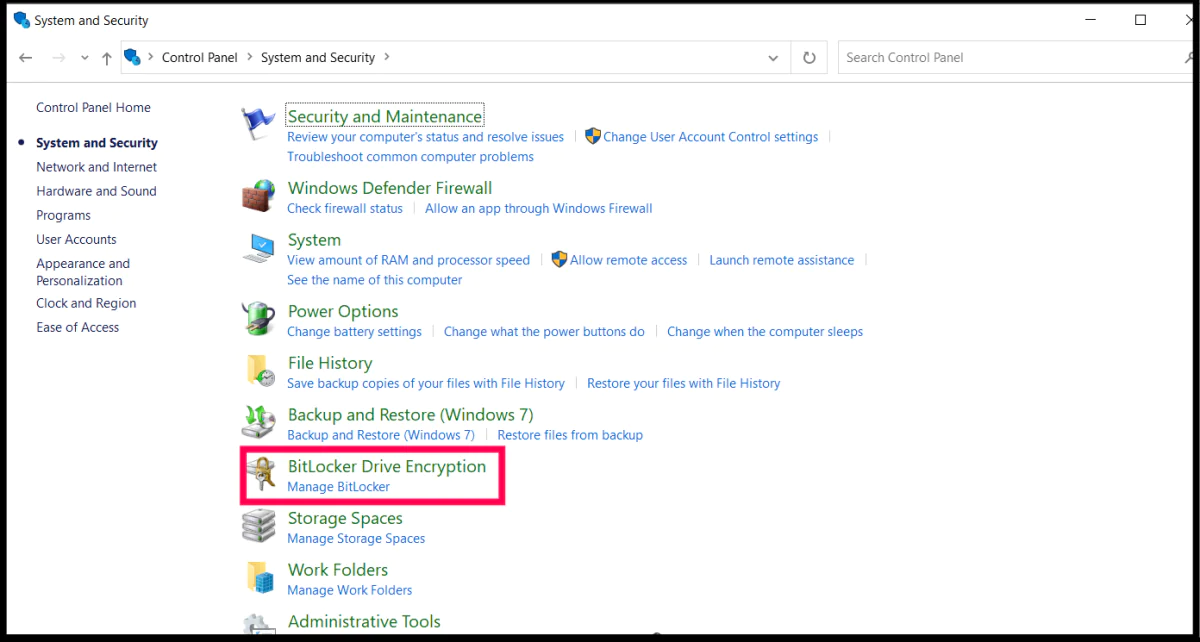
- Denetim Masası’nın ana ekranında, Sistem ve Güvenlik seçeneğini bulun ve tıklayın.
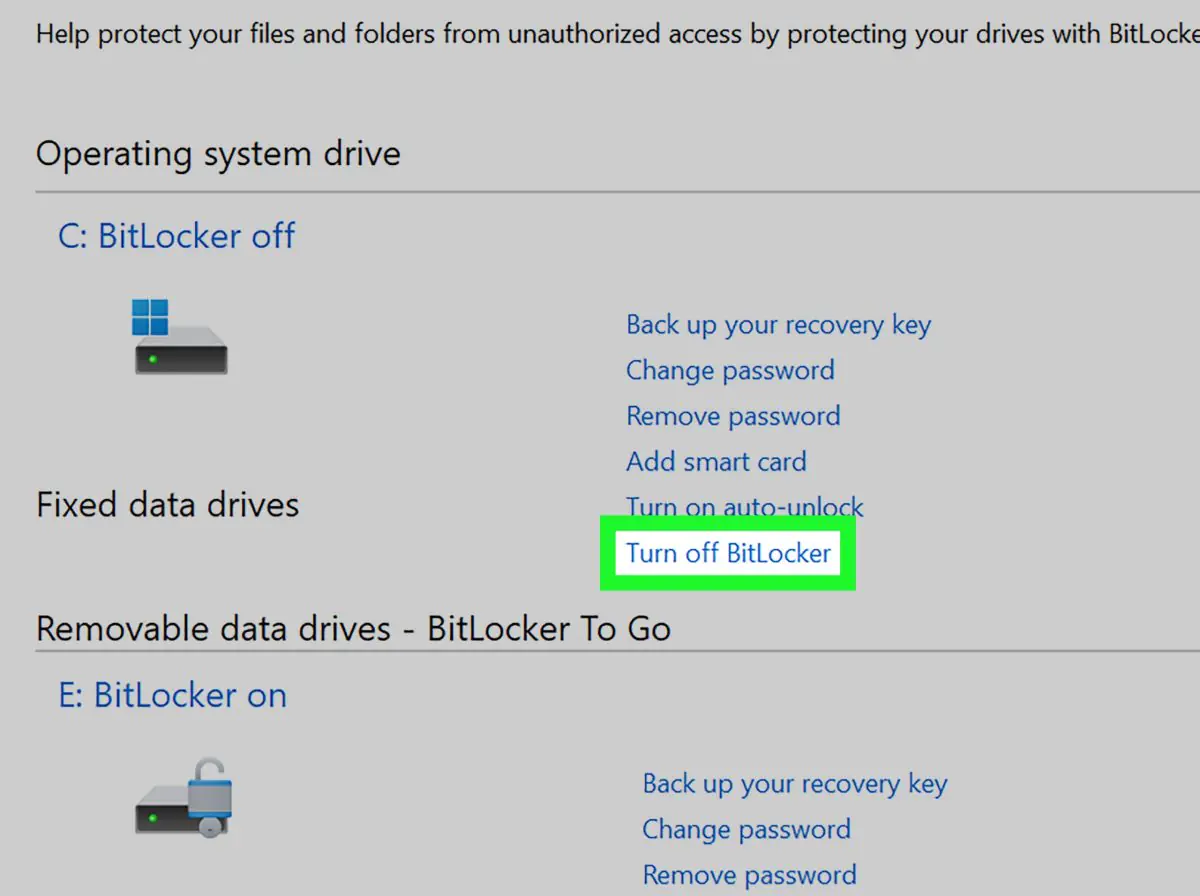
- Sistem ve Güvenlik sayfasında, BitLocker Sürücü Şifrelemesi seçeneğini bulun ve tıklayın.
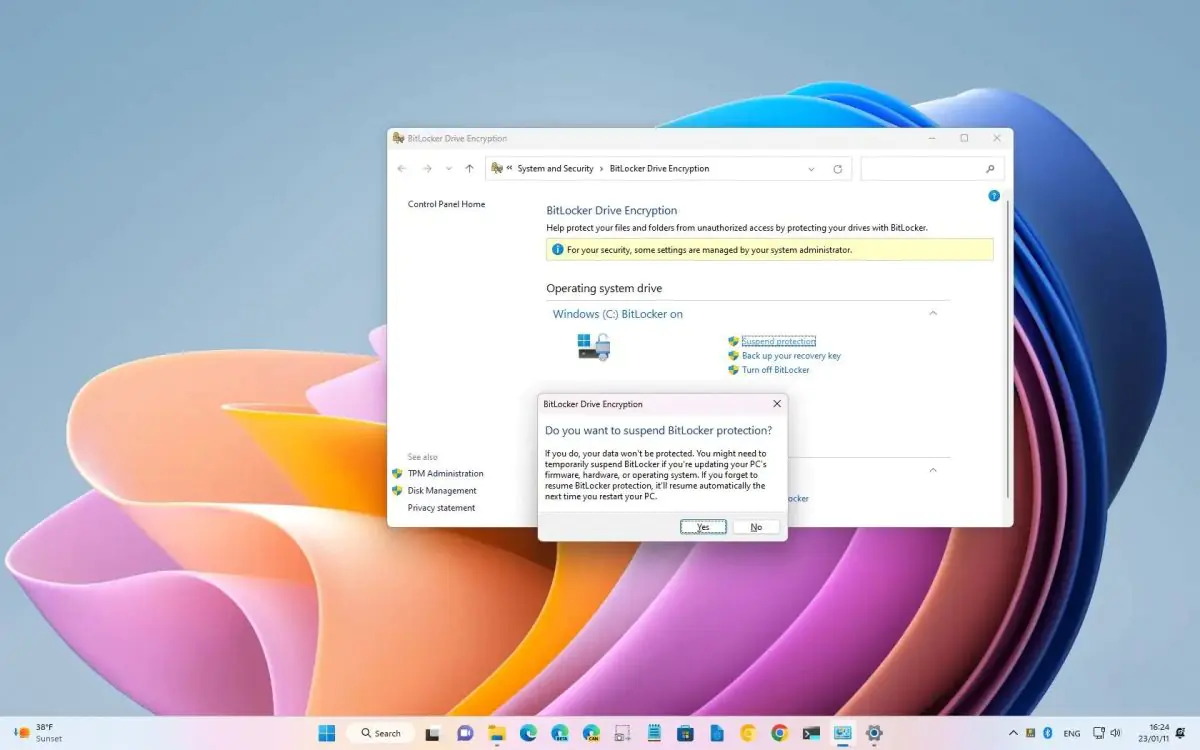
- Şifrelemek istediğiniz sürücünün yanında bulunan BitLocker’ı Kapat seçeneğine tıklayın.
- Karşınıza çıkan onay penceresinde BitLocker’ı Kapat seçeneğine tekrar tıklayarak işlemi onaylayın.
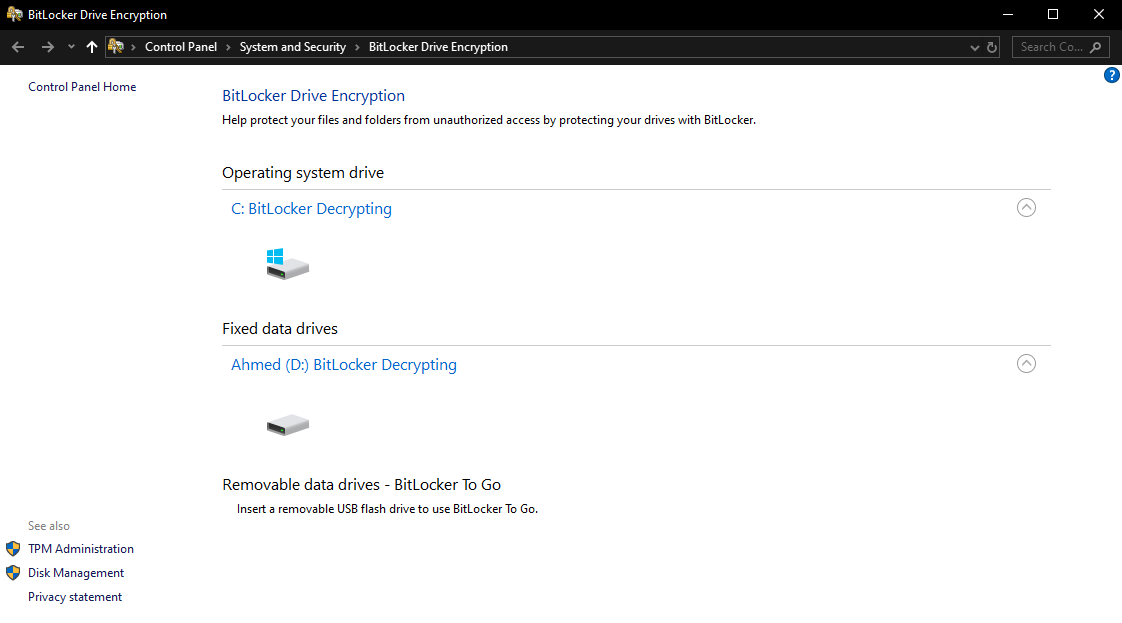
- BitLocker, sürücünün şifresini çözmeye başlayacaktır. Bu işlem, sürücünün boyutuna ve bilgisayarınızın hızına bağlı olarak biraz zaman alabilir.
- Şifre çözme işlemi tamamlandıktan sonra, bilgisayarınızı yeniden başlatın. Artık BitLocker koruması kaldırılmış olacaktır.
BitLocker Korumasını Kaldırırken Dikkat Edilmesi Gerekenler
BitLocker korumasını kaldırırken aşağıdaki noktalara dikkat etmeniz önemlidir:
- BitLocker korumasını kaldırmadan önce, verilerinizin bir yedeğini almanız önerilir. Şifre çözme işlemi sırasında herhangi bir sorun çıkması durumunda, verilerinizi kaybetme riskiniz olabilir.
- BitLocker kurtarma anahtarınızı güvenli bir yerde sakladığınızdan emin olun. Bu anahtar, şifrelemeyi kaldırmak için gereklidir ve kaybolması durumunda verilerinize erişiminiz kalmayabilir.
- BitLocker’ı kullanabilmek için bilgisayarınızın belirli sistem gereksinimlerini karşılaması gerekir. BitLocker korumasını kaldırmadan önce, bilgisayarınızın bu gereksinimleri karşıladığından emin olun.
- Şifre çözme işlemi sırasında, sürücünüzde yeterli boş alan olduğundan emin olun. Aksi takdirde, işlem tamamlanamayabilir.
Olası Sorunlar ve Çözümleri
BitLocker korumasını kaldırırken bazı sorunlarla karşılaşabilirsiniz. İşte bu sorunlardan bazıları ve çözümleri:
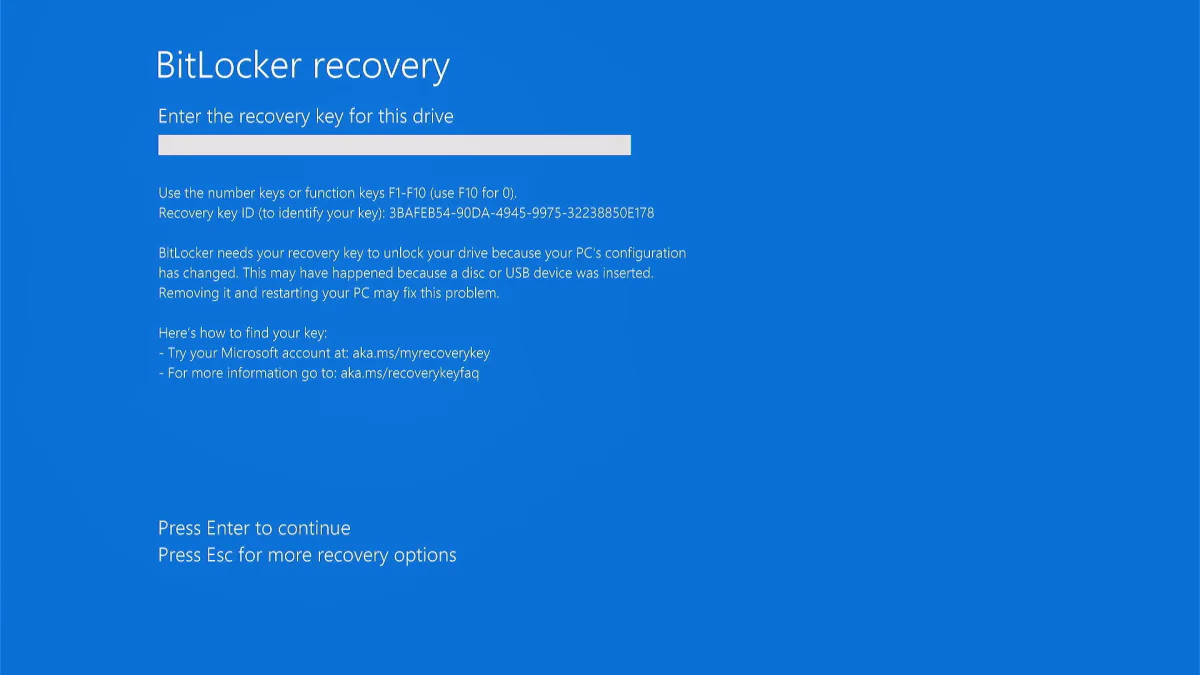
- Eğer kurtarma anahtarınızı bulamıyorsanız, Microsoft hesabınızda veya yazdırılmış bir belgede arayabilirsiniz. Ayrıca, kurtarma anahtarınızı daha önce bir USB belleğe kaydettiyseniz, bu belleği kullanarak şifrelemeyi kaldırabilirsiniz.
- Şifre çözme işlemi sırasında bir hata oluşursa, BitLocker kurtarma konsolunu kullanmayı deneyebilirsiniz. Kurtarma konsolunu kullanmak için, bilgisayarınızı BitLocker kurtarma modunda başlatmanız gerekir.
- Eğer Denetim Masası’nda BitLocker Sürücü Şifrelemesi seçeneğini göremiyorsanız, BitLocker özelliğinin bilgisayarınızda etkinleştirilmediği anlamına gelir. BitLocker’ı etkinleştirmek için, Windows arama çubuğuna BitLocker yazın ve BitLocker Sürücü Şifrelemesi seçeneğine tıklayın.
BitLocker Alternatifleri
- BitLocker, güçlü bir disk şifreleme aracı olsa da, bazı kullanıcılar için uygun olmayabilir. BitLocker’a alternatif olarak aşağıdaki araçları düşünebilirsiniz:
- Açık kaynaklı ve ücretsiz bir disk şifreleme aracıdır. BitLocker’a benzer özellikler sunar ve daha fazla özelleştirme seçeneği sunar.
- Kullanımı kolay ve hafif bir disk şifreleme aracıdır. Ücretsiz ve premium sürümleri mevcuttur.
- Açık kaynaklı ve ücretsiz bir disk şifreleme aracıdır. BitLocker’a benzer şekilde çalışır ancak daha az sistem kaynağı tüketir.
Komut İstemi ile BitLocker Korumasını Kaldırma
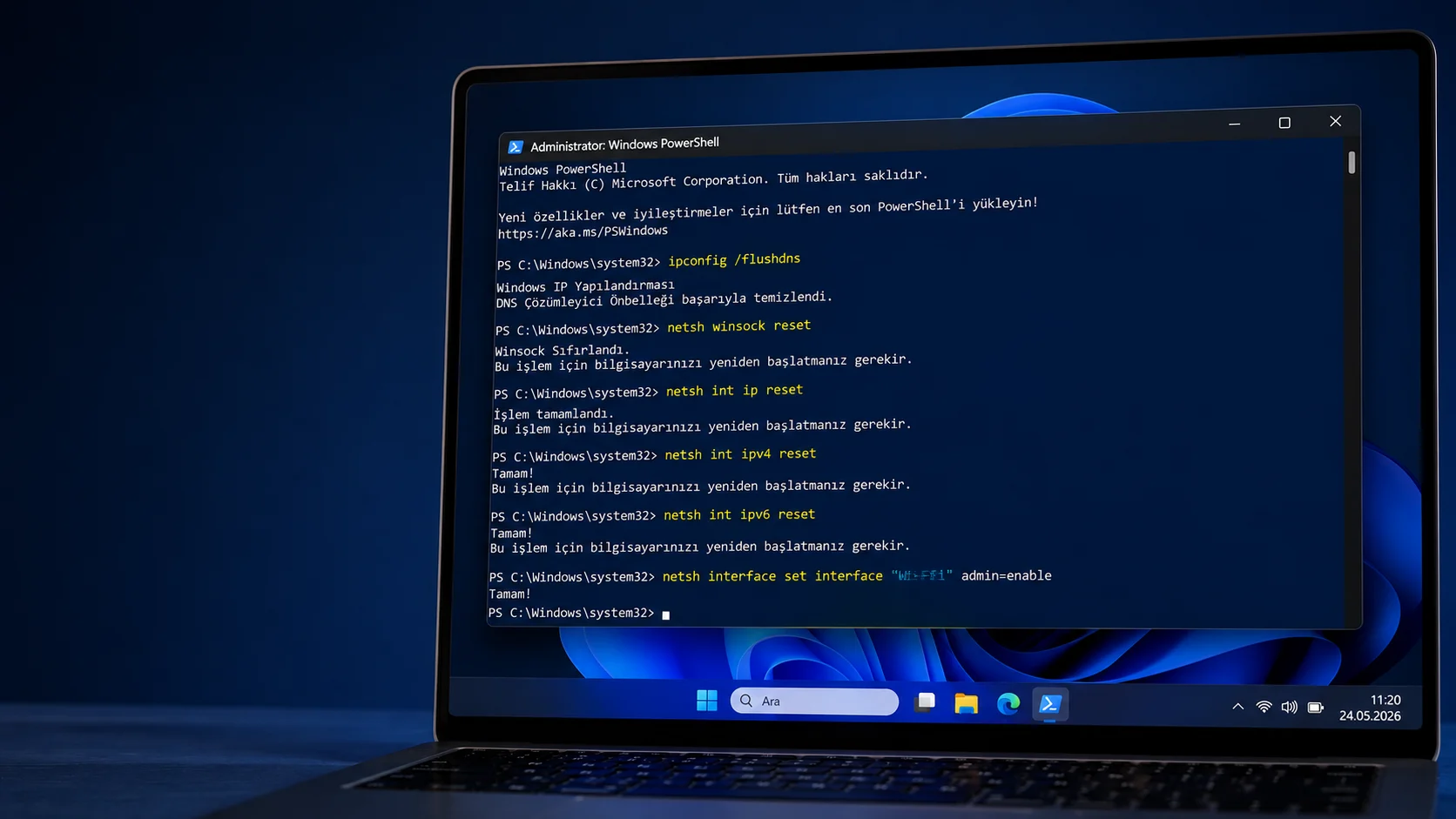
BitLocker korumasını kaldırmanın bir diğer yolu da komut istemini kullanmaktır. Bu yöntem, özellikle teknik bilgiye sahip kullanıcılar için daha hızlı ve pratik olabilir. Ancak, komut istemini kullanırken dikkatli olmanız ve doğru komutları girmeniz önemlidir. Aksi takdirde, verilerinize zarar verebilirsiniz.
- Komut istemiyle BitLocker korumasını kaldırmak için aşağıdaki adımları izleyebilirsiniz:
- Windows arama çubuğuna cmd yazın, sağ tıklayın ve Yönetici olarak çalıştır seçeneğini seçin.
- Bu komut, BitLocker korumasının etkin olduğu sürücüleri listeler.
- Bu komut, X yerine BitLocker korumasını kaldırmak istediğiniz sürücünün harfini yazarak şifrelemeyi kapatır.
- Karşınıza çıkan onay mesajını okuyun ve Y tuşuna basarak işlemi onaylayın.
- BitLocker, sürücünün şifresini çözmeye başlayacaktır. Bu işlem, sürücünün boyutuna ve bilgisayarınızın hızına bağlı olarak biraz zaman alabilir.
- Şifre çözme işlemi tamamlandıktan sonra, bilgisayarınızı yeniden başlatın. Artık BitLocker koruması kaldırılmış olacaktır.
Komut İstemi ile BitLocker Korumasını Kaldırırken Dikkat Edilmesi Gerekenler
Komut istemiyle BitLocker korumasını kaldırırken aşağıdaki noktalara dikkat etmeniz önemlidir:
- Şifrelemesini kaldırmak istediğiniz sürücünün harfini doğru bir şekilde girdiğinizden emin olun. Yanlış bir sürücü harfi girerseniz, farklı bir sürücünün şifrelemesini kaldırabilir ve verilerinize zarar verebilirsiniz.
- Eğer BitLocker kurtarma anahtarınız yoksa, komut istemi ile şifrelemeyi kaldıramazsınız. Bu durumda, Denetim Masası’ndaki yöntemi kullanmanız veya kurtarma anahtarınızı bulmanız gerekir.
- Komut istemini yönetici olarak çalıştırmanız gerekir. Aksi takdirde, BitLocker korumasını kaldırma yetkiniz olmayacaktır.
BitLocker Korumasının Etkin Olup Olmadığını Kontrol Etme
BitLocker korumasının etkin olup olmadığını kontrol etmek için aşağıdaki adımları izleyebilirsiniz:
- Windows arama çubuğuna Denetim Masası yazın ve açın.
- Denetim Masası’nın ana ekranında, Sistem ve Güvenlik seçeneğini bulun ve tıklayın.
- Sistem ve Güvenlik sayfasında, BitLocker Sürücü Şifrelemesi seçeneğini bulun ve tıklayın.
- Şifrelemek istediğiniz sürücünün yanında, BitLocker korumasının etkin olup olmadığını gösteren bir durum mesajı göreceksiniz.
Eğer BitLocker kaldırma koruması sırasında yaşadığınız sorunları kendiniz çözemiyorsanız, uzman bir yardım almak mantıklı olabilir. İşte bu noktada 11858 Teknoloji Destek Hattı devreye giriyor. 2011’den beri Türkiye genelinde milyonlarca kullanıcıya 7/24 hizmet veren bu merkez, bilgisayar ve güvenlik sorunlarında hızlı çözümler sunuyor. Uzman ekipleri, TeamViewer gibi güvenli yazılımlar üzerinden uzaktan destek sağlayarak, gizliliğinizi koruyor. Dakika bazlı ücretlendirme sayesinde şeffaf bir süreç yaşıyorsunuz görüşme öncesi her şey açıkça belirtiliyor. Bence, karmaşık şifreleme işlemlerinde bu tür bir destek, zaman kaybını önlüyor. Siz de BitLocker ayarlarınız için 11858 Teknoloji Destek Hattı‘nı arayarak birebir yardım alabilirsiniz belki de sorunu dakikalar içinde halledersiniz.
BitLocker kaldırma koruması yaptıktan sonra, klasörlerinizi parola ile korumak isteyebilirsiniz. İşte bu noktada Windows Klasöre Parola Koyma içeriği, adım adım talimatlarla klasör şifreleme yöntemlerini açıklıyor. Bu makalede, yerleşik araçlardan üçüncü taraf yazılımlara kadar seçenekleri keşfedebilirsiniz. Kullanıcılar, parola korumalı klasörlerin kişisel verileri güvende tuttuğunu belirtiyor. Ayrıca, şifreleme türleri ve güvenlik ipuçları hakkında detaylar veriyor. Bu yöntemler, özellikle hassas dosyalar için ideal. Siz de klasör güvenliğiyle ilgileniyorsanız, içeriği inceleyerek Windows’unuzda ekstra koruma sağlayabilirsiniz.
BitLocker kaldırma koruması, şifreleme ihtiyacını ortadan kaldırırken veri güvenliğini düşünmeyi gerektiriyor. Alternatif araçlarla korumayı sürdürebilirsiniz. Açıkçası, bu tür ayarlar sayesinde teknoloji daha esnek hale geliyor. Siz de BitLocker’ı kaldırdınız mı, yoksa farklı bir yöntem mi kullandınız? Aşağıdaki yorumlarda deneyimleri paylaşın, belki başkalarına fikir verirsiniz. Böylece hep birlikte veri güvenliği konusunda daha iyi kararlar verebiliriz.