TeknoDestek Müşteri Hizmetleri
  • Haberler
    HaberlerDaha Fazla Göster
    Yenilenmiş Akıllı Telefonlara İade Hakkı kapsamında mağazada telefon inceleyen kullanıcı görüntüsü
    Yenilenmiş Akıllı Telefonlara İade Hakkı Getirildi
    7 dk. okuma
    Zerger App nedir? Nasıl kullanılır?
    Zerger App Nedir? Nasıl Kullanılır?
    7 dk. okuma
    Sessiz İçerik Nedir Nasıl Yapılır
    Sessiz İçerik Nedir
    6 dk. okuma
    Spotify SongDNA Nedir
    Spotify SongDNA Nedir
    4 dk. okuma
    Apple Creator Studio Nasıl Kullanılır
    Apple Creator Studio Nasıl Kullanılır
    6 dk. okuma
  • Bilgisayar
    BilgisayarDaha Fazla Göster
    Windows 11 NVMe hızlandırma tweak sonrası SSD performans testi ve sistem yanıt süresi
    Windows 11 NVMe Hızlandırma Yöntemi
    7 dk. okuma
    Mac'te Firmware Parolası Nedir
    Mac’te Firmware Parolası Nedir
    5 dk. okuma
    Windows'ta iOS Uygulamaları Geliştirmenin 4 Yolu
    Windows’ta iOS Uygulamaları Geliştirmenin 4 Yolu
    5 dk. okuma
    Windows Görev Zamanlayıcı’da Microsoft Compatibility Appraiser ve tanılama görevlerini devre dışı bırakma ekranı
    Ani RAM Artışını Görev Zamanlayıcıdan Çözün
    7 dk. okuma
    Windows Terminal ekranında winget, sfc ve Get-Process komutları ile sistem performansı kontrolü
    Terminal Komutları ile Windows Hızlandırma
    7 dk. okuma
  • Mobil
    MobilDaha Fazla Göster
    iPhone'da uygulamasız resim arka planı silme
    iPhone’da Uygulamasız Resim Arka Planı Silme
    4 dk. okuma
    iPhone'da Kamera Takibini Kapatma
    iPhone’da Kamera Takibini Kapatma
    3 dk. okuma
    Yenilenmiş Akıllı Telefonlara İade Hakkı kapsamında mağazada telefon inceleyen kullanıcı görüntüsü
    Yenilenmiş Akıllı Telefonlara İade Hakkı Getirildi
    7 dk. okuma
    iOS 26'da Face ID Çalışmıyor mu
    iOS 26’da Face ID Çalışmıyor Sorunu Çözümü
    5 dk. okuma
    Phone'unuzda iOS 26'da Alarm Çalmıyor mu
    iPhone’unuzda iOS 26’da Alarm Çalmıyor Sorunu Çözümü
    5 dk. okuma
  • Sosyal Medya
    Sosyal MedyaDaha Fazla Göster
    LinkedIn Şirket Sayfası oluşturma ekranı ve profil ayarlarının görsel anlatımı
    LinkedIn Şirket Sayfası Nasıl Oluşturulur
    6 dk. okuma
    WordPress Facebook eklentisi seçeneklerini gösteren sosyal medya entegrasyon ekranı örneği
    En İyi 8 WordPress Facebook Eklentisi ile Sitenizi Güçlendirin
    5 dk. okuma
    Dijital Reklam Platformları Google Ads Facebook ve Instagram reklam türlerini karşılaştıran görsel
    Dijital Reklam Platformları Google Ads, Facebook ve Instagram Reklamlarını Doğru Kullanma Rehberi
    5 dk. okuma
    Facebook oEmbed Sorununu gösteren WordPress ve Facebook bağlantı hatası görseli
    Facebook oEmbed Sorununu WordPress Kullanıcıları İçin Kesin Çözüm
    6 dk. okuma
    WhatsApp Mesajları Bilgisayarda Neden Geç Geliyor Çözümü Nedir
    WhatsApp Mesajları Bilgisayarda Neden Geç Geliyor
    6 dk. okuma
  • İnceleme
    İncelemeDaha Fazla Göster
    Radar ve Kontrol Noktalarını Görme
    Otoyollarda Radar ve Kontrol Noktalarını Görme
    4 dk. okuma
    Poco F7 Ultra 5G nasıl açılır sorusunu yanıtlayan güç tuşu ve ekran görseli
    Poco F7 Ultra 5G Nasıl Açılır ve Kapatılır
    5 dk. okuma
    Moto G87 Tanıtıldı 200 MP Kamera İle Dengeleri Değiştiriyor
    Moto G87 Tanıtıldı 200 MP Kamera İle Dengeleri Değiştiriyor
    7 dk. okuma
    Lenovo Pro 9i Aura Edition İnceleme için OLED ekranlı dizüstü bilgisayar
    Lenovo Pro 9i Aura Edition İnceleme
    Google Haritalar Navigasyon da Yönlendirici Değiştirme
    Google Haritalar Navigasyonda Yönlendirici Değiştirme
    3 dk. okuma
  • İletişim
YouTube
Takip Et
  • Müşteri Hizmetleri
  • Modem Kurulumu
  • Windows 11
  • Yapay Zeka
  • Akıllı Telefon
  • Robot Süpürge
15 May 2026, Cuma
TeknoDestek Müşteri HizmetleriTeknoDestek Müşteri Hizmetleri
Yazı BoyutuAa
  • Haberler
  • Mobil
  • Sosyal Medya
  • Bilgisayar
  • İnceleme
  • İnternet ve Ağ
  • Ev Elektroniği
  • İletişim
Site içi Arama
  • Haberler
    • Cihaz Duyuruları
    • Teknoloji
    • Uygulama Gelişmeleri
  • Bilgisayar
    • Linux
    • macOS
    • Windows
  • İnceleme
    • Bilgisayar
    • Ev Elektroniği
    • Tablet
    • Tavsiyeler & Karşılaştırmalar
    • Telefon
  • Mobil
    • Android
    • Giyilebilir Cihazlar
    • HarmonyOS
    • iPhone / iOS
  • Sosyal Medya
    • Facebook
    • Instagram
    • TikTok
    • Snapchat
    • Teams
    • Telegram
    • WhatsApp
    • X
  • İletişim
Bizi Takip Edin
e-Devlet Şifre Değişikliği
Şifre ve Güvenlik

e-Devlet Şifre Değişikliği

Uğurcan ÜN
Son güncelleme: 22 Nisan 2026 10:21
Uğurcan ÜN
1.8K Görüntüleme
Paylaş
5 dk. okuma
Paylaş

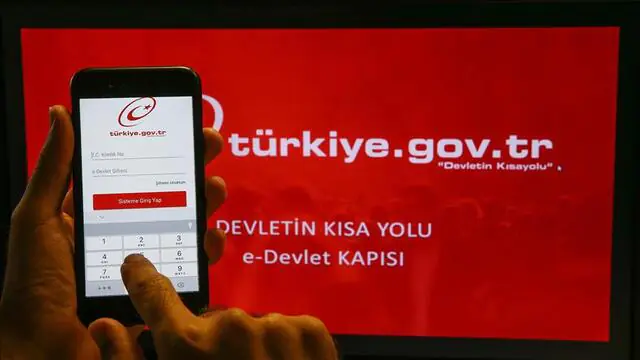
e-Devlet şifre değişikliği işlemi, kişisel bilgilerinizi korumak ve güvenliğinizi sağlamak için periyodik olarak gerçekleştirilmesi gereken bir adımdır. Bu makalede, e-Devlet şifre değiştirme işleminin detaylı adımlarını bulacaksınız.

e-Devlet Şifre Değişikliği Nasıl Yapılır

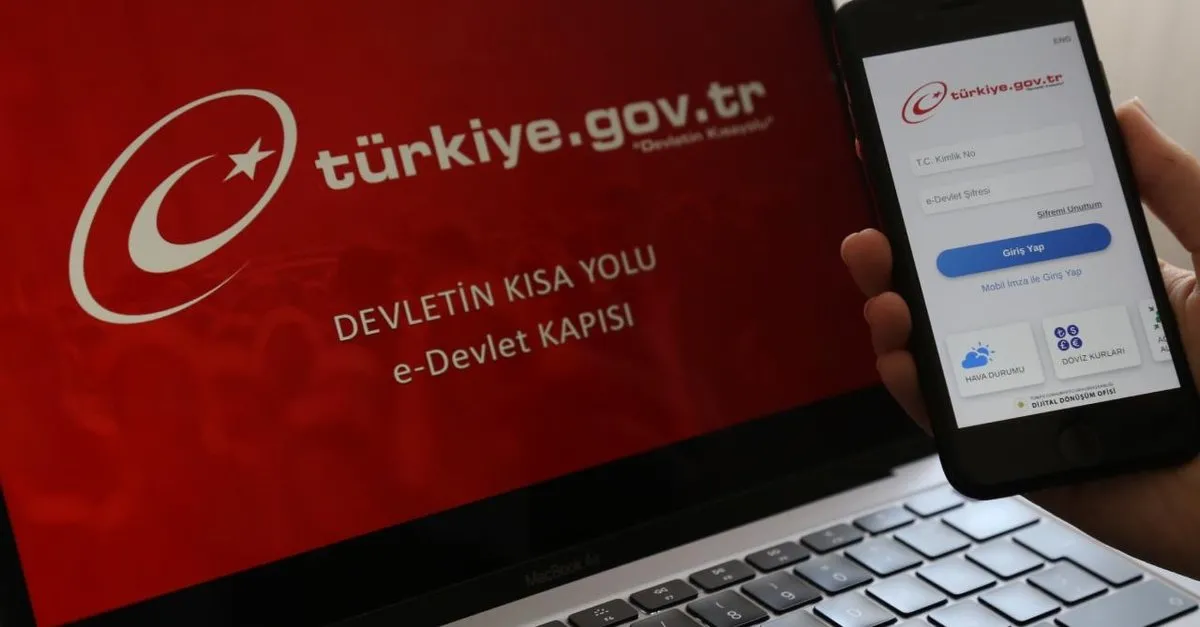
e-Devlet şifre değişikliği işlemi öncelikle, e-Devlet Kapısı’na giriş yapmanız gerekiyor. e-Devlet Şifre değişikliği işlemleri için aşağıdaki adımları takip edebilirsiniz:

İçindekiler
  • e-Devlet Şifre Değişikliği Nasıl Yapılır
    • Profil ve Ayarlar
    • Mevcut Şifrenizi Girin
    • Yeni Şifrenizi Oluşturun
    • e-Devlet Şifre Değişikliği Onaylama
    • e-Devlet İki Faktörlü Kimlik Doğrulama: Güvenliğin İki Katı
      • İki Faktörlü Kimlik Doğrulama Nedir?
      • Nasıl Çalışır?
      • e-Devlet İki Faktörlü Kimlik Doğrulama Nasıl Etkinleştirilir?
- 11858 Teknoloji Destek Hattı -
11858 Teknoloji Destek Hattı ile 7/24 telefonla teknik destek ve uzaktan destek alın 11858 Teknoloji Destek Hattı ile 7/24 telefonla teknik destek ve uzaktan destek alma

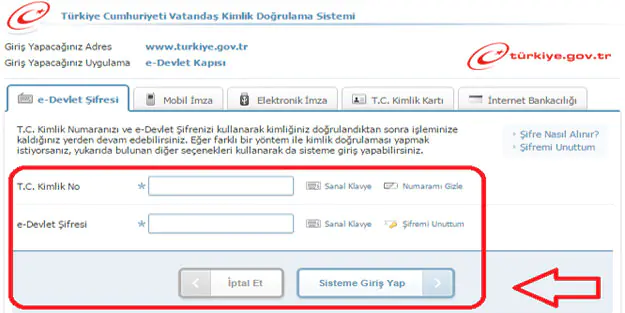
1. Tarayıcınızı açın ve e-Devlet Kapısı adresine gidin.

2. Sağ üst köşede bulunan Giriş Yap butonuna tıklayın.

3. T.C. kimlik numaranız ve mevcut şifrenizle giriş yapın.
e-Devlet Şifre Değişikliği

Profil ve Ayarlar

Giriş yaptıktan sonra, hesap ayarlarına erişim sağlamak için aşağıdaki adımları takip edin:

1. Ekranın sağ üst köşesindeki kullanıcı adınıza tıklayarak açılan menüden Profilim seçeneğine gidin.

2. Profilim sayfasında, sol menüden “Güvenlik Ayarları” veya benzer bir seçeneği seçin.

3. Güvenlik ayarları sayfasında, Şifre Değiştir veya benzer bir seçeneği bulmalısınız.

- 11858 Teknoloji Destek Hattı -
11858 Teknoloji Destek Hattı ile 7/24 telefonla teknik destek ve uzaktan destek alın 11858 Teknoloji Destek Hattı ile 7/24 telefonla teknik destek ve uzaktan destek alma

Mevcut Şifrenizi Girin

e-Devlet şifre değişikliği işlemine başlamadan önce, mevcut şifrenizi doğrulamanız gerekiyor. Bu adımda:

1. Mevcut Şifre veya buna benzer bir alanı bulun ve şu anki şifrenizi girin.

2. Şifreyi girdikten sonra, devam etmek için ileri veya benzer bir butona tıklayın.

Yeni Şifrenizi Oluşturun

e-Devlet şifre değişikliği işlememizin son adımı ise yeni ve güçlü bir şifre oluşturma sırası. Bu adımları takip edin:

1. Yeni Şifre veya buna benzer bir alan belirecek. Yeni şifrenizi bu alana girmelisiniz.

2. Güvenlik amacıyla büyük harf, küçük harf, rakam ve semboller içeren karmaşık bir şifre seçin.

- 11858 Teknoloji Destek Hattı -
11858 Teknoloji Destek Hattı ile 7/24 telefonla teknik destek ve uzaktan destek alın 11858 Teknoloji Destek Hattı ile 7/24 telefonla teknik destek ve uzaktan destek alma

3. Yeni Şifre Tekrar veya benzer bir alanda, önceki adımda girdiğiniz şifreyi tekrar girin.

4. Yeni şifrenizi kaydetmek için Değiştir veya benzer bir butona tıklayın.

e-Devlet Şifre Değişikliği Onaylama

Şifrenizin başarıyla değiştirildiğinden emin olmak için aşağıdaki adımları takip edin:

1. Yeni şifrenizi kullanarak tekrar giriş yapın.

2. Giriş yaptıktan sonra, e-Devlet Kapısı’nda istediğiniz işlemleri gerçekleştirerek şifrenizin güncellendiğini kontrol edin.

Bu adımları takip ederek e-Devlet şifrenizi kolayca değiştirebilir ve kişisel bilgilerinizin güvenliğini sağlayabilirsiniz. Unutmayın ki şifrenizi düzenli aralıklarla değiştirmek, çevrimiçi güvenliğiniz için önemlidir.
e-Devlet Şifre Değişikliği

e-Devlet İki Faktörlü Kimlik Doğrulama: Güvenliğin İki Katı

e-Devlet İki Faktörlü Kimlik Doğrulama, diğer adıyla 2FA (Two-Factor Authentication), çevrimiçi hesapların daha güvenli bir şekilde korunması için kullanılan etkili bir güvenlik önlemidir. Bu makalede, e-Devlet İki Faktörlü Kimlik Doğrulama’nın ne olduğunu, nasıl çalıştığını ve nasıl etkinleştirileceğini detaylı bir şekilde inceleyeceğiz.

İki Faktörlü Kimlik Doğrulama Nedir?

İki Faktörlü Kimlik Doğrulama, kullanıcının kimliğini doğrulamak için iki ayrı güvenlik katmanının kullanılmasını içeren bir güvenlik yöntemidir. Bu iki faktör genellikle şunlardır:

  1. Şifre (Bilgi Faktörü): Kullanıcının bilmesi gereken gizli bir şifre.
  2. Doğrulama Kodu (İşlem Faktörü): Kullanıcının fiziksel bir cihazdan veya uygulamadan alacağı tek kullanımlık bir kod.

İki faktörlü kimlik doğrulama, yalnızca şifre kullanımı yerine, kullanıcıya özel ve anlık bir kod talep ederek hesap güvenliğini artırır. Bu sayede, şifre sızıntıları ve yetkisiz erişim riski minimize edilir.
e-Devlet Şifre Değişikliği

Nasıl Çalışır?

Şifre Girme:

Kullanıcı e-Devlet sistemine giriş yapmak için T.C. kimlik numarası ve şifresini girer.

Doğrulama Kodu:

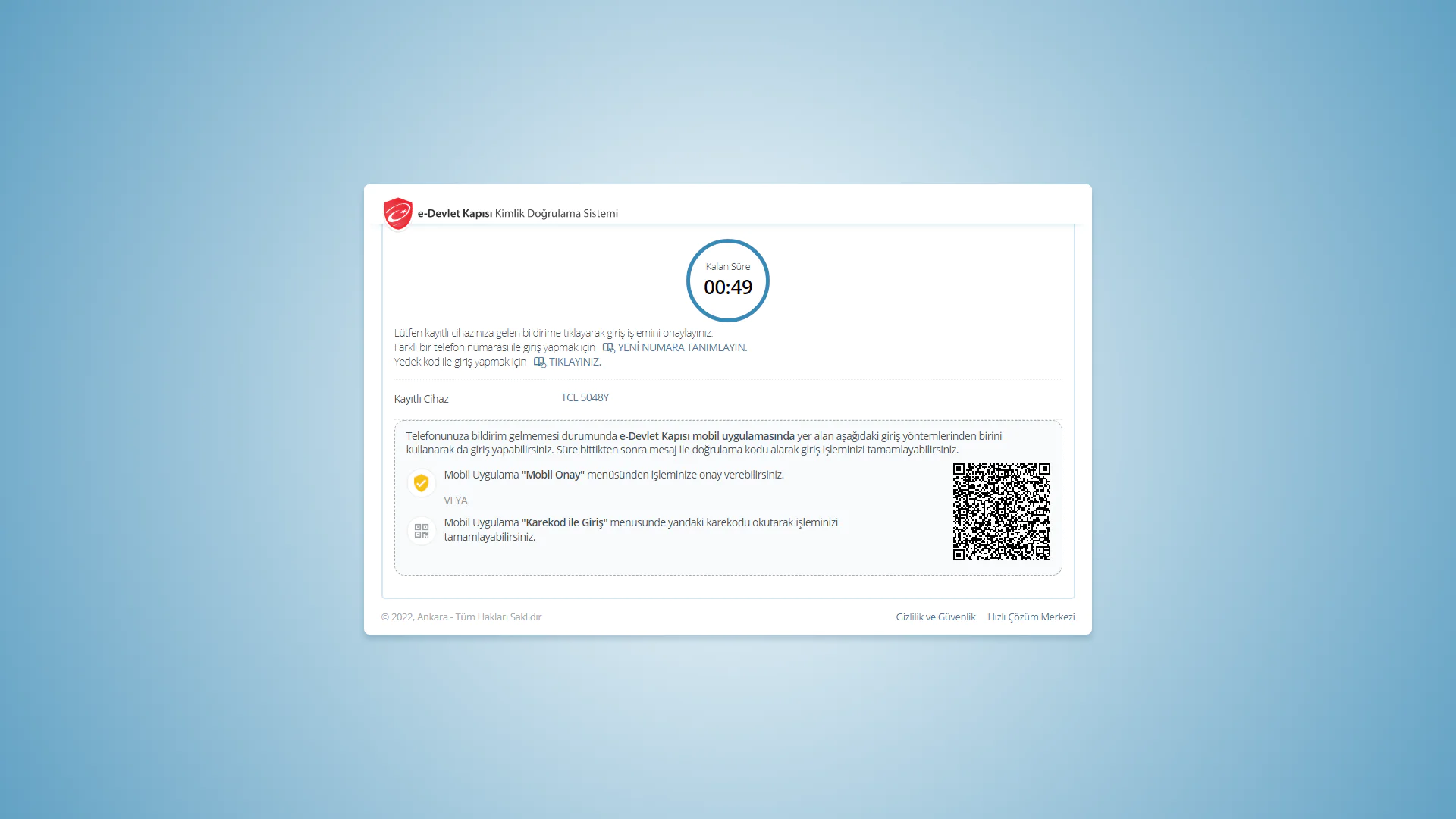
      • İki faktörlü kimlik doğrulama etkinleştirildiyse, kullanıcıya doğrulama kodu gönderilir. Bu kod, genellikle bir mobil uygulama veya SMS yoluyla alınır.

Kodu Girme:

    • Kullanıcı, aldığı doğrulama kodunu ilgili alana girerek kimlik doğrulama işlemini tamamlar.

Giriş İşlemi Tamamlandı:

    • Doğru şifre ve doğrulama kodu girildiğinde, kullanıcı e-Devlet sistemine güvenli bir şekilde giriş yapmış olur.

e-Devlet İki Faktörlü Kimlik Doğrulama Nasıl Etkinleştirilir?

e-Devlet İki Faktörlü Kimlik Doğrulama şu adımlarla etkinleştirilebilir:

Giriş Yapın:

e-Devlet Kapısı adresine gidin ve T.C. kimlik numaranız ve mevcut şifrenizle giriş yapın.

Profil Ayarlarına Gidin:

Ekranın sağ üst köşesindeki kullanıcı adınıza tıklayarak açılan menüden “Profilim” seçeneğine gidin.

Güvenlik Ayarlarına Girin:

“Profilim” sayfasında, sol menüden “Güvenlik Ayarları” veya benzer bir seçeneği seçin.

İki Faktörlü Kimlik Doğrulama Ayarlarını Bulun:

Güvenlik ayarları sayfasında, İki Faktörlü Kimlik Doğrulama veya benzer bir seçeneği bulun.
e-Devlet Şifre Değişikliği

İki Faktörlü Kimlik Doğrulamayı Etkinleştirin:

Talimatları takip ederek İki Faktörlü Kimlik Doğrulama işlemini etkinleştirin.

Doğrulama Kodu Alın:

İki faktörlü kimlik doğrulama etkinleştirildiğinde, her girişte size gönderilen doğrulama kodunu almak için ilgili adımları takip edin.

E-Devlet İki Faktörlü Kimlik Doğrulama, hesap güvenliğinizi önemli ölçüde artırarak kişisel bilgilerinizi daha etkili bir şekilde korur. Bu ek güvenlik katmanı, kullanıcıların hesaplarına yetkisiz erişimleri sınırlamak ve çevrimiçi güvenliği artırmak adına önemli bir adımdır.

sıradaki makale önerileri:

  • E-devlet Üzerinden Konteyner Ev Başvurusu
  • E-Devlet Üzerinden Abonelik İptali

ETİKETLER:e-devlet güvenliğihesap korumasınasıl yapılırşifre değişikliği
Bu Makaleyi Paylaş
Facebook WhatsApp WhatsApp Threads Bağlantıyı Kopyala Yazdır
Paylaş
Yorum yapılmamış

Bir yanıt yazın Yanıtı iptal et

E-posta adresiniz yayınlanmayacak. Gerekli alanlar * ile işaretlenmişlerdir

Bağlantı Kuralım

21KBeğen
19.6KTakip Et
7.3KAbone Ol
192Takip Et

Popüler Gönderiler

Tesla Araçlarda Menzil Uzatma için verimli sürüş ve enerji tasarrufu önerileri görseli

Tesla Araçlarda Menzil Uzatma Yöntemleri

Uğurcan ÜN
Uğurcan ÜN
6 dk. okuma
1 Görüntüleme
Windows 11 NVMe hızlandırma tweak sonrası SSD performans testi ve sistem yanıt süresi

Windows 11 NVMe Hızlandırma Yöntemi

Fatih ATEŞ
Fatih ATEŞ
7 dk. okuma
2 Görüntüleme
Birden Çok Apple TV Hesabı Nasıl Kurulur

Xbox’ta Apple TV+ Nasıl İzlenir

Kübra GÜLDÖKMEZ
Kübra GÜLDÖKMEZ
5 dk. okuma
3 Görüntüleme
Docker Container çalışmıyor

Docker Container Çalışmıyor Hatası Çözümü

Mustafa DURUR
Mustafa DURUR
5 dk. okuma
12 Görüntüleme

You Might Also Like

Zyxel P1302-T10D v3 Modem Kurulumu
Modem Kurulumu

Zyxel P1302-T10D v3 Modem Kurulumu

4 dk. okuma
Ayrılmış Video RAM Nasıl Artırılır
Windows

Windows 10’da, Ayrılmış Video RAM Nasıl Artırılır

7 dk. okuma
Pardus İşletim Sistemine Driver Kurma Yöntemleri Nelerdir?
Linux

2 Adımda Pardus İşletim Sistemine Driver Kurma Yöntemleri Nelerdir?

4 dk. okuma
5G Nasıl Aktifleştirilir
Android

5G Nasıl Aktifleştirilir

5 dk. okuma

Size her gün en son haberleri ve sorun çözümlerini getiriyoruz!

TeknoDestek Müşteri Hizmetleri
Facebook-f Instagram Tiktok Twitter Youtube Linkedin Whatsapp Rss

İş Ortaklarımız

TeknoDestek Müşteri Hizmetleri
© 2013 - 2026 TeknoDestek Müşteri Hizmetleri • Tüm hakları saklıdır • Bu sitedeki tüm içerikler (metin, görsel, video, logo, tasarım vb.) 5846 sayılı Fikir ve Sanat Eserleri Kanunu (FSEK) kapsamında korunmaktadır • İzinsiz kopyalanması, çoğaltılması, yayınlanması veya herhangi bir şekilde kullanılması yasaktır • İhlal tespitinde; FSEK Madde 71-73 uyarınca yasal süreç başlatma, maddi/manevi tazminat talep etme ve cezai işlem için başvurma hakkımız saklıdır • TeknoDestek, TeknoS@R'un bir kuruluşudur • Tema Düzenleyen: Fatih ATEŞ
Sorun Hala Çözülmedi mi?
Aradığın çözümü bulamadıysan, 11858 Teknoloji Destek Hattımız sana yardımcı olabilir. 2011’den beri Türkiye’nin en tecrübeli teknoloji destek ekiplerinden biri olarak, bilgisayar, telefon, tablet, modem, akıllı TV ve sosyal medya sorunlarında 7/24 profesyonel destek veriyoruz. Uzman ekibimizle hemen görüşmek ister misin?
📞 11858’i Şimdi Ara
Görüşme öncesi dakika ücreti sesli olarak bilgilendirilir
Welcome Back!

Sign in to your account

Kullanıcı Adı veya E-posta Adresi
Şifre

Şifrenizi mi unuttunuz?